자주 묻는 질문
이 페이지에서는 Braze의 미디어 라이브러리에 대해 자주 묻는 질문에 대한 답변을 제공합니다.
일반
미디어 라이브러리에 저장할 수 있는 이미지 용량에 제한이 있나요?
아니요. 미디어 라이브러리의 에셋에는 저장 용량 제한이 없습니다. 단, 무료 평가판 계정에서는 워크스페이스당 최대 200개의 에셋을 저장할 수 있습니다. 또한 파일마다 유형에 따른 최대 크기가 정해져 있습니다. 자세한 내용은 지원되는 파일 유형을 참조하세요.
업로드한 에셋에 만료일이 있나요?
아니요. 미디어 라이브러리에 업로드한 에셋은 Braze와의 계약 기간 내내 유지됩니다.
비디오 에셋을 업로드할 수 있나요?
예. WhatsApp 메시지에 사용할 최대 16 MB 크기의 MP4 비디오 파일을 업로드할 수 있습니다. iOS 푸시 알림이나 RCS 메시지 등 다른 채널에서 비디오를 사용하려면 비디오 파일을 외부에 호스팅하고 해당 URL을 사용하세요.
모든 이미지 유형을 자를 수 있나요?
아니요. 미디어 라이브러리는 GIF 이미지 자르기를 지원하지 않습니다.
미디어 라이브러리에 업로드한 이미지의 URL은 어떻게 복사하나요?
미디어 라이브러리에 업로드한 이미지의 URL을 복사하려면 콘텐츠 > 미디어 라이브러리로 이동합니다. 참조하려는 이미지 위에 마우스를 올린 다음 이미지 URL 복사 아이콘을 선택하면 이미지 URL이 클립보드에 복사됩니다.
이메일에 SVG 이미지를 사용할 수 있나요?
SVG 이미지는 이메일 클라이언트 간 지원이 제한적이므로 이메일에 사용하는 것을 권장하지 않습니다. Gmail을 비롯한 여러 주요 이메일 제공업체는 SVG 이미지를 렌더링하지 않으므로, 수신자에게 이미지가 깨지거나 표시되지 않을 수 있습니다. 이메일을 안정적으로 렌더링하려면 PNG, JPEG 또는 GIF 형식을 사용하세요.
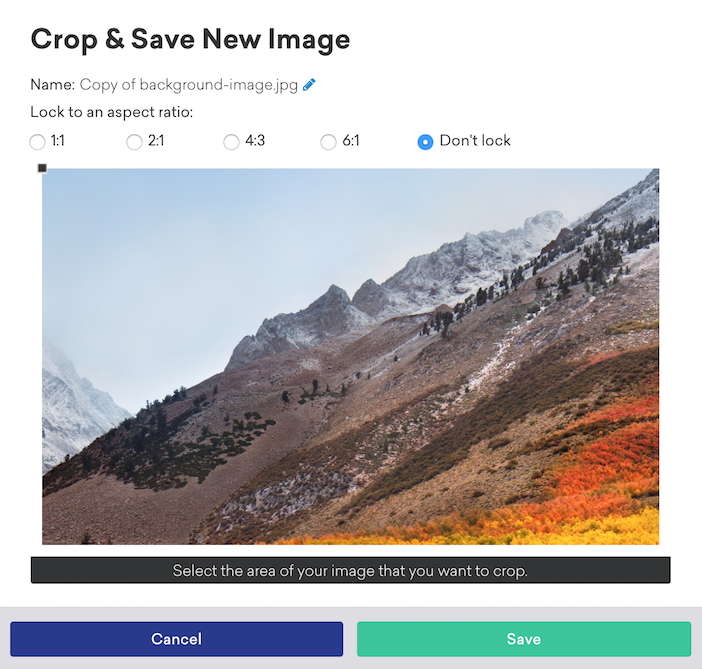
기존 이미지는 어떻게 자르나요?
미디어 라이브러리에서 이미지를 선택하고 자르기 및 새 이미지 저장을 클릭하면 기존 이미지를 자를 수 있습니다.
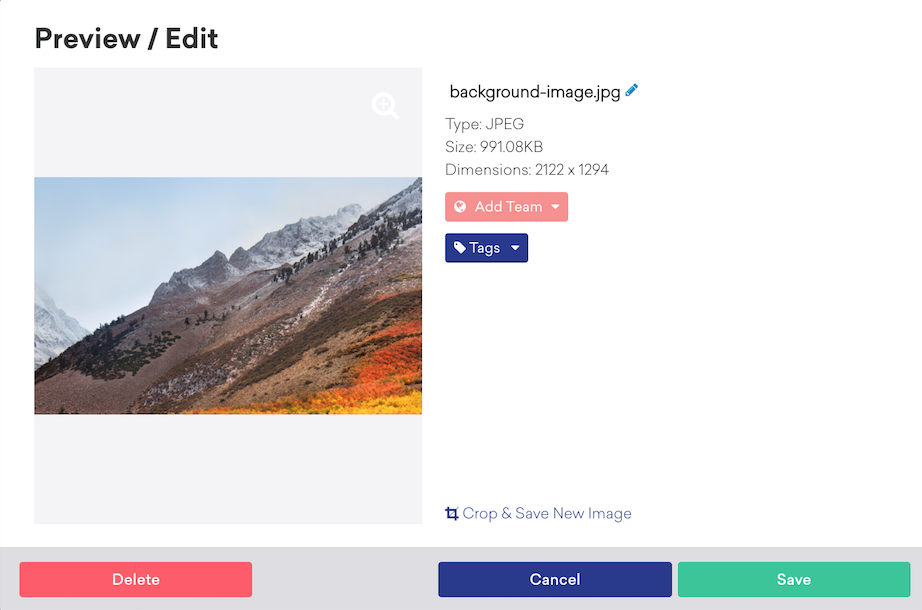
자르기 작성기가 열리면 비율 유형을 선택하고 새 이미지의 이름을 편집할 수 있습니다. 저장을 선택하면 새 이미지를 사용할 수 있습니다.
이미지를 업로드하려고 할 때마다 시간이 초과됩니다. 어떻게 해야 하나요?
여러 가지 이유로 발생할 수 있지만, 일반적인 해결 방법은 업로드하기 전에 이미지를 최적화하는 것입니다. ImageOptim 같은 이미지 최적화 도구로 이미지를 처리해 보세요.
또한 Photoshop(또는 유사한 소프트웨어)에서 만든 이미지에 레이어가 많다면, 레이어를 병합하여 개수를 줄이는 것도 도움이 될 수 있습니다.
5MB 미만의 지원되는 형식 이미지인데도 업로드할 때 “Unexpected Error”가 표시됩니다. 무엇이 문제인가요?
주로 다음 두 가지 이유로 발생할 수 있습니다.
- 파일의 메타데이터가 유효하지 않음: Braze가 이미지 처리에 사용하는 소프트웨어는 유효하지 않거나 호환되지 않는 메타데이터가 포함된 파일을 거부할 수 있습니다. 경우에 따라 파일이 처리되는 과정에서 5MB 제한을 초과할 수도 있습니다. 다른 이미지(예: 이미지 편집기에서 다시 내보내거나 다시 저장한 이미지)나 다른 출처의 이미지를 사용해 보세요.
- 파일 이름의 특수 문자: 파일 이름에 특수 문자(예:
&또는%)가 포함되어 있으면 업로드가 실패할 수 있습니다. 파일 이름을 문자, 숫자, 하이픈 또는 밑줄만 사용하도록 변경한 다음 다시 업로드해 보세요.
푸시 작성기에 원하는 이미지를 업로드할 수 없는 이유는 무엇인가요?
대부분의 작성기에는 허용되는 이미지 비율에 제한이 있기 때문입니다.
인공지능으로 이미지 생성하기
콘텐츠 > 미디어 라이브러리에서 Operator로 생성을 선택하여 이미지를 생성할 수 있습니다. “미디어 라이브러리 에셋 편집” 권한이 필요합니다. 해당 옵션이 보이지 않는다면 Braze 계정 팀에 문의하세요. 단계 및 정책에 대한 자세한 내용은 BrazeAI로 이미지 생성하기 및 BrazeAI로 이미지 생성을 참조하세요.
미디어 라이브러리에서 이미지를 삭제하면 어떻게 되나요?
에셋을 삭제하면 미디어 라이브러리 UI에서는 제거되지만, Braze는 기존 URL에서 파일을 계속 호스팅하므로 해당 URL을 참조하는 활성 Campaigns 및 Canvases는 계속 이미지를 로드합니다. Braze 호스팅에서 에셋을 영구적으로 제거하려면 Braze 지원팀에 문의하세요. 모든 메시지의 URL을 변경하지 않고 수신자에게 표시되는 내용을 업데이트하려면 대신 파일 교체를 사용하세요.
이미 발송된 이메일의 이미지 에셋을 변경할 수 있나요?
기존 URL에서 파일을 교체하면 이미 발송된 이메일의 이미지를 업데이트할 수 있습니다. 에셋의 URL과 ID는 그대로 유지되므로, 이미 발송된 이메일을 포함하여 해당 에셋을 참조하는 모든 메시지에 새 파일이 반영됩니다. 다만 변경하기 전에 이전 이미지가 이미 기기에 캐시된 경우 일부 수신자에게는 이전 이미지가 계속 표시될 수 있으므로, 모든 수신자가 즉시 업데이트된 이미지를 보게 된다고 보장할 수는 없습니다.
Braze는 Content Cards와 인앱 메시지에서 외부 URL로 추가한 이미지를 캐시하나요?
채널에 따라 다릅니다.
- Content Cards 및 기존 인앱 메시지(Modal, 슬라이드업, 전체 화면): 예. 메시지를 설정할 때 Braze가 이미지를 자체 CDN에 복사합니다. 메시지의 이미지는 해당 복사본에서 제공되므로, 원본 소스를 변경하거나 삭제해도(예: S3 버킷에서 에셋 제거) 이미 생성되었거나 발송된 Content Cards에는 영향을 주지 않습니다.
- HTML 인앱 메시지 및 드래그 앤 드롭 인앱 메시지: 아니요. Braze는 이미지를 캐시하지 않습니다. 메시지는 제공된 URL에서 직접 이미지를 로드하므로, 소스 URL을 변경하거나 제거하면 실시간 Campaigns에서 이미지가 깨집니다.
- 이메일: 이미지를 추가한 방식에 따라 동작이 달라집니다. 자세한 내용은 이미 발송된 이메일의 이미지 에셋을 변경할 수 있나요?를 참조하세요.
미디어 라이브러리 이미지 에셋에 베니티 URL을 만들 수 있나요?
커스텀 URL은 CDN 전송을 방해하므로 미디어 라이브러리 에셋에는 베니티 URL을 지원하지 않습니다. Campaigns에서 이미 URL을 참조하고 있다면 기존 URL에서 이미지를 교체할 수 있습니다. 자세한 내용은 파일 교체를 참조하세요.
Chrome에서 JPEG 또는 PNG 이미지가 WebP 파일로 저장되는 이유는 무엇인가요?
Chrome으로 미디어 라이브러리의 이미지를 저장하면 브라우저가 JPEG 또는 PNG 파일을 자동으로 WebP 형식으로 변환할 수 있습니다. 이는 이미지 다운로드 시 Chrome의 기본 동작이며 Braze에만 해당하는 문제가 아닙니다. 이미지를 원본 형식으로 저장해야 한다면 Safari나 Firefox 같은 다른 브라우저를 사용해 보세요.