WhatsApp으로 연결되는 광고
이 페이지에서는 WhatsApp으로 연결되는 광고를 설정하고 사용하는 방법에 대한 단계별 가이드를 제공하여, 여러분과 팀이 WhatsApp 프로그램을 한 단계 끌어올릴 수 있도록 도와줍니다.
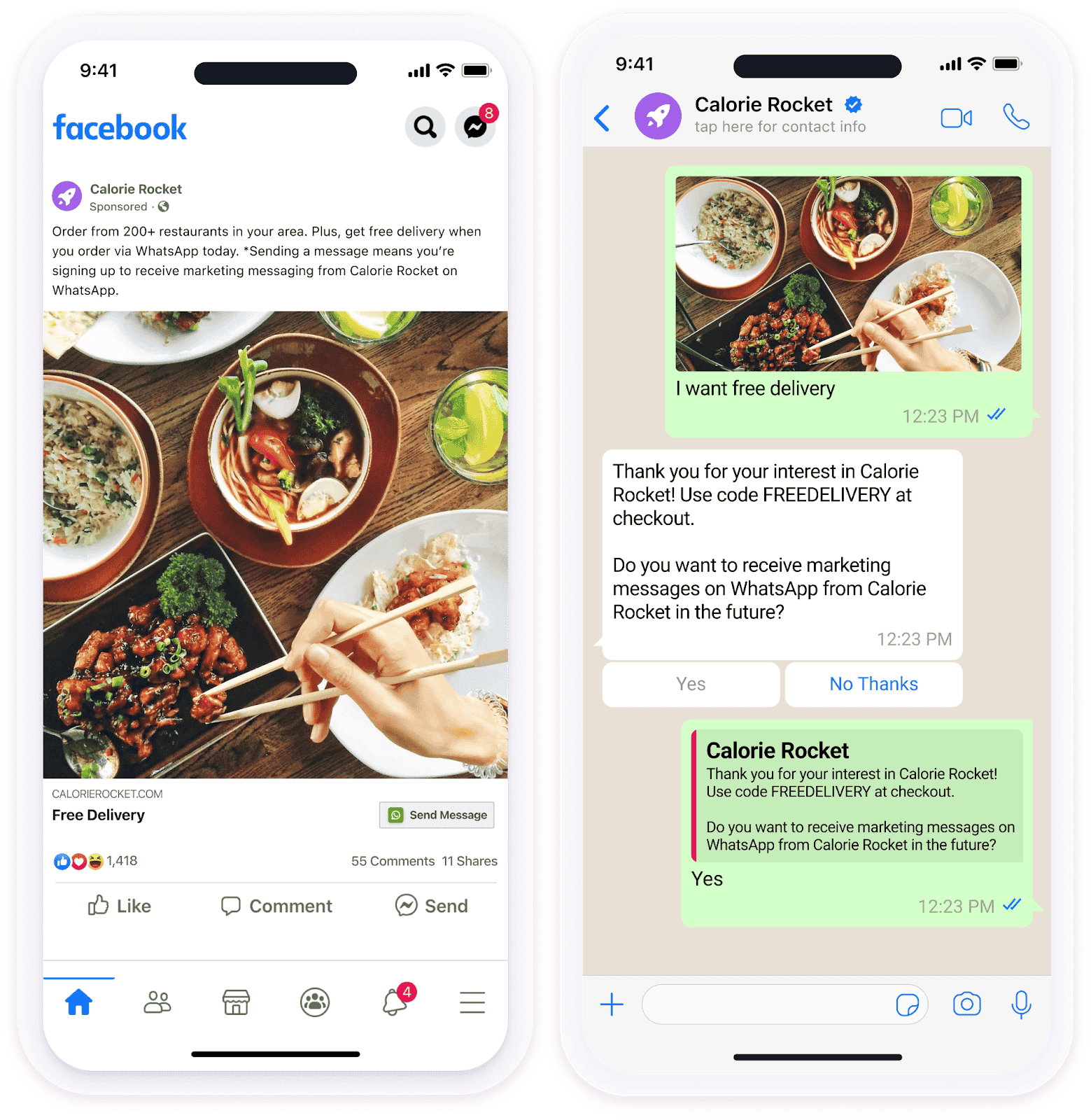
WhatsApp으로 연결되는 광고는 Facebook, Instagram 또는 기타 플랫폼의 Meta 광고를 통해 신규 및 기존 고객을 유입시키는 효율적인 방법입니다. 이러한 광고를 사용하여 제품과 서비스를 홍보하는 동시에 사용자에게 WhatsApp 채널의 존재를 알릴 수 있습니다.
WhatsApp으로 연결되는 광고 설정하기
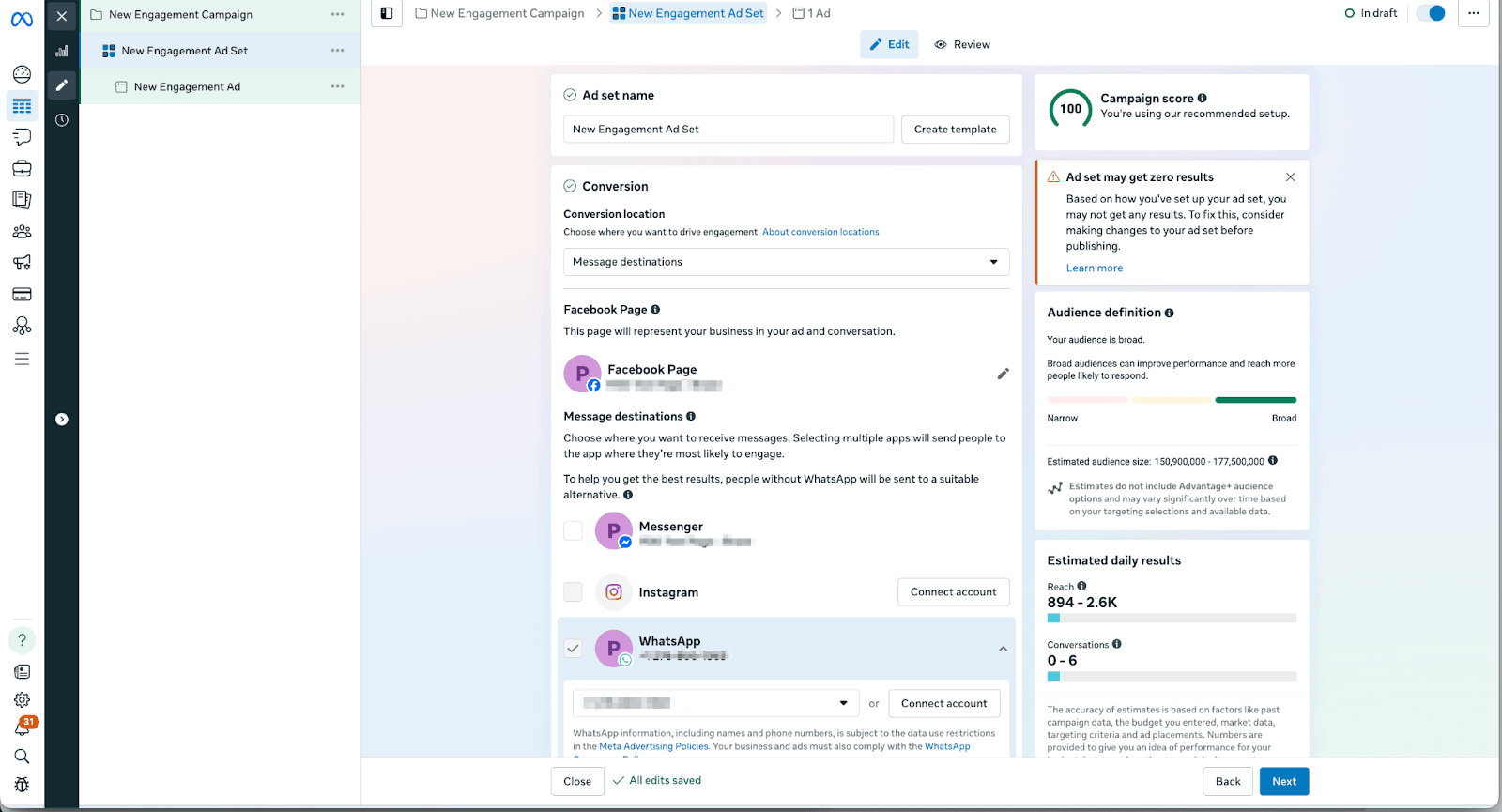
- Meta 광고 관리자에서 단계별 가이드 WhatsApp으로 연결되는 광고를 만드는 방법에 따라 Facebook, Instagram 또는 기타 플랫폼에 광고를 만듭니다. 응답은 Braze에서 설정하므로 자동 응답은 설정하지 마세요.
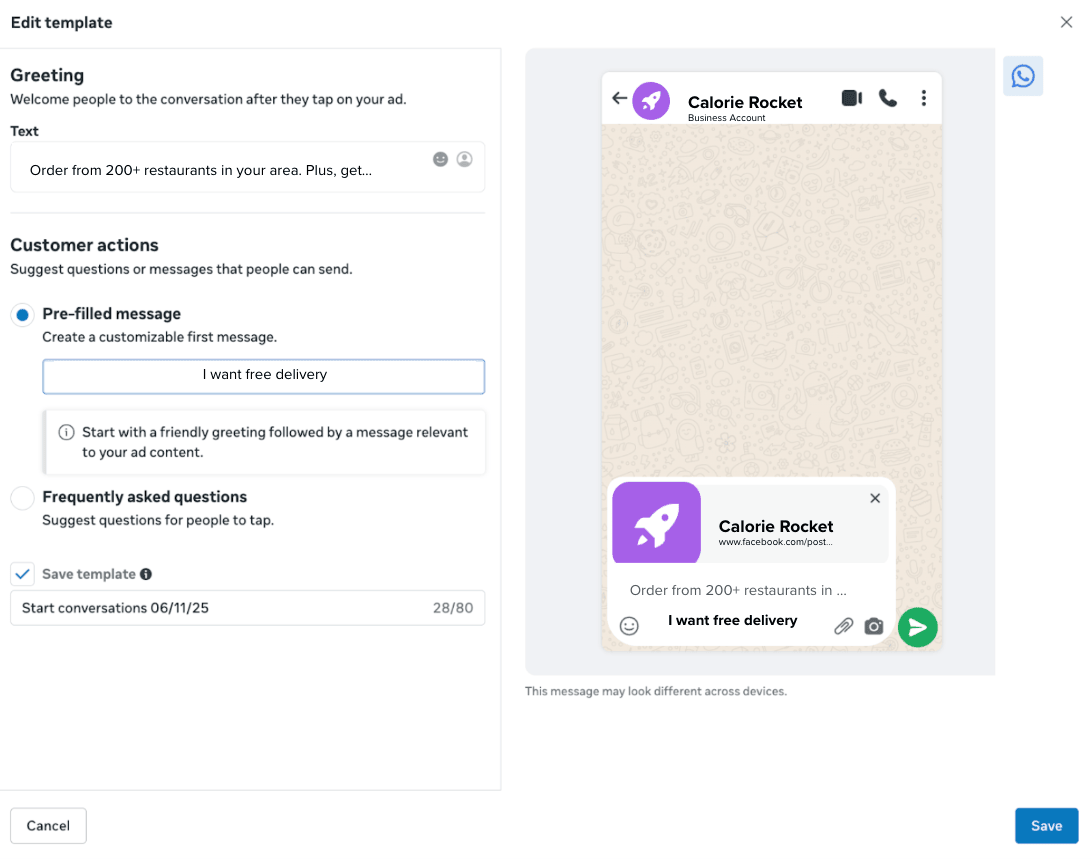
사용자가 WhatsApp Business 계정으로 보내게 될 미리 채워진 메시지를 설정할 때, 해당 광고에 맞는 응답을 트리거하는 데 사용할 특정 단어나 문구를 포함하세요. 이 예시에서는 음식 배달 앱이 광고에서 무료 배달을 홍보하고 있으므로 “free delivery”를 사용합니다.

광고 설명에 “Chat now on WhatsApp”과 같은 문구를 사용해 광고를 클릭하면 브랜드와 대화가 시작된다는 점을 명확히 알려주세요.
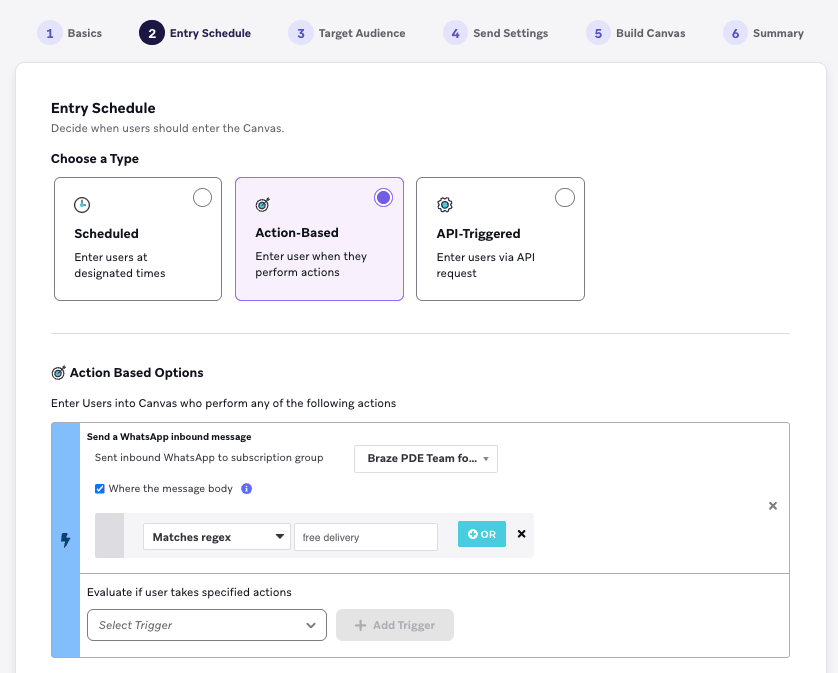
- Braze에서 실행 기반 Canvas를 설정하고, 실행 기반 옵션은 Send a WhatsApp inbound message로, 메시지 본문은 “YOUR_TRIGGER_WORD”로 지정합니다. 이 예시에서는 음식 배달 앱이 “free delivery”를 사용합니다.
- 고객이 Canvas에 진입한 직후(예: 지연 없이) 전송되는 응답 메시지를 Canvas에 설정합니다. 광고를 클릭하는 것 자체가 기술적으로는 옵트인에 해당하지만, 앞으로 WhatsApp에서 마케팅 메시지를 받고 싶은지 사용자에게 묻도록 응답 메시지를 설정하는 것이 좋습니다.
사용자가 옵트인 여부를 빠르게 선택할 수 있도록 빠른 답장(“Yes” 또는 “No Thanks” 등)을 포함해 응답 메시지를 설정하세요.
광고에서 약속한 할인 코드, 혜택 또는 기타 정보도 잊지 말고 제공하세요!
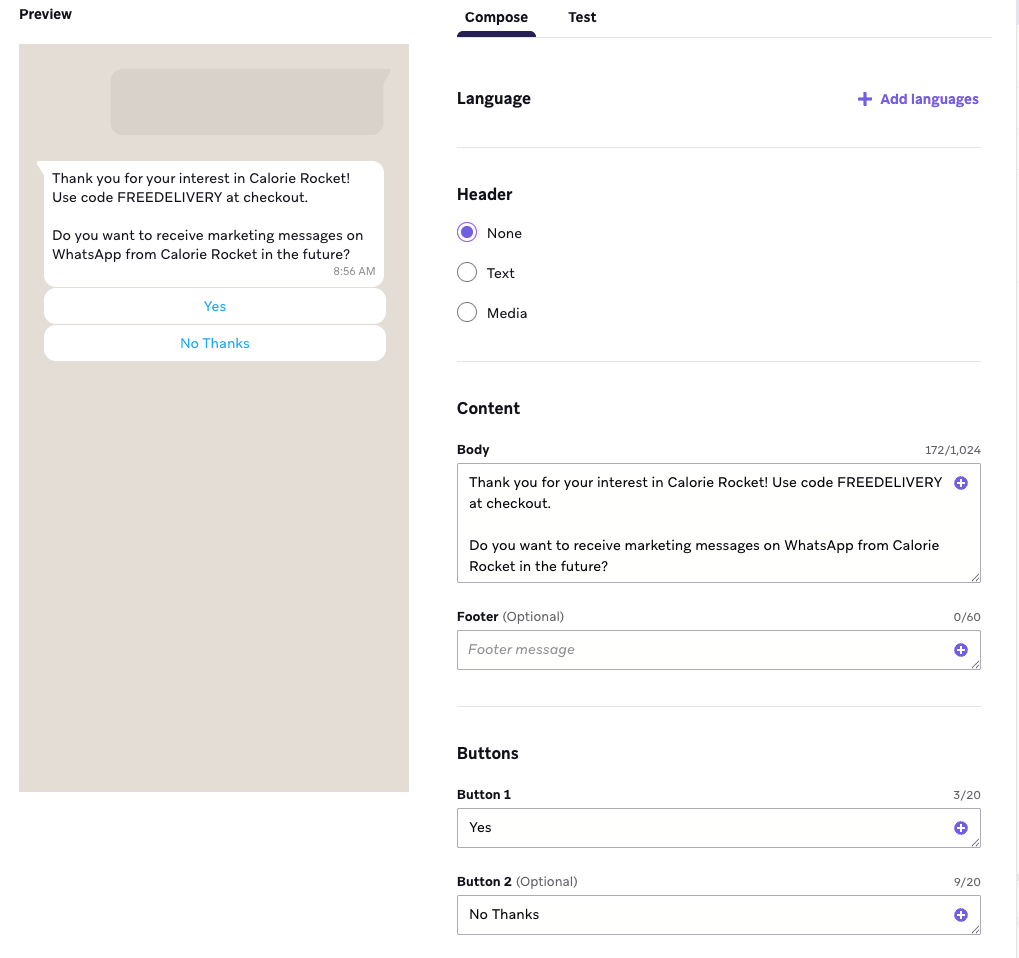
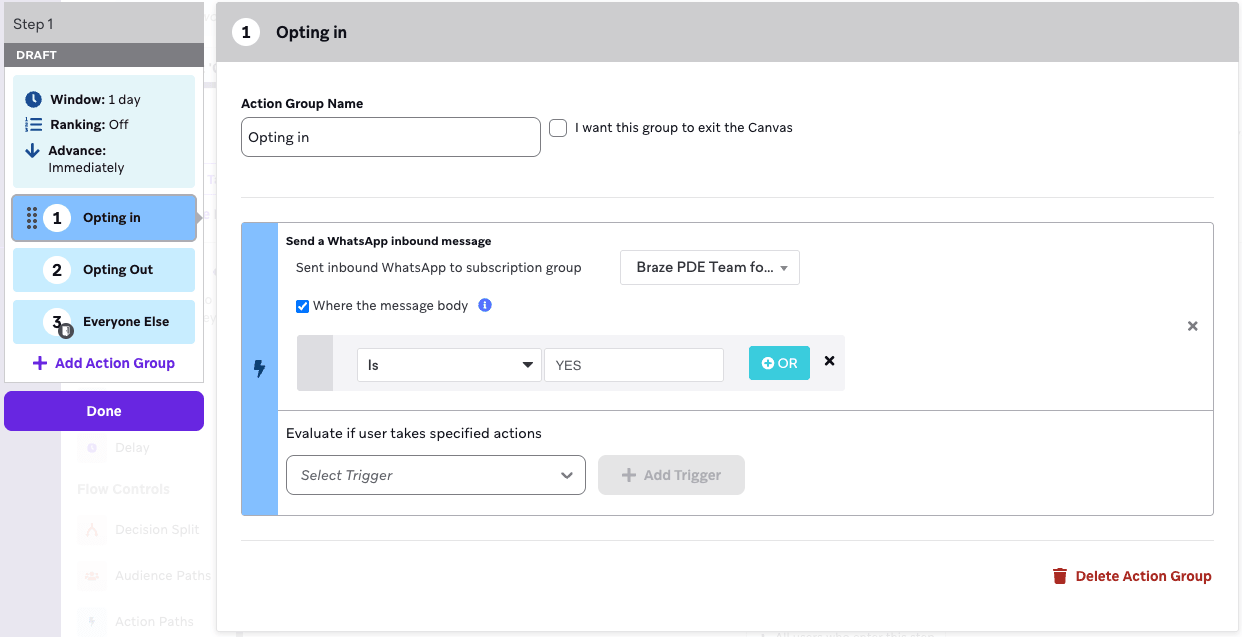
- 다음 업데이트 방법 중 하나로 고객 프로필의 구독 상태를 업데이트하여 사용자를 옵트인합니다.
- REST API를 통해 구독 상태를 업데이트하는 Braze-to-Braze 웹훅을 만듭니다.
- 고급 JSON 편집기에서 사용자의 구독 상태를 WhatsApp Canvas로 업데이트하는 템플릿을 사용해 고객 프로필을 업데이트합니다.
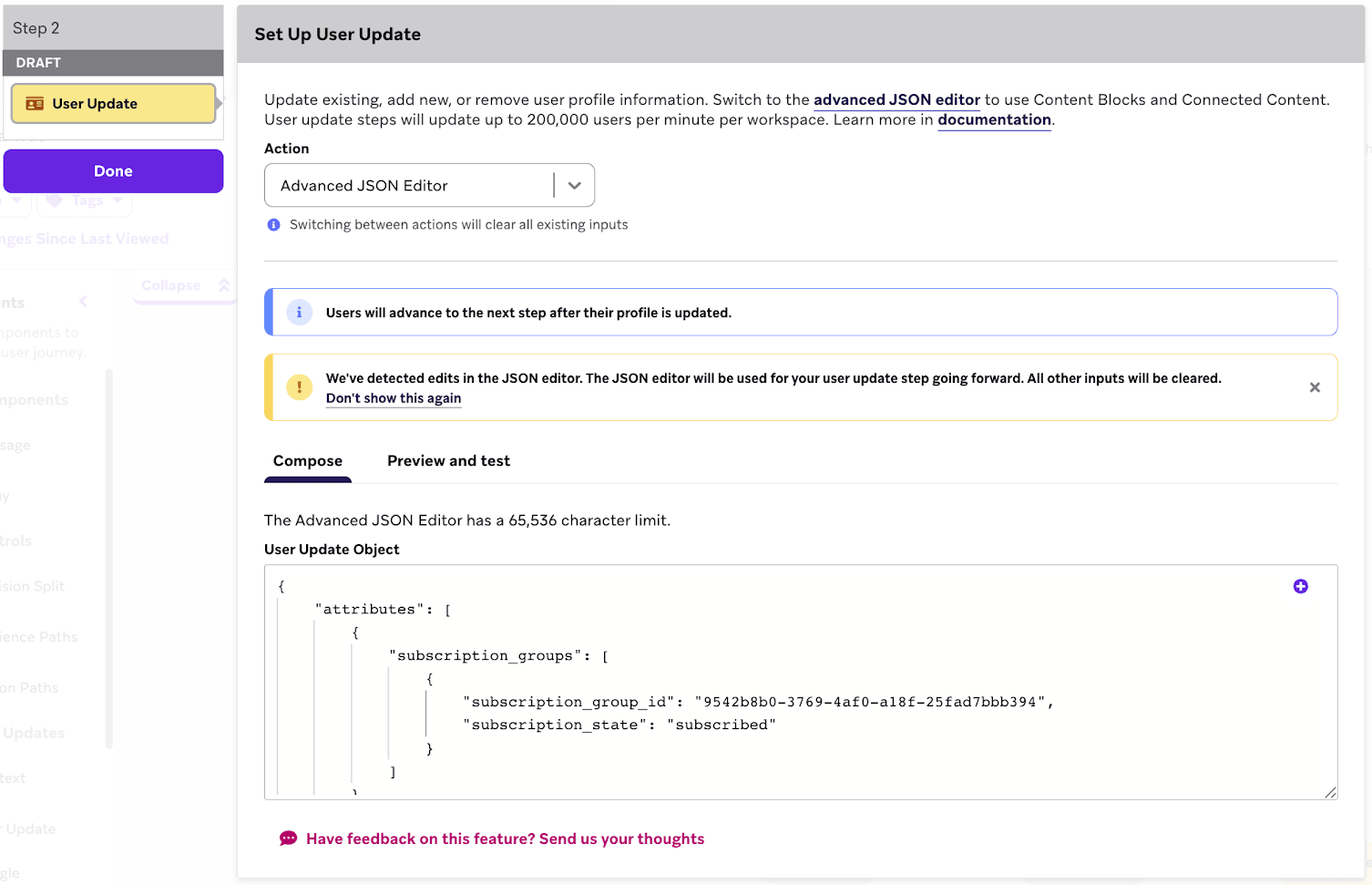
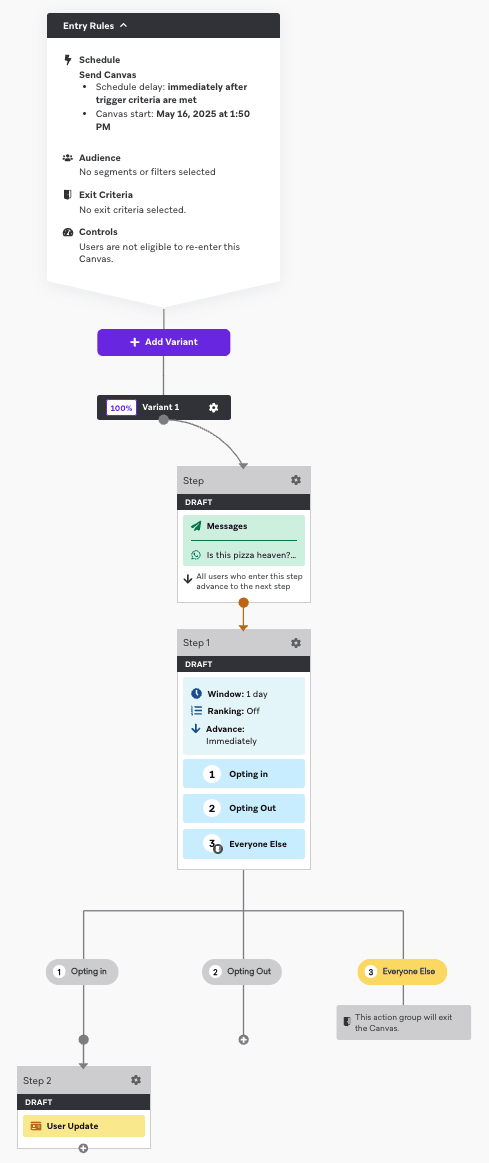
고려 사항
사용자 식별 및 전화번호
광고를 클릭하면 비즈니스와의 WhatsApp 대화가 열립니다. 하지만 특히 WhatsApp 개인정보 보호 기능(사용자 이름 및 비즈니스 범위 사용자 ID 등)으로 번호가 가려지는 경우, Meta가 사용자의 전화번호를 Braze와 공유하지 않을 수 있습니다. 이 경우 다음 사항을 참고하세요.
- Meta가 비즈니스 범위 사용자 ID(BSUID)를 제공하면 Braze는 이를 수신하고, 해당 식별자를 사용해 고객 프로필을 매칭하거나 생성합니다.
- 광고 클릭만으로는 전화번호를 통해 기존 고객 프로필을 매칭하지 못할 수도 있습니다. 인바운드 메시지 트리거, 구독 상태, 그리고 프로필에 이미 있는 식별자를 중심으로 세분화 및 후속 여정을 계획하세요.
- 나중에 프로필에 전화번호가 필요하다면 광고 클릭 자체가 아니라, 계정에서 Meta가 지원하는 옵트인 또는 연락처 공유 워크플로를 통해 수집하세요.
가격 책정
Ad That Clicks to WhatsApp에서 시작된 대화는 다음 조건을 충족하면 Meta의 무료 진입점 가격 책정을 따릅니다.