랜딩 페이지를 통한 사용자 리타겟팅
전용 Segment를 생성하거나 양식 제출 시 메시지를 트리거하여, 랜딩 페이지를 통해 양식을 제출한 사용자를 리타겟팅하는 방법을 알아보세요.
사전 요구 사항
시작하기 전에 랜딩 페이지를 만드세요.
사용자 리타겟팅
Braze는 사용자가 랜딩 페이지 양식을 제출할 때 자동으로 추적합니다. 랜딩 페이지 분석에서 양식의 총 제출 수를 확인할 수 있습니다. 사용자별 리타겟팅의 경우, 다음 방법 중 하나를 사용하여 랜딩 페이지 양식을 통해 사용자를 리타겟할 수 있습니다.
랜딩 페이지 양식을 제출했거나 제출하지 않은 사용자를 자동으로 식별하는 새 Segment를 만드세요. Segment를 생성할 때, “리타겟팅” 그룹에서 Submitted Form on Landing Page를 선택합니다.
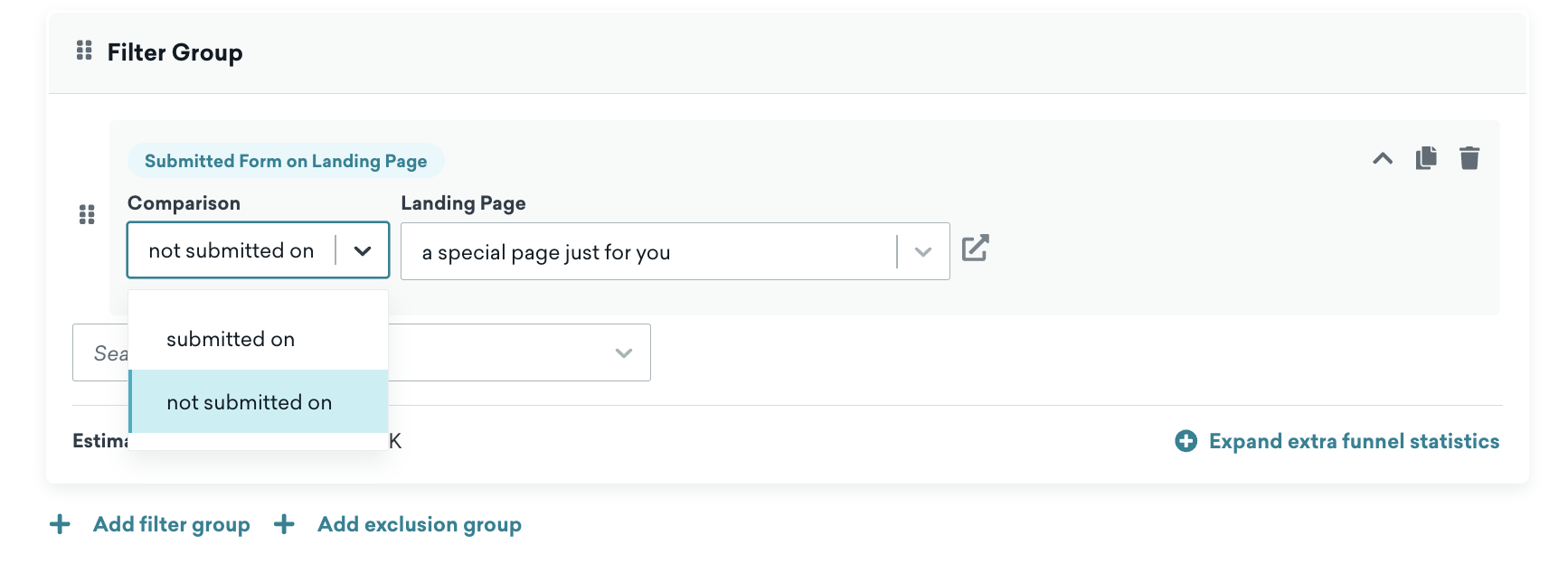
여기에서 랜딩 페이지 양식을 제출했는지 여부에 따라 사용자를 세분화할 수 있습니다.
메시지 트리거를 설정하여 사용자가 양식을 제출한 후 자동으로 메시지를 보내거나 Canvas에 진입시킬 수 있습니다. Campaign 또는 Canvas의 전달 옵션을 선택할 때, 실행 기반 전달을 선택한 다음 Submitted a Landing Page form을 선택합니다.
이 랜딩 페이지 양식을 통해 양식을 제출한 모든 사용자는 선택한 메시징 채널을 통해 메시지를 받거나 선택한 Canvas에 진입합니다.
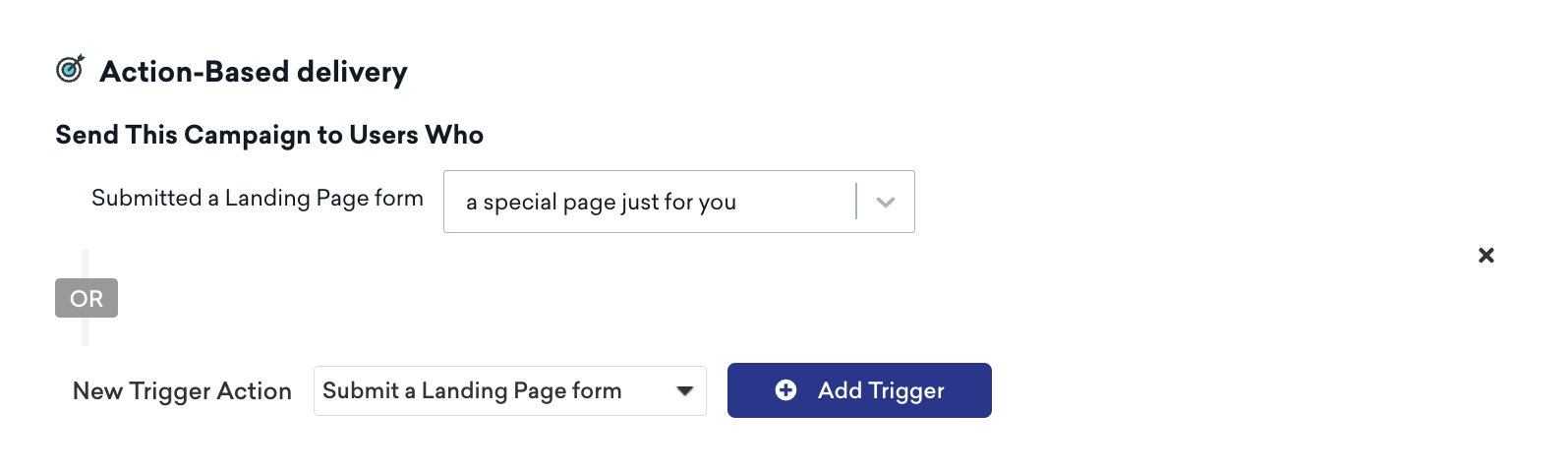

랜딩 페이지의 실행 기반 전달 옵션은 인앱 메시지에는 사용할 수 없습니다. 랜딩 페이지에서 양식을 제출한 사용자를 인앱 메시지로 타겟팅하려면, Campaign의 타겟팅 옵션에서 Submitted Form on Landing Page 필터를 선택하세요.
다단계 양식
다단계 양식의 경우, 두 가지 리타겟팅 방법 모두 Submitted a Landing Page form 이벤트에 의존하며, 이 이벤트는 사용자가 모든 단계를 완료한 후에만 기록됩니다. 일부 단계만 제출하고 모든 단계를 완료하지 않은 사용자는 프로필에 저장되지만, 전체 양식을 완료할 때까지 어느 방법에도 포함되지 않습니다. 자세한 내용은 부분적으로 완료된 양식의 데이터 추적을 참조하세요.