인앱 메시지 생성
Braze 플랫폼에서 Campaigns, Canvas 또는 API 캠페인을 사용하여 인앱 메시지 또는 인브라우저 메시지를 생성할 수 있습니다. 대부분의 사용 사례에서는 드래그 앤 드롭 에디터를 사용하는 것을 권장하며, 인앱 메시지 준비 가이드를 활용하여 메시지를 미리 계획하고 모든 자료를 사전에 준비하는 것을 적극 권장합니다.
전제 조건
시작하기 전에 다음 사항을 확인하세요:
| 요구 사항 | 설명 |
|---|---|
| Braze SDK | Braze SDK를 앱 또는 웹사이트에 통합합니다. |
| Campaign 또는 Canvas | 단일 타겟 메시지에는 Campaign을, 다단계 사용자 여정에는 Canvas를 사용합니다. |
| 메시지 계획 | 인앱 메시지 준비 가이드를 참고하여 콘텐츠와 에셋을 준비합니다. |
편집 환경
대부분의 인앱 메시지에는 드래그 앤 드롭 편집기를 사용하세요. 이 편집기는 기존 편집기와 동일한 핵심 레이아웃의 Modal 및 전체 화면 메시지를 지원하며, 행, Content Blocks, 템플릿, 다중 페이지 흐름 및 지속적인 기능 업데이트도 함께 제공합니다. 단계별 안내는 드래그 앤 드롭으로 인앱 메시지 만들기를 참조하세요.
슬라이드업 메시지 또는 커스텀 HTML이 필요한 경우 기존 편집기를 사용하세요.
드래그 앤 드롭 메시지를 기존 편집기로 전환하면 메시지가 HTML로 변환됩니다. 변환된 메시지는 다시 드래그 앤 드롭 편집기로 전환할 수 없습니다.
메시지 시작하기
- 메시징 > Campaigns로 이동하여 Campaign 만들기를 선택합니다.
- 인앱 메시지를 선택합니다. 인앱 메시지는 멀티채널 Campaign에서 사용할 수 없습니다.
- Campaign 이름은 명확하고 의미 있게 지정합니다.
- 필요에 따라 Teams와 태그를 추가합니다.
- 태그를 사용하면 Campaign을 더 쉽게 찾고 보고서를 작성할 수 있습니다. 예를 들어 보고서 빌더를 사용할 때 특정 태그로 필터링할 수 있습니다.
- Campaign에 필요한 만큼 배리언트를 추가하고 이름을 지정합니다. 추가한 배리언트마다 서로 다른 플랫폼, 메시지 유형, 레이아웃을 선택할 수 있습니다. 이 주제에 대한 자세한 내용은 다변량 및 A/B 테스트를 참조하세요.

Campaign의 모든 메시지가 비슷하거나 동일한 콘텐츠를 사용할 예정이라면, 배리언트를 추가하기 전에 먼저 메시지를 작성하세요. 그런 다음 배리언트 추가 드롭다운에서 배리언트에서 복사를 선택할 수 있습니다.
- Canvas 작성기를 사용하여 Canvas를 생성합니다.
- Canvas를 설정한 후 Canvas 빌더에서 단계를 추가합니다. 단계에 명확하고 의미 있는 이름을 지정합니다.
- 단계 스케줄을 선택하고 필요에 따라 지연을 지정합니다. 인앱 메시지를 포함하는 단계는 액션 기반으로 설정할 수 없습니다.
- 필요에 따라 이 단계의 오디언스를 필터링합니다. Segments를 지정하고 추가 필터를 적용하여 이 단계의 수신자를 더 세밀하게 조정할 수 있습니다. 오디언스 옵션은 지연 후 메시지가 전송되는 시점에 확인됩니다.
- 진행 동작을 선택합니다.
- 메시지와 함께 연결하려는 다른 메시징 채널을 선택합니다.

단일 단계에 여러 개의 인앱 메시지 배리언트를 포함할 수 없습니다.
Canvas 관련 자세한 내용은 Canvas의 인앱 메시지에서 확인할 수 있습니다.
전달 플랫폼
메시지를 수신할 플랫폼을 선택합니다. 플랫폼 선택은 각 배리언트에 개별적으로 적용되므로, 다양한 플랫폼에서 인게이지먼트를 테스트할 수 있습니다.
| 플랫폼 | 메시지 전달 |
|---|---|
| 모바일 앱 | Android, iOS, Kindle 및 tvOS 앱 |
| 웹 브라우저 | 웹 앱 |
| 모바일 앱 및 웹 브라우저 모두 | Android, iOS, Kindle, Kepler, tvOS 및 웹 앱 |
| Roku 기기 | Roku 앱 |
메시지 유형
전달 플랫폼을 선택한 후 메시지 유형과 레이아웃을 선택합니다. 사용 가능한 유형은 전달 플랫폼과 편집 환경에 따라 다릅니다. 모양, 동작, 크리에이티브 사양은 인앱 메시지 유형을 참조하세요.
| 메시지 유형 | 편집 환경 | 사용 가능 여부 및 레이아웃 | 사용 시기 |
|---|---|---|---|
| 전체 화면 | 드래그 앤 드롭 및 기존 편집기 | 이미지와 텍스트 또는 이미지만 사용할 수 있습니다. 기존 편집기에서는 세로 또는 가로 방향을 강제할 수 있습니다. | 사용자의 주의를 전적으로 끌어야 하는 중요한 공지나 프로모션에 사용합니다. |
| Modal | 드래그 앤 드롭 및 기존 편집기 | 텍스트와 선택적 이미지 또는 이미지만 사용할 수 있습니다. Roku는 Modal 메시지만 지원합니다. | 화면 전체를 가리지 않으면서도 눈에 띄어야 하는 프로모션과 기능 안내에 사용합니다. |
| 슬라이드업 | 기존 편집기 | 앱 화면 상단 또는 하단에 표시됩니다. | 새로운 기능이나 쿠키 고지처럼 나머지 화면을 가리지 않아야 하는 짧은 공지에 사용합니다. |
| 커스텀 HTML | 기존 편집기 | 커스텀 HTML, CSS, JavaScript를 지원합니다. JavaScript를 사용하려면 allowUserSuppliedJavascript를 활성화하세요. |
표준 메시지 유형에서 지원하지 않는 커스텀 레이아웃이나 인터랙티브 경험에 사용합니다. |
| 이메일 캡처 양식 | 기존 편집기 | 지원되는 앱 및 웹 플랫폼을 선택한 경우 사용할 수 있습니다. | 앱이나 웹사이트에서 사용자의 이메일 주소를 수집할 때 사용합니다. |
| CSS가 포함된 웹 Modal | 기존 편집기 | 웹 브라우저를 선택한 경우 사용할 수 있습니다. | 커스텀 CSS가 필요한 웹 전용 Modal 메시지에 사용합니다. |
커스텀 코드 메시지에는 닫기 또는 해제 컨트롤이 포함되어야 합니다. 다음 스니펫을 사용할 수 있습니다.
<a href="appboy://close">X</a>
작성
사용 가능한 필드는 플랫폼, 메시지 유형, 레이아웃, 편집 환경에 따라 다릅니다.
| 필드 또는 설정 | 제어 대상 | 참고 |
|---|---|---|
| 언어 | 언어별 Liquid 조건을 추가합니다. | 콘텐츠를 작성하기 전에 언어를 추가하세요. |
| 이미지 | 업로드한 이미지, 이미지 URL, 배지 또는 Font Awesome 아이콘을 추가합니다. | 옵션은 메시지 유형에 따라 다릅니다. |
| 헤더 및 메시지 | 메시지 텍스트를 설정합니다. | Liquid 및 기타 개인화를 지원합니다. |
| 버튼 텍스트 및 클릭 시 동작 | 최대 두 개의 버튼과 각 버튼의 동작을 설정합니다. | 사용 가능한 동작은 선택한 플랫폼에 따라 다릅니다. |
| 메시지 닫기 | 사용자가 메시지를 닫는 방식을 제어합니다. | 자동으로 닫기 또는 사용자가 닫을 때까지 대기 중에서 선택합니다. |
| 슬라이드업 위치 | 슬라이드업을 앱 화면의 상단 또는 하단에 배치합니다. | 슬라이드업 메시지에서만 사용할 수 있습니다. |
| HTML 및 에셋 | 커스텀 코드와 업로드한 에셋을 정의합니다. | 커스텀 코드 메시지 유형에서 사용할 수 있습니다. |
| 키-값 페어 | 추가 커스텀 필드를 사용자 기기로 전송합니다. | 설정 탭에서 구성합니다. |
드래그 앤 드롭 작성에 대해서는 드래그 앤 드롭으로 인앱 메시지 만들기를 참조하세요.
작성 탭에서는 메시지의 콘텐츠와 동작을 편집할 수 있습니다.
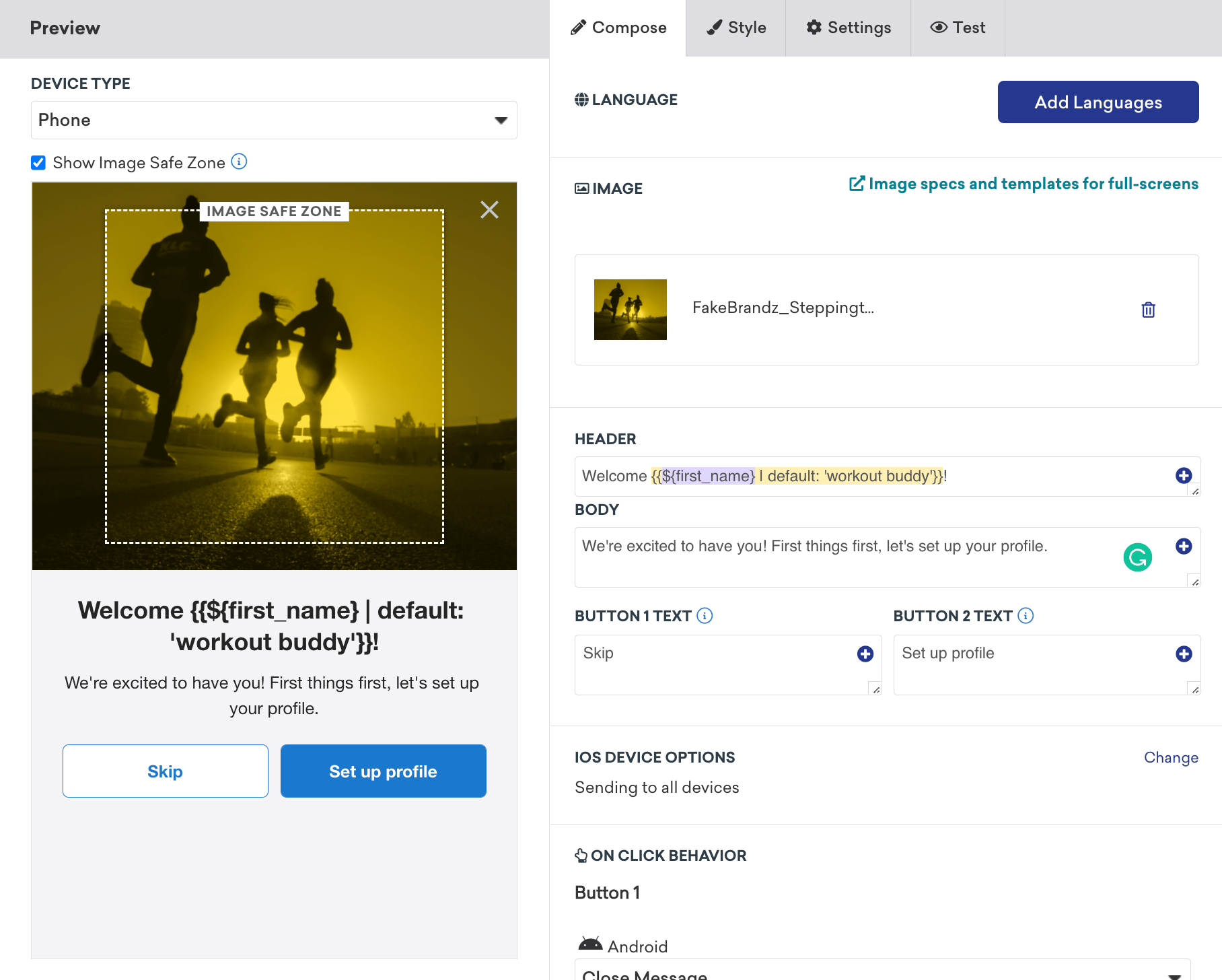
작성 탭의 내용은 선택한 메시지 옵션에 따라 달라집니다.
언어
언어 추가를 선택한 다음 제공된 목록에서 원하는 언어를 선택합니다. 그러면 메시지에 Liquid가 삽입됩니다. Liquid 내 적절한 위치에 텍스트를 입력할 수 있도록 콘텐츠를 작성하기 전에 언어를 먼저 선택하는 것을 권장합니다. 사용 가능한 전체 언어 목록을 참조하세요.
이미지
메시지 유형에 따라 이미지 업로드, 배지 선택 또는 Font Awesome을 사용할 수 있습니다. 이미지를 업로드하려면 이미지 추가를 선택하거나 이미지 URL을 입력합니다. 이미지 추가를 선택하면 미디어 라이브러리가 열리며, 여기에서 이전에 업로드한 이미지를 선택하거나 새 이미지를 추가할 수 있습니다. 메시지 유형과 플랫폼마다 권장 비율과 요구 사항이 다를 수 있으므로, 새 이미지를 의뢰하거나 제작하기 전에 반드시 확인하세요.
헤더 및 본문
헤더와 메시지 문구를 입력합니다. Liquid 및 기타 개인화를 사용할 수 있습니다. 헤더와 메시지 콘텐츠는 명확하고 간결하게 작성하세요.
일부 메시지 유형은 헤더가 필요하지 않으므로 헤더 입력을 요구하지 않습니다.
AI 문구 생성
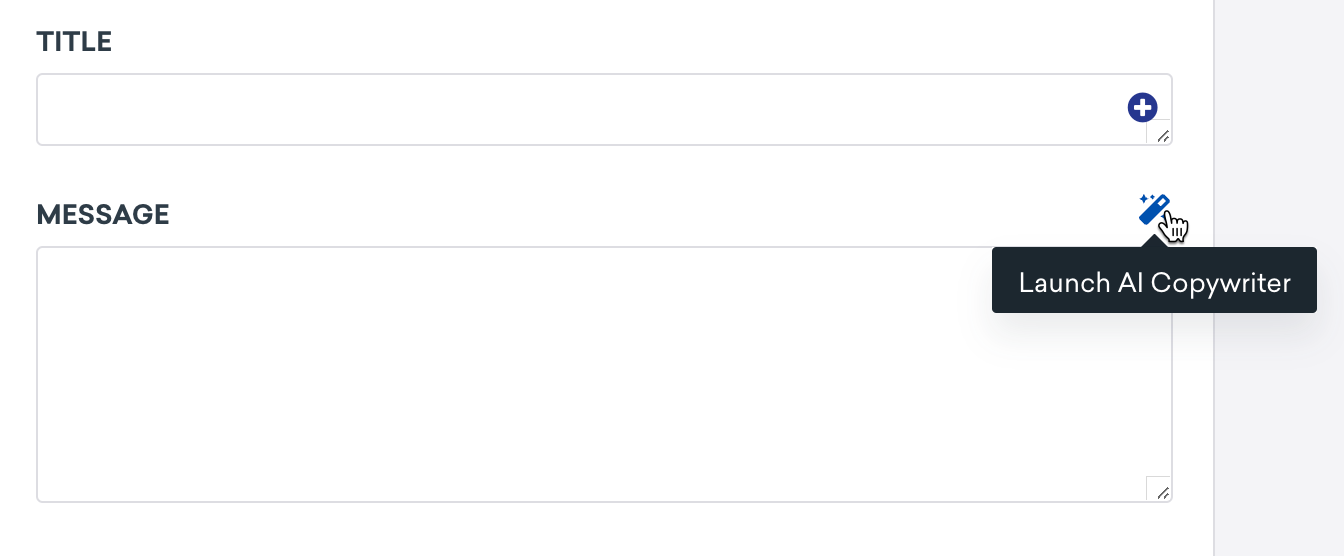
메시지 문구를 생성하려면 AI 카피라이팅 어시스턴트를 사용하세요.
오른쪽에서 왼쪽으로 쓰는 메시지 만들기
아랍어, 히브리어 등의 언어에 대해서는 오른쪽에서 왼쪽으로 쓰는 메시지 만들기를 참조하세요.
버튼 텍스트
메시지 유형에서 지원하는 경우 본문 텍스트 아래에 최대 두 개의 버튼을 표시할 수 있습니다. 커스텀 버튼 텍스트와 색상을 만들고 편집할 수 있습니다. 이메일 수집 양식에는 서비스 약관 링크를 추가할 수도 있습니다.
버튼을 하나만 사용하는 경우, 추가 버튼을 위한 공간을 남겨두지 않고 메시지 하단의 사용 가능한 공간을 차지하도록 자동으로 조정됩니다.
기본 버튼 선택
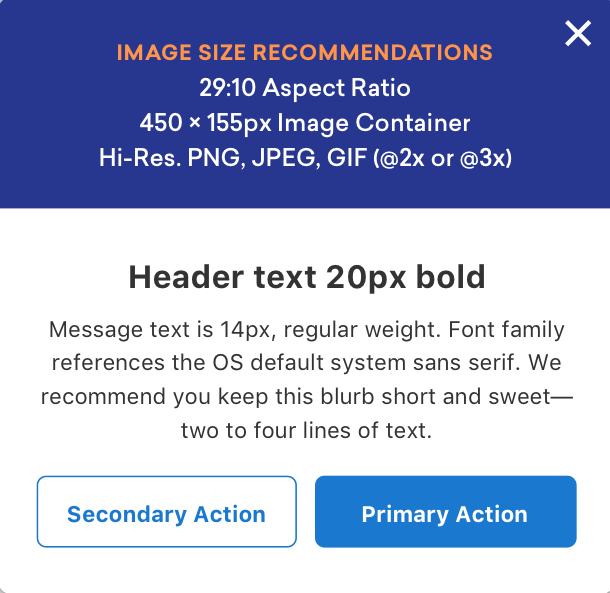
기본 클릭 유도 문안에는 버튼 2를 사용하세요. 메시지의 나머지 부분과 대비되는 색상을 지정하여 눈에 잘 띄도록 합니다.
클릭 시 동작
사용자가 인앱 메시지의 버튼을 선택하면 플랫폼 및 워크스페이스 구성에 따라 다음 동작을 사용할 수 있습니다.
| 동작 | 설명 |
|---|---|
| 메시지 닫기 | 현재 메시지를 닫습니다. |
| 웹 URL 열기 | 웹 페이지를 엽니다. 앱 내에서 URL을 열도록 선택할 수 있습니다. |
| 애플리케이션으로 딥링크 | 앱 내 콘텐츠를 엽니다. 자세한 내용은 인앱 콘텐츠로 딥링킹을 참조하세요. |
| 커스텀 이벤트 기록 | 커스텀 이벤트를 기록합니다. |
| 커스텀 속성 기록 | 현재 사용자에 대한 커스텀 속성을 설정합니다. |
| 푸시 권한 요청 | 기본 푸시 권한 프롬프트를 표시합니다. 자세한 내용은 푸시 프라이머를 참조하세요. |
푸시 권한 요청, 커스텀 이벤트 기록, 커스텀 속성 기록 옵션에는 다음 최소 SDK 버전이 필요합니다.
여러 동작을 결합하거나 대시보드에서 제공하지 않는 추가 SDK 동작(예: 구독 그룹에 추가 또는 이메일 구독 유형 설정)을 수행하려면 Braze Actions 딥링크를 사용할 수 있습니다.
iOS 기기 옵션
iOS 앱이 포함된 메시지의 경우 변경을 선택하여 모든 기기, 모든 iOS 기기, iPad만, 또는 iPhone 및 iPod Touch만으로 전송 대상을 지정합니다.
메시지 닫기
다음 옵션 중에서 선택합니다.
- 자동으로 닫기: 메시지가 화면에 표시되는 시간을 최대 60초까지 초 단위로 선택합니다.
- 사용자가 닫을 때까지 대기: 사용자가 닫을 때까지 메시지를 열어 둡니다.
메시지를 닫으면 노출은 기록되지만 클릭은 기록되지 않습니다. 사용자 동작별로 클릭이 추적되는 방식은 클릭 추적을 참조하세요.
슬라이드업 위치
이 설정은 슬라이드업 메시지 유형에만 적용됩니다. 슬라이드업이 앱 화면 하단에서 또는 앱 화면 상단에서 나타나도록 선택합니다.
HTML 및 에셋
이 설정은 커스텀 코드 메시지 유형에만 적용됩니다. 제공된 공간에 HTML을 복사하여 붙여넣고 ZIP 파일을 사용하여 에셋을 업로드합니다.
이메일 수집 입력 안내 텍스트
이 설정은 이메일 수집 양식 메시지 유형에만 적용됩니다. 이메일 입력 필드에 입력 안내 텍스트로 표시될 커스텀 문구를 입력합니다. 기본값은 “Enter your email address”입니다.
디자인
디자인 탭을 사용하여 기존 편집기에서 작성한 메시지의 시각적 모양을 조정할 수 있습니다. 사용 가능한 설정은 플랫폼, 메시지 유형 및 레이아웃에 따라 달라집니다.
| 설정 | 제어 항목 |
|---|---|
| 색상 프로필 | 인앱 메시지 템플릿 갤러리에서 재사용 가능한 색상 프로필을 적용합니다. |
| 텍스트 정렬 | 지원되는 헤더 및 본문 텍스트를 왼쪽, 가운데 또는 오른쪽으로 정렬합니다. |
| 헤더 및 텍스트 | 텍스트 색상과 불투명도를 설정합니다. |
| 버튼 | 각 버튼의 배경, 텍스트, 테두리 및 불투명도를 설정합니다. |
| 배경색 | 메시지 배경 색상과 불투명도를 설정합니다. |
| 화면 오버레이 | Modal 및 전체 화면 메시지 주위의 색상과 불투명도를 설정합니다. |
| 닫기 컨트롤 | 셰브론 또는 기타 닫기 컨트롤의 색상을 설정합니다. |
전송하기 전에 항상 메시지를 미리보기 및 테스트하세요.
커스텀 코드 메시지 유형에는 디자인 탭이 포함되지 않습니다. 작성 탭에서 HTML, CSS, JavaScript 및 에셋을 추가하세요. 웹 전용 CSS 템플릿에 대한 자세한 내용은 CSS가 포함된 웹 Modal을 참조하세요.
추가 설정
키-값 페어
키-값 페어를 추가하여 사용자 기기에 추가 커스텀 필드를 전송할 수 있습니다.
- 메시지 작성기에서 설정 탭을 선택합니다.
- 키-값 페어에서 새 페어 추가를 선택합니다.
- 각 페어에 대한 키와 값을 입력합니다. 다른 페어를 추가하려면 새 페어 추가를 다시 선택합니다.
전달 및 타겟팅
Campaign 트리거 선택
Campaign을 트리거할 액션을 선택한 다음, Campaign의 시작 시간과 선택적 종료 시간을 설정합니다.
커스텀 이벤트로 인앱 메시지를 트리거하려면 SDK를 통해 이벤트를 기록하세요.
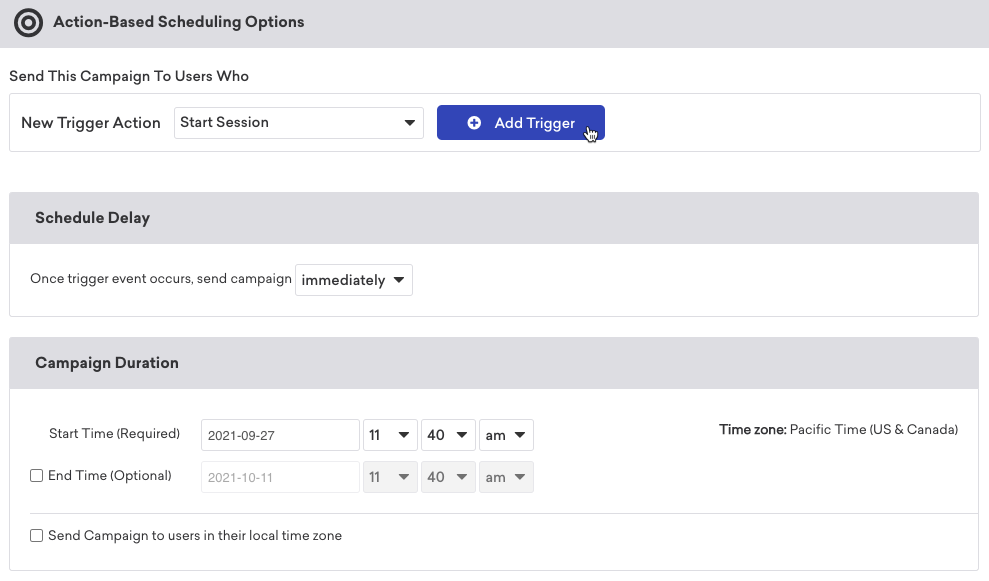
인앱 메시지 Campaigns는 다음 액션 트리거를 지원합니다.
- 앱 또는 웹사이트에서 세션 시작
- 구매
- SDK를 통해 기록된 커스텀 이벤트 수행
서버 트리거 메시지와 로컬 메시지는 인앱 메시지 트리거를 참조하세요.
오프라인에서 메시지 트리거
Braze는 조건을 충족하는 메시지와 해당 트리거를 사용자 기기로 전송합니다. 메시지가 캐시된 후에는 기기가 오프라인 상태여도 트리거가 발생하면 메시지가 표시될 수 있습니다.
인앱 메시지 Campaign이 중지된 후에도, 중지 전에 세션을 시작한 사용자는 트리거 이벤트를 수행할 때 캐시된 메시지를 볼 수 있습니다. 이러한 사용자는 고유 노출 횟수로 집계됩니다.
우선순위 선택
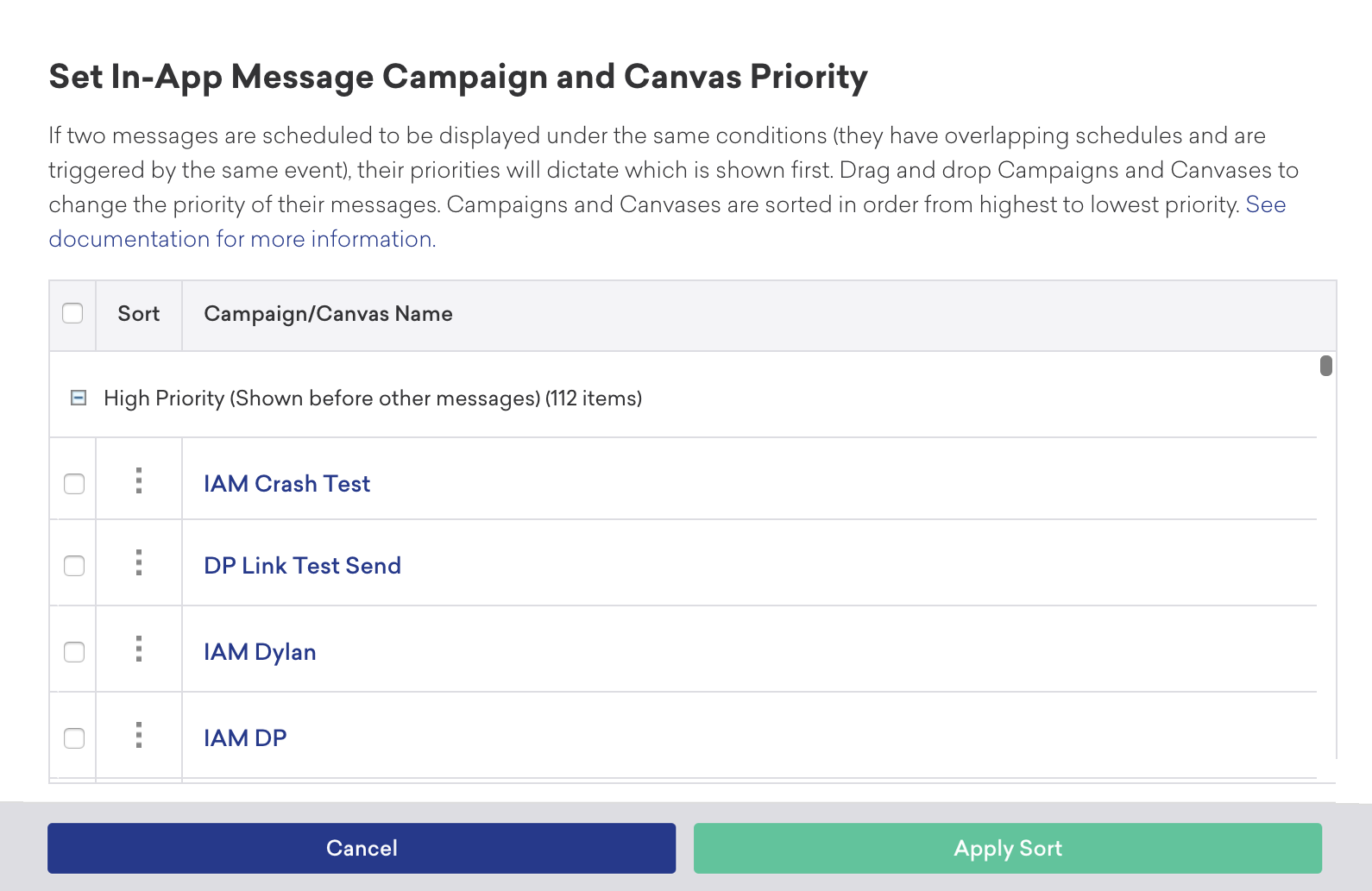
여러 메시지가 같은 트리거를 공유할 때 조건을 충족하는 인앱 메시지가 표시되는 순서를 설정합니다. Campaigns와 Canvas 메시지 단계는 같은 우선순위 순서를 사용합니다.
다음 메시지 우선순위 중에서 선택할 수 있습니다.
- 높은 우선순위(다른 메시지보다 먼저 표시)
- 중간 우선순위(기본값)
- 낮은 우선순위(다른 메시지보다 나중에 표시)
높음, 중간, 낮음 옵션은 우선순위 버킷입니다. 정확한 우선순위를 설정하지 않으면 새 메시지나 새로 지정된 메시지는 해당 버킷 내에서 가장 높은 위치를 받습니다.
Set exact priority를 선택하면 Campaigns와 Canvases를 드래그하여 특정 순서로 배치할 수 있습니다. 메시지를 고정하여 높은 우선순위 버킷의 맨 위에 유지할 수도 있습니다.
타겟팅할 사용자 선택
Segments와 필터를 사용하여 사용자를 타겟팅합니다. Braze는 메시지를 기기로 전송하기 전에 정확한 Segment 멤버십을 계산합니다.

인앱 메시지 단계에 지연이 있는 경우, Braze는 지연 후에 Segment 멤버십을 평가합니다. 사용자가 조건을 충족하면 메시지는 다음에 가능한 세션에서 동기화됩니다.
Campaign 자격 및 Liquid 재평가
Campaigns의 경우, 자격 조건이 자주 변경되는 속성에 따라 달라지거나 메시지에 최신 프로필 데이터가 필요하다면 Re-evaluate campaign eligibility before displaying을 선택하세요.
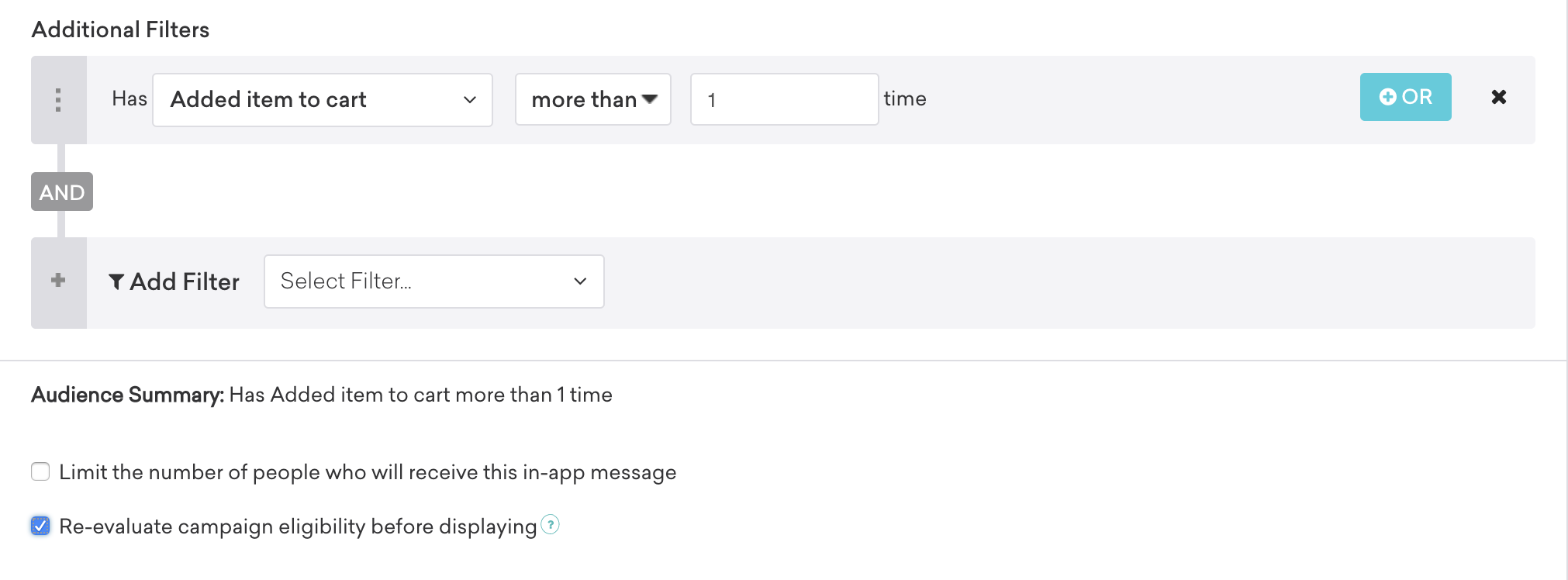
이 옵션을 선택하면 SDK가 추가 요청을 보내 사용자가 여전히 자격을 갖추고 있는지 확인합니다. 또한 Braze는 메시지를 표시하기 직전에 Liquid와 연결된 콘텐츠를 평가합니다.
이 옵션을 사용하면 사용자가 더 이상 Campaign의 자격 기준을 충족하지 않을 때 캐시된 메시지가 표시되지 않습니다.
이 옵션은 네트워크 연결이 필요하며 표시 전에 요청이 하나 추가됩니다. 사용자가 오프라인일 때도 트리거되어야 하는 메시지에는 사용하지 마세요.
메시지에서 REST API로 추가된 데이터 사용
/users/track 엔드포인트가 같은 세션에서 추가한 사용자 데이터는 경우에 따라 해당 사용자의 인앱 메시지에 사용될 수 있습니다. 예를 들어 트리거를 기다리는 인앱 메시지의 오디언스에 속한 사용자가 세션을 시작하고, 같은 세션에서 REST API가 프로필을 업데이트하면, Re-evaluate campaign eligibility before displaying이 선택된 경우 새 데이터가 인앱 메시지에 표시될 수 있습니다. Braze는 렌더링할 시점이 되어서야 인앱 메시지를 템플릿화합니다.
하나의 트리거가 Braze로 데이터를 전송하는 동시에 인앱 메시지도 실행하는 경우, 예약된 지연이 있더라도 메시지에서 새로 업데이트된 프로필 데이터를 사용할 수 없습니다. 대신 데이터 전송용 트리거와 인앱 메시지 트리거용 트리거, 이렇게 두 개의 트리거를 따로 사용하세요.
Canvas 메시지 제어 구성
Canvas 인앱 메시지에는 만료, 트리거 동작, 최대 2시간의 지연을 위한 제어 기능이 포함되어 있습니다. 자세한 내용은 Canvas의 인앱 메시지를 참조하세요.
알아두어야 할 사항
활성 인앱 메시지 Campaign 용량
메시지 전달 성능을 유지하려면 더 이상 필요하지 않은 실행 기반 인앱 메시지 Campaigns를 중지하세요.
기본 용량은 워크스페이스당 활성 상태의 실행 기반 인앱 메시지 Campaigns 200개입니다. 워크스페이스에 따라 용량이 다를 수 있습니다. 이 제한은 Canvases에는 적용되지 않습니다.
이 개수에는 종료 시간에 도달하지 않은 활성 Campaigns와 종료 시간이 없는 Campaigns가 포함됩니다. 종료 시간이 지났거나, 최대 노출 횟수에 도달했거나, 더 이상 활성화되지 않은 Campaigns는 제외됩니다.
현지 시간 전달 평가
인앱 메시지 Campaign이 사용자의 현지 시간대를 사용하는 경우, Braze는 해당 시간대를 기준으로 Campaign의 시작 시간과 종료 시간을 평가합니다. 캐시된 메시지는 사용자가 자격 요건을 충족하고, 트리거가 설정된 전달 기간 내에 발생할 때만 표시됩니다.
다음 단계
인앱 메시지 작성을 마친 후 Campaign 또는 Canvas를 계속 구축하고 검증하세요.
- Canvas 구성 또는 Campaign 스케줄 설정 완료하기
- 사용자 타겟팅 및 전환 이벤트 구성하기
- 메시지 미리보기 및 테스트
- 인앱 메시지 보고 검토하기