스킬
스킬은 명명 규칙, 팀의 Campaign(캠페인) 구축 방식, 법무팀이 요구하는 푸터처럼 특정 작업을 위한 재사용 가능한 지침입니다. Braze의 인공지능 어시스턴트인 BrazeAI OperatorTM는 작업에 맞는 스킬이 있으면 따로 요청하지 않아도 해당 스킬을 사용합니다.
스킬 정보
스킬이 없으면 Operator는 Braze의 일반적인 방식대로 작동합니다. 스킬이 있으면 팀의 방식대로 작동합니다. 스킬을 한 번 작성하면 Operator는 워크스페이스의 모든 사용자에게 이를 적용합니다. 대화할 때마다 같은 지침을 반복할 필요가 없고, 여러 사람이 만든 작업물도 동일한 기준을 따르게 됩니다.
스킬은 워크스페이스에 속하며, 각 워크스페이스에는 최대 50개의 스킬을 만들 수 있습니다. 스킬은 Operator Connect를 포함해 워크스페이스에서 Operator를 사용하는 모든 곳에 적용됩니다.
필수 조건
스킬을 보고 관리하려면 다음 권한이 필요합니다.
| 권한 | 할 수 있는 작업 |
|---|---|
| 스킬 보기 | 스킬 페이지를 보고 스킬을 엽니다. |
| 스킬 편집 | Operator에게 요청하는 방식을 포함해 스킬을 생성하고 편집합니다. 스킬 페이지에서 스킬을 생성하거나 편집하려면 “스킬 보기” 권한도 필요합니다. |
| 스킬 보관 | 스킬을 삭제합니다. |
Operator가 스킬을 사용하는 데에는 이러한 권한이 필요하지 않습니다. 자세한 내용은 사용자 권한을 참조하세요.
스킬 생성하기
스킬은 스킬 페이지에서 생성하거나, Operator에게 요청하거나, Braze MCP 서버를 통해 다른 인공지능 도구에서 생성하는 세 가지 방법으로 만들 수 있습니다. 스킬을 저장하면 Operator가 바로 사용합니다.
각 스킬에는 세 개의 필드가 있습니다. 이 필드에는 인공지능 지침을 위한 공개 형식인 Agent Skills 사양에 따른 글자 수 제한이 있습니다. 텍스트가 제한을 넘으면 Operator에게 줄여 달라고 요청하세요. 모범 사례는 효과적인 스킬 작성하기를 참조하세요.
| 필드 | 글자 수 제한 | 가이드 | 예시 |
|---|---|---|---|
| 이름 | 64 | 스킬이 다루는 작업입니다. | Campaign 명명 |
| 설명 | 1,024 | Operator가 스킬을 사용해야 하는 시점입니다. “다음의 경우 사용”으로 시작하세요. | 다음의 경우 사용: Campaign 또는 Canvas를 생성하거나 이름을 변경할 때. |
| 지침 | 20,000 | Operator가 해야 할 일입니다. 제목, 목록, 예시에 마크다운을 사용할 수 있습니다. | [Region]_[Channel]_[Goal]_[YYYYMM] 형식으로 이름을 지정합니다. 예: US_Email_Winback_202611. |
스킬 페이지에서
- 에이전트 > 스킬로 이동합니다.
- 새 스킬을 선택합니다.
- 스킬이 다루는 작업을 나타내는 이름을 입력합니다.
- Operator가 스킬을 사용해야 하는 시점을 “다음의 경우 사용”으로 시작하는 설명으로 입력합니다.
- 지침을 입력합니다.
- 스킬 생성을 선택합니다.
Operator에게 요청하여
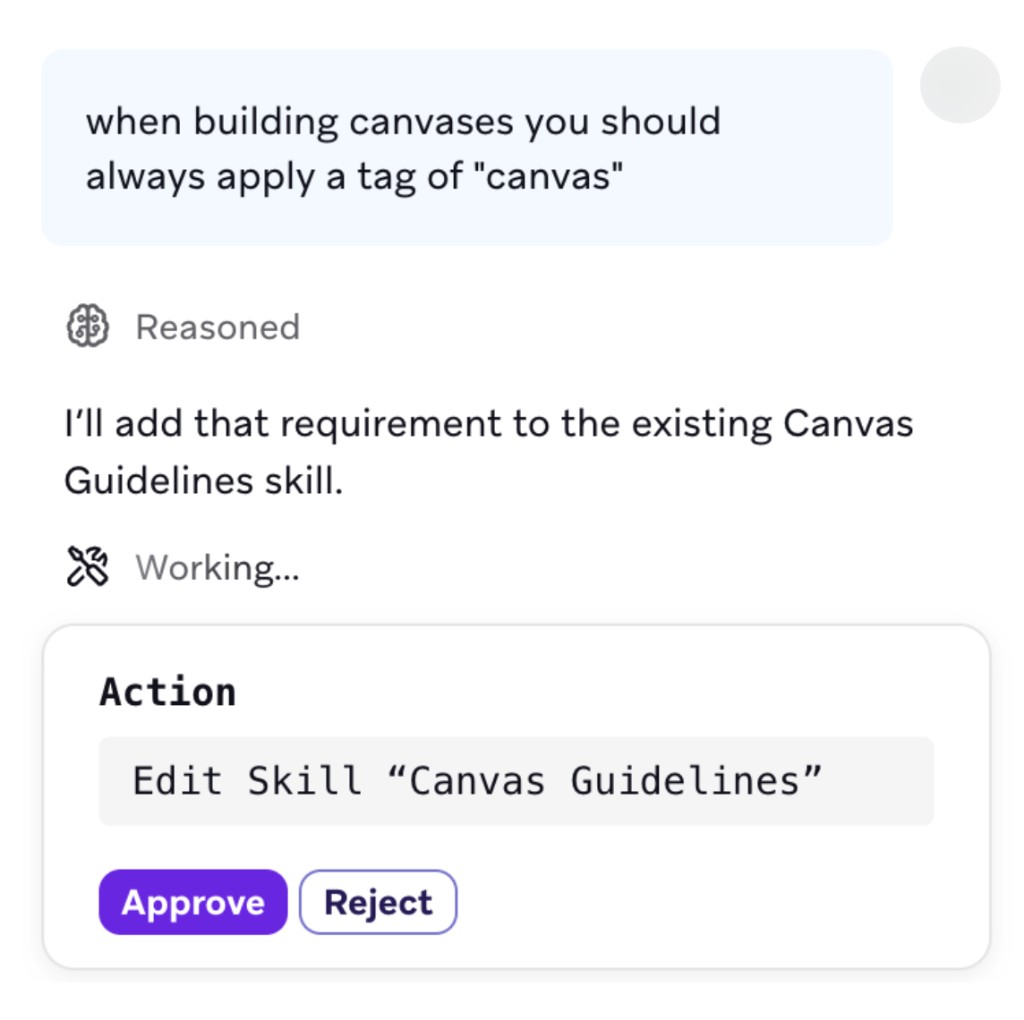
대화 중에 규칙이 나오면 Operator에게 이를 스킬로 저장해 달라고 요청하세요. 예를 들어 다음과 같습니다.
- “모든 프로모션 이메일에는 법무팀의 푸터가 필요하다는 걸 기억해 줘.”
- “이 Campaign의 이름을 지정한 방식을 명명 규칙으로 저장해 줘.”
Operator는 스킬 생성 “프로모션 이메일 법무 푸터” 또는 스킬 편집 “Campaign 명명”과 같은 작업 카드에서 새 스킬이나 기존 스킬의 변경 사항을 제안합니다. 작업 자동 승인이 켜져 있더라도 카드를 승인하기 전까지는 아무것도 저장되지 않습니다. Operator가 편집할 스킬을 잘못 선택했다면 카드를 거부하고 대신 업데이트할 스킬을 Operator에게 알려주세요.
다른 인공지능 도구에서
Claude, ChatGPT, Cursor 같은 인공지능 도구와 함께 Braze MCP 서버를 사용하는 경우, 해당 도구에서 스킬을 나열하고, 읽고, 생성하고, 편집할 수 있습니다. Braze에서 같은 작업을 할 때와 동일한 권한이 필요합니다. 스킬을 삭제하려면 Braze의 스킬 페이지를 사용하세요. 사용 가능한 도구는 사용 가능한 API 함수를 참조하세요.
Operator의 스킬 사용 방식
Operator는 항상 모든 스킬의 이름과 설명 목록에 액세스할 수 있습니다. 무언가를 요청하면 Operator는 이 목록을 읽고 작업에 맞는 스킬을 결정한 다음, 해당 스킬의 지침만 로드합니다. Operator가 스킬을 사용하게 하려고 스킬을 따로 언급할 필요는 없습니다.
Operator는 하나의 작업에서 여러 스킬을 사용할 수 있습니다. 예를 들어 하나의 Campaign을 구축하면서 명명 규칙 스킬과 번역 스킬을 함께 따를 수 있습니다.
Operator는 이름과 설명만으로 판단하므로, 스킬이 적용되는 시점을 정확하게 나타내도록 작성하세요. 가이드는 효과적인 스킬 작성하기를 참조하세요.
Operator가 작업에 어떤 스킬을 사용했는지 확인하려면 스킬 테스트하기를 참조하세요.
효과적인 스킬 작성하기
- 스킬을 사용할 시점을 명시하세요: 설명은 “다음의 경우 사용”으로 시작하고 해당 상황을 구체적으로 적으세요. “법무 푸터 규칙”보다 “다음의 경우 사용: 프로모션 이메일을 구축하거나 검토할 때”가 더 효과적입니다.
- 작업을 이름으로 지정하세요: “Campaign 명명”과 같은 이름을 사용하면 Operator와 팀 모두 스킬의 용도를 알 수 있습니다.
- 각 스킬의 범위를 좁게 유지하세요: 하나의 규칙이나 프로세스만 다루세요. 범위가 좁은 스킬은 Operator가 선택하기 쉽고 관리하기도 쉽습니다.
- 구체적으로 작성하고 예시를 보여주세요: 실제 예시가 포함된 명명 패턴처럼 기대하는 정확한 형식, 문구, 값을 포함하세요.
- 서로 충돌하는 스킬을 피하세요: Operator는 작업에 맞는 모든 스킬을 사용할 수 있으며, 스킬 간에는 우선순위가 없습니다. 두 스킬이 같은 상황을 다룬다면 하나로 합치거나, 하나만 적용되도록 각 설명의 범위를 좁히세요.
- 각 스킬을 테스트하세요: 간단한 테스트로 팀이 스킬에 의존하기 전에 Operator가 스킬을 인식하고 따르는지 확인할 수 있습니다. 단계는 스킬 테스트하기를 참조하세요.
- 임시 규칙에는 종료일을 추가하세요: 시즌 한정 푸터나 기간 한정 혜택의 경우 “다음의 경우 사용: 2026년 12월 5일까지 프로모션 이메일을 구축할 때”처럼 설명에 날짜를 넣으세요. 더 이상 필요하지 않으면 스킬을 삭제하세요.
스킬 예시
| 이름 | 설명 | 지침 |
|---|---|---|
| Campaign 명명 | 다음의 경우 사용: Campaign 또는 Canvas를 생성하거나 이름을 변경할 때. | [Region]_[Channel]_[Goal]_[YYYYMM] 형식으로 이름을 지정합니다. 예: US_Email_Winback_202611. |
| 프로모션 이메일 푸터 | 다음의 경우 사용: 프로모션 이메일을 구축하거나 편집할 때. | 모든 프로모션 이메일 하단에 콘텐츠 블록 legal_footer_promo를 추가합니다. |
| 단문 메시지 서비스(SMS) 브랜드 보이스 | 다음의 경우 사용: SMS 문구를 작성하거나 편집할 때. | 메시지는 160자 이내로 유지하고, 이름을 사용하며, 이모티콘은 한 개 이하로 사용하고, 항상 수신 거부 문구를 포함합니다. |
스킬 테스트하기
스킬을 저장한 후 Operator가 기대한 대로 스킬을 사용하는지 확인하세요.
- 스킬이 다루는 작업을 Operator에게 요청합니다. 스킬 이름은 언급하지 마세요.
- Operator 응답에서 도구 목록을 펼칩니다. Operator가 스킬을 사용했다면 로드된 스킬 뒤에 스킬 이름이 표시됩니다.
- 결과가 스킬의 지침을 따르는지 확인합니다.
스킬이 목록에 나타나지 않으면 Operator가 작업과 스킬을 연결하지 못한 것입니다. 스킬이 적용되는 시점을 더 명확하게 나타내도록 설명을 편집하세요. 스킬은 나타나지만 결과가 스킬을 따르지 않는다면, 기대하는 결과의 예시를 추가하는 등 지침을 더 구체적으로 편집하세요.
스킬을 편집한 후에는 새 작업에서 다시 테스트하세요.
스킬 관리하기
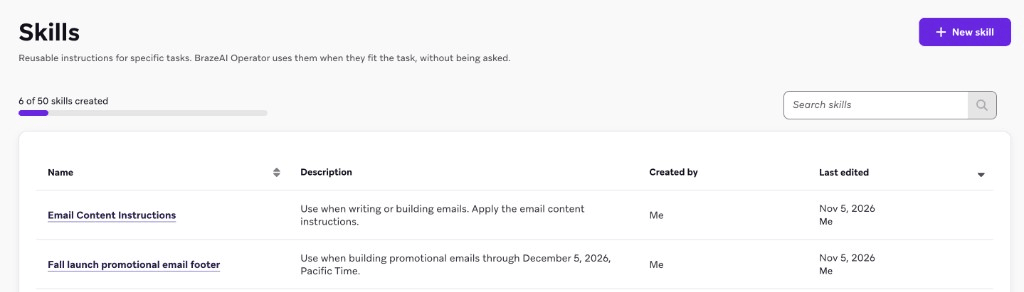
에이전트 > 스킬로 이동하면 워크스페이스의 모든 스킬과 각 스킬의 작성자, 마지막 편집 시점을 확인할 수 있습니다. 이 페이지에는 워크스페이스의 스킬 50개 중 몇 개를 생성했는지 표시됩니다. 스킬을 찾으려면 스킬 검색을 사용하세요.
스킬 편집하기
- 스킬을 선택한 다음 스킬 편집을 선택합니다.
- 원하는 내용을 변경합니다.
- 스킬 업데이트를 선택합니다.
Operator는 새 작업에서 업데이트된 지침을 사용합니다. 스킬은 버전 기록을 보관하지 않으므로, 큰 변경을 하기 전에는 지침을 다른 곳에 먼저 복사해 두세요.
스킬 삭제하기
- 스킬을 선택한 다음 스킬 삭제를 선택합니다. 스킬 페이지의 해당 행에서도 스킬을 삭제할 수 있습니다.
- 확인하려면 스킬 삭제를 다시 선택합니다.
스킬 삭제는 취소할 수 없습니다. Operator는 해당 스킬 사용을 중단하지만, 이미 그 스킬로 구축한 작업물은 그대로 유지됩니다. 스킬을 삭제하면 워크스페이스 한도 내에서 슬롯 하나가 확보됩니다.
자주 묻는 질문
스킬은 워크스페이스의 모든 사용자에게 적용되나요?
예. Operator는 스킬 페이지를 볼 권한이 없는 사용자를 포함해 워크스페이스의 모든 Operator 사용자에게 스킬을 적용합니다.
스킬을 특정 팀이나 채널로 제한할 수 있나요?
아니요. 모든 스킬은 워크스페이스에서 Operator가 작동하는 모든 곳에서 사용할 수 있습니다. Operator는 각 스킬의 이름과 설명을 바탕으로 적용 시점을 결정하므로, 원하는 상황만 다루도록 설명을 작성하세요.
스킬은 브랜드 가이드라인 및 Agentic Standards와 어떻게 다른가요?
브랜드 가이드라인은 브랜드의 어조와 외관을 설명합니다. Agentic Standards는 Campaigns와 Canvases가 설정한 기준을 충족하는지 확인합니다. 스킬은 팀이 작업물의 이름을 지정하고, 구축하고, 서식을 지정하는 방식처럼 Operator가 특정 작업을 수행하는 동안 따르는 지침입니다.