푸시 실행 버튼
푸시 실행 버튼을 사용하면 Braze iOS 및 Android 푸시 알림을 사용할 때 버튼의 콘텐츠와 동작을 설정할 수 있습니다. 실행 버튼을 사용하면 사용자가 앱 경험으로 직접 들어가지 않고도 알림에서 바로 앱과 상호작용할 수 있습니다.
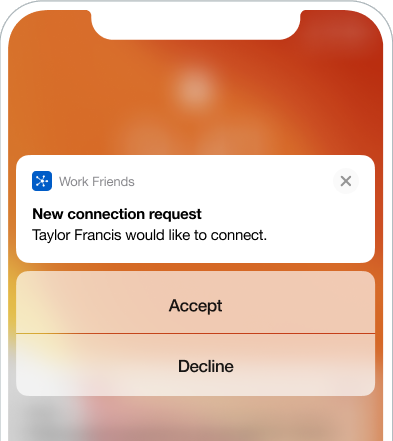
실행 버튼 생성
각 인터랙티브 버튼은 웹 페이지, 딥링크로 연결하거나 앱을 열 수 있습니다.
- 표준 푸시 Campaign의 경우, 대시보드의 푸시 메시지 작성기에서 On-Click Behavior 섹션에서 푸시 실행 버튼을 지정할 수 있습니다.
- 다중 플랫폼 푸시 Campaign의 경우, 설정 탭에서 각 플랫폼별로 실행 버튼을 별도로 구성할 수 있습니다.
iOS
iOS 푸시 메시지에서 실행 버튼을 사용하려면 다음을 수행하세요:
- 작성 탭에서 실행 버튼을 켭니다.
- 다음 사용 가능한 버튼 조합에서 iOS Notification Category를 선택합니다:
- Accept / Decline
- Yes / No
- Confirm / Cancel
- More
- 사전 등록된 커스텀 iOS 카테고리


iOS의 버튼 처리 방식으로 인해, 푸시 실행 버튼을 설정할 때 추가 통합 단계를 수행해야 합니다. 이 단계는 개발자 설명서에 설명되어 있습니다. 특히 iOS 카테고리를 구성하거나 특정 기본 버튼 옵션 중에서 선택해야 합니다. Android 통합의 경우 이러한 버튼은 자동으로 작동합니다.
Yes / No와 같은 사전 설정 쌍은 두 번째 버튼을 기본적으로 닫기(CLOSE) 동작에 매핑하므로, 첫 번째 버튼과 같은 방식으로 앱을 열지 않습니다. 직접 열람 수에는 이러한 유형의 탭이 포함되지 않지만, Currents 또는 Snowflake의 Push Notification Open 데이터에서는 button_action_type 및 button_string과 함께 기록될 수 있습니다. 자세한 내용은 푸시 실행 버튼과 리포팅을 참조하세요.
Android
Android 푸시 메시지에서 실행 버튼을 사용하려면 다음을 수행하세요:
- 작성 탭에서 실행 버튼을 켭니다.
- Add Button을 선택하고 버튼 텍스트와 On-Click Behavior를 지정합니다. 다음 사용 가능한 동작 중에서 선택할 수 있습니다:
- Open App
- Redirect to Web URL
- 앱으로 딥링크

푸시에 최대 세 개의 버튼을 추가할 수 있습니다.
Android 글자 수 제한
쌓여서 표시되는 iOS 버튼과 달리, Android 버튼은 한 줄에 나란히 표시됩니다. 즉, 버튼을 더 많이 추가할수록(최대 세 개) 버튼 텍스트에 사용할 수 있는 공간이 줄어듭니다.
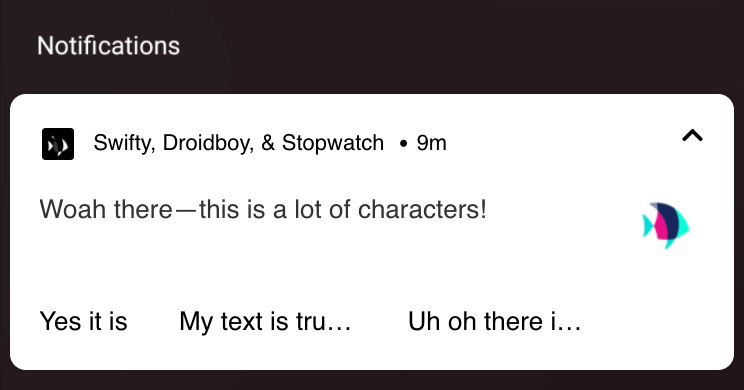
다음 표는 버튼 수에 따라 버튼 텍스트가 잘리기 전에 추가할 수 있는 최대 글자 수를 보여줍니다:
| 버튼 수 | 버튼당 최대 글자 수 |
|---|---|
| 1 | 46자 |
| 2 | 20자 |
| 3 | 11자 |