커스텀 Canvas 알림
커스텀 Canvas 알림은 Canvas가 계획대로 진행되지 않을 때 이를 알려줍니다. 따라서 고객에게 영향을 미치기 전에 중단된 여정이나 예상치 못한 이탈을 포착할 수 있습니다.
사용자 진입 또는 발송된 메시지에 대한 볼륨 또는 백분율 임계값을 설정하세요. 해당 임계값을 넘으면 Braze가 이메일 또는 웹훅으로 알림을 보냅니다. 동일한 Canvas에 대해 최대 두 개의 알림을 생성할 수 있습니다. 예를 들어 사용자 진입에 대한 알림 하나와 발송된 메시지에 대한 알림 하나를 만들 수 있습니다.
워크스페이스의 모든 Canvas에 적용되는 기본 알림은 워크스페이스 Canvas 알림을 참조하세요.
어디서부터 시작해야 할지 모르겠다면 Operator가 커스텀 Canvas 알림 설정 방법을 안내해 드립니다.
1단계: 알림 만들기
알림은 Canvas 수준에서 설정되며, 활성 Canvas와 초안 Canvas 모두에 구성할 수 있습니다. Canvas의 알림 관리 페이지를 열려면 다음 중 하나를 수행하세요.
- 메시징 > Canvas로 이동하여 개별 Canvas의 컨텍스트 메뉴에서 알림 관리를 선택합니다.
- 활성 Canvas의 경우 Canvas 분석을 열고 알림 관리를 선택합니다.
알림 관리 페이지에서 알림 구성을 선택하여 새 알림을 만듭니다.
2단계: 알림 이름 지정 및 Canvas 선택
알림에 이름을 지정하고 적용할 Canvas를 확인합니다.
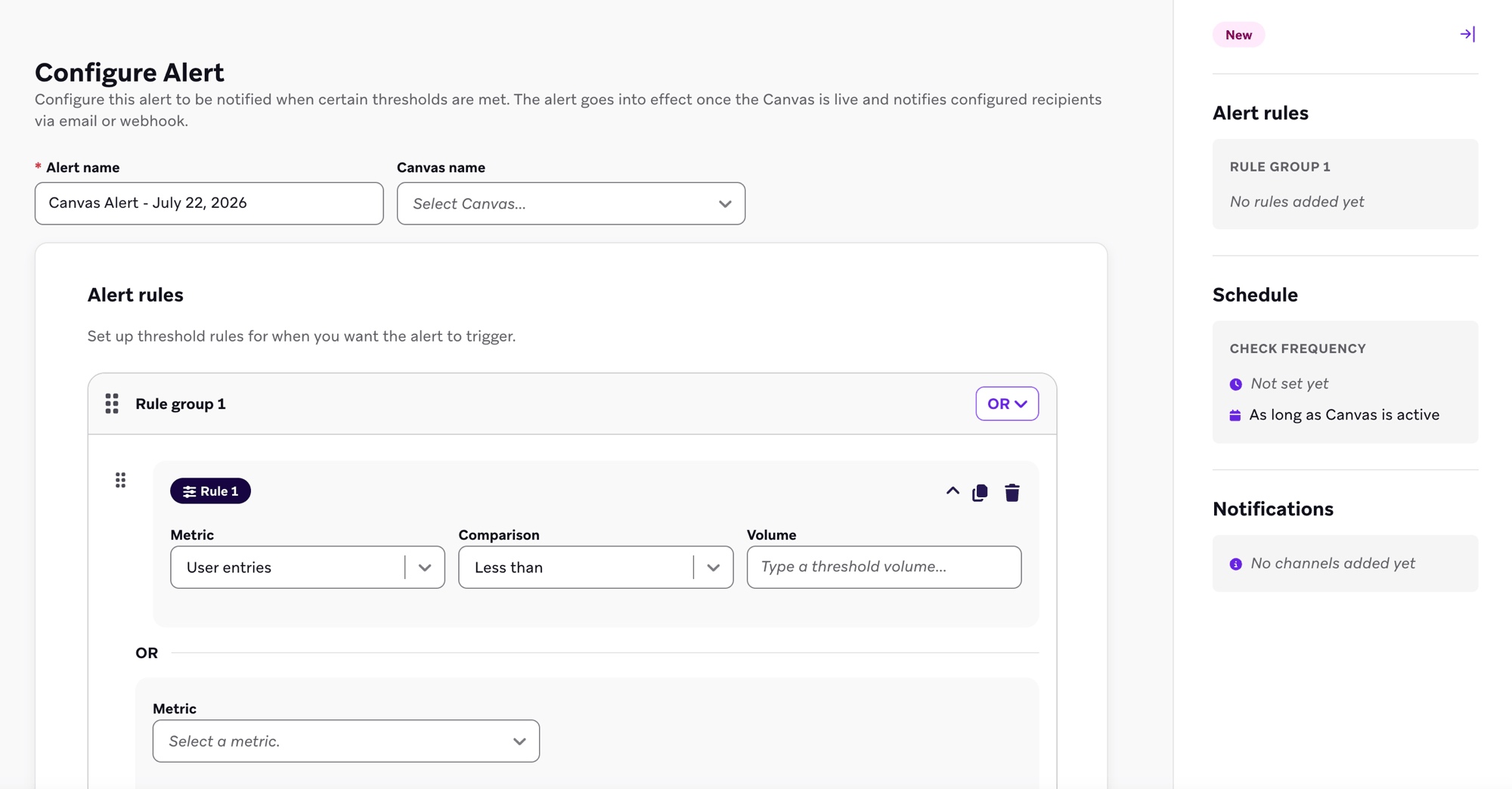
3단계: 알림 규칙 설정
알림 규칙은 알림을 트리거하는 임계값을 정의합니다. 다음 두 가지 측정기준을 사용하여 규칙을 작성할 수 있습니다.
- 사용자 진입: Canvas에 진입한 사용자 수
- 메시지 발송: Canvas에서 발송된 메시지 수
각 규칙에 대해 비교 조건(미만, 초과, 이하, 이상 또는 같음), 단위, 임계값을 선택합니다.
- 볼륨: 현재 확인 기간의 절대 수를 비교합니다. 예를 들어 “사용자 진입 3,000 미만”은 평소 수천 명의 사용자에게 도달하던 Canvas가 갑자기 멈춘 경우를 감지합니다. 이는 업스트림 오디언스 또는 진입 문제를 조사해야 한다는 신호입니다.
- 백분율: 현재 수를 해당 Canvas의 기준선과 비교합니다. 기준선은 이전 7일 동안 동일한 시간 구간의 평균입니다. 예를 들어 알림이 3시간마다 확인하는 경우, 오후 2~5시 확인은 이전 7회의 오후 2~5시 구간 평균과 비교합니다. “메시지 발송 50% 미만” 규칙은 평소 볼륨의 절반 아래로 떨어진 경우를 감지합니다.
임계값은 정수입니다. 미만 또는 이하를 사용하는 백분율 규칙의 경우 1부터 100 사이의 값을 입력합니다. 초과, 이상 또는 같음의 경우 백분율은 0 이상일 수 있으며 100을 초과하는 값도 입력할 수 있으므로, 기준선 대비 급증에 대해서도 알림을 받을 수 있습니다.
볼륨 규칙과 백분율 규칙을 섞어 여러 규칙을 하나의 그룹으로 묶을 수 있으며, 규칙 그룹을 AND 또는 OR 논리로 결합하여 더 구체적인 알림 조건을 구성할 수 있습니다.
4단계: 알림 스케줄 설정
알림 규칙을 확인하는 빈도를 정의합니다. 확인 빈도는 3시간에서 12시간 사이(1시간 단위) 또는 24시간마다로 설정할 수 있습니다. 알림이 활성화되면 알림과 연결된 Canvas가 활성 상태인 동안 이 스케줄에 따라 계속 확인합니다.
5단계: 알림 수신 설정
알림 규칙이 충족되었을 때 누가 알림을 받을지, 어떤 방식으로 받을지 선택합니다.
- 이메일: 수신자 이메일 주소를 하나 이상 추가합니다.
- 웹훅: 알림을 보낼 웹훅 URL을 입력하고, 필요한 경우 웹훅 대상에서 요구하는 커스텀 요청 헤더를 추가합니다.
하나의 알림에 대해 알림 방법을 하나만 또는 둘 다 활성화할 수 있습니다.
웹훅 알림은 외부 플랫폼으로 알림을 라우팅할 때 유용합니다. 각 웹훅 알림은 알림 이름, 평가 기간, 알림을 트리거한 조건이 포함된 JSON 페이로드를 전송합니다. 각 조건에는 volume 또는 percentage 값을 가지는 threshold_unit이 포함됩니다. 백분율 조건에는 percentage_metric_value(관찰된 수를 기준선 대비 정수 백분율로 나타낸 값)도 포함됩니다. metric_value는 항상 절대 수입니다.

Slack 수신 웹훅은 아직 커스텀 Canvas 알림에서 지원되지 않습니다.
웹훅 페이로드 예시
다음은 알림이 트리거되었을 때 웹훅 엔드포인트로 보내는 POST 요청에 포함되는 JSON 페이로드 예시입니다. 첫 번째 조건은 볼륨 규칙입니다. 두 번째 조건은 백분율 규칙으로, 발송된 메시지 51,235건은 7일 동일 구간 기준선의 57%이며 55% 초과 임계값과 비교됩니다.
{
"alert": {
"name": "Canvas Alert - August 6, 2026",
"target_type": "CANVAS"
},
"evaluation_window_start": "2026-08-06T10:28:01Z",
"evaluation_window_end": "2026-08-06T13:28:01Z",
"conditions": [
{
"subject": "user_entries",
"operator": "lt",
"threshold_value": 500,
"metric_value": 0.0,
"group_index": 0,
"threshold_unit": "volume"
},
{
"subject": "messages_sent",
"operator": "gt",
"threshold_value": 55,
"metric_value": 51235.0,
"group_index": 0,
"threshold_unit": "percentage",
"percentage_metric_value": 57
}
]
}
6단계: 알림 저장
요약 패널에서 알림 규칙, 스케줄, 알림 설정을 검토한 다음 알림 저장을 선택합니다.
7단계: 알림 활성화
알림을 저장해도 활성화되지는 않습니다. 알림을 켜려면 알림 관리 페이지로 이동하여 해당 알림의 상태 토글을 사용하세요. 알림은 비활성화하거나 연결된 Canvas가 더 이상 활성 상태가 아닐 때까지 활성 상태로 유지됩니다. Canvas 페이지의 구성된 알림 열에는 저장된 알림이 하나 이상 있는 Canvas에 벨 아이콘이 표시됩니다.
고려 사항
- 알림 제한: Canvas당 최대 두 개의 커스텀 알림을 생성할 수 있습니다.
- 초안 Canvas: 아직 초안 상태인 Canvas에도 커스텀 알림을 설정할 수 있지만, Canvas가 시작될 때까지 알림은 규칙에 따른 확인을 시작하지 않습니다.
- 백분율 기준선: 백분율 규칙을 사용하려면 Canvas 시작 후 동일 구간에 대한 이전 7일분의 데이터가 모두 있어야 합니다. 해당 구간이 아직 없거나 기준선 평균이 0인 경우(이전 구간에 활동이 없는 경우)에는 백분율 규칙이 알림을 트리거하지 않습니다.
자주 묻는 질문
커스텀 알림은 웹훅 사용량에 포함되나요?
아니요. 커스텀 Canvas 알림은 웹훅 사용량 제한이나 사용량 측정기준에 포함되지 않습니다.