오디언스 경로
Canvas 오디언스 경로를 사용하면 각 사용자를 기준에 맞는 첫 번째 경로로 보내 대규모로 직관적으로 사용자를 필터링하고 세분화할 수 있습니다.
이 Canvas 구성요소는 과도한 오디언스 기반 전체 단계를 만들 필요를 없애주며, 여덟 개의 전체 구성요소를 하나로 결합할 수 있습니다. 이를 통해 사용자 타겟팅을 간소화하고 Canvases에서 불필요한 복잡성을 줄일 수 있습니다.
작동 방식
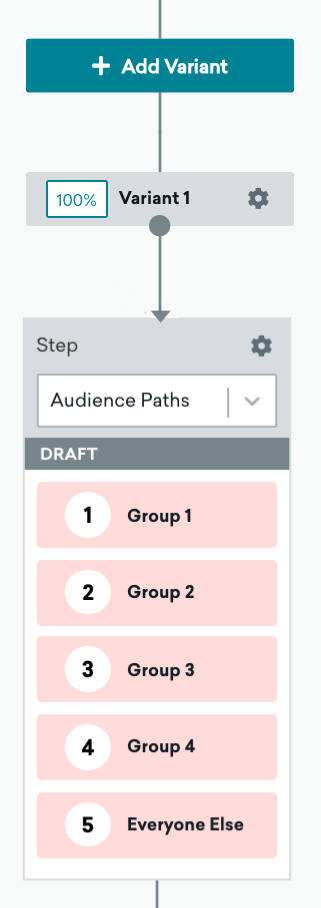
사용자는 기준을 충족하는 첫 번째 브랜치로 이동하므로, 가장 중요한 경로를 먼저 배치하세요. 이렇게 하면 사용자가 어디로 이동하고 어떤 메시지를 받는지에 대한 모호함을 줄일 수 있습니다. 이 순서는 출시 후 편집이 불가능하다는 점을 참고하세요.
오디언스 경로를 사용하면 다음과 같은 작업이 가능합니다:
- 오디언스 기준에 따라 사용자를 서로 다른 Canvas 경로로 보낼 수 있습니다.
- 가장 중요한 오디언스 그룹을 먼저 배치할 수 있습니다. 사용자는 자격을 충족하는 첫 번째 경로로 이동합니다.
- 대규모로 사용자를 정밀하게 타겟팅할 수 있습니다.
- 오디언스 경로 단계당 최대 8개의 오디언스 그룹(기본 2개와 추가 6개)을 만들 수 있지만, 사용자를 더 세분화하려면 여러 오디언스 경로 단계를 연결할 수도 있습니다.
단일 오디언스 경로 단계 내에서 사용자는 오디언스 그룹에 대해 순서대로 평가되며, 자격을 충족하는 첫 번째 경로로 이동합니다. 여러 오디언스 경로 단계를 Canvas에 연결하면, 사용자가 새로운 오디언스 경로 단계에 도달할 때마다 다시 평가됩니다.
사용자 평가 방식
사용자는 Canvas에 진입할 때가 아니라 오디언스 경로 단계에 도달하는 순간 필터 및 Segment 멤버십에 대해 평가됩니다. 평가 후 즉시 일치하는 경로로 이동합니다. 사용자가 오디언스 그룹에 배치되면, 이후 고객 프로필이 변경되더라도 해당 그룹에 계속 남아 있습니다.

오디언스 경로는 평가 시점의 사용자 현재 속성, 필터 및 Segment 멤버십을 기반으로 평가됩니다. Canvas 진입을 트리거한 특정 이벤트를 기반으로 평가하지 않습니다. 사용자가 수행한 행동(예: 커스텀 이벤트)을 기반으로 사용자를 라우팅하려면, 대신 행동 경로를 사용하세요.
사용자가 경로를 따라 이동한 후에는 오디언스 그룹에 대해 재평가되지 않습니다. 이어지는 메시지가 지연 단계, 방해금지 시간, Intelligent Timing, 사용량 제한 또는 현지 시간대 전달로 인해 지연되면, 해당 메시지가 발송되기 전에 고객 프로필이 변경될 수 있습니다.
메시지 단계가 발송되기 전에 사용자가 여전히 Segment 및 필터 기준을 충족하는지 확인하려면, 메시지 단계의 전달 유효성 검사에서 메시지 발송 시 오디언스 유효성 검사를 켜세요. 전달 유효성 검사는 해당 메시지 단계에 추가한 Segments와 필터만 확인하므로, 오디언스 경로의 기준을 재사용하지 않습니다. 인앱 메시지의 경우, 전달 유효성 검사는 메시지가 표시될 때가 아니라 사용자가 메시지 단계에 진입할 때 확인됩니다.
사용자 평가를 위한 시간 확보
평가가 즉시 이루어지기 때문에, 경로 기준이 이전 단계와의 사용자 상호작용에 의존하는 경우 오디언스 경로 앞에 지연을 추가하는 것이 중요합니다.
예를 들어, 사용자에게 메시지 A가 발송되고 다음 단계가 해당 메시지와 상호작용했는지를 평가하는 오디언스 경로인 경우, 모든 사용자가 메시지와 상호작용하지 않은 사용자를 위한 단계로 이동하게 됩니다. 이는 사용자가 메시지와 상호작용할 시간 없이 즉시 오디언스 경로 단계로 이동했기 때문입니다. 즉, 사용자는 메시지가 발송된 후 거의 즉시 메시지 상호작용 여부에 대해 평가됩니다.
사용자에게 발송된 메시지와 상호작용할 시간을 주려면, 메시지 단계와 오디언스 경로 사이에 지연을 추가하세요. 예를 들어, 24시간 지연을 설정하면 사용자가 평가 전에 메시지 A와 상호작용할 수 있는 24시간의 여유를 갖게 됩니다.
오디언스 경로 만들기
오디언스 경로 단계를 추가하려면 다음을 수행합니다:
- Canvas에 단계를 추가합니다.
- 사이드바에서 컴포넌트를 드래그 앤 드롭하거나, 단계 하단의 추가를 선택한 다음 오디언스 경로를 선택합니다.
기본 오디언스 경로 컴포넌트에는 그룹 1과 기타 모든 사용자, 두 개의 기본 오디언스 그룹이 포함되어 있습니다. 기타 모든 사용자 그룹에는 정의된 오디언스 그룹에 속하지 않는 모든 사용자가 포함됩니다. 이 그룹은 항상 순서에서 마지막에 위치합니다.
오디언스 그룹 정의하기
최대 8개의 오디언스 그룹(사전 설정 1개, 커스텀 7개)을 정의할 수 있습니다. 오디언스 그룹을 정의하려면 오디언스 경로 편집기에서 그룹 이름을 선택합니다.
오디언스 그룹의 이름을 변경하고, 그룹에 적용할 필터와 Segments를 선택하며, 그룹을 추가하거나 삭제할 수 있습니다. 예를 들어 온보딩 메시징을 특정 사용자 그룹에 타겟팅하려면 “이메일을 클릭함” 및 “인앱 메시지를 클릭함”과 같은 리타겟팅 필터를 선택합니다.
오디언스 경로 단계가 완료되면 각 오디언스 그룹에 별도의 브랜치가 생성됩니다. 오디언스를 추가로 필터링하기 위해 오디언스 경로를 더 추가하거나, 표준 캔버스 단계로 Canvas 여정을 계속 진행할 수 있습니다.
컨텍스트 변수와 비교 필터 사용하기
날짜를 포함하는 컨텍스트 변수를 기준으로 분할할 때, 올바른 비교 유형을 선택하려면 날짜 컨텍스트 변수를 위한 연중 일자 및 시간 필터를 참조하세요.
오디언스 그룹 테스트하기
Segments와 필터를 오디언스에 추가한 후, 사용자 조회를 통해 오디언스 그룹이 예상대로 설정되었는지 테스트하여 해당 사용자가 오디언스 기준에 부합하는지 확인할 수 있습니다.
오디언스 경로 사용하기
오디언스 경로는 가장 중요한 그룹이 먼저 나열되어 있을 때 가장 효과적으로 작동합니다. 사용자는 자신이 해당하는 첫 번째 경로로 이동하므로, 더 넓은 대체 그룹보다 좁거나 가치가 높은 Segments를 먼저 배치하세요.
이러한 Segments를 먼저 배치하면 특정 필터를 충족하는 사용자를 타겟팅하면서도 그렇지 않은 사용자까지 모두 단일 캔버스 단계에서 처리할 수 있습니다.
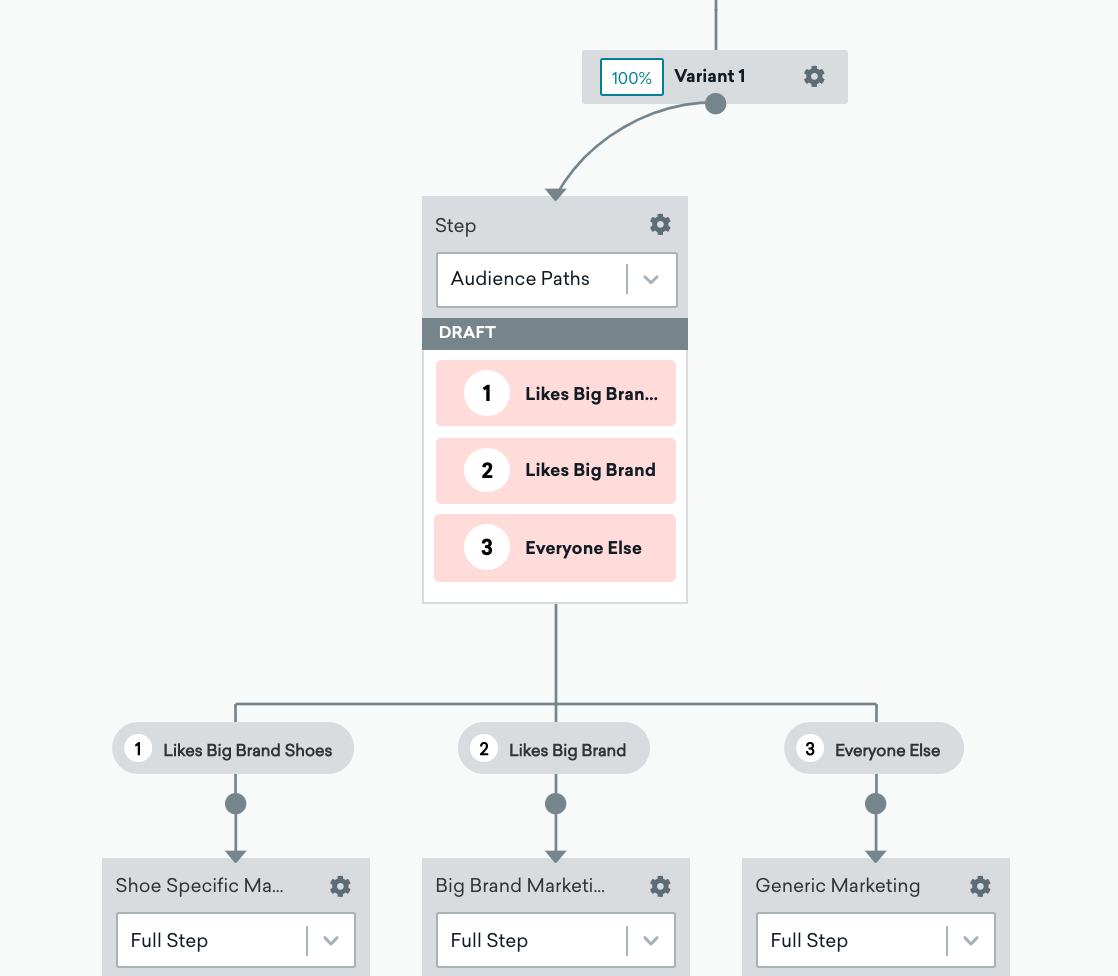
예를 들어, 가상의 소매 브랜드인 Flash & Thread가 한정판 제품 출시를 홍보하면서 제품 관심사에 따라 다른 이메일을 보내려고 합니다. 오디언스 경로에서 제품 필터를 먼저 나열합니다:
- 오디언스 그룹 1: “Likes Flash & Thread Shoes”
- 오디언스 그룹 2: “Likes Flash & Thread Bags”
- Everybody Else
사용자가 이 단계에 진입하면 Braze는 먼저 오디언스 그룹 1을 평가합니다. 일치하는 사용자는 해당 경로의 다음 캔버스 단계로 계속 진행합니다. 일치하지 않는 사용자는 오디언스 그룹 2에 대해 평가됩니다. 나머지 사용자는 Everybody Else로 분류되어 해당 경로를 따라 계속 진행합니다.
Canvas 분석을 사용하여 이 단계의 성능도 확인할 수 있습니다.
무작위 버킷 번호를 사용한 오디언스 경로 세분화
Canvas에서 사용량 제한(예: Canvas를 수신하는 전체 사용자 수 제한)을 사용하는 경우, Braze는 무작위 버킷 번호를 사용하여 오디언스 경로를 세분화하지 않는 것을 권장합니다.
무작위 버킷 번호는 균일하게 분포된 무작위 사용자 Segments를 생성하는 데 사용할 수 있는 사용자 속성입니다. Braze는 Canvas 진입의 세분화 단계에서 무작위 버킷 번호를 사용하여 사용자를 그룹화하며, 각 그룹은 별도로 처리됩니다. 어떤 그룹이 먼저 처리를 완료하느냐에 따라 일부 사용자가 사용량 제한으로 인해 진입 시 제한될 수 있으며, 이로 인해 오디언스 경로 단계에 도달할 때 사용자 분포가 불균등해질 수 있습니다.
이 경우 대신 실험 경로를 사용해 보세요.
오디언스 경로에서 인텔리전트 채널 필터 사용하기
오디언스 경로 단계와 인텔리전트 채널 필터를 조합하면, 각 사용자의 선호도와 행동에 맞게 메시징 경험을 맞춤 설정할 수 있습니다. 이렇게 하면 사용자가 적절한 채널을 통해 가장 관련성 높은 메시지를 받을 수 있습니다.
예를 들어, 오디언스 경로 단계에서 이메일, 모바일 푸시, Everyone Else의 세 가지 오디언스를 만들 수 있습니다. 이메일 오디언스에는 Intelligent Channel is Email 필터를 추가합니다. 모바일 푸시 오디언스에는 Intelligent Channel is Mobile Push 필터를 추가합니다. 그런 다음, 각 오디언스 경로에 메시지 단계를 추가하여 개인화되고 관련성 있는 메시지를 전달할 수 있습니다.
