이 페이지는 AI로 자동 번역되었으며 부정확한 내용이 포함될 수 있습니다. 번역 오류를 신고하려면 페이지 오른쪽 목차 아래에 있는 피드백 기능을 사용하세요.
보고서 및 인사이트
AI 기반 의사 결정이 캠페인에 어떤 영향을 미치는지 파악할 수 있도록 Braze에서 BrazeAI Decisioning Studio™ Pro 보고서를 보는 방법을 알아보세요. 성과 측정기준부터 데이터 상태 및 시스템 변경 사항까지, 이러한 보고서를 통해 결과를 이해하고, 문제를 해결하고, 자신 있게 정보에 입각한 의사 결정을 내릴 수 있습니다.
사전 요구 사항
Braze에서 Decisioning Studio Pro 보고서를 보려면 먼저 다음 조건을 충족해야 합니다.
- Braze 및 BrazeAI Decisioning Studio™ Pro에 대한 활성 계약이 있어야 합니다.
- 고객 성공 매니저에게 연락하여 BrazeAI Decisioning Studio™ Pro를 활성화해야 합니다.
- 활성 상태인 BrazeAI Decisioning Studio™ Pro 에이전트가 있어야 합니다.
보고서 보기
Braze에서 Decisioning Studio Pro 에이전트의 측정기준을 보려면 AI Decisioning > BrazeAI Decisioning Studio™로 이동한 다음 에이전트를 선택합니다.
여기에서 성능, 인사이트, 진단, 타임라인과 같은 보고서를 볼 수 있습니다. 자세한 내용은 사용 가능한 보고서를 참조하세요.
보고서 날짜 변경
보고서를 연 후 캘린더 드롭다운에서 새로운 시작 날짜와 종료 날짜를 선택하여 날짜 범위를 변경할 수 있습니다.
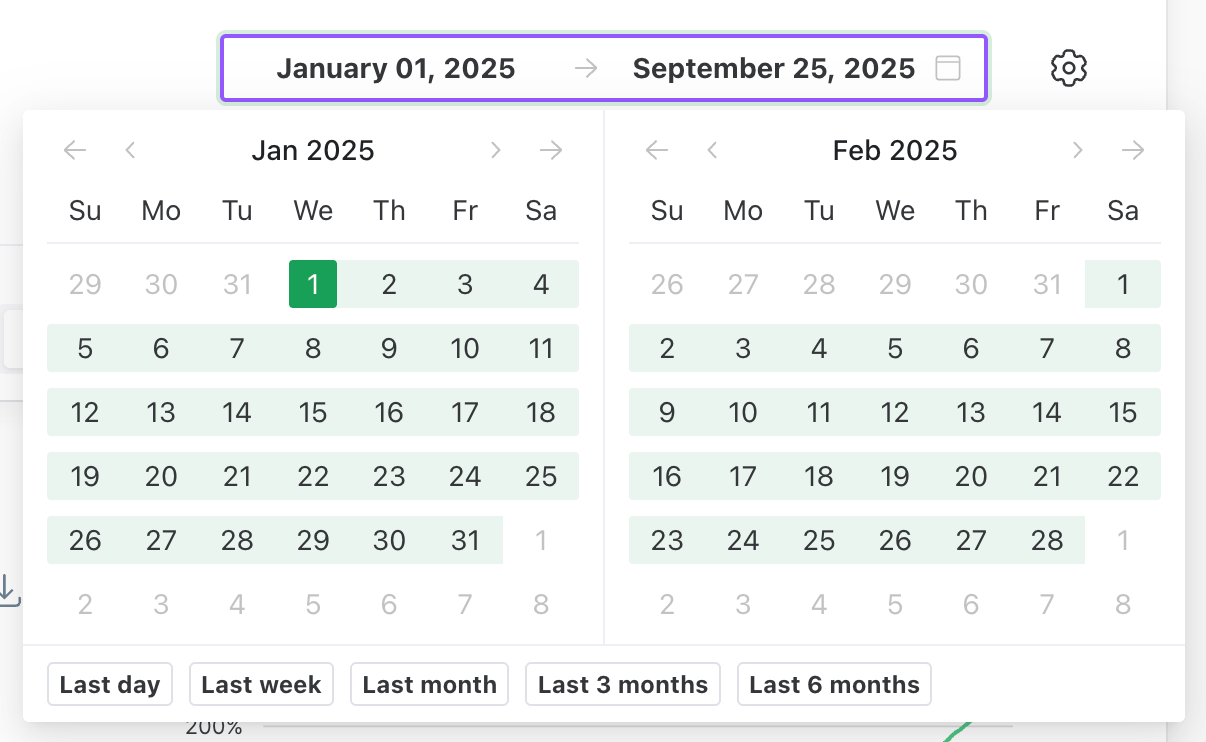
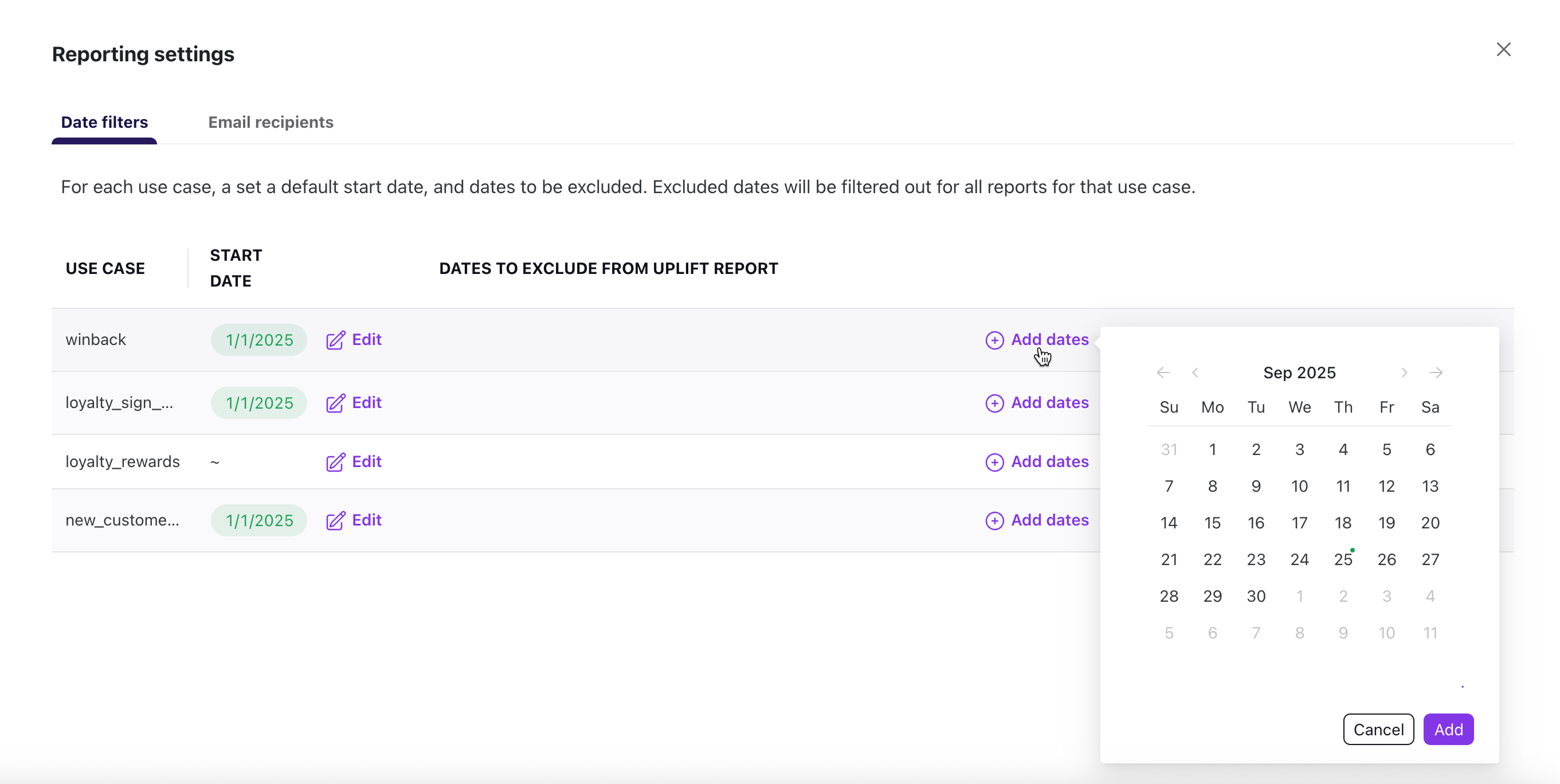
기본 시작 날짜를 설정하거나 항상 제외할 날짜를 선택할 수도 있습니다. 제외된 날짜는 해당 에이전트의 모든 보고서에서 필터링됩니다.
날짜를 설정하거나 제외하려면 설정을 선택한 다음, 필요에 따라 기본 날짜를 변경하거나 날짜를 제외하세요.
사용 가능한 보고서
New Stuff!