랜딩 페이지 설문조사
Braze 설문조사는 랜딩 페이지에서 피드백을 수집하여 분석하고 후속 메시징에 활용할 수 있습니다. 설문조사를 시작하려면 메시지 작성 페이지에서 메시지 유형으로 설문조사를 선택한 후 랜딩 페이지 드래그 앤 드롭 에디터를 여세요.
설문조사 개요 및 채널 간 공유되는 기능에 대한 자세한 내용은 설문조사를 참조하세요.
필수 조건
설문조사를 만들기 전에 다음 사항을 충족해야 합니다:
- Braze 워크스페이스에서 랜딩 페이지에 대한 액세스 권한이 있어야 합니다
- 랜딩 페이지 만들기에 익숙해야 합니다
설문조사 만들기
설문조사는 기존 메시지 작성 플로우 내에서 구축됩니다. 메시지 작성 페이지에서 편집기를 열기 전에 메시지 유형으로 설문조사를 선택하세요. 이렇게 하면 편집기가 설문조사 모드로 전환되어 표준 메시지 콘텐츠 대신 양식 블록과 설문조사 전용 리포팅이 표시됩니다.
- 메시징 > 랜딩 페이지로 이동합니다.
- 새 랜딩 페이지를 만듭니다.
- 메시지 작성 페이지에서 편집기를 열기 전에 메시지 유형으로 설문조사를 선택합니다.
설문조사 양식 블록 사용하기
공유 스타일링 및 구성 컨트롤에 대한 자세한 내용은 다음을 참조하세요:
설문조사에 다음 양식 블록을 추가할 수 있습니다:
- 전화번호 캡처
- 이메일 캡처
- 라디오 버튼 그룹
- 단문 텍스트 캡처
- 장문 텍스트 캡처
- 드롭다운
- 단일 체크박스
- 체크박스 그룹
- 평점 척도
- 순고객추천지수
답변 선택지 무작위화
라디오 버튼 그룹, 체크박스 그룹 및 드롭다운 블록은 답변 선택지 무작위화를 지원합니다. Randomize choice order를 켜면 설문조사가 로드될 때마다 선택지가 섞입니다. 자세한 내용은 무작위 선택지 순서를 참조하세요.
장문 텍스트 캡처
장문 텍스트 캡처는 최대 1,000자까지 정성적 피드백을 수집하는 데 유용합니다. 자세한 내용은 장문 텍스트 캡처를 참조하세요.
평점 척도
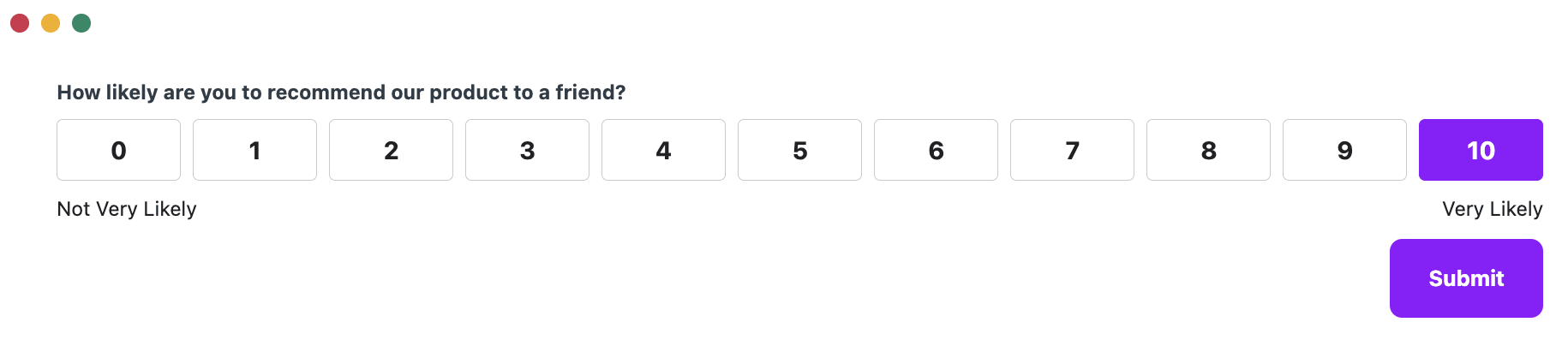
평점 척도(숫자 척도 질문이라고도 함)는 감정, 만족도 또는 추천 가능성을 단일 숫자로 캡처하는 데 유용합니다. 자세한 내용은 숫자 척도 질문을 참조하세요.
필수 필드 및 속성 구성
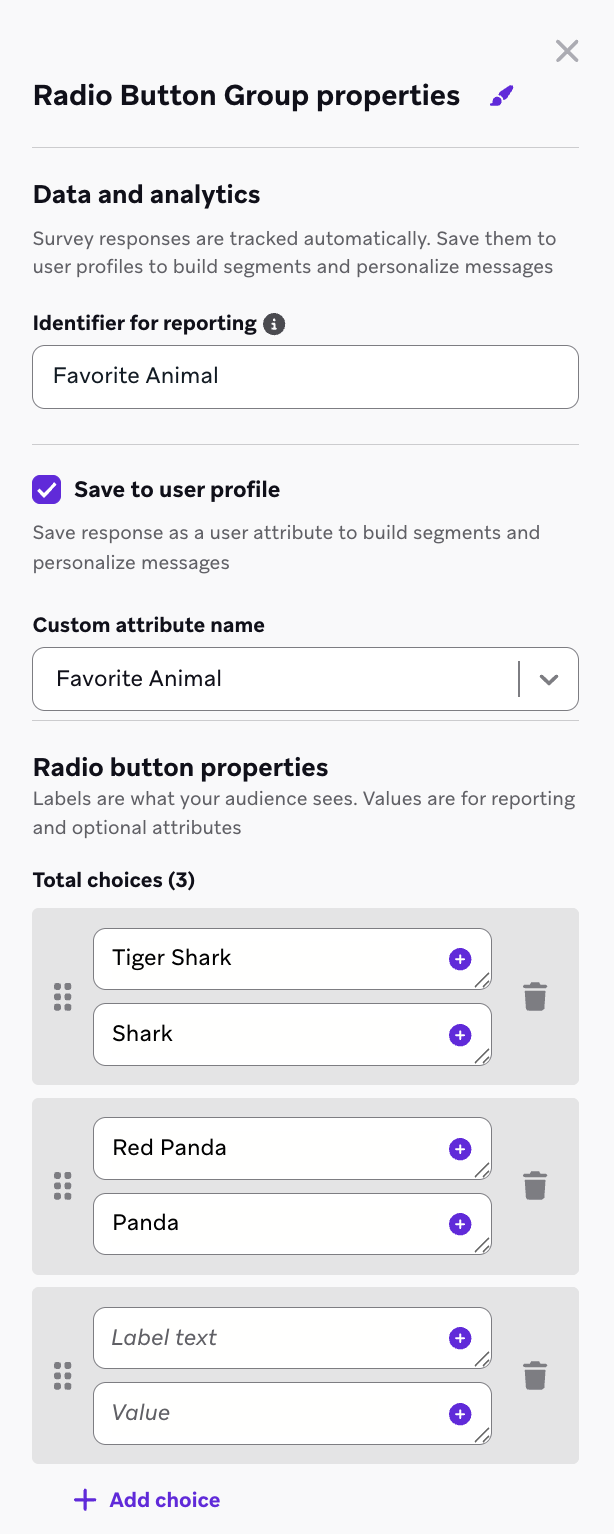
각 양식 블록에 대해 오른쪽 설정 패널에서 보고용 식별자를 입력합니다. 이 식별자는 설문조사 보고서 및 CSV 내보내기에 표시됩니다.
유의할 사항:
- 대부분의 설문조사 응답을 고객 프로필 커스텀 속성에 기록할 수 있습니다.
- 긴 텍스트 응답은 커스텀 속성으로 기록할 수 없습니다.
- 응답을 사용자 속성으로 기록하지 않기로 선택하면 해당 응답 값으로 사용자를 세분화할 수 없습니다.
리포팅 및 분석 보기
출시 후, 다음에서 결과를 확인하세요:
- 랜딩 페이지 설문조사의 랜딩 페이지 분석 보기
모든 설문조사에서 사용할 수 있는 최상위 분석(전체 응답, 완료, 부분 완료, 고유 노출 횟수)의 정의는 분석을 참조하세요.

또한 질문별 응답 분석을 검토하고, 세 가지 차트 유형 중에서 선택하며, 데이터를 CSV로 내보낼 수 있습니다. 자세한 내용은 차트 유형을 참조하세요.
리타겟 및 트리거
다음을 수행할 수 있습니다:
- 사용자 속성으로 기록된 설문조사 응답을 기준으로 사용자를 세분화할 수 있습니다.
- 설문조사 완료 상태를 기준으로 사용자를 세분화할 수 있습니다.
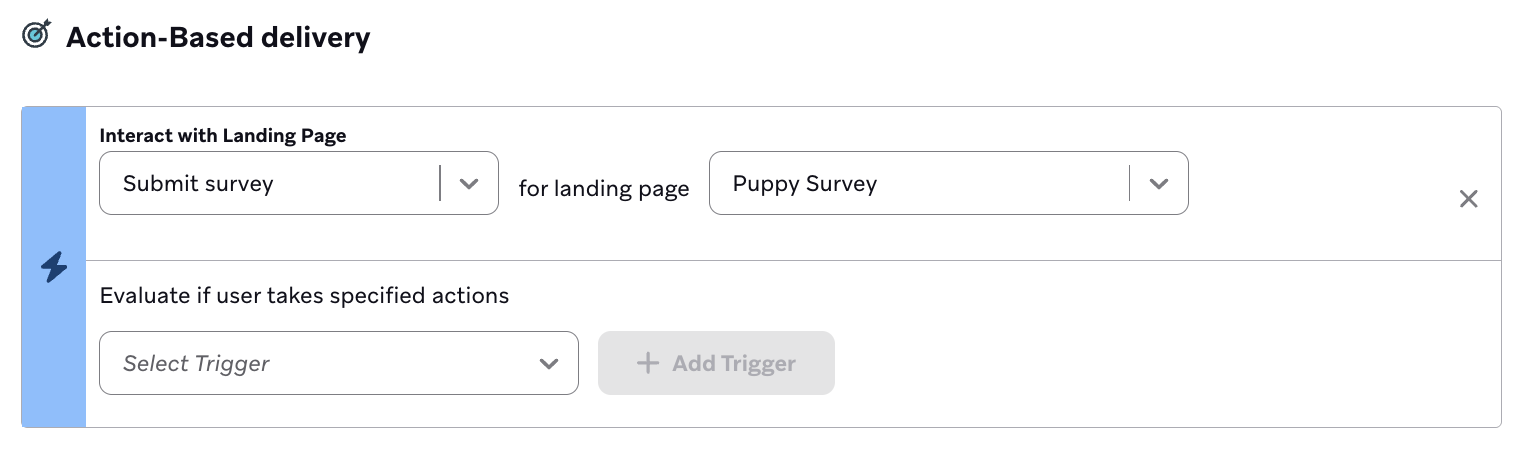
- 사용자가 랜딩 페이지에서 설문조사를 완료하면 Campaigns 및 Canvases를 트리거할 수 있습니다.
제한 사항
다음과 같은 제한 사항이 있습니다:
- 장문 텍스트 응답을 기준으로 사용자를 세분화할 수 없습니다.
- 기록된 사용자 속성에 의존하지 않는 질문 및 응답 기반 트리거링은 사용할 수 없습니다.