 링크 별칭 지정
링크 별칭 지정을 사용하여 Braze에서 발송하는 이메일 메시지의 링크를 식별할 수 있는 사용자 정의 이름을 생성합니다. 이러한 링크는 세분화 리타겟팅, 행동 기반 트리거링 및 링크 분석에 활용할 수 있습니다.
링크 별칭 지정 정보
링크 별칭 지정을 사용하면 사용자가 직접 정한 이름으로 이메일에 포함된 링크를 식별하고 추적할 수 있습니다. 전체 링크를 참조하지 않아도 알아보기 쉬운 링크 별칭을 이메일에 활용해 인게이지먼트를 추적하고 Campaign 성과를 분석할 수 있습니다.
링크 별칭 지정으로 다음을 할 수 있습니다.
- 특정 링크를 클릭한 사용자 리타겟: 링크를 클릭한 사용자를 식별하고 타겟팅합니다.
- 액션 기반 트리거 생성: 사용자가 링크를 클릭하면 이메일을 보냅니다.
- 측정기준 분석: 링크 A와 링크 B를 클릭한 사용자 수를 비교합니다.
작동 방식
Braze는 모든 링크 URL에 lid(링크 식별자)라는 추가 파라미터를 붙여 이메일 내 링크를 고유하게 식별합니다. 이 lid 값을 통해 Braze는 나머지 URL 파라미터가 달라도 링크에 대한 사용자 상호작용을 추적, 모니터링, 집계할 수 있습니다. 이를 바탕으로 사용자가 이메일 Campaign의 콘텐츠에 어떻게 참여하는지에 대한 인사이트를 얻을 수 있습니다.
이메일 Campaign, 이메일 메시지가 포함된 Canvas 또는 Content Block을 복제하면 링크 식별자도 업데이트됩니다.
링크 별칭 지정은 이메일 템플릿(템플릿 > 이메일 템플릿)에는 적용되지 않습니다. 템플릿 편집기에서 보낸 테스트 메시지의 링크에는 lid가 포함되지 않으며, Content Blocks 내부의 링크는 빈 lid= 값으로 렌더링될 수 있습니다. 링크 별칭 마크업은 템플릿을 Campaign 또는 Canvas에서 사용할 때 적용되므로, 최종 링크를 확인하려면 Campaign 또는 Canvas 편집기에서 테스트를 보내세요.
링크 별칭 지정 켜기
링크 별칭 지정은 대시보드가 아니라 Braze가 회사 전체에 대해 켭니다. 요청하려면 Braze 계정 매니저에게 문의하세요. 링크 별칭 지정을 켜면 회사의 링크 템플릿도 함께 켜집니다. 회사의 링크 별칭 지정은 Braze만 켜거나 끌 수 있습니다.
링크 별칭 지정이 이미 켜져 있는지 확인하려면 설정 > 이메일 환경설정에서 링크 별칭 설정 탭으로 이동하세요. 이메일 환경설정을 열 수 없다면 “이메일 설정 보기” 권한이 없는 것입니다. 페이지는 열리지만 해당 탭이 없다면 회사에 링크 별칭 지정이 켜져 있지 않은 것입니다. 그 밖에 페이지나 설정이 보이지 않는 경우에는 링크 관리 페이지 또는 설정이 보이지 않음을 참조하세요.
링크 별칭 지정이 켜지면 대시보드에서 다음 작업을 할 수 있습니다.
| 작업 | 이동 위치 | 필요한 항목 |
|---|---|---|
| 링크 별칭의 이름을 지정하고, 메시지에서 별칭을 추적하거나 추적 해제 | 이메일 작성기 > 콘텐츠 > 링크 관리 | 캠페인 또는 Canvas에 대한 액세스 권한 |
| 워크스페이스에서 추적 중인 모든 별칭을 검토하고, 추적을 일괄로 끄기 | 설정 > 이메일 환경설정 > 링크 별칭 설정 | 보기에는 “이메일 설정 보기”, 편집에는 “이메일 설정 편집” |
| 링크 템플릿 생성 및 적용 | 템플릿 > 이메일 링크 | “이메일 링크 템플릿 보기” 및 “이메일 링크 템플릿 편집” |
별칭 지정을 끄면 어떤 점이 달라지는지는 lid 매개변수를 허용하지 않는 대상을 참조하세요. 이 표에 나온 권한에 대해 자세히 알아보려면 회사 사용자 권한을 참조하세요.
링크 별칭 만들기
드래그 앤 드롭 편집기와 HTML 편집기는 동일한 작성기 사이드바를 사용하므로 두 편집기에서 진행하는 단계도 같습니다.
- 캠페인 또는 Canvas 컴포넌트에서 이메일 본문을 엽니다. 드래그 앤 드롭 편집기에서는 이메일 본문 편집을 선택합니다.
- 작성기 사이드바에서 콘텐츠를 선택합니다(발송 설정, 미리보기 및 테스트와 함께 표시됩니다). 이 레이아웃에 대한 자세한 내용은 드래그 앤 드롭으로 이메일 만들기를 참조하세요.
- 콘텐츠 하위 메뉴의 디자인 및 빌드 아래에서 링크 관리를 선택합니다. 하위 메뉴가 접혀 있다면 사이드바의 화살표 컨트롤을 사용해 펼칩니다.
- 각 별칭에 이름을 지정합니다. Braze는 모든 링크에 고유한 기본 별칭을 생성하며, 별칭 이름은 이메일 캠페인 배리언트 또는 Canvas 컴포넌트마다 고유해야 합니다.
별칭을 사용하면 보고 및 세분화에서 특정 링크를 참조할 수 있습니다.

링크 별칭 지정은 쿼리 매개변수를 안전하게 추가할 수 있는 HTML 앵커 태그 내 href 속성에서만 지원됩니다. Braze가 lid 값을 쉽게 추가할 수 있도록 링크 끝에 물음표(?)를 포함하는 것이 좋습니다. lid 값이 추가되지 않으면 Braze는 링크 별칭 지정에 해당 URL을 인식하지 못합니다.

드래그 앤 드롭 편집기에서 링크 별칭이 링크 관리 탭에 표시되려면 URL의 해시 기호(#) 앞에 물음표(?)가 포함되어야 합니다.
링크 별칭 관리
추적된 링크 별칭을 모두 확인하려면 다음 단계를 따르세요.
- 워크스페이스 설정에서 설정 > 이메일 기본 설정으로 이동합니다.
- 링크 별칭 지정 설정 탭을 선택합니다.
여기에서 링크 별칭을 정렬하고 검색할 수 있으며, 링크 별칭에 대한 추적을 끌 수도 있습니다.

캠페인의 링크 별칭 나열 및 Canvas의 링크 별칭 나열 엔드포인트를 사용하면 캠페인의 각 메시지 배리언트 또는 이메일 전용 Canvas 컴포넌트에 설정된 alias를 추출할 수 있습니다.
Braze는 이메일 내 링크를 검토하고, 링크 템플릿을 추가하고, 세분화 및 보고 목적에 맞는 명명 규칙을 마련할 것을 권장합니다. 이렇게 하면 모든 링크를 체계적으로 추적할 수 있습니다.
링크 별칭 지정을 켜도 메시지, Content Blocks, 링크 템플릿은 수정되지 않습니다. 링크 템플릿이나 Content Blocks를 사용하는 기존 메시지는 그대로 유지됩니다. 다만 메시지를 업데이트하면 모든 링크에 링크 별칭 마크업이 적용되므로, 링크가 표시되도록 링크 템플릿을 다시 적용하세요.
링크 별칭 지정으로 링크가 업데이트되는 방식
다음 표는 이메일 본문의 링크 예시와 링크 별칭 지정 결과, 그리고 링크 별칭 지정으로 원본 링크가 어떻게 업데이트되는지에 대한 설명을 제공합니다.
고유 링크
로직: Braze는 물음표(?)를 삽입하고 URL에 첫 번째 쿼리 파라미터를 추가합니다.
| 이메일 본문의 링크 | 별칭이 지정된 링크 |
|---|---|
https://www.braze.com |
https://www.braze.com?lid=slfdldtqdhdk |
쿼리 파라미터가 더 있는 링크
로직: Braze는 다른 쿼리 파라미터를 감지하고 URL 끝에 lid=를 추가합니다.
| 이메일 본문의 링크 | 별칭이 지정된 링크 |
|---|---|
https://www.braze.com?utm_campaign=retention&utm_source=email |
https://www.braze.com?utm_campaign=retention&utm_source=email&lid=0goty30mviyz |
HTML 링크
로직: Braze는 링크가 URL이며 이미 물음표(?)가 있다는 것을 인식하므로, lid 쿼리 파라미터를 물음표 뒤에 추가합니다.
| 이메일 본문의 링크 | 별칭이 지정된 링크 |
|---|---|
<a href="{{custom_attribute.{product_url}}}?"> |
<a href="{{custom_attribute.{product_url}}}?lid=ac7a548g5kl7"> |
앵커가 있는 링크
로직: Braze는 URL이 물음표(?) 뒤에 앵커(#)가 오는 표준 구조를 사용한다고 예상합니다. Braze는 왼쪽에서 오른쪽으로 읽기 때문에 물음표와 lid 값이 앵커 앞에 추가됩니다.
| 이메일 본문의 링크 | 별칭이 지정된 링크 |
|---|---|
https://www.braze.com#bookmark1?utm_source=email |
https://www.braze.com?lid=eqslgd5a9m3y#bookmark1?utm_source=email |
앵커와 캡처 태그가 있는 링크
로직: 앵커(#)가 포함된 URL에 링크 별칭 지정을 사용하는 경우, Braze는 앵커가 쿼리 파라미터 뒤에 위치할 것으로 예상합니다. 즉, 올바른 추적을 위해 lid 값을 앵커 앞에 추가해야 하며, Braze는 URL을 왼쪽에서 오른쪽으로 읽기 때문에 물음표(?)와 lid가 앵커 앞에 와야 합니다.
| 이메일 본문의 링크 | 별칭이 지정된 링크 |
|---|---|
<a href="https://www.braze.com/promotions#special-offer">Check out our special offer!</a> |
<a href="https://www.braze.com/promotions?lid={{link_alias}}#special-offer">Check out our special offer!</a> |
링크 별칭 추적
작성기 사이드바에서 Content > Link Management(Design and Build 아래)를 선택한 다음, 추적할 별칭을 선택합니다. 추적된 별칭은 링크 별칭을 참조하는 세분화 필터에서 사용할 수 있습니다(세분화 필터 참조). 사용자가 이메일에서 링크 별칭을 클릭하면 실행 기반 메시지를 보내거나 사용자를 Canvas로 이동시킬 수도 있습니다. 자세한 내용은 실행 기반 필터를 참조하세요. 추적 설정은 해당 링크의 클릭이 이메일 성능 보고에 집계되는지 여부를 바꾸지 않습니다.
Braze에서는 추적할 링크를 무제한으로 선택할 수 있지만, 사용자를 리타겟할 수 있는 것은 사용자가 가장 최근에 연 링크에 한합니다. 고객 프로필에는 가장 최근에 클릭한 링크 100개가 포함됩니다. 예를 들어 링크 500개를 추적하고 사용자가 500개를 모두 클릭한 경우, 가장 최근에 클릭한 링크 100개를 기준으로 리타겟하거나 Segment를 만들 수 있습니다.
실행 기반 필터
회사에서 링크 별칭 지정이 켜져 있으면 모든 링크(추적 여부와 관계없이)를 대상으로 실행 기반 메시지를 만들거나, 이메일 Campaign 또는 Canvas 컴포넌트 전반에서 사용자가 별칭을 클릭했는지 여부에 따라 사용자를 리타겟할 수 있습니다.
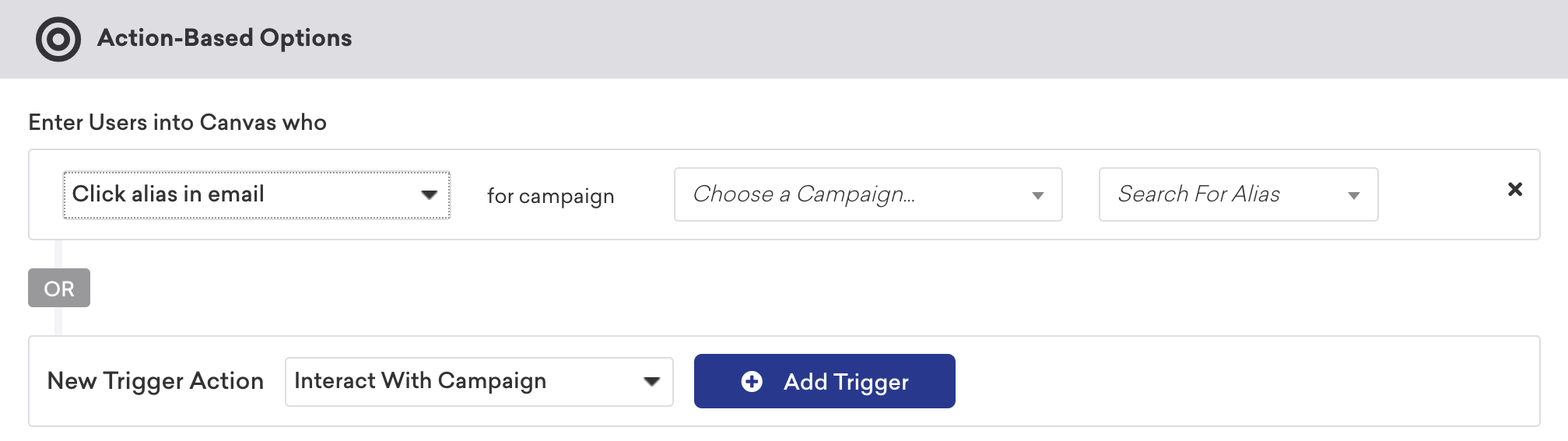
- Campaign이 보관되면 링크 추적이 꺼지며, 해당 링크 별칭은 다른 필터에서 사용할 수 없습니다.
- 링크에 추적이 켜져 있고 Campaign에서 클릭된 적이 있다면, 이후 링크 추적이 꺼졌더라도 해당 메시지의 링크 중 하나 이상이 여전히 추적되고 있는 한 Segment 필터에서 해당 Campaign을 선택 가능한 옵션으로 찾을 수 있습니다.
- 추적된 링크는 활성(출시된) Canvas에 있는 경우에만 Clicked Alias in Canvas Step 필터 드롭다운을 사용해 필터로 선택할 수 있습니다. 링크가 Canvas 초안에서 추적되고 있다면 추적된 링크를 필터로 선택할 수 없습니다.
링크를 추적하지 않음으로 설정하려면 링크 별칭 관리를 참조하세요.
세분화 필터
Braze에서는 이메일에 링크 별칭이 있고 사용자가 이를 클릭하면 해당 이벤트가 별칭과 함께 사용자 프로필에 기록됩니다.
“Clicked Alias in Any Campaign or Canvas Step” 세분화 필터를 사용하다가 나중에 이 링크 별칭의 이름을 바꾸기로 한 경우, 고객 프로필의 이전 클릭 데이터는 업데이트되지 않습니다. 즉, 여전히 이전 링크 별칭으로 표시됩니다. 따라서 새 링크 별칭을 기준으로 사용자를 타겟팅하면 이전 링크 별칭의 데이터는 포함되지 않습니다.
“Clicked Alias in Campaign” 또는 “Clicked Alias in Canvas” 세분화 필터를 사용하면 특정 Campaign 또는 Canvas에서 특정 별칭을 클릭했는지 여부에 따라 사용자를 필터링합니다. 여러 사용자가 같은 이메일 주소를 공유하고 링크 별칭이 클릭되면, 해당 이메일 주소를 공유하는 다른 모든 사용자의 고객 프로필도 업데이트됩니다. 이러한 프로필은 클릭 이벤트뿐만 아니라 전달 및 열람 이벤트로도 업데이트됩니다.
다음 세분화 필터는 이벤트가 처리되는 시점에 추적 중인 클릭 이벤트에 적용됩니다. 즉, 링크 추적을 해제해도 기존 데이터가 삭제되지 않으며, 링크를 추적해도 과거 데이터가 소급 적용되지 않습니다. 자세한 내용은 세분화 필터를 참조하세요.
링크 추적 해제
링크 추적을 해제해도 해당 필터를 사용하는 기존 Segments가 추적 해제된 별칭으로 재할당되지는 않습니다. 이전 데이터는 새 데이터로 대체될 때까지 고객 프로필에 남아 있습니다.
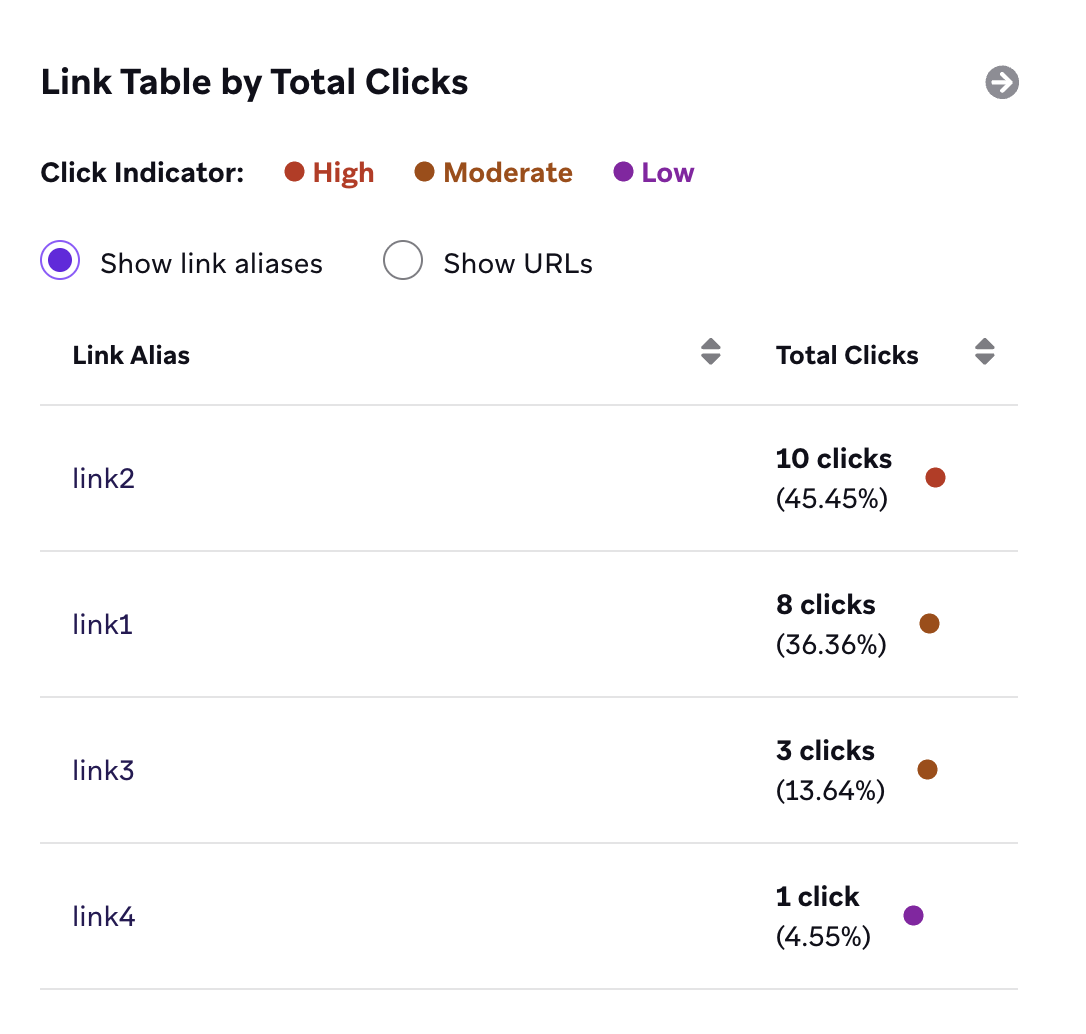
보관된 메시지의 링크는 자동으로 추적 해제됩니다. 하지만 보관된 메시지를 보관 해제하는 경우 링크를 다시 추적해야 합니다. 링크 별칭이 추적되면 링크 보고는 최상위 도메인이나 전체 URL 대신 별칭을 기준으로 인덱싱됩니다.
이메일 Campaign의 모든 링크와 각 링크의 총 클릭 수를 보려면 Message Analytics > Email Performance > Preview & Heatmap으로 이동하여 Show Heatmap 토글을 선택하세요.
이메일 클릭 이벤트
Currents로 인게이지먼트 데이터를 내보내는 경우, 링크 별칭 지정이 활성화되어 있으면 이메일 클릭 이벤트가 약간 달라집니다. 링크 별칭 지정이 켜져 있으면 이메일 클릭 이벤트에 link_id와 link_alias라는 두 개의 필드가 추가됩니다.
// Email Click: users.messages.email.Click
{
"id": (string) unique ID of this event,
"user_id": (string) Braze user ID of the user,
"external_user_id": (string) External ID of the user,
"time": (int) 10-digit UTC time of the event in seconds since the epoch,
"timezone": (string) IANA time zone of the user at the time of the event,
"campaign_id": (string) ID of the campaign if from a campaign,
"campaign_name": (string) name of the campaign,
"message_variation_id": (string) ID of the message variation if from a campaign,
"message_variation_name": (string) the name of the message variation if from a campaign,
"canvas_id": (string) ID of the Canvas if from a Canvas,
"canvas_name": (string) name of the Canvas,
"canvas_variation_id": (string) ID of the Canvas variation the user is in if from a Canvas,
"canvas_variation_name": (string) name of the Canvas variation the user is in if from a Canvas,
"canvas_step_id": (string) ID of the step for this message if from a Canvas,
"canvas_step_name": (string) name of the step for this message if from a Canvas,
"send_id": (string) ID of the message if specified for the campaign (See Send Identifier under API Identifier Types),
"dispatch_id": (string) ID of the message dispatch (unique ID for each 'transmission' sent from the Braze platform). Users who are sent a schedule message get the same dispatch_id. Action-based or API-triggered messages get a unique dispatch_id per user.,
"email_address": (string) email address for this event,
"url": (string) the URL that was clicked (Email Click events only),
"user_agent": (string) description of the user's system and browser for the event (Email Click and Open events only),
"ip_pool": (string) IP pool used for message sending,
"link_id": (string) unique value generated by Braze for the URL,
"link_alias": (string) alias name set when the message was sent
}

Braze는 Canvas 단계(예약할 수 있는 진입 단계 제외)를 “예약된” 경우에도 트리거된 이벤트로 처리하기 때문에 dispatch_id의 동작은 Canvas와 Campaigns 간에 다릅니다. Canvas 및 Campaigns에서의 dispatch_id 동작에 대해 자세히 알아보세요.
2019년 8월에 업데이트됨.
Content Blocks의 링크 별칭 지정
새로운 Content Block 링크의 경우, Braze는 해당되는 각 링크에 lid={{placeholder}}를 추가합니다. 이 입력 안내 값은 이메일 메시지 배리언트에 삽입될 때 확인됩니다. Campaign이나 Canvas 외부(예: 이메일 템플릿)에서 Content Block을 미리 보거나 테스트하는 경우에는 입력 안내 값이 확인되지 않으며, 링크가 빈 lid= 값으로 렌더링될 수 있습니다.
Braze에서 링크 별칭 지정을 활성화하기 전에 생성된 기존 Content Blocks 내의 링크를 수정하려면, 기존 Content Blocks를 복제한 다음 복제된 Content Blocks 내의 링크를 수정하세요.
lid 값이 없는 Content Block을 새 메시지에 삽입하면, 해당 Content Block의 링크는 별칭으로 추적되지 않습니다. 새 Content Block을 “이전” 메시지 배리언트에 삽입하면, 해당 메시지 배리언트의 링크는 링크 별칭 지정으로 인식됩니다. Content Block의 링크도 인식됩니다. 하지만 “이전” Content Blocks에는 “새” Content Blocks를 중첩할 수 없습니다.
Content Blocks의 경우, Braze는 새 메시지에 사용할 기존 Content Blocks의 사본을 만드는 것을 권장합니다. 대량 복제를 사용하면 링크 별칭 지정이 활성화되지 않은 Content Block을 새 메시지에서 참조하는 상황을 방지할 수 있습니다.
Liquid로 생성된 URL의 링크 별칭 지정
Liquid로 생성된 URL에는 Braze가 lid 쿼리 파라미터를 삽입할 위치가 명확해야 합니다. 예를 들어 HTML의 assign, Content Block에서 가져온 값, 커스텀 속성의 Liquid로 만든 URL이 여기에 해당합니다. URL에 Liquid가 남아 있으면 대부분의 경우 Braze는 ?로 새 쿼리 문자열을 시작할지, &로 기존 쿼리에 연결할지 추론하지 않습니다. 따라서 구분 기호를 직접 추가해야 합니다.
다음과 같이 하세요.
- URL에 쿼리 문자열이 없는 경우 Liquid 뒤에
?를 추가합니다(예:?). - URL에
?와 쿼리 파라미터가 이미 있는 경우 Liquid 뒤에&를 추가합니다(예:&).
Liquid로 생성된 URL에 링크 템플릿을 사용하는 경우, Braze는 Liquid 실행 후 렌더링된 URL을 보수적으로 정규화할 수 있습니다. 이 정규화는 렌더링된 URL에 쿼리 구분 기호로 사용된 ? 문자가 정확히 두 개 있을 때 적용됩니다. Braze는 URL을 최소한으로만 변경하기 위해 두 번째 ?를 &로 바꿀 수 있습니다.
Braze는 모든 중복 ? 패턴을 수정하지는 않으며, 더 복잡한 URL의 처리는 의도적으로 제한됩니다. 먼저 마크업에 올바른 ? 또는 &를 추가하세요. 정규화는 제한적인 안전장치일 뿐입니다. 올바른 형식의 URL을 대신하지 않으며, 구분 기호가 없을 때 링크 관리에서 링크가 인식되도록 해 주지도 않습니다.
끝에 ? 또는 &(또는 지원되는 다른 삽입 지점)가 없으면 링크 별칭 지정이 URL을 인식하지 못합니다. 이 경우 링크 관리에 URL이 표시되지 않고 링크 템플릿도 적용되지 않습니다.
URL 프래그먼트(#) 및 추적 파라미터
프래그먼트(#와 그 뒤의 모든 내용)는 일반적인 링크 요청에서 서버로 전송되지 않습니다. Braze는 lid를 쿼리 문자열에 삽입하며, 쿼리 문자열은 # 앞에 와야 합니다. href에 Liquid와 # 프래그먼트가 있지만 # 앞에 ? 또는 &가 없으면 Braze가 lid를 안전하게 추가할 수 없습니다. 그 결과 링크가 링크 관리에 표시되지 않거나 링크 별칭으로 추적되지 않을 수 있습니다.
이 문제는 드래그 앤 드롭 편집기에서 특히 자주 발생합니다. 버튼 URL이 Liquid와 해시 기반 패턴을 함께 사용하는 경우가 그렇습니다(예: 정적 경로 뒤에 #, 그 뒤에 추가 키-값 페어). 이 경우 # 바로 앞에 ?를 추가하세요. 그러면 쿼리 문자열(lid 포함)이 프래그먼트보다 먼저 파싱됩니다.
https://example.com/campaign/to/abc123?#user_id={{${user_id}}}&source=email
위 예시에서는 # 앞의 ?가 Braze에 lid를 추가할 쿼리 세그먼트를 제공합니다. 동적 URL에 대해 “failed to be assigned an LID”와 같은 오류가 표시되면, href가 이 섹션의 예시에 나온 ? 또는 & 패턴을 사용하는지 확인하세요.
드래그 앤 드롭 편집기 고려 사항
드래그 앤 드롭 편집기에서 링크를 담는 필드(예: 버튼 URL)는 Liquid가 실행되기 전에 기본 href를 검증합니다. 공백, 줄 바꿈 등 URL에 안전하지 않은 문자가 있으면 Braze가 링크 템플릿이나 링크 별칭 지정 파라미터를 추가할 때 예기치 않은 동작이 발생할 수 있습니다. 대상 URL에 분기 Liquid가 필요하다면 복잡한 Liquid를 해당 필드에 직접 넣지 마세요. 대신 HTML 블록에서 URL을 설정하고(다음 섹션 참조), 드래그 앤 드롭 URL 필드에서는 단일 변수를 참조하세요.
Content Block 예시
Content Block에 https://www.braze.com/{{custom_attribute.${offer_id}}}처럼 끝에 ? 또는 &가 없는 링크가 있으면, Braze는 lid를 어디에 추가해야 할지 알 수 없습니다. 따라서 이 링크는 링크 관리에 반영되지 않습니다. Content Block의 URL 끝에 ? 또는 &를 추가하세요(쿼리 문자열이 이미 있는지에 따라 선택합니다). 그런 다음 Content Block을 저장하면 링크가 인식될 수 있습니다.
사용자마다 URL이 달라지는 경우의 리포팅
메시지의 고유한 href는 각각 하나의 링크 ID와 하나의 링크 별칭에 매핑됩니다. 이 매핑은 링크 관리와 별칭 기반 리포팅에 사용됩니다. 링크 별칭을 추적하는 경우, 대시보드 내 이메일 리포팅은 가능한 모든 확인된 URL이 아니라 별칭을 기준으로 인덱싱됩니다.
먼저 Braze에서 다음 방법을 사용하세요.
- Campaign 및 Canvas 이메일 분석: 메시지 분석 > 이메일 성과 > 미리보기 및 히트맵에서 히트맵 표시를 켜고 링크별 총 클릭 수를 검토하세요. 자세한 내용은 링크 추적 해제를 참조하세요.
- 쿼리 빌더의 수신자별 클릭: 캠페인 또는 Canvas에 대해 클릭한 이메일 URL 쿼리 빌더 템플릿을 실행하세요. 이 템플릿은 요약 수치를 위해 개인화가 제거된 링크를 표시합니다. CSV 내보내기에는 클릭한 사용자의 사용자 ID, 클릭한 링크, 타임스탬프가 포함됩니다. 개인화가 제거된 URL은 요약 보기를 위해 Liquid 태그를 제거한 것으로, 자세한 내용은 템플릿 설명을 참조하세요.
- 작성기의 별칭 수준 분석: 각 대상(예: 각
offer_id)이 링크 관리와 별칭 기반 리포팅에서 별도의 행으로 표시되어야 한다면, 사용자마다 경로가 바뀌는 링크 하나를 쓰지 마세요. 대신 별도의href값(따라서 별도의 별칭)을 사용하세요. 예를 들어 브랜치마다 서로 다른 링크를 사용할 수 있습니다.
스트리밍 인게이지먼트 내보내기도 사용하는 경우, 이메일 클릭 이벤트에는 url 필드가 포함됩니다. 이 페이로드가 링크 별칭 지정과 어떤 관계인지는 이 페이지의 이메일 클릭 이벤트를 참조하세요.
예시
할당된 URL에 쿼리 파라미터가 없을 때는 다음 패턴을 사용하세요.
{% assign link1 = "https://www.braze1.com" %}
<a href="{{link1}}?">Visit Braze</a>
할당된 URL에 이미 ?와 쿼리 파라미터가 있다면 Liquid 뒤에 ? 대신 &를 추가하세요.
{% assign link_with_params = "https://www.braze1.com?campaign=test" %}
<a href="{{link_with_params}}&">Visit Braze</a>
조건부 Liquid가 포함된 URL
href 안에서 조건부 Liquid 태그를 사용하면 해당 링크에는 링크 별칭 지정이 적용되지 않습니다. 예를 들어 {% if %}, {% elsif %}, {% unless %}로 URL을 설정하는 경우입니다. 이러한 링크는 링크 관리에 표시되지 않으며 클릭 추적용 lid도 받지 않습니다.
권장 사항: HTML 블록에서 assign(또는 {% capture %})으로 최종 URL을 만든 다음, 링크가 필요한 곳에서 해당 변수를 참조하세요. 드래그 앤 드롭 편집기에서는 버튼 URL 필드에 변수를 붙여 넣고 상황에 맞게 끝에 ? 또는 &를 붙이세요(예: ?).
{% if {{custom_attribute.${account_tier}}} == "pro" %}
{% assign url = "https://example.com/pro/verify" %}
{% else %}
{% assign url = "https://example.com/retail/account" %}
{% endif %}
버튼 URL 필드(드래그 앤 드롭) 또는 HTML에서 구분 기호와 함께 href가 변수를 가리키도록 설정하세요.
<a href="{{ url }}?">Go to account</a>
또는 URL을 하나의 변수로 캡처할 수도 있습니다.
{% capture url %}
{%- if condition -%}
https://example.com/url1
{%- else -%}
https://example.com/url2
{%- endif -%}
{% endcapture %}
<a href="{{ url }}?">Go to account</a>
문제 해결
링크 관리 페이지 또는 설정이 보이지 않는 경우
대시보드가 이 문서의 내비게이션과 다르다면 다음 표에서 원인을 확인하세요.
| 누락된 항목 | 원인 | 해결 방법 |
|---|---|---|
| 이메일 작성기 사이드바의 링크 관리 | 회사에 링크 별칭 지정과 링크 템플릿이 모두 활성화되어 있지 않습니다. | Braze 계정 매니저에게 문의하세요. Braze에서 링크 별칭 지정 없이 링크 템플릿만 활성화한 경우 링크 관리가 표시되어 템플릿을 적용할 수 있지만, 별칭의 이름을 지정하거나 추적할 수는 없습니다. |
| Content Block의 링크 관리 | 링크 관리 사이드바는 Campaign 및 Canvas 이메일 작성기에서만 표시됩니다. | 해당 Content Block을 사용하는 Campaign 또는 Canvas에서 별칭을 추가하고 이름을 지정하세요. Content Blocks의 링크 별칭 지정을 참조하세요. |
| 설정 > 이메일 기본 설정의 링크 별칭 설정 탭 | “View Email Settings” 권한이 없어 이메일 기본 설정을 열 수 없거나, 페이지는 열 수 있지만 회사에 링크 별칭 지정이 활성화되어 있지 않습니다. | 워크스페이스 관리자에게 “View Email Settings” 권한을 요청하세요. 이메일 기본 설정을 열 수 있는데도 탭이 보이지 않는다면 Braze 계정 매니저에게 링크 별칭 지정 활성화를 요청하세요. |
| 템플릿 아래의 이메일 링크 | 회사에 링크 템플릿이 활성화되어 있지 않거나, 링크 템플릿 권한이 없습니다. | 링크 템플릿을 참조하세요. |
| 링크 관리의 특정 링크 | Braze가 lid 파라미터를 안전하게 추가할 위치를 찾지 못했습니다. |
Liquid로 생성된 URL의 링크 별칭 지정을 참조하세요. |
lid 파라미터가 누락된 URL
경우에 따라 HTML 이메일 편집기의 URL에 링크 별칭 지정을 위한 링크 식별자(lid) 쿼리 파라미터와 값이 누락될 수 있습니다. 이는 다음과 같은 상황에서 발생할 수 있습니다.
- 닫히지 않은 HTML 주석(
<!--) 또는 닫히지 않은<style>이나<script>태그: Braze가 링크 별칭 지정을 위해 링크를 감지하거나 업데이트하지 못하게 하는 가장 흔한 마크업 문제입니다.<div>처럼 닫히지 않은 요소는 일반적으로 이 문제를 일으키지 않습니다. VS Code 같은 코드 편집기나 IDE를 사용해 이러한 태그를 찾아 닫으세요. - HTML에서 이스케이프되지 않은 특수 문자: HTML 속성이나 본문 콘텐츠의
<,>같은 문자는 HTML 엔티티(예:<,>)를 사용해야 합니다. 이스케이프되지 않은 문자는 HTML 파싱을 깨뜨려 Braze가 링크 별칭 지정을 위해 링크를 감지하거나 업데이트하지 못하게 할 수 있습니다. 자세한 내용은 HTML 기호를 참조하세요. - 따옴표(
',") 불일치: HTML 미리보기 도구나 코드 편집기를 사용하면 따옴표가 일치하지 않는지 확인할 수 있습니다. VS Code에는 HTML 미리보기 기능이 내장되어 있어 따옴표 불일치를 감지할 수 있습니다. - 일반 따옴표가 아닌 특수 따옴표 문자: MS Word 같은 문서 편집기에서 HTML을 복사해 붙여넣으면 일부 서식이 함께 넘어와, 따옴표처럼 보이는 특수 문자가 사용될 수 있습니다. HTML을 코드 편집기에 붙여넣고 올바른 따옴표 문자가 사용되었는지 확인하는 것을 권장합니다.
lid 파라미터를 허용하지 않는 대상
Campaign 또는 Canvas 이메일 편집기에서 테스트 메시지를 보내면 Braze가 링크에 lid={{placeholder}}를 추가합니다(입력 안내 값은 발송 시점에 고유 값으로 바뀝니다). 대상 사이트나 API가 추가 쿼리 파라미터를 허용하지 않으면 편집기에서는 링크가 작동하더라도 이메일에서 열 때는 실패할 수 있습니다.
lid 값이 없으면 Braze는 해당 URL을 추적 및 세분화를 위한 별칭 지정 링크로 처리하지 않습니다. lid 쿼리 파라미터가 있을 때 이를 무시하도록 백엔드나 사이트를 업데이트하는 것을 권장합니다. 그러면 이 문서에서 설명하는 링크 별칭 지정, 리포팅, Segment 사용 사례를 그대로 유지할 수 있습니다.
백엔드 변경을 계획하는 동안에는 설정 > 이메일 기본 설정 > 링크 별칭 설정에서 영향을 받는 별칭의 추적을 끌 수 있습니다. 추적을 해제해도 lid 파라미터는 제거되지 않습니다. 추적 해제가 Segments와 필터에 미치는 영향은 링크 추적 해제를 참조하세요.
Braze가 lid를 추가하지 않도록 하려면 Braze 지원팀에 문의하여 회사의 링크 별칭 지정을 비활성화하세요. 링크 별칭 지정을 끄는 경우 다음 사항에 유의하세요.
- 새 이메일 메시지와 Content Blocks에는 일반적으로 새로운 링크 별칭 마크업(예:
lid쿼리 파라미터)이 추가되지 않습니다. - 링크 별칭 지정이 켜져 있을 때 생성된 기존 메시지의 HTML에는 링크 별칭 마크업이 여전히 남아 있을 수 있습니다. 더 이상 필요하지 않은 곳에 남아 있는
lid파라미터는 직접 제거해야 할 수 있습니다. - 기존 Campaign, Canvas 이메일 단계 또는 Content Block을 편집하는 경우, 템플릿 링크가 올바르게 표시되도록 링크 템플릿을 다시 추가해야 할 수 있습니다.
- 링크 별칭 지정이 켜져 있을 때 발송된 메시지의 클릭 리포팅은 기능을 끈 이후의 리포팅과 깔끔하게 일치하지 않을 수 있습니다.
- 링크 별칭 기반 필터(예: 클릭한 별칭 필터)를 사용하는 Segments가 예상한 오디언스를 더 이상 반환하지 않을 수 있습니다.