드래그 앤 드롭으로 이메일 만들기
드래그 앤 드롭 편집기를 사용하면 HTML을 사용하지 않고도 Campaigns 또는 Canvases를 위한 완전히 커스텀되고 개인화된 이메일 메시지를 만들 수 있습니다.
편집기 정보
드래그 앤 드롭 편집기는 콘텐츠와 행이라는 두 가지 핵심 구성 요소를 사용하여 HTML을 추가로 사용하지 않고도 워크플로를 간소화합니다.
| 콘텐츠 | 행 |
|---|---|
|
|
콘텐츠
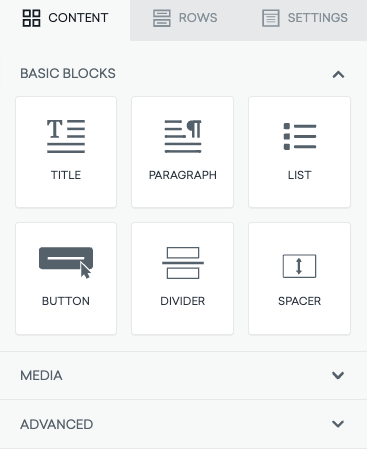
콘텐츠에는 메시지에 사용할 수 있는 다양한 콘텐츠 유형을 나타내는 일련의 타일이 포함되어 있습니다. 이 타일은 기본, 미디어, 고급의 세 가지 카테고리로 구성됩니다.
기본 블록은 이메일의 토대입니다. 이 블록을 사용하여 이메일 본문에 다음 요소를 추가할 수 있습니다.
- 제목
- 단락
- 목록
- 버튼
- 구분선
- 스페이서
- 순고객추천지수 설문조사
미디어 블록을 사용하면 이미지, 비디오, 소셜 미디어 아이콘 및 링크, 커스텀 가능한 아이콘 등 다양한 시각적 콘텐츠를 추가할 수 있습니다.
드래그 앤 드롭 편집기는 이러한 블록으로 워크플로를 간소화하지만, 고급 블록을 사용하여 HTML을 삽입하거나 이메일 본문에 메뉴를 추가할 수도 있습니다. 자체 HTML을 사용하면 메시지가 렌더링되는 방식에 영향을 줄 수 있다는 점에 유의하세요.
행
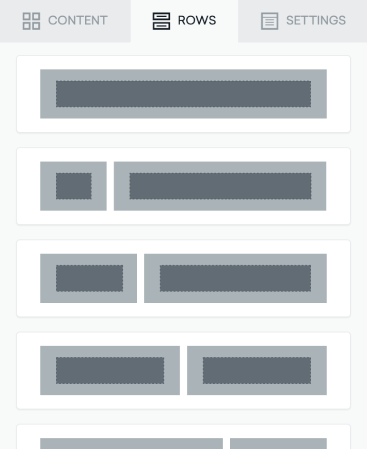
행은 열을 사용하여 메시지 섹션의 가로 구성을 정의하는 구조 단위입니다. 빈 행 또는 Content Blocks를 사용할 수 있습니다. 둘 이상의 열을 사용하면 서로 다른 콘텐츠 요소를 나란히 배치할 수 있습니다. 이렇게 하면 처음에 선택한 템플릿과 관계없이 필요한 모든 구조 요소를 메시지에 추가할 수 있습니다.
텍스트 블록 안에 이미지 중첩하기
드래그 앤 드롭 편집기에서는 단락이나 다른 텍스트 블록 안에 이미지를 중첩할 수 없습니다. 이미지를 텍스트 레이아웃 옆이나 안에 배치하려면 행의 열을 사용하세요. 예를 들어 데스크톱용 다중 열 행에 모바일에서 숨기기를 적용하고, 별도의 모바일 전용 행(필요에 따라 데스크톱에서 숨기기 및 모바일에서 쌓지 않기 적용)을 만들면 작은 화면에서도 이미지와 텍스트가 깔끔하게 정렬됩니다.
카드 스타일
카드 스타일은 열 사이에 간격을 추가하고 모서리를 둥글게 만들 수 있는 행 속성입니다. 카드 스타일 서식을 사용하면 시각적으로 더욱 매력적인 레이아웃을 만들어 새로운 제품 기능, 고객 후기, 특별 할인, 뉴스 업데이트 등 가장 중요한 콘텐츠를 강조할 수 있습니다.
드래그 앤 드롭 편집기 사용하기
이메일 메시지를 Campaign으로 보낼지 Canvas로 보낼지 확실하지 않으신가요? Campaigns는 단일 타겟 메시징 캠페인에 적합하고, Canvases는 다단계 사용자 여정에 적합합니다.

Campaign 또는 Canvas에서 만든 드래그 앤 드롭 이메일은 템플릿 > 이메일 템플릿에 이메일 템플릿으로 바로 저장할 수 없습니다. 먼저 템플릿에서 작성하거나, 드래그 앤 드롭 템플릿을 다시 만들거나 파일 다운로드로 HTML을 내보내는 방법은 Campaign 또는 Canvas에서 작성한 드래그 앤 드롭 이메일을 템플릿으로 저장할 수 있나요?를 참조하세요.
메시지를 작성할 위치를 선택한 후, 다음 단계에 따라 드래그 앤 드롭 이메일을 만드세요.
1단계: 템플릿 선택하기
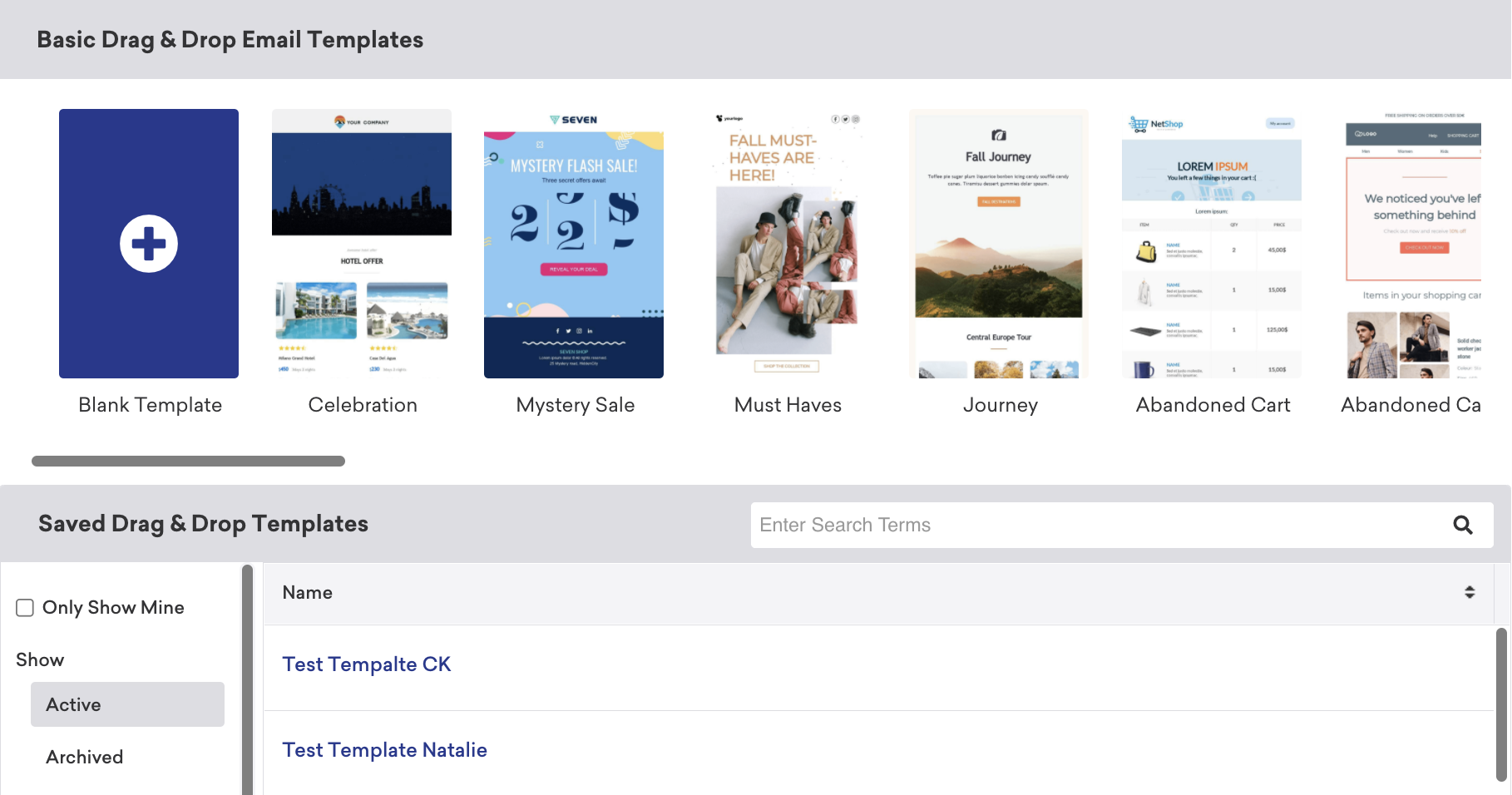
편집 환경으로 드래그 앤 드롭 편집기를 선택한 후, 다음 중 하나를 선택할 수 있습니다.
- 빈 템플릿으로 시작합니다.
- 미리 디자인된 Braze 드래그 앤 드롭 이메일 템플릿을 사용합니다.
- 저장된 드래그 앤 드롭 이메일 템플릿을 사용합니다.
기존 커스텀 HTML 템플릿이나 서드파티에서 만든 템플릿을 사용하려면 콘텐츠 > 이메일로 이동하여 편집 환경으로 드래그 앤 드롭 편집기를 선택한 후 템플릿을 다시 만들어야 합니다.
템플릿 섹션에서도 모든 템플릿에 액세스할 수 있습니다.
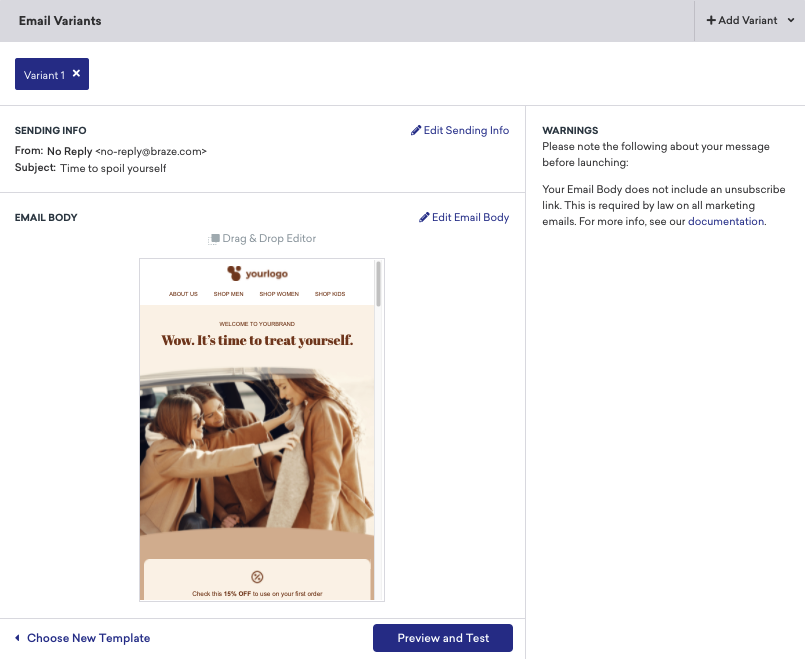
템플릿을 선택하면 이메일 배리언트 아래에 발송 정보와 이메일 본문이 포함된 이메일 개요가 표시됩니다.
그런 다음 이메일 본문 편집을 선택하여 드래그 앤 드롭 편집기에서 이메일 구조 디자인을 시작하세요.
2단계: 이메일 작성하기
드래그 앤 드롭 편집 환경은 발송 설정, 콘텐츠, 미리보기 및 테스트의 세 섹션으로 나뉩니다. 이메일 본문 작성의 핵심은 콘텐츠 섹션에서 이루어집니다. 이메일을 작성하기 전에 이메일 작성 환경을 안내하는 주요 구성 요소를 이해하는 것이 중요합니다. 다시 확인이 필요하다면 편집기 정보를 참조하세요.
준비가 되면 드래그 앤 드롭 콘텐츠 블록을 사용하여 이메일을 작성하세요.
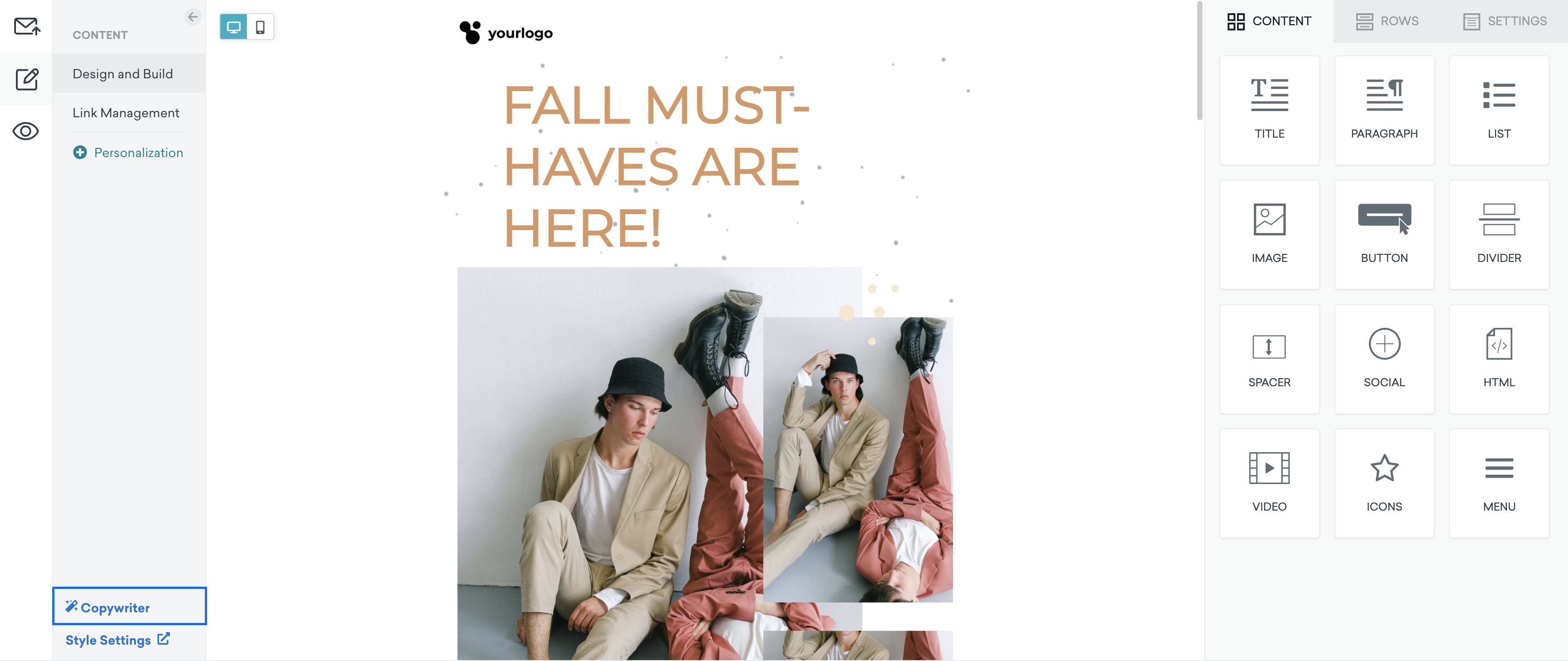
- 행 패널을 선택합니다. 행 구성을 메인 편집기로 드래그 앤 드롭합니다. 이렇게 하면 이메일 콘텐츠의 레이아웃이 구성됩니다.
- 새 구성은 기존 섹션의 상단 또는 하단으로 드래그해야 합니다.
- 행 구성을 선택하면 행 속성 설정이 나타나며, 행 배경색, 이미지, 커스텀 열 크기를 추가로 커스텀할 수 있습니다.
- 콘텐츠 패널을 선택합니다. 원하는 콘텐츠 타일을 행 구성 요소로 드래그 앤 드롭합니다.
- 콘텐츠 타일을 메인 편집기로 직접 드래그할 수도 있습니다. 이렇게 하면 해당 타일을 위한 행이 생성됩니다.
- 타일을 선택하고 콘텐츠 속성 및 블록 옵션의 필드를 조정하여 타일을 더 세밀하게 다듬을 수 있습니다. 여기에는 자간, 패딩, 줄 높이 편집 등이 포함됩니다.
드래그 앤 드롭 이메일을 추가로 커스텀하는 다른 방법은 기타 커스텀을 확인하세요.
이메일을 작성하는 동안 데스크톱 보기와 모바일 보기를 전환하여 사용자 그룹에게 이메일 메시지가 어떻게 표시될지 미리 볼 수 있습니다. 이를 통해 콘텐츠가 응답형인지 확인하고, 작업하면서 필요한 조정을 할 수 있습니다.

멋진 문구 작성에 도움이 필요하신가요? AI 카피라이팅 어시스턴트를 사용해 보세요. 제품 이름이나 설명을 입력하면 AI가 메시징에 사용할 수 있는 사람이 쓴 것 같은 마케팅 문구를 생성합니다.
3단계: 발송 정보 추가하기
이메일 메시지 디자인과 작성을 마쳤다면, 이제 발송 설정 섹션에서 발송 정보를 추가할 차례입니다.
- Sending Info에서 From Display Name + Address로 사용할 이메일을 선택합니다. Customize From Display Name + Address를 선택하여 커스텀할 수도 있습니다.
- Reply-To Address로 사용할 이메일을 선택합니다. Customize Reply-To Address를 선택하여 커스텀할 수도 있습니다.
- 다음으로, BCC Address로 사용할 이메일을 선택하여 해당 주소에서 이메일을 볼 수 있도록 합니다.
- 이메일에 제목란을 추가합니다. 필요에 따라 프리헤더도 추가할 수 있습니다. 프리헤더 뒤에 공백을 추가하려면 Add whitespace after preheader 체크박스를 선택합니다.
From Display Name + Address 및 Reply-To Address 필드에서 Liquid를 사용하여 커스텀 속성을 기반으로 동적으로 템플릿화할 수 있습니다. 이를 통해 단일 이메일 Campaign 또는 캔버스 단계에서 다양한 브랜드, 지역 또는 부서로부터 발송할 수 있습니다.
오른쪽 패널의 미리보기에 추가한 발송 정보가 채워집니다. 이 정보는 설정 > 이메일 환경설정 > 발송 구성으로 이동하여 업데이트할 수도 있습니다.
이메일 첨부 파일 추가하기
발송 설정 > 고급에서 다음 방법으로 이메일 첨부 파일을 추가할 수 있습니다.
- 파일 업로드: 컴퓨터에서 이메일로 직접 파일을 드래그 앤 드롭하거나 찾아보기를 통해 업로드합니다. Braze는 업로드 전에 파일 유형과 크기(기본값 최대 2 MB)를 검증하며, 검증된 파일은 미디어 라이브러리에 업로드됩니다. 2 MB 제한을 초과하는 파일은 업로드할 수 없습니다.
- 미디어 라이브러리 사용: 미디어 라이브러리에 이미 저장된 에셋을 찾아보고 선택합니다. PDF, Word 문서, Excel 파일, PowerPoint 프레젠테이션이 모두 지원됩니다.
- URL에서 추가: 파일을 가리키는 URL을 입력하고 표시할 파일명을 제공합니다. Braze는 이메일 작성 중에 임의의 URL에 대해 크기를 확인할 수 없으므로, 파일 크기는 발송 시점에 적용됩니다.
URL에서 추가 필드에서는 Liquid이 지원되지 않습니다.
고려해야 할 구체적인 모범 사례는 이메일 가이드라인을 참조하세요.
이메일 헤더 개인화하기(고급)
발송 설정에서 이메일 헤더와 이메일 추가 항목에 개인화를 추가할 수 있으며, 이를 통해 다른 이메일 서비스 공급자에게 추가 데이터를 다시 보낼 수 있습니다. 수신자의 이름을 포함하는 등 이메일 헤더를 개인화하면 이메일이 열람될 가능성을 높이는 데에도 도움이 됩니다.
고급 기능은 Campaign 또는 Canvas 작성기에 표시됩니다. 고급 기능에서는 인라인 CSS 설정을 수정하고 헤더 또는 추가 키-값 페어(구성된 경우)를 입력할 수 있습니다.
4단계: 이메일 테스트하기
발송 정보를 추가했다면 이제 마지막으로 이메일을 테스트할 차례입니다.
편집기에서 보이는 이메일이 미리보기나 테스트 발송과 다르게 보인다면, 모든 태그가 닫혀 있는지, 이미지 속성에 값이 있는지, 배경 이미지의 가장자리가 흐리지 않은지 확인하세요.
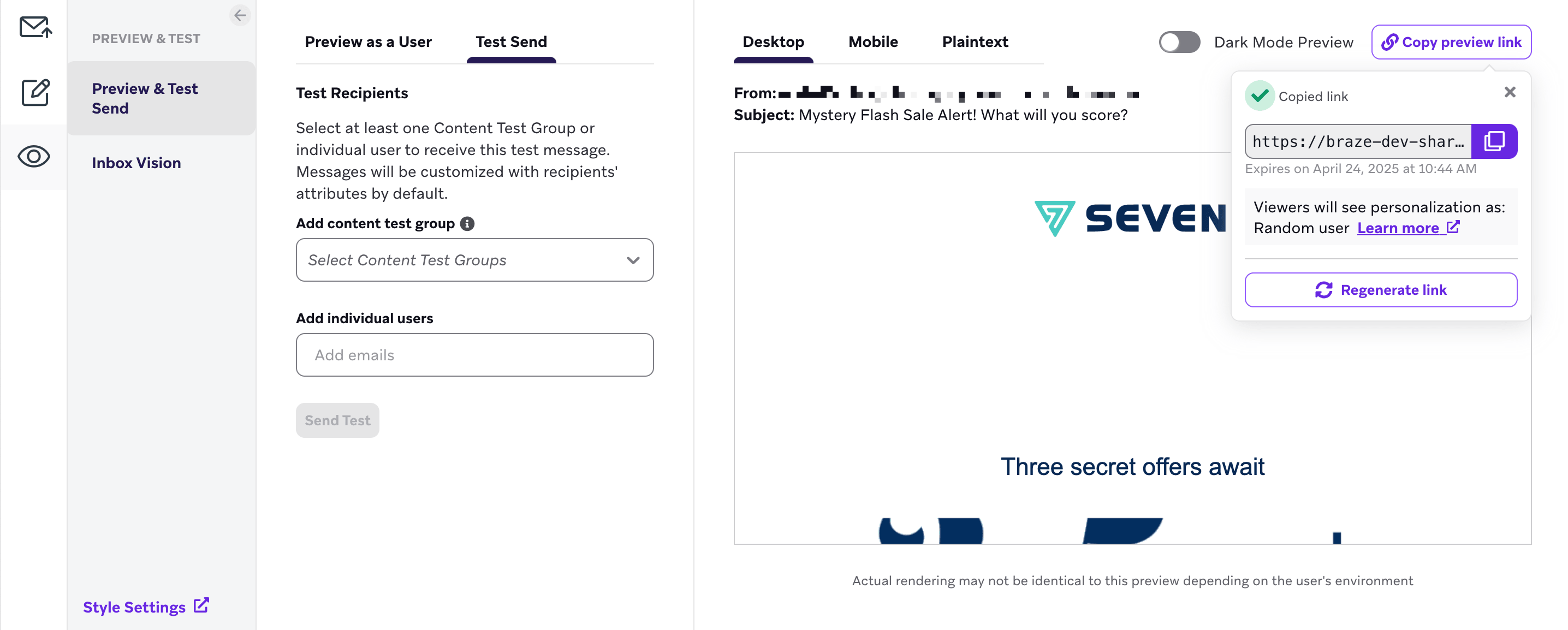
미리보기 및 테스트 섹션으로 이동하세요. 여기에서 사용자로서 이메일을 미리 보거나 테스트 메시지를 보낼 수 있습니다. 이 섹션에는 다양한 모바일 및 웹 클라이언트에서 이메일이 올바르게 렌더링되는지 확인할 수 있는 Inbox Vision도 포함되어 있습니다.
미리보기 패널의 다크 모드 미리보기 토글을 사용하여 다크 모드에서 이메일 본문을 확인하고 필요에 따라 이메일을 조정할 수도 있습니다.
실제 편집기, Inbox Vision, 실제 테스트 이메일에서 동일한 이메일의 세 가지 버전을 볼 수 있으므로 모든 플랫폼에서 세부 사항을 일치시키는 것이 중요합니다.
미리보기 및 테스트 발송
사용자로 미리보기 탭에서 다음 사용자 유형을 선택하여 메시지를 미리 볼 수 있습니다.
- 무작위 사용자: Braze가 데이터베이스에서 사용자를 무작위로 선택하고 해당 사용자의 속성 또는 이벤트 정보를 기반으로 이메일을 미리 보여줍니다.
- 사용자 선택: 이메일 주소 또는 외부 ID를 기반으로 특정 사용자를 선택할 수 있습니다. 해당 사용자의 속성 및 이벤트 정보를 기반으로 이메일이 미리 표시됩니다.
- 커스텀 사용자: 사용자를 커스텀할 수 있습니다. Braze는 사용 가능한 모든 속성과 이벤트에 대한 입력란을 제공합니다. 미리보기 이메일에서 보고 싶은 정보를 무엇이든 입력할 수 있습니다.
무작위 사용자는 세분화 기준에 포함될 수도 있고 포함되지 않을 수도 있습니다. 세분화는 이후에 선택되므로 Braze는 이 시점에서 타겟 오디언스를 알지 못합니다.
미리보기 링크 복사를 선택하여 무작위 사용자에게 이메일이 어떻게 보일지 보여주는 공유 가능한 미리보기 링크를 생성하고 복사할 수도 있습니다. 자세한 내용은 공유 가능한 미리보기를 참조하세요.
Inbox Vision 사용하기
Inbox Vision을 사용하면 이메일 클라이언트와 모바일 기기의 관점에서 이메일 캠페인을 확인할 수 있습니다. Inbox Vision으로 이메일 메시지를 테스트하려면 미리보기 및 테스트 섹션에서 Inbox Vision을 선택한 다음 Inbox Vision 실행을 선택하세요.
이메일 메시지의 세부 사항을 테스트하고 확인하는 것이 중요합니다. 예를 들어 이메일 메시징의 배경 이미지로 인해 이미지 사이에 흰색 선이나 끊김이 나타나거나, Windows Outlook과 같은 클라이언트에서 배경 이미지가 표시되지 않을 수 있습니다. Inbox Vision을 사용하면 클라이언트 간의 이러한 차이를 파악하는 데 도움이 됩니다. 이 경우 대체 배경색을 설정하여 이미지가 예상대로 렌더링되도록 하세요.
자세한 내용은 테스트 메시지 보내기를 참조하세요.
드래그 앤 드롭 편집기를 사용하여 이메일 메시지를 디자인하고 만든 후에는 Campaign 또는 Canvas의 나머지 부분을 계속 작성하세요.
업데이트된 HTML 엔진 정보
드래그 앤 드롭 편집기에서 HTML을 생성하는 기본 엔진이 최적화 및 업데이트되어 HTML 파일 압축 및 렌더링과 관련된 이점을 제공합니다.
내보낸 HTML 데이터의 평균 크기가 줄어들어 로딩 및 렌더링 속도가 빨라지고, 모바일 잘림이 줄어들며, 대역폭 사용량이 감소했습니다.
조건부 주석과 CSS 미디어 쿼리의 수를 최소화하는 다음 업데이트를 통해 HTML 렌더링이 개선되었습니다. 그 결과 HTML 파일이 더 작아지고 더 효율적으로 코딩됩니다.
<div>요소 기반 디자인에서 표준<table aria-label="Use Inbox Vision">형식의 코드베이스로 마이그레이션Inbox Vision 사용 - 편집기 블록(이메일)이 간결하게 다시 코딩됨
- 최종 HTML 코드가 압축되어 태그 사이의 공백이 제거됨
- 투명한 구분선이 자동으로 콘텐츠 패딩으로 변환됨
기타 커스텀
드래그 앤 드롭 이메일을 만들면서 다음 크리에이티브 세부 정보를 조합해 각 이메일 본문을 더 세밀하게 커스텀할 수 있습니다. 이렇게 하면 오디언스가 메시지에 주목하고 관심을 갖도록 만들 수 있습니다.
자동 너비 이미지
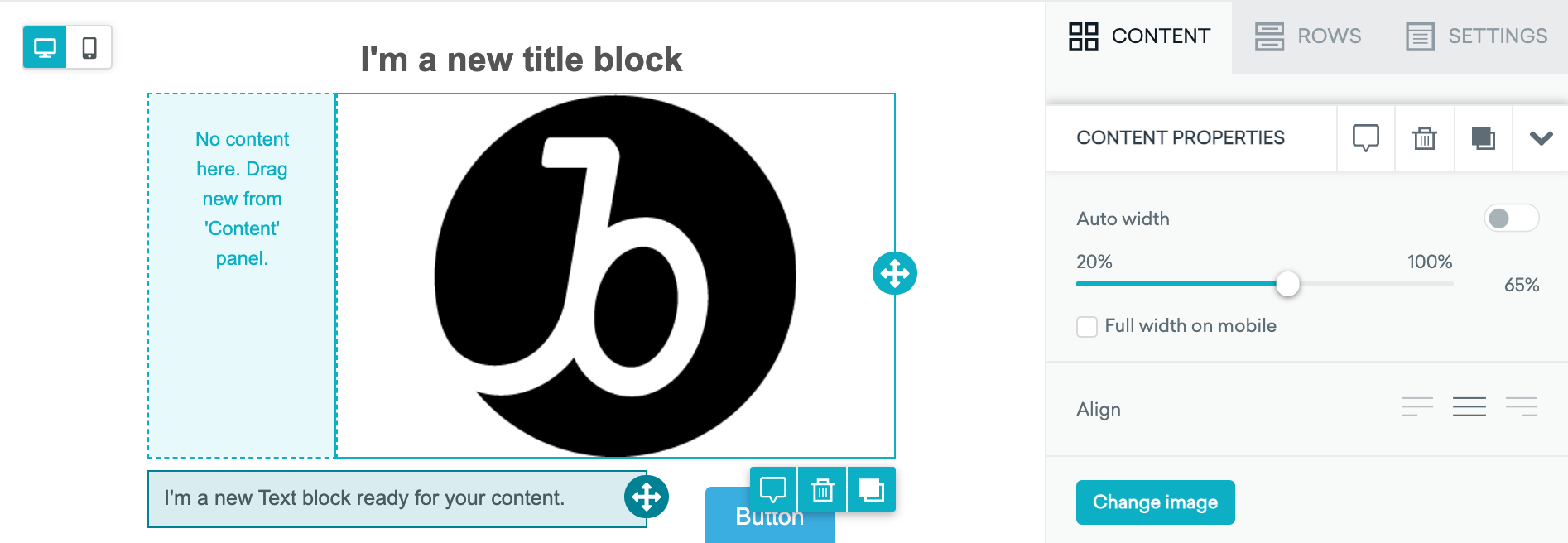
이메일에 추가한 이미지는 자동으로 자동 너비로 설정됩니다. 이 설정을 조정하려면 자동 너비를 끄고 필요에 따라 너비 비율을 조정하세요.
색상 레이어링
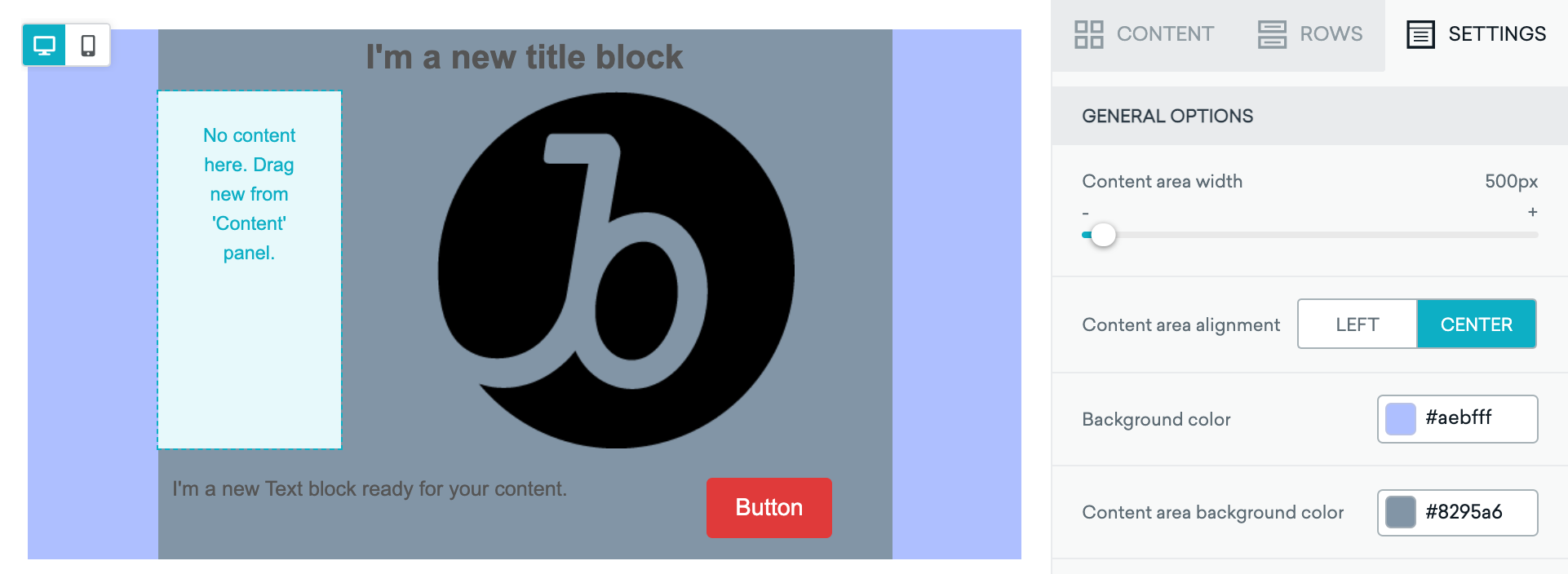
색상 레이어링을 사용하면 이메일 배경, 콘텐츠 영역, 여러 콘텐츠 구성 요소의 색상을 변경할 수 있습니다. 앞에서 뒤로 적용되는 색상 순서는 콘텐츠 구성 요소 색상, 콘텐츠 영역 배경색, 배경색입니다.
콘텐츠 패딩
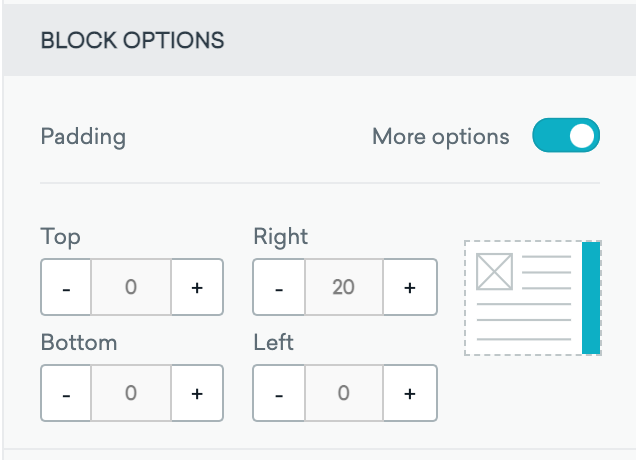
패딩을 조정하려면 블록 옵션까지 아래로 스크롤한 다음 추가 옵션을 선택하세요. 패딩을 세밀하게 조정해 이메일을 원하는 모습으로 완성할 수 있습니다.
콘텐츠 배경
행 구성에 배경 이미지를 추가하면 이메일 Campaign에 더 다양한 디자인과 시각적 콘텐츠를 담을 수 있습니다.
언어 속성
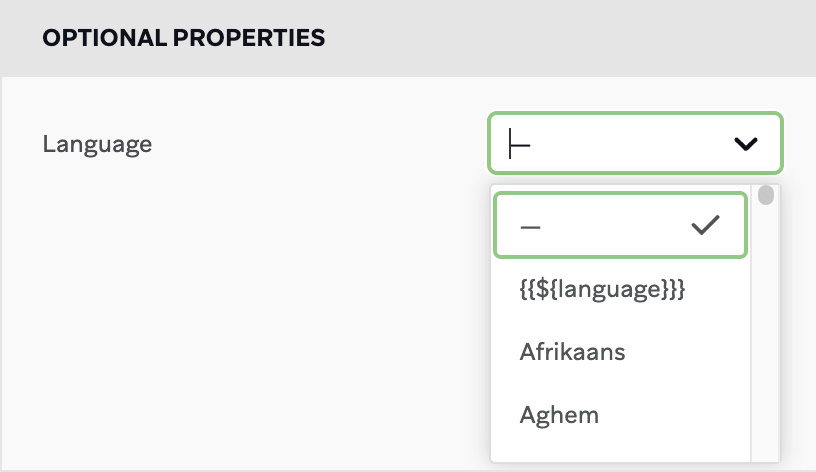
설정 탭으로 이동해 원하는 언어를 선택하면 언어 속성을 설정할 수 있습니다. 동적 언어 값을 가진 사용자를 대상으로 하는 메시지라면 사용자 속성 {{${language}}} 을 타겟팅할 수도 있습니다.
개인화
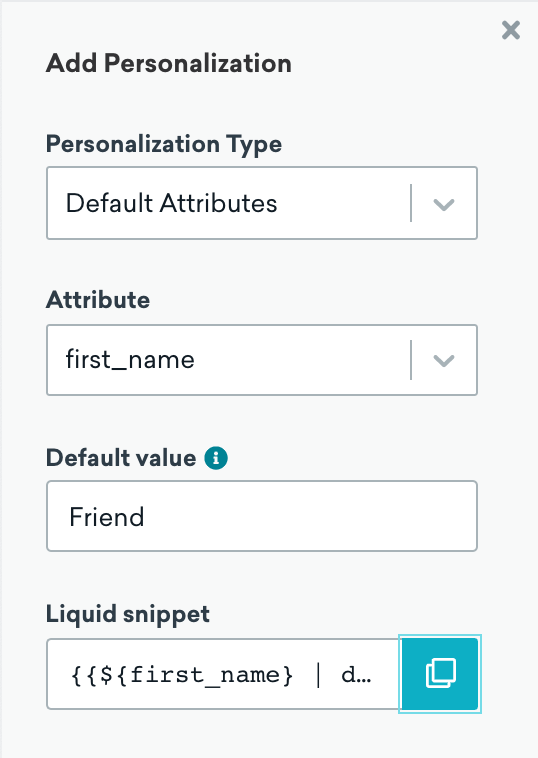
드래그 앤 드롭 이메일 편집기에서는 기본 Liquid를 지원합니다. 이메일에 개인화를 추가하려면 다음 단계를 따르세요.
- 콘텐츠 섹션에서 개인화를 선택합니다.
- 개인화 유형을 선택합니다. 기본(표준) 속성, 기기 속성, 커스텀 속성 등이 포함됩니다.
- 추가할 속성을 검색합니다.
- 생성된 Liquid 스니펫을 복사해 이메일 본문에 붙여넣습니다.
이미지 블록과 버튼 링크 유형 필드에서는 Liquid 개인화를 지원하지 않습니다.
동적 이미지
이미지 소스 속성에 연결된 콘텐츠 또는 Liquid를 포함하면 이메일 메시징에 동적 이미지를 넣을 수 있습니다. 예를 들어 정적 이미지 대신 https://example.com/images/?imageBanner={{first_name}} 을 이미지 URL로 입력하면 이미지에 사용자의 이름을 넣을 수 있습니다. 이렇게 하면 각 사용자에게 맞춰 이메일을 개인화할 수 있습니다.

이미지 URL은 반드시 https://로 시작해야 합니다. http://를 사용하면 앱이 충돌합니다.
텍스트 방향
메시지를 작성할 때 해당 텍스트 방향 버튼을 선택하면 텍스트 방향을 왼쪽에서 오른쪽 또는 오른쪽에서 왼쪽으로 전환할 수 있습니다. 아랍어나 히브리어 같은 언어로 메시지를 만들 때 이 옵션을 사용할 수 있습니다.
오른쪽에서 왼쪽으로 작성된 메시지의 최종 모습은 서비스 공급자가 메시지를 렌더링하는 방식에 크게 좌우됩니다. 최대한 정확하게 표시되는 오른쪽에서 왼쪽 메시지를 작성하는 모범 사례는 오른쪽에서 왼쪽으로 메시지 만들기를 참조하세요.
HTML
링크에 HTML 속성 추가
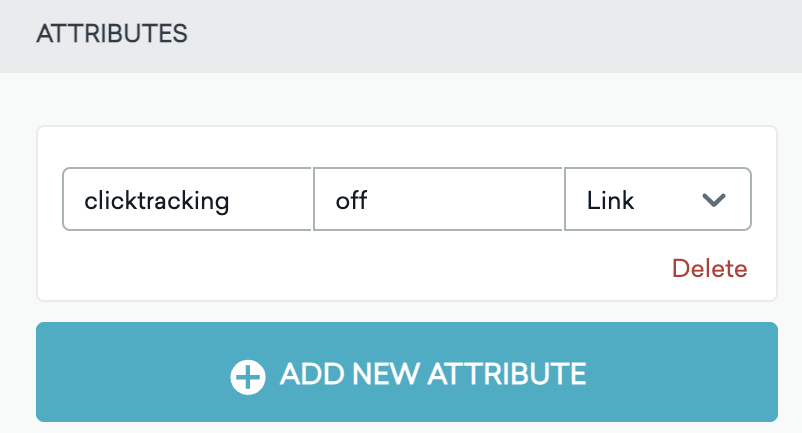
드래그 앤 드롭 편집기에서 링크, 버튼, 이미지, 비디오를 사용할 때 콘텐츠 섹션의 속성 아래에서 새 속성 추가를 선택하면 이메일의 HTML 태그에 추가 정보를 덧붙일 수 있습니다. 이 기능은 메시지 개인화, 세분화, 스타일링에 특히 유용합니다.
일반적인 사용 사례는 Braze를 통해 발송할 때 특정 링크의 클릭 추적을 비활성화하는 것입니다. 두 가지 방법으로 설정할 수 있습니다.
- 링크 모듈 속성 사용: 링크 요소(예: 버튼 또는 링크 모듈)를 선택한 다음 속성 아래의 새 속성 추가를 사용해 다음을 추가합니다.
- SendGrid의 경우 이름으로
clicktracking, 값으로off를 사용합니다. - SparkPost의 경우 이름으로
data-msys-clicktrack, 값으로0을 사용합니다.
- SendGrid의 경우 이름으로
- HTML 블록 사용: HTML 블록을 삽입하고 앵커 태그 코드에 클릭 추적 속성을 직접 포함합니다.
- SendGrid의 경우
<a href="your-url" clicktracking="off">Link text</a>를 사용합니다. - SparkPost의 경우
<a href="your-url" data-msys-clicktrack="0">Link text</a>를 사용합니다.
- SendGrid의 경우
또 다른 일반적인 사용 사례는 특정 링크를 유니버설 링크로 지정하는 것입니다. 유니버설 링크는 앱으로 리디렉션되는 링크로, 사용자에게 통합된 경험을 제공합니다.
- SendGrid:
universal = "true" - SparkPost:
data-msys-sublink = "open-in-app"(커스텀 하위 경로를 구성해야 함)
유니버설 링크를 설정하려면 유니버설 링크 및 앱 링크를 참조하세요.
또는 Branch나 AppsFlyer 같은 기여도 파트너와 연동해 유니버설 링크를 관리할 수도 있습니다.
마지막으로, 메시지의 접근성을 높이는 데 도움이 되는 사전 정의된 속성을 사용할 수 있습니다. 자세한 내용은 이메일 클라이언트가 대체 텍스트를 표시하는 방식을 포함한 Braze에서 접근성 높은 메시지 만들기 문서를 참조하세요.
커스텀 head 태그
<head> 태그를 사용하면 이메일 메시지에 CSS와 메타데이터를 추가할 수 있습니다. 예를 들어 이 태그로 스타일시트나 파비콘을 추가할 수 있습니다. <head> 태그에서는 Liquid를 지원합니다.
<head> 태그 밖에 추가한 내용은 이메일의 <body> 태그 뒤에 추가됩니다. 즉, 추가한 내용이 이메일에 표시됩니다.
허용되는 태그 및 태그별 속성
| 태그 이름 | 설명 | 예시 |
|---|---|---|
base |
메시지의 모든 상대 URL에 대한 기본 URL을 지정합니다. | <base href="https://example.com" target="_blank"> |
link |
메시지와 외부 리소스 간의 관계를 정의합니다. | <link href="styles.css" rel="stylesheet" type="text/css"> |
meta |
페이지 설명이나 키워드 같은 메타데이터를 제공합니다. | <meta name="description" content="Free Web tutorials"> |
style |
내부 CSS 스타일을 포함합니다. | <style type="text/css" media="screen">body { font-size: 16px; }</style> |
title |
브라우저 탭에 표시되는 문서 제목을 설정합니다. | <title>StyleRyde</title> |
| 태그 | 속성 | 설명 | 예시 |
|---|---|---|---|
base |
href |
상대 URL에 사용할 기본 URL입니다. | <base href="https://braze.com"> |
base |
target |
모든 하이퍼링크와 양식의 기본 대상입니다. | <base target="_blank"> |
link |
href |
외부 리소스의 URL입니다. | <link href="style.css"> |
link |
rel |
현재 메시지와 연결된 메시지 간의 관계를 정의합니다. | <link rel="stylesheet"> |
link |
type |
연결된 리소스의 유형입니다. | <link type="text/css"> |
link |
sizes |
아이콘 크기를 지정합니다. | <link rel="icon" sizes="32x32" href="favicon-32.png"> |
link |
media |
스타일이 적용되는 미디어 또는 기기를 지정합니다. | <link rel="stylesheet" media="screen" href="style.css"> |
meta |
name |
브라우저 탭에 표시되는 문서 제목을 설정합니다. | <meta name="viewport" content="width=device-width, initial-scale=1"> |
meta |
content |
브라우저 탭에 표시되는 문서 제목을 설정합니다. | <meta name="description" content="Page about our newest products"> |
meta |
charset |
문자 인코딩을 선언합니다. | <meta charset="UTF-8"> |
meta |
property |
브라우저 탭에 표시되는 문서 제목을 설정합니다. | <meta property="og:title" content="Website title"> |
style |
type |
스타일 콘텐츠의 MIME 유형입니다. | <style type="text/css">p { color: red; }</style> |
style |
media |
스타일이 적용되는 미디어 또는 기기를 지정합니다. | <style media="print">body { font-size: 12pt; }</style> |
title |
속성 없음 | title 태그는 속성을 허용하지 않습니다. |
<title>Kitchenerie</title> |
링크 이름은 최대 63바이트까지 가능하며, 한도를 초과하면 자동으로 잘립니다.
동적 글꼴 선택
발송 시점에 사용자마다 다른 글꼴이 필요하다면 사용자 속성을 기반으로 Liquid를 사용해 이메일의 텍스트 글꼴을 동적으로 설정할 수 있습니다. 여러 메시지에 하나의 고정된 커스텀 글꼴을 사용하려면 대신 글로벌 스타일 설정에서 커스텀 글꼴을 구성하세요.
Gmail 같은 많은 이메일 클라이언트는 커스텀 글꼴을 제거하고 시스템 글꼴을 기본값으로 사용합니다. 동적 글꼴 선택은 일부 이메일 클라이언트(예: Apple Mail)에서만 작동합니다.
HTML 편집기에서 이 패턴을 재사용하는 경우 먼저 인라인 CSS 활성화를 끄세요. 드래그 앤 드롭 이메일에서는 CSS 인라인 처리가 이미 꺼져 있으므로 이 토글을 사용할 수 없습니다. Liquid보다 인라인 처리가 먼저 실행되면 <style> 블록을 감싼 조건문이 깨질 수 있습니다. 자세한 내용은 CSS 인라인 처리를 참조하세요.
동적 글꼴 선택을 설정하려면 다음 단계를 따르세요.
- 발송 설정에서 커스텀 head 태그 섹션을 열고, Google Fonts API URL 또는 글꼴의 CSS 파일을 호스팅하는 다른 URL을 가리키는
<link>태그로 커스텀 글꼴을 가져옵니다. - Liquid
if문을 사용해 사용자 속성을 확인합니다. - 사용자가 Liquid 조건과 일치할 때 이메일의 텍스트 요소에 글꼴을 적용하는
<style>태그를 추가합니다.- 커스텀 글꼴 뒤에 Arial 같은 웹 안전 글꼴로 구성된 대체 글꼴 스택을 포함합니다.
- 일치하는 선택자에 대해서만 커스텀 글꼴이 Braze의 기본 Arial 대체 글꼴보다 우선 적용되도록
!important를 사용합니다.
예를 들어 사용자의 언어 속성이 일본어일 때 글꼴을 변경하려면 다음과 같이 작성합니다.
<link href="https://fonts.googleapis.com/css2?family=Noto+Sans+JP&display=swap" rel="stylesheet">
{% if ${language} == 'ja' %}
<style type="text/css">
body,
td,
div,
p,
span,
a,
li,
h1,
h2,
h3,
h4,
h5,
h6 {
font-family: "Noto Sans JP", Arial, sans-serif !important;
}
</style>
{% endif %}
일부 텍스트에 여전히 잘못된 글꼴이 사용된다면 메시지에서 내보낸 HTML을 확인하세요. 드래그 앤 드롭 이메일은 텍스트를 td 및 div 요소로 감싸는 경우가 많아, 선택자 목록이 짧으면 이를 놓칠 수 있습니다.