제품 메시지
제품 메시지를 사용하면 Meta 카탈로그에서 직접 제품을 소개하는 인터랙티브 WhatsApp 메시지를 보낼 수 있습니다.
사용자에게 WhatsApp 제품 메시지를 보내면, 사용자는 다음과 같은 고객 여정을 거치게 됩니다:
- 사용자가 WhatsApp에서 제품 또는 카탈로그 메시지를 수신합니다.
- 사용자가 WhatsApp에서 직접 장바구니에 제품을 추가합니다.
- 사용자가 WhatsApp에서 Place order를 탭합니다.
- 웹사이트 또는 앱이 Braze로부터 장바구니 데이터를 수신하고 결제 링크를 생성합니다.
- 사용자가 웹사이트 또는 앱으로 이동하여 결제를 완료합니다.
사용자가 카탈로그 메시지를 통해 장바구니에 항목을 추가하면, Braze는 후속 조치를 위한 웹훅 데이터를 수신합니다.
요구 사항
| 요구 사항 | 설명 |
|---|---|
| WhatsApp Business 계정 | WhatsApp 제품 메시지를 사용하려면 Braze에 연결된 WhatsApp Business 계정이 있어야 합니다. |
| Meta 카탈로그 | Commerce Manager에서 Meta 카탈로그를 설정해야 합니다. |
| 약관 준수 | Meta 상거래 약관 및 정책을 준수해야 합니다. |
제품 메시지 유형

카탈로그 메시지는 전체 제품 카탈로그를 인터랙티브 형식으로 표시합니다. 템플릿 및 응답 메시지로 사용할 수 있습니다.
설정 중 Braze에 카탈로그 권한을 활성화한 경우, 사용자에게 표시할 썸네일을 선택할 수 있습니다.
카탈로그 연결은 Meta에서 관리하며 제품 카탈로그에 자동으로 반영되므로, Braze에서 추가 제품 선택을 할 필요가 없습니다.
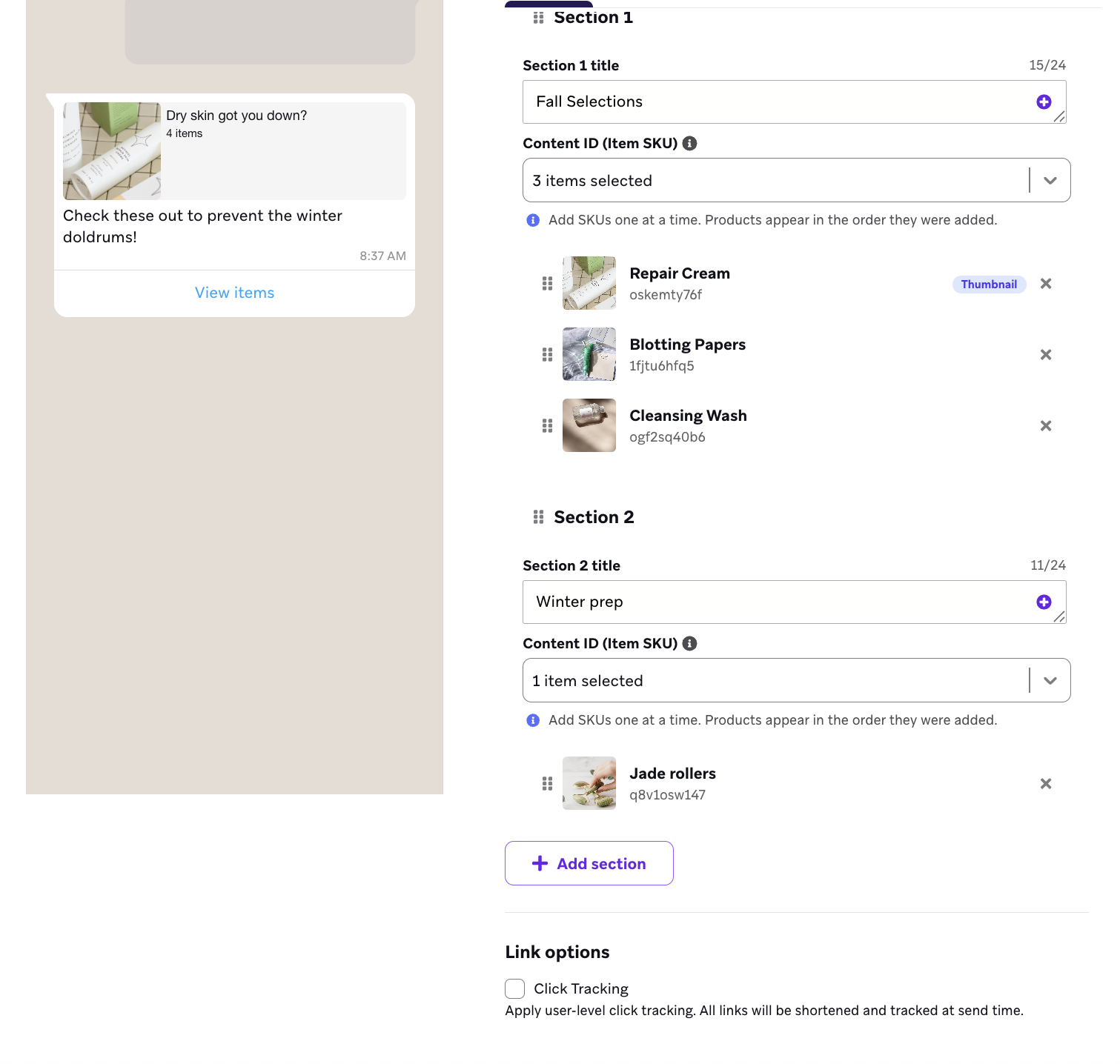
다중 제품 메시지는 카탈로그에서 특정 제품을 강조 표시하며, 메시지당 최대 30개의 항목을 하이라이트할 수 있습니다. 템플릿 및 응답 메시지로 사용할 수 있습니다.
ID를 사용하여 제품을 수동으로 선택하거나, 설정 중 카탈로그 권한을 활성화한 경우 드롭다운 제품 선택기를 사용할 수 있습니다.

Meta에서 다중 제품 메시지 템플릿의 헤더 표시 문제가 알려져 있습니다. Meta에서 이 문제를 인지하고 수정 작업을 진행 중입니다.
제품 메시지 설정하기
- Meta Commerce Manager에서 Meta의 안내를 따라 Meta 카탈로그를 생성합니다. Braze에 연결된 WhatsApp Business 계정이 있는 동일한 Meta Business Portfolio에서 작업하고 있는지 확인하세요.
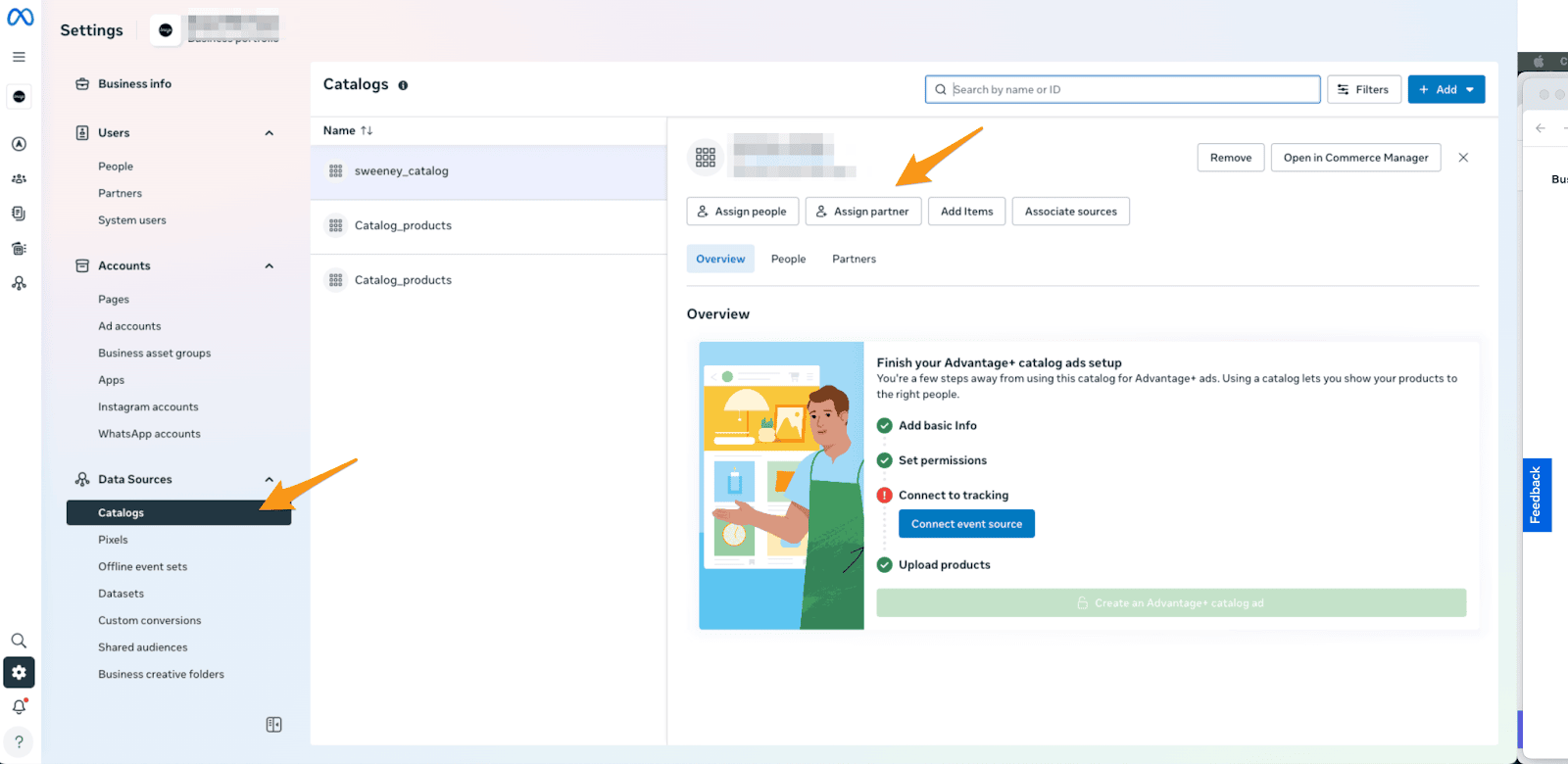
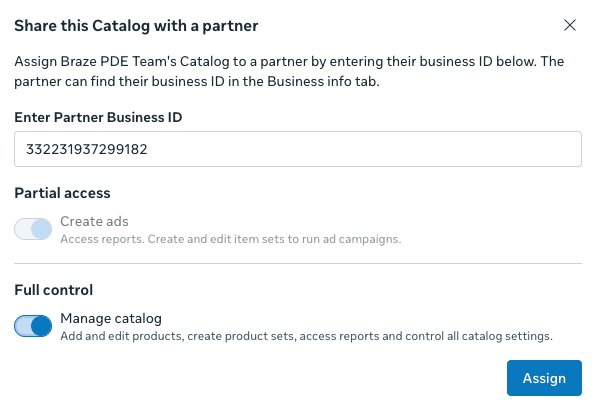
- Meta의 안내에 따라 Meta Business Manager에서 “Manage Catalog” 권한을 할당하여 Meta 카탈로그를 연결합니다. 이 카탈로그를 Braze에 연결된 WhatsApp Business 계정에 연결하세요.
파트너 비즈니스 ID로 Braze Business Manager ID인 332231937299182를 사용하세요.
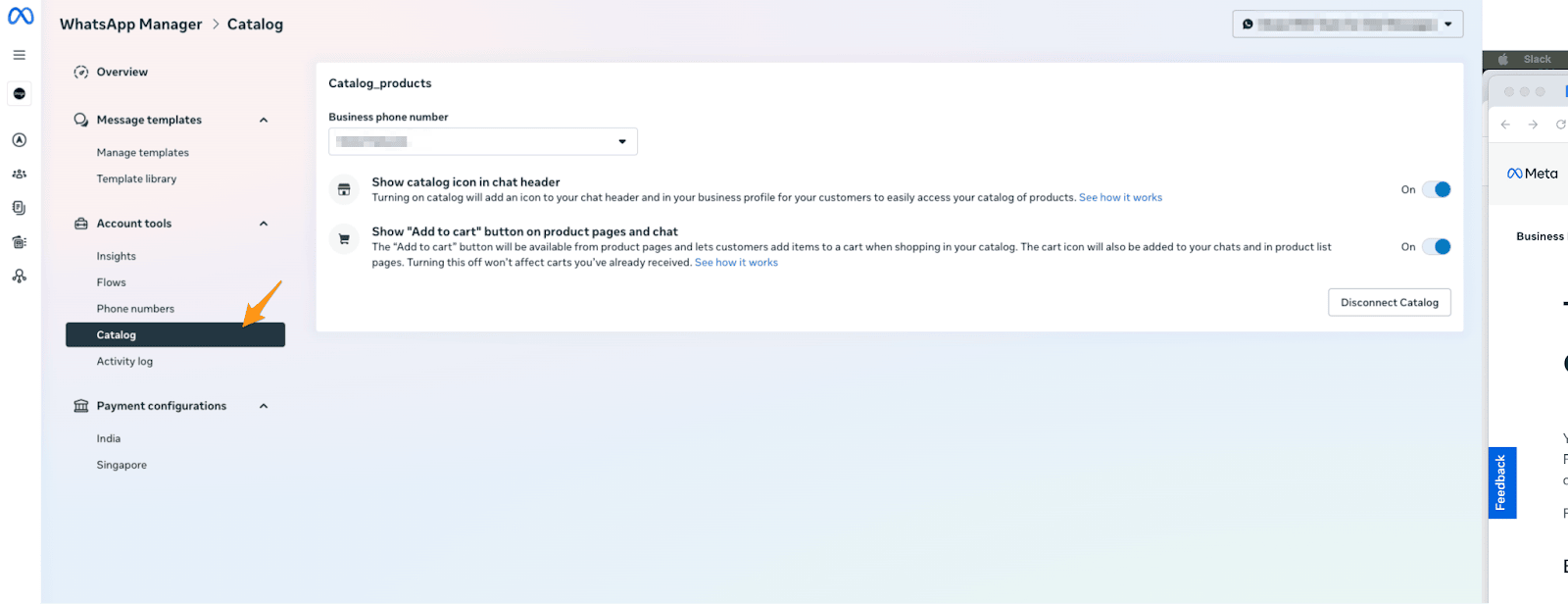
- Meta 카탈로그 설정을 선택합니다. 카탈로그 메시지를 보내려면 Show catalog icon in chat header를 선택해야 합니다.
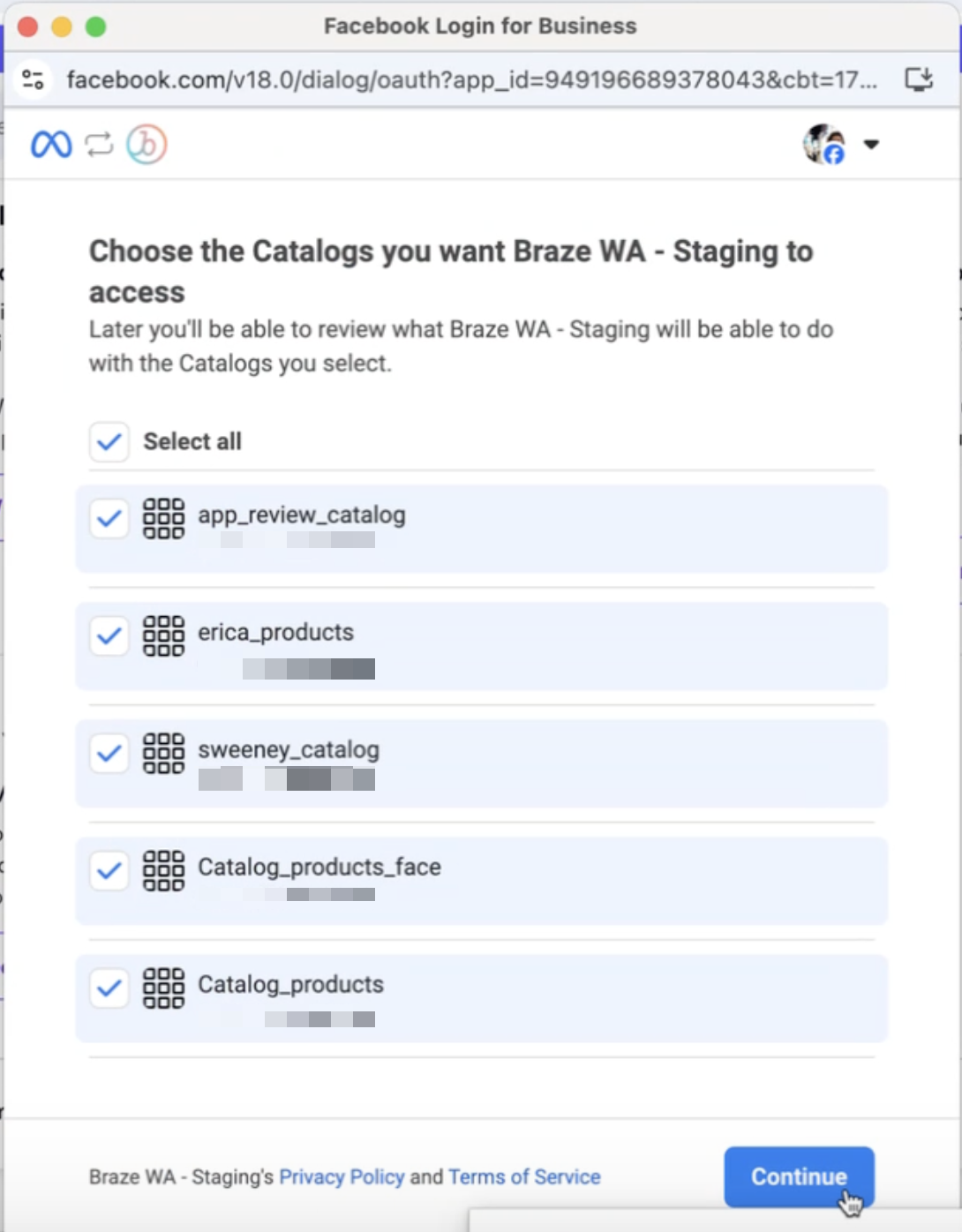
- Braze에서 임베디드 가입 프로세스를 진행하여 권한을 제공합니다. 권한을 제공하려는 카탈로그를 모두 선택하세요. 이렇게 하면 Braze 통합 제품 선택기가 활성화됩니다.

제품 메시지 작성하기
WhatsApp 템플릿 메시지 또는 응답 메시지를 사용하여 제품 메시지를 작성할 수 있습니다.
- Meta 비즈니스 매니저에서 메시지 템플릿으로 이동합니다.
- 형식으로 카탈로그를 선택한 다음, 카탈로그 메시지(전체 카탈로그 표시)와 다중 제품 카탈로그 메시지(특정 항목 강조) 중에서 선택합니다.
- Braze에서 WhatsApp Campaign 또는 Canvas 메시지 단계를 생성합니다.
- 템플릿을 제출한 위치와 일치하는 구독 그룹을 선택합니다.
- WhatsApp 템플릿 메시지를 선택합니다.
- 사용할 템플릿을 선택합니다.
- 다중 제품 템플릿을 선택한 경우, 강조할 제품의 섹션 제목과 콘텐츠 ID를 입력합니다. Meta Commerce Manager에서 콘텐츠 ID를 직접 복사하거나, 통합 제품 선택기에 대한 권한을 활성화한 경우 항목을 선택할 수 있습니다.
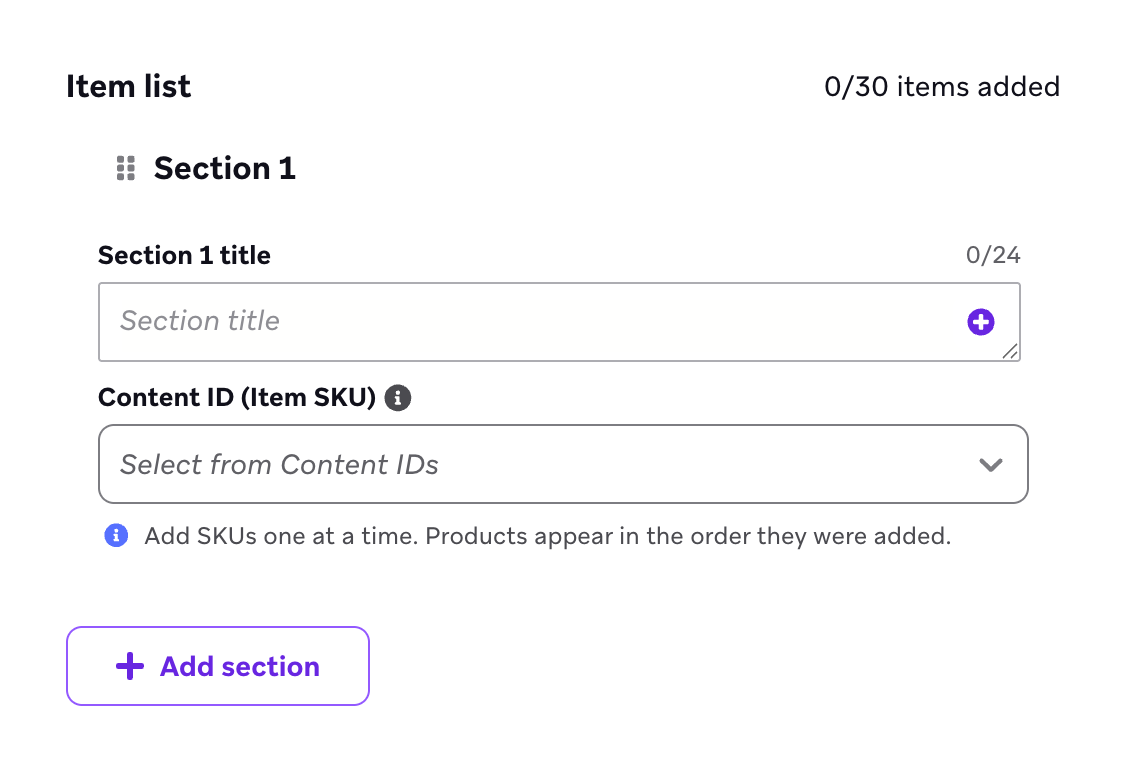
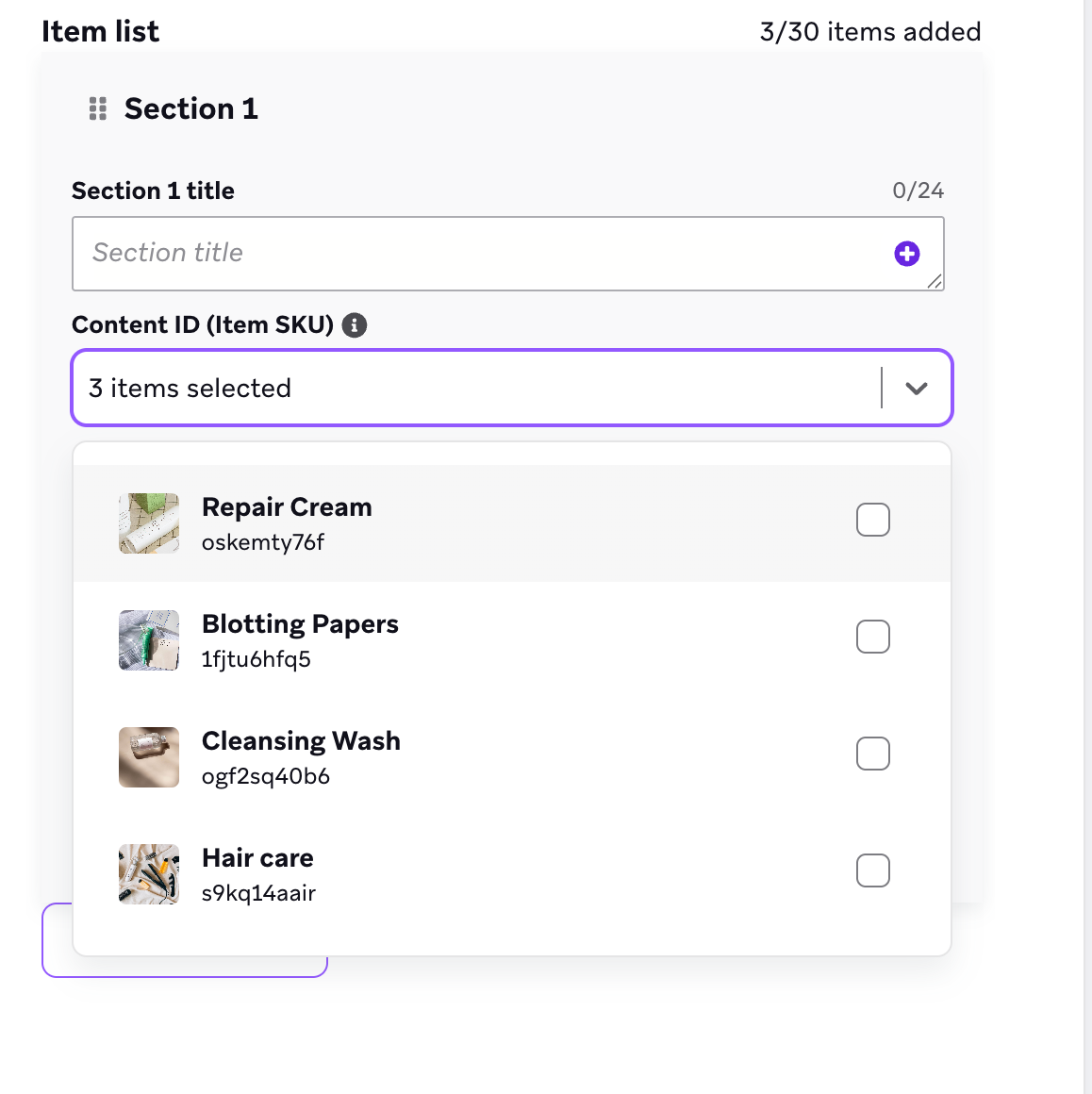
- 메시지 작성을 계속합니다.
- Braze에서 WhatsApp Campaign 또는 Canvas 메시지 단계를 생성합니다.
- 구독 그룹을 선택합니다.
- 응답 메시지를 선택합니다.
- Meta 제품 메시지를 선택합니다.
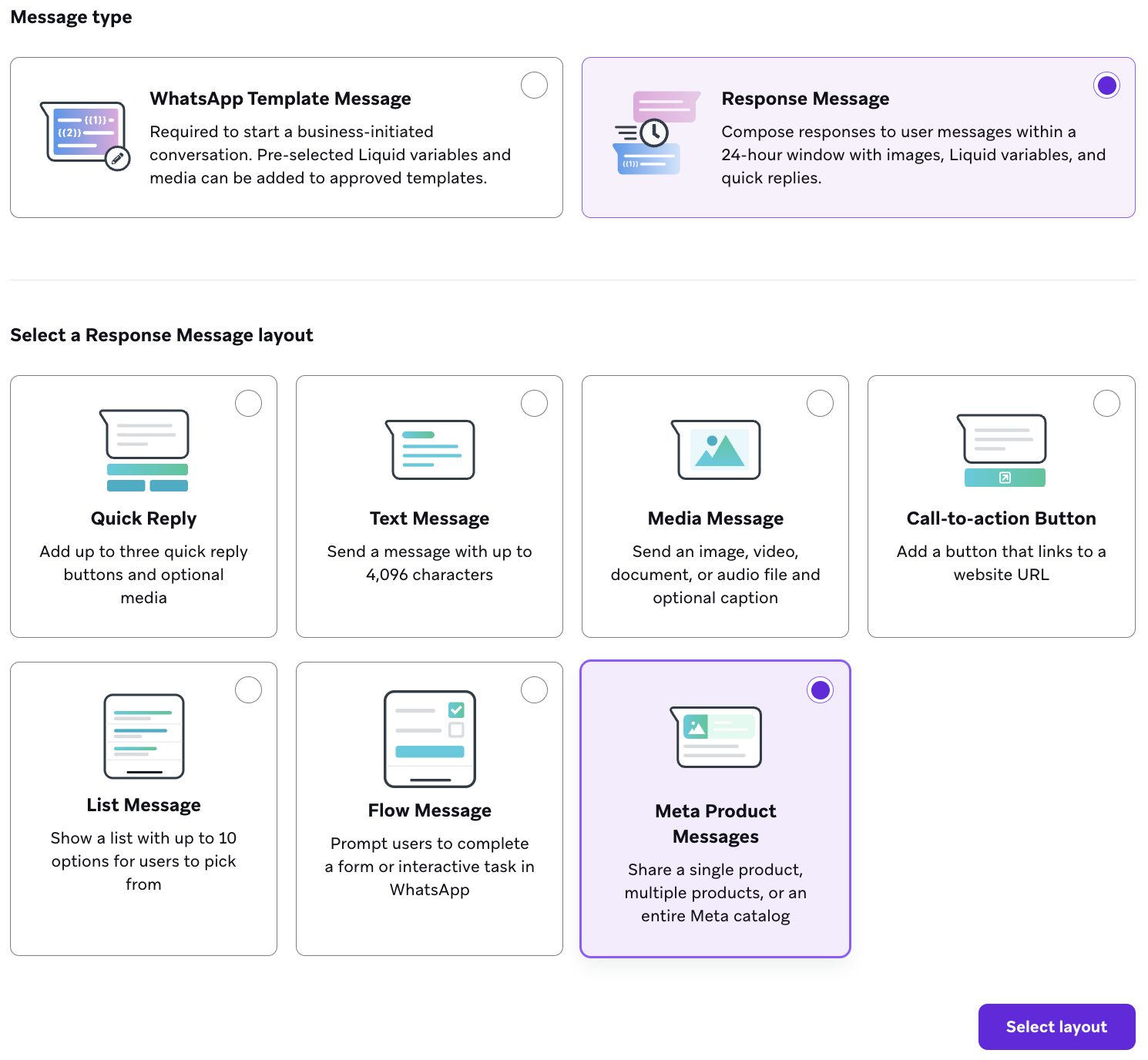
- 사용할 메시지 유형을 선택합니다.
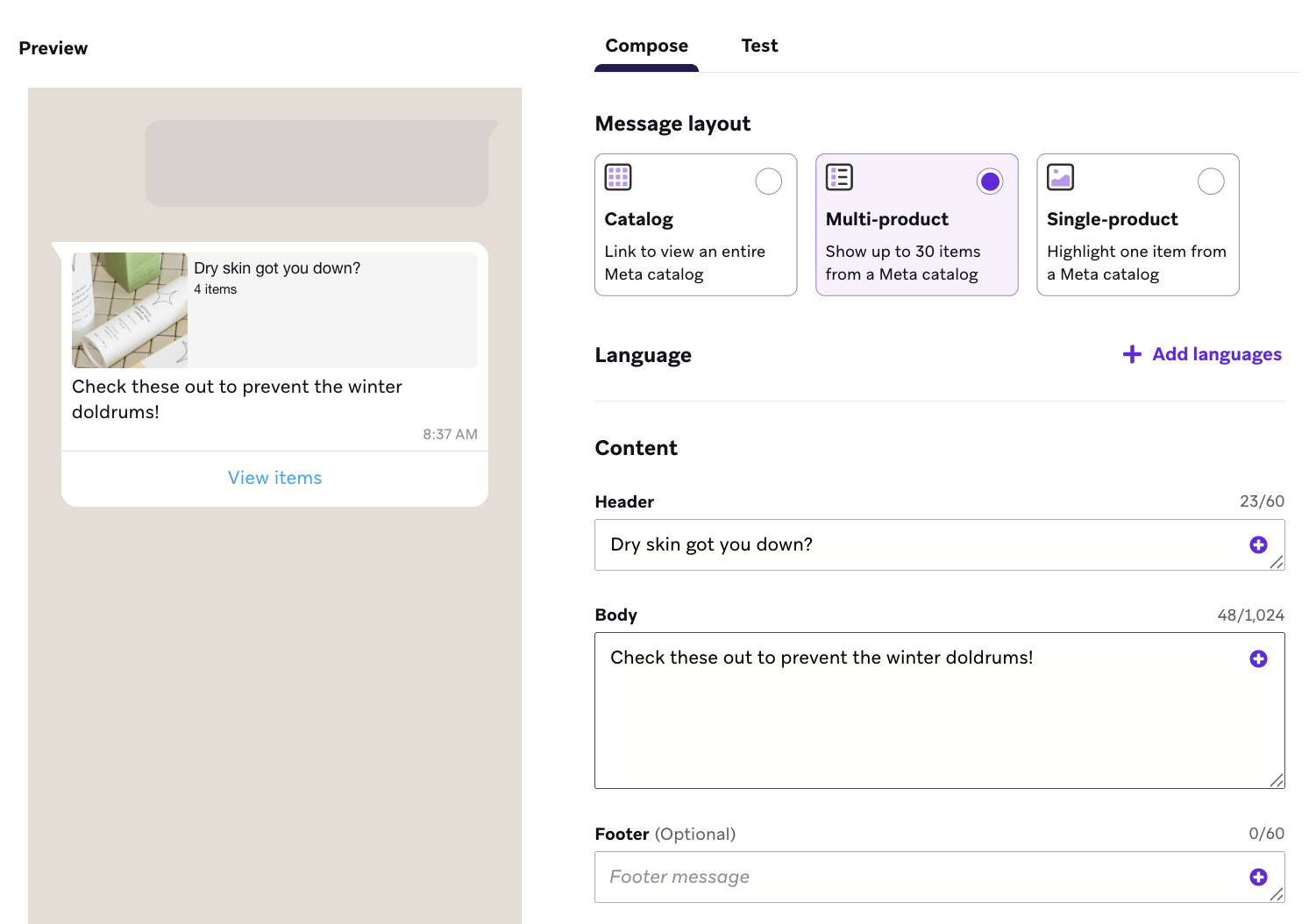
- 메시지 작성을 계속합니다.
제품 관리
Commerce Manager 접근하기
Meta Business Manager에서 Commerce Manager로 이동하여 조직을 선택합니다. 여기에서 다음과 같은 카탈로그 자산을 관리할 수 있습니다:
- 새 카탈로그 생성
- 기존 카탈로그에 제품 추가
- 제품 정보 업데이트
- 단종된 항목 제거
카탈로그에서 참조된 제품을 제거하면 관련 메시지 발송이 실패합니다.
인바운드 제품 질문 수신
사용자는 제품 또는 카탈로그 메시지에 제품 관련 질문으로 응답할 수 있습니다. 이러한 질문은 인바운드 메시지로 도착하며, 작업 경로 단계를 사용하여 분류할 수 있습니다.
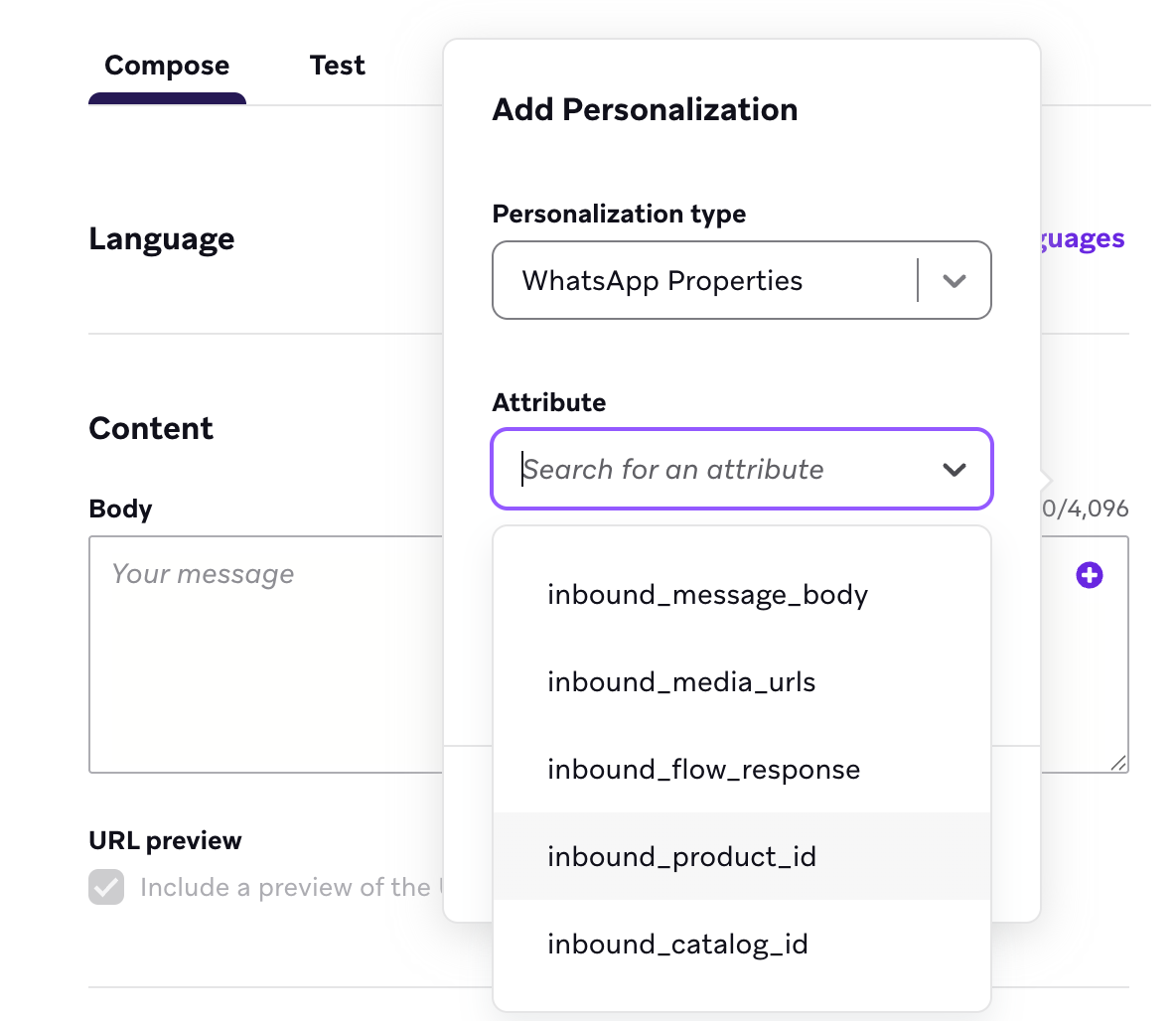
또한 Braze는 이러한 질문에서 제품 ID와 카탈로그 ID를 추출하므로, 응답을 자동화하거나 질문을 다른 팀(예: 고객 지원팀)에 전달하려는 경우 해당 세부 정보를 포함할 수 있습니다. 예를 들어, inbound_product_id 또는 inbound_catalog_id의 WhatsApp 속성을 사용하여 응답을 개인화할 수 있습니다.
결제: 장바구니 처리 및 웹훅
사용자가 WhatsApp 제품 메시지와 상호작용할 때 제품을 탐색하고 장바구니에 항목을 추가할 수 있습니다. 그러나 현재 배송 정보나 결제 처리를 위한 내장 결제 기능은 없습니다. 대신, 자체 앱이나 웹사이트 내에서 장바구니를 만들고 커스텀 링크를 사용하여 사용자를 해당 장바구니로 안내하는 것을 권장합니다.
고려 사항
- 앱 내 결제 불가: 사용자는 WhatsApp 내에서 직접 구매를 완료할 수 없습니다. 모든 트랜잭션은 웹사이트 또는 앱으로 리디렉션되어야 합니다.
- 커스텀 링크 필요: 사용자를 플랫폼의 장바구니로 안내하는 커스텀 링크를 만들어야 합니다.
- 수동 설정: 설정 프로세스에는 장바구니와 메시징 워크플로의 수동 구성이 필요합니다.
현재 WhatsApp 내에서 직접 결제를 처리하는 것은 지원되지 않으며, 향후 지원은 국가별로 다를 예정입니다(현재 Meta는 인도, 브라질, 싱가포르에 기반을 두고 해당 국가의 사용자와 직접 거래하는 기업에만 제공합니다).
장바구니 이벤트 트리거 설정
고객이 WhatsApp에서 주문을 하면 Braze가 자동으로 다음을 수행합니다:
- WhatsApp에서 장바구니 내용(제품 ID, 수량 및 기타 주문 데이터)을 수신합니다.
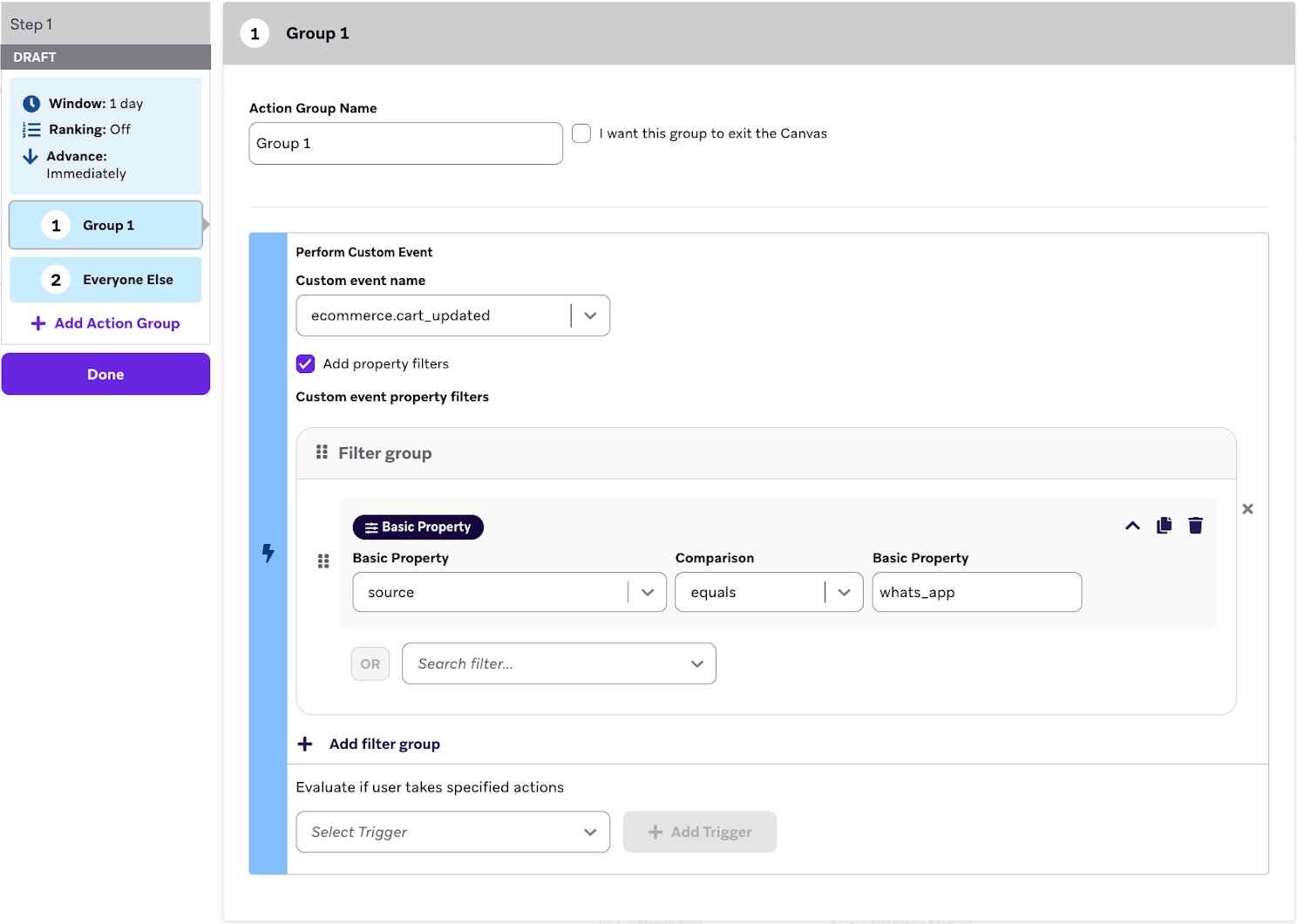
source = whats_app을 포함한 모든 관련 데이터와 함께ecommerce.cart_update이커머스 이벤트를 생성합니다.- 응답을 트리거하여 주문에 대응하는 자동화된 캠페인을 설정할 수 있게 합니다.
ecommerce.cart_update 이커머스 이벤트는 이벤트가 전송된 후에만 Braze에 나열됩니다. Braze에서 테스트 제품 메시지를 생성하고 장바구니 이벤트를 제출하면 됩니다.
장바구니 이벤트에는 다음이 포함됩니다:
- 장바구니 ID: 장바구니의 고유 식별자
- 제품: 제품 ID, 수량, 가격이 포함된 항목 목록
- 총 금액: 모든 항목의 합계
- 통화: 장바구니의 통화
- 소스: “whats_app”으로 표시
- 메타데이터: 카탈로그 ID 및 메시지 텍스트와 같은 추가 데이터
추가 Braze 장바구니 이벤트 정보는 이커머스 추천 이벤트 유형에서 확인할 수 있습니다.
트리거 응답 설정
ecommerce.cart_updated에 대한 커스텀 이벤트 트리거를 만듭니다.source = "whats_app"에 대한 속성 필터를 추가합니다.
- 장바구니 데이터를 기반으로 후속 액션을 구성합니다.
권장 결제 구현 방법
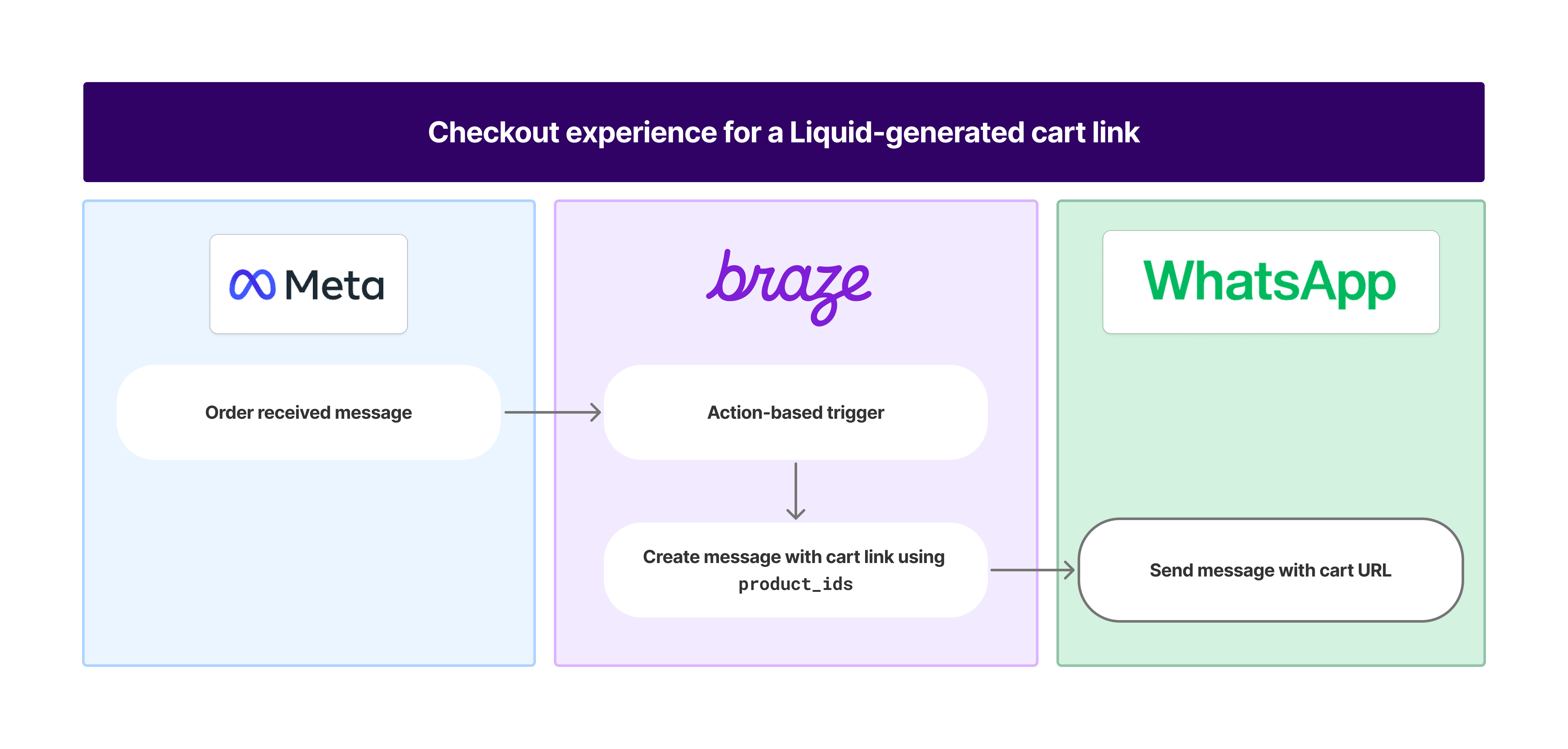
Liquid를 사용하여 응답 메시지에서 직접 장바구니 URL을 구성합니다. WhatsApp과 이커머스 플랫폼 간에 일관된 제품 ID가 있는 경우에 가장 적합합니다.
Liquid 예시
{% assign cart_link = "http://alejandro-test-new.myshopify.com/cart/" %}
{% for product in event_properties.products %}
{% assign variant_id = product.product_id %}
{% assign quantity = product.quantity %}
{% if forloop.first %}
{% assign cart_link = cart_link | append: variant_id | append: ":" | append: quantity %}
{% else %}
{% assign cart_link = cart_link | append: "," | append: variant_id | append: ":" | append: quantity %}
{% endif %}
{% endfor %}
{{ cart_link }}
설정
ecommerce.cart_update이커머스 이벤트를 트리거로 하는 WhatsApp 응답 메시지 캠페인을 만듭니다.- 장바구니 URL이 포함된 후속 메시지를 만듭니다.
- Liquid로 장바구니 URL을 구성합니다. Shopify를 사용하는 경우, 위의 Liquid 예시를 활용하여 장바구니 퍼머링크를 생성할 수 있습니다.
이커머스 시스템에 API 호출을 수행하여 개인화된 결제 URL을 생성합니다. 동적 장바구니 URL 생성이나 복잡한 제품 매핑이 필요한 경우에 가장 적합합니다.
설정
ecommerce.cart_update이커머스 이벤트에 의해 트리거되는 웹훅 캠페인 또는 캔버스 단계를 만들어 장바구니 데이터를 이커머스 시스템에 전송합니다.- 동일한 이커머스 이벤트에 의해 트리거되는 WhatsApp 캠페인 또는 Canvas 메시지 단계를 만들어 장바구니 URL이 포함된 WhatsApp 응답 메시지를 사용자에게 전송합니다. 후속 응답 메시지의 안내에 따라 연결된 콘텐츠를 사용합니다.
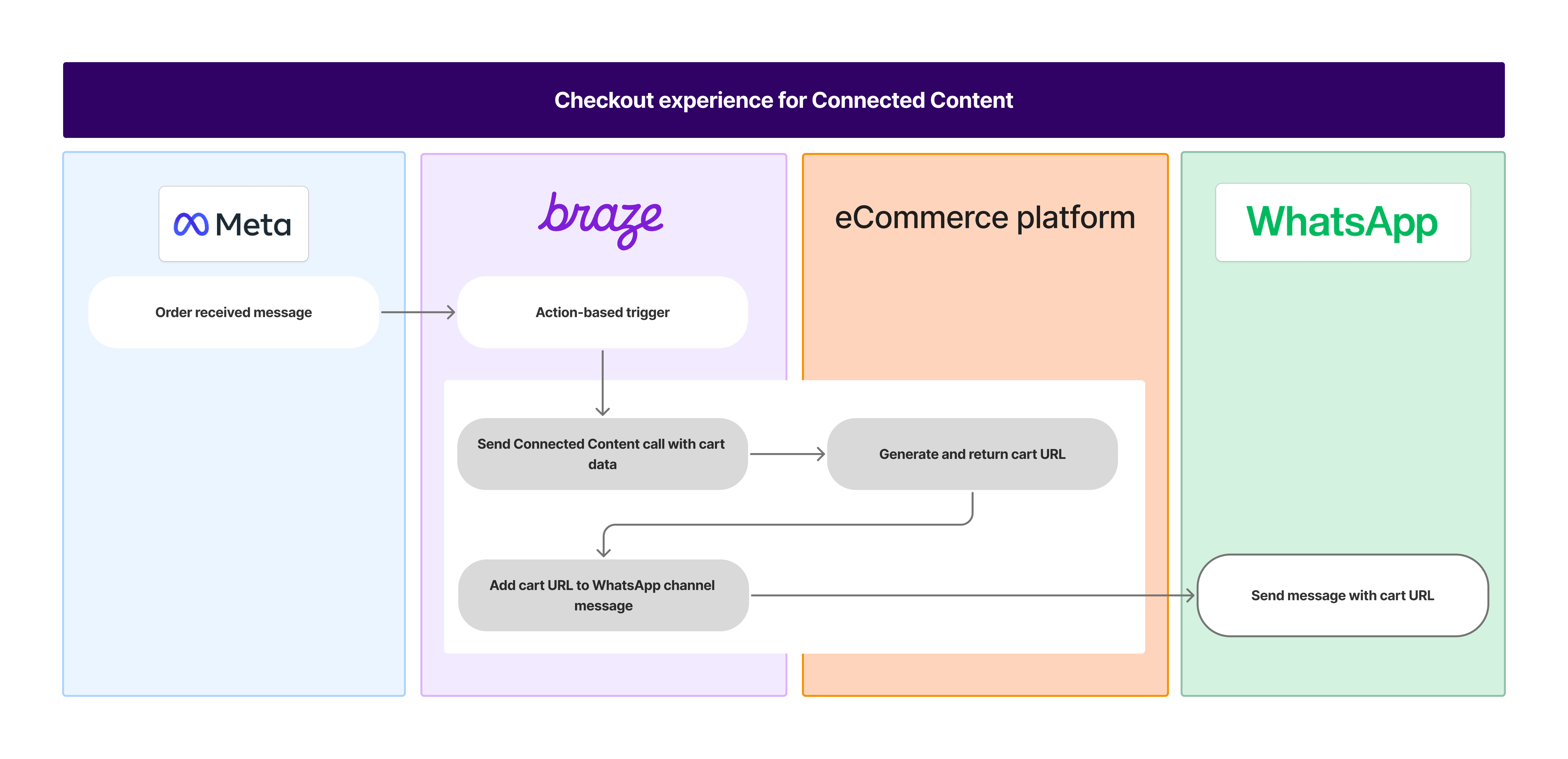
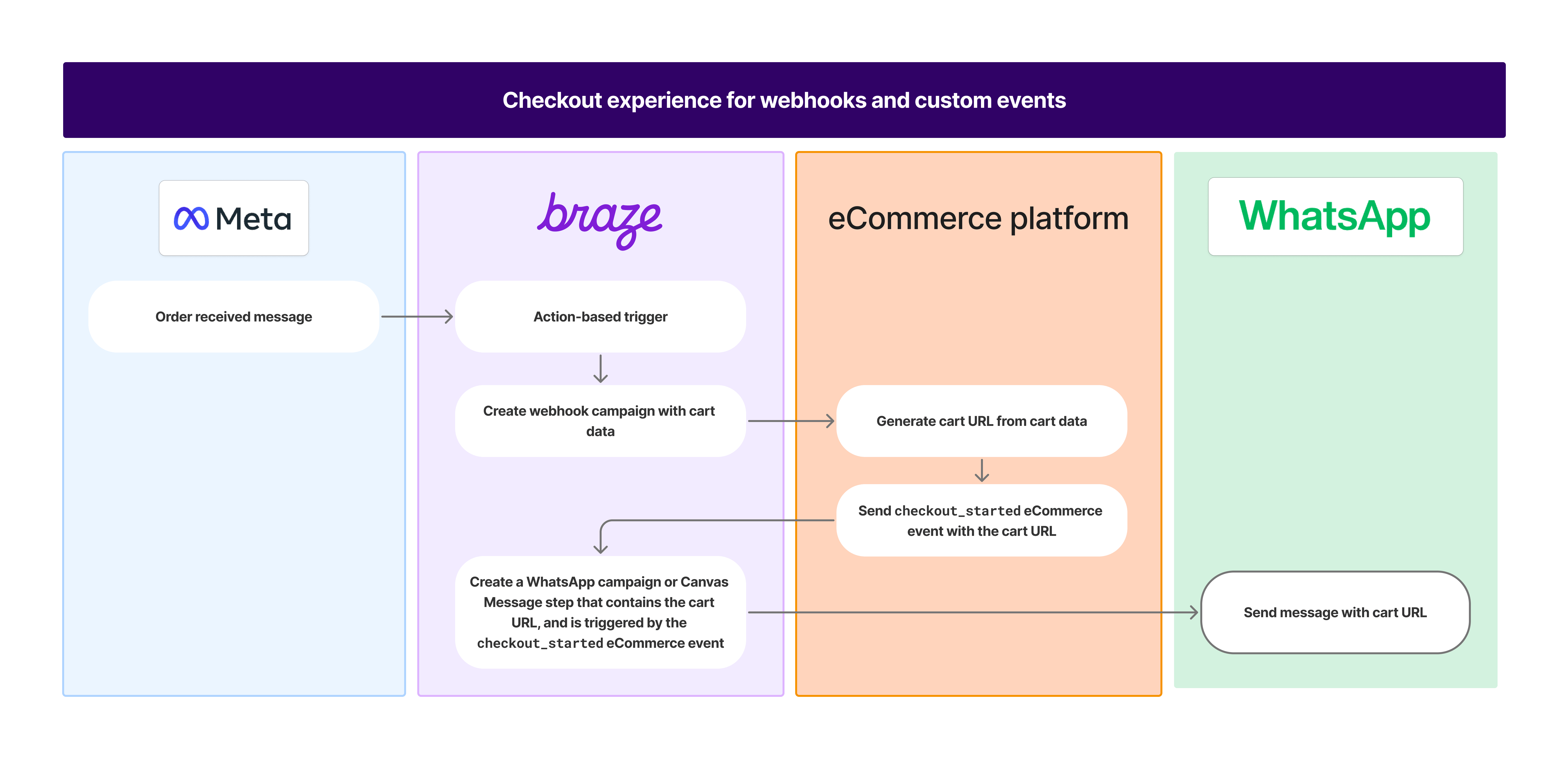
웹훅을 사용하여 장바구니 데이터를 시스템에 전송한 다음 커스텀 이벤트를 통해 후속 메시지를 트리거합니다. 광범위한 장바구니 처리 또는 다단계 워크플로가 필요한 복잡한 통합에 가장 적합합니다.
설정
ecommerce.cart_update 이커머스 이벤트에 의해 트리거되는 웹훅 캠페인 또는 캔버스 단계를 만들어 장바구니 데이터를 이커머스 시스템에 전송합니다. 그러면 API가 다음을 수행합니다:
- 장바구니 데이터를 수신합니다.
- 시스템에서 장바구니를 생성합니다.
- 결제 URL을 생성합니다.
- Braze에
checkout_started이벤트를 전송하여 결제 링크가 포함된 WhatsApp 메시지 전송을 트리거합니다.
테스트 및 검증
테스트 메시지 요구 사항
장바구니 기능은 테스트 메시지 간에 유지되지만, 인바운드 결과의 처리는 유지되지 않습니다.
메시지 미리보기
- 제품 이미지와 상세 정보는 Meta 카탈로그에서 가져옵니다.
- 인터랙티브 미리보기는 통합이 완료될 때까지 입력 안내 텍스트를 표시합니다.
오류 코드
- 제품 ID가 카탈로그에 존재하지 않으면
product not found for product_retailer_id, fake-product-id, in catalog_id, 1903196950214359오류가 표시됩니다. - 카탈로그가 WABA에서 연결 해제된 경우
Check if catalog is linked to the WhatsApp Business Account and the catalog is enabled in the WhatsApp Commerce Settings오류가 표시됩니다.