보고서 빌더
이 페이지에서는 보고서 빌더를 사용하여 Braze 데이터로 세분화된 보고서를 생성 및 조회하는 방법과 보고서를 대시보드에 추가하는 방법을 다룹니다.
다음 동영상에서는 보고서 빌더에서 보고서를 생성하고 커스터마이즈하는 방법에 대한 개요를 제공합니다.
전제 조건
보고서 빌더를 사용하려면 워크스페이스 수준에서 다음 권한이 필요합니다.
| 권한 | 허용되는 작업 |
|---|---|
| “View Dashboard Reports” | 보고서 빌더 열기, 보고서 조회 및 실행 |
| “Edit Dashboard Reports” | 보고서 생성, 편집 및 복제 |
보고서 템플릿 사용
- 분석 > 보고서 빌더(신규)로 이동합니다.
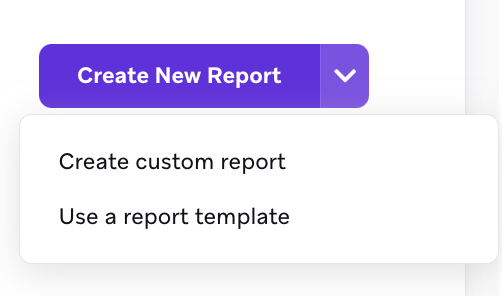
- 새 보고서 생성 버튼 옆의 더 많은 옵션 화살표를 선택한 다음, 보고서 템플릿 사용을 선택합니다.
- Braze 템플릿 라이브러리에서 보고서 템플릿 중 하나를 선택합니다.
- 행 항목 및 태그 드롭다운을 사용하여 사용 사례에 맞는 보고서를 찾을 수 있습니다.
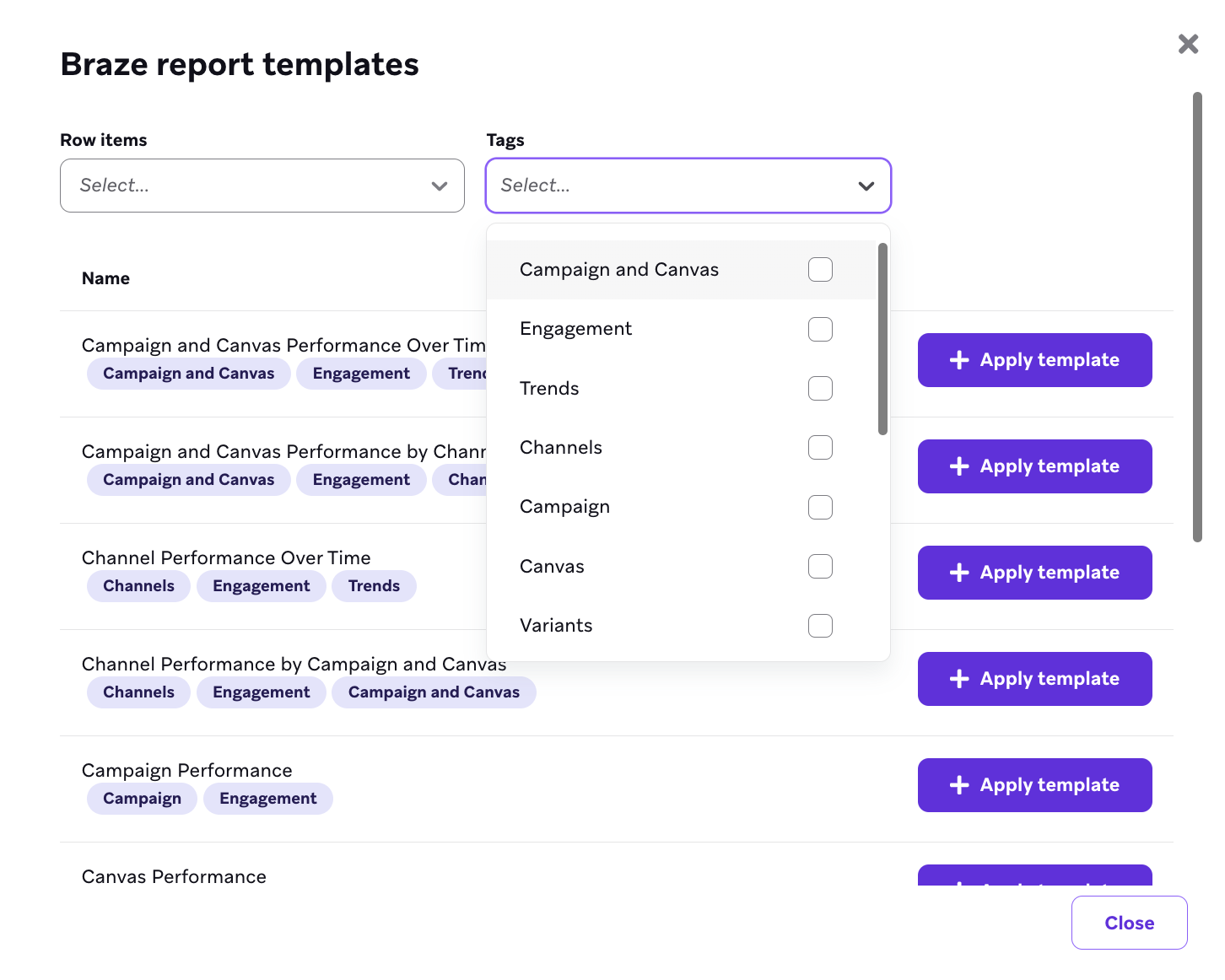
- 행 항목 및 태그 드롭다운을 사용하여 사용 사례에 맞는 보고서를 찾을 수 있습니다.
- 보고서 생성하기의 3단계 이후를 따라 사용 사례에 맞게 보고서를 추가로 커스텀합니다.
보고서 생성하기
- 분석 > 보고서 빌더(신규)로 이동합니다.
- 새 보고서 생성을 선택합니다.
- 행 드롭다운에서 보고할 항목을 선택합니다.
- Campaigns
- Canvases
- Campaigns 및 Canvases
- 채널
- 태그
- 국가(Shopify Markets)
- Segments
- 행 또는 드릴다운에서 Segments를 사용하는 방법은 Segment 보고를 참조하세요.
행 선택에 따라 조회할 수 있는 측정기준이 달라집니다. 예를 들어 다변량 측정기준은 Canvases에 대해 보고하거나, 배리언트 드릴다운이 있는 Campaigns에 대해 보고할 때만 확인할 수 있습니다. Campaigns 및 Canvases에 대해 보고할 때는 해당 Campaign과 Canvas에 다변량 테스트가 있더라도 이러한 측정기준을 볼 수 없습니다.
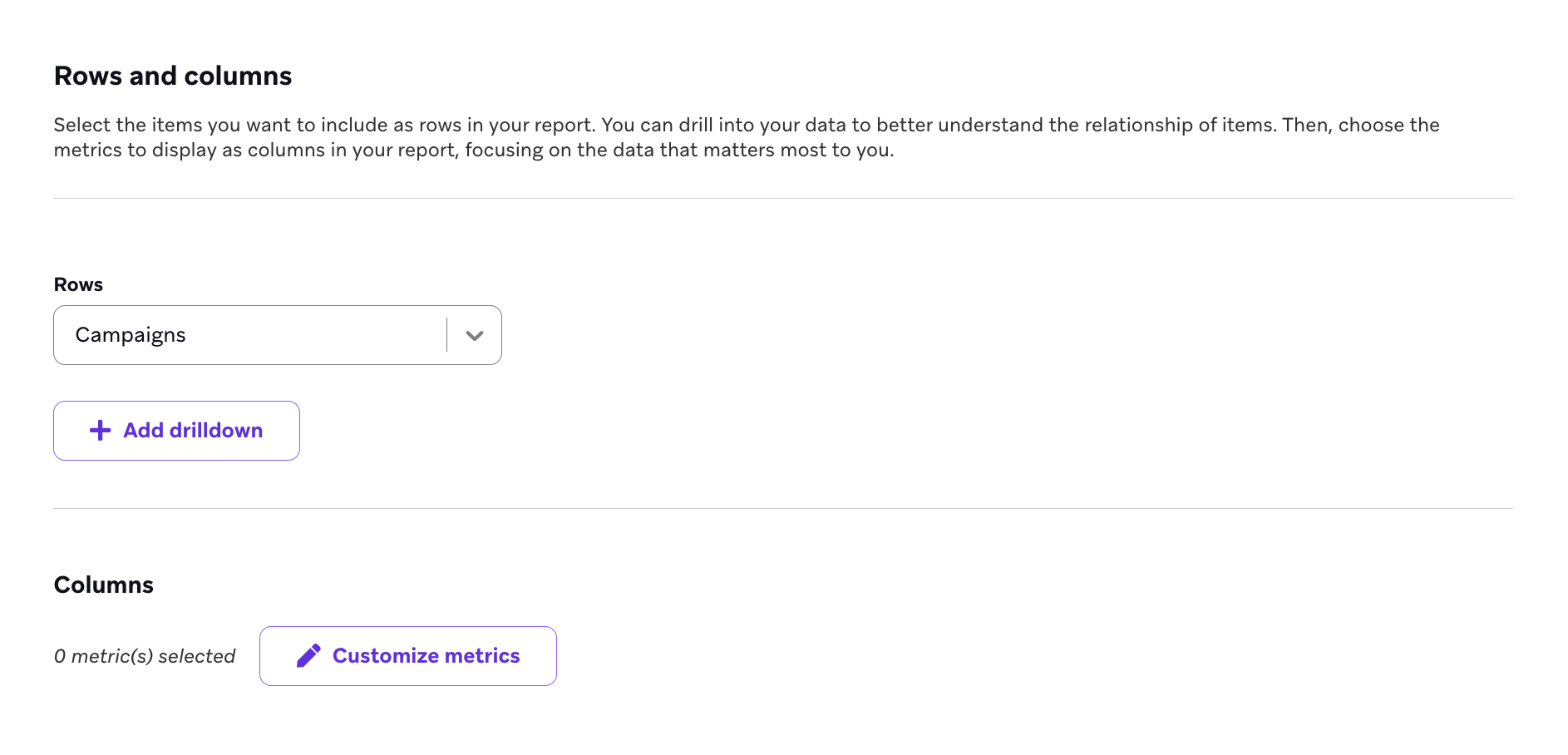
- (선택 사항) 드릴다운 추가를 선택해 데이터를 더 세분화된 보기로 나눕니다.
- 채널
- 날짜
- 데이터를 더 작은 기간 단위로 나눌 때 사용합니다. 예를 들어 Campaign의 일별 성능이 궁금하다면 다음과 같이 구성합니다.
- 행: Campaigns
- 그룹화: 날짜
- 간격: 일
- 데이터를 더 작은 기간 단위로 나눌 때 사용합니다. 예를 들어 Campaign의 일별 성능이 궁금하다면 다음과 같이 구성합니다.
- 배리언트
- Campaigns 및 Canvases
- 국가(Shopify Markets)
- 행이 Campaigns, Canvases 또는 Campaigns 및 Canvases인 경우에 사용할 수 있습니다.
- Segment

- 열 섹션에서 측정기준 사용자 지정을 선택합니다.
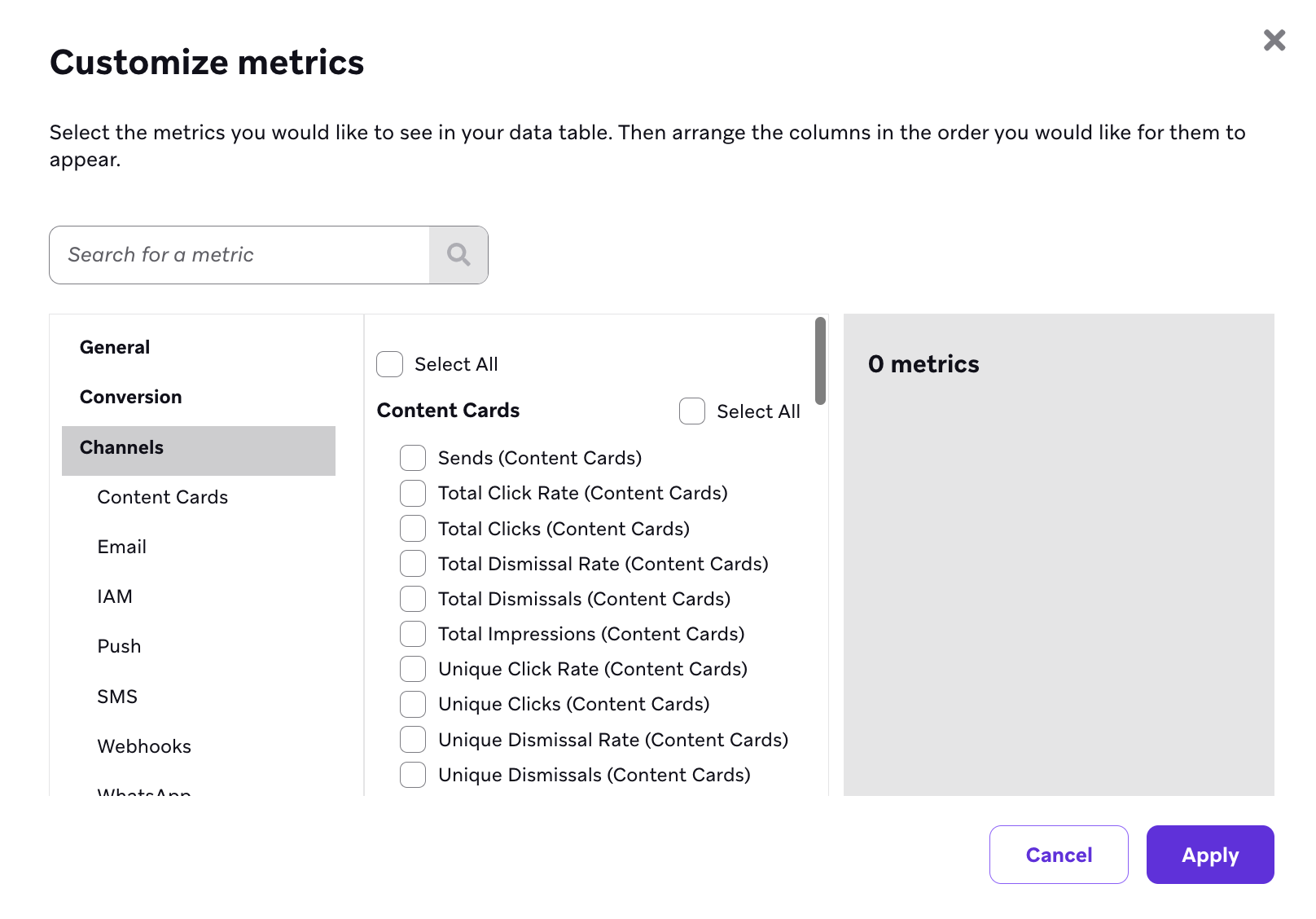
- 카테고리별로 측정기준을 둘러보고 해당 체크박스를 선택해 보고서에 측정기준을 추가합니다.
- 일반에서 태그를 선택하면 보고서 행에 각 Campaign 또는 Canvas에 적용된 태그가 포함됩니다.
- 점선 아이콘을 위아래로 드래그하여 측정기준과 열의 순서를 바꿀 수 있습니다.
- 보고서 콘텐츠에서 보고서에 포함할 데이터의 기간을 설정합니다.
- 그런 다음 3단계에서 선택한 항목에 따라 Campaigns, Canvases 또는 둘 다를 보고서에 수동 또는 자동으로 추가합니다.
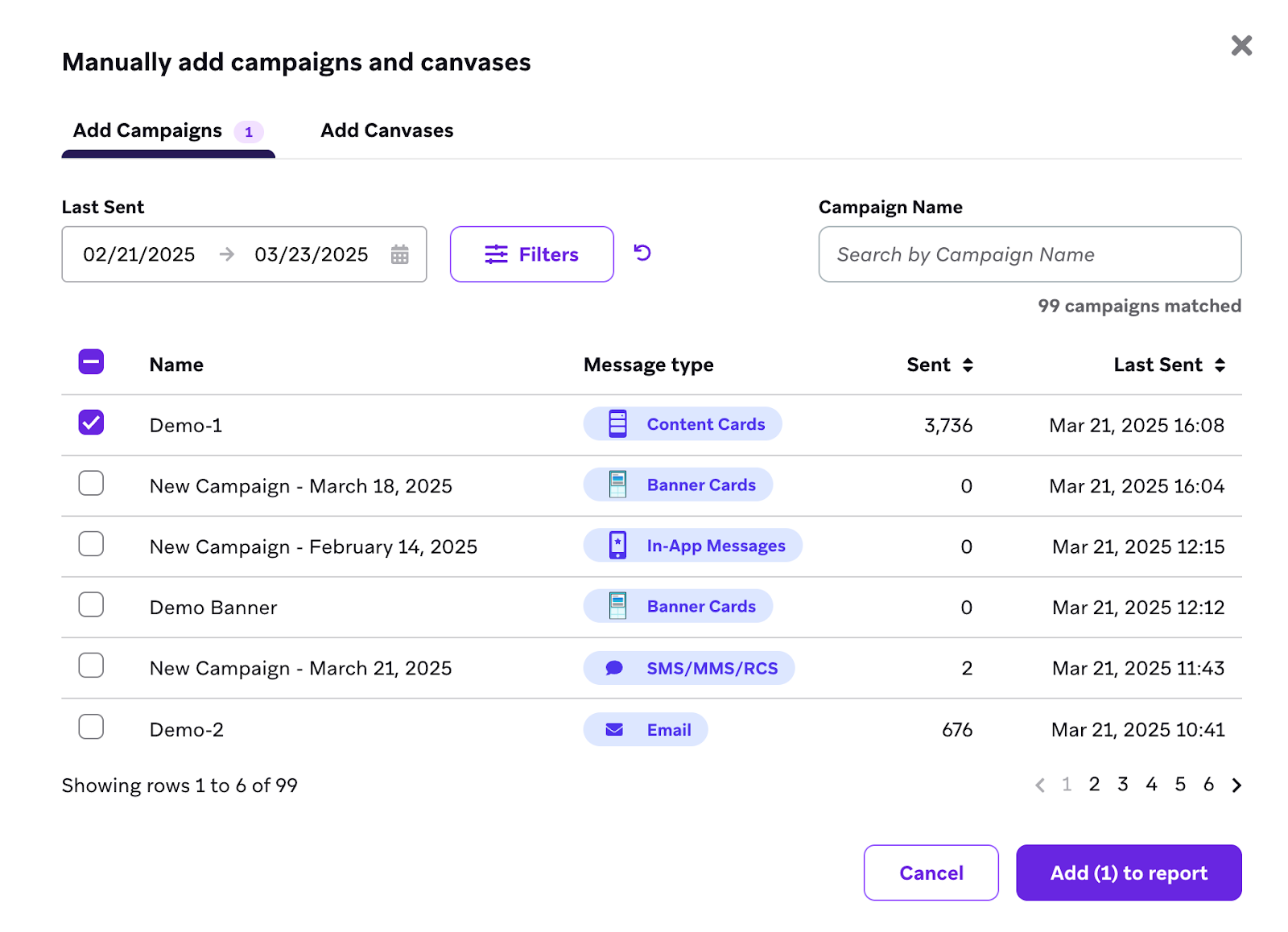
- 수동으로 추가: 마지막 발송 날짜, 태그 또는 채널 필터를 사용하거나 Campaign 또는 Canvas 이름을 검색하여 보고서에 포함할 Campaign 또는 Canvas를 각각 선택합니다.
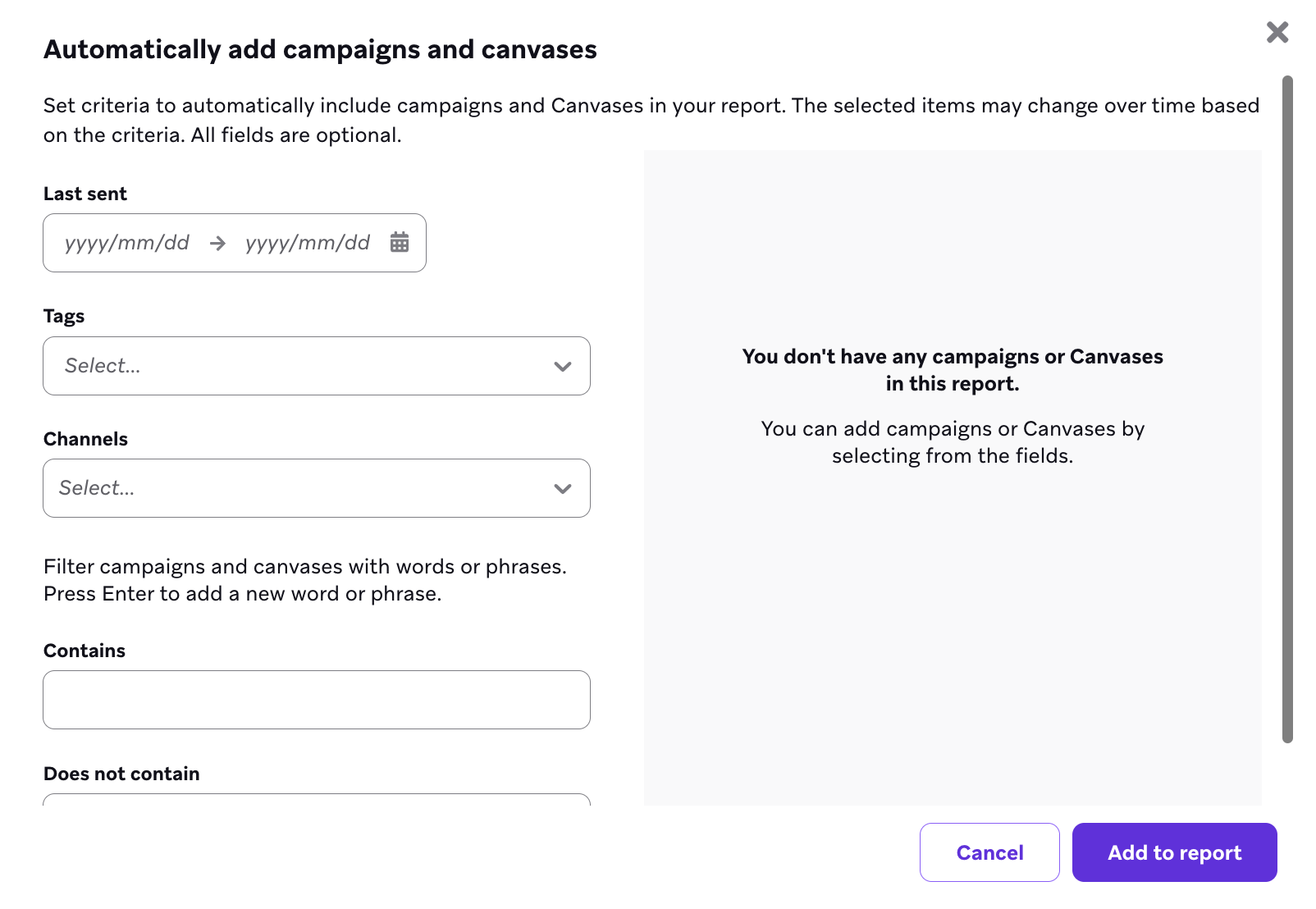
- 자동으로 추가: 보고서에 포함할 Campaign 또는 Canvas에 대한 규칙을 설정합니다. 이 페이지에서는 필드를 하나만 선택하면 됩니다.
- 이 화면에서 설정한 조건을 충족하는 Campaign 또는 Canvas가 추가로 생기면, 이후 보고서를 실행할 때 자동으로 추가됩니다.
- 채널 드롭다운에는 배너 옵션이 없으므로 채널 규칙을 사용해 배너 Campaign 또는 Canvas를 자동으로 추가할 수 없습니다. 다만 보고서 측정기준에 배너 KPI는 계속 포함할 수 있습니다.
- 수동으로 추가: 마지막 발송 날짜, 태그 또는 채널 필터를 사용하거나 Campaign 또는 Canvas 이름을 검색하여 보고서에 포함할 Campaign 또는 Canvas를 각각 선택합니다.
- 저장 및 실행을 선택해 보고서를 실행합니다.

구성 단계에서 선택한 기간과 Campaign 또는 Canvas 수에 따라 보고서 실행에 최대 몇 분이 걸릴 수 있습니다.
지원되는 채널
보고서 빌더에는 이메일, 푸시, 인앱 메시지, Content Cards, SMS(단문 메시지 서비스), MMS, RCS(리치 커뮤니케이션 서비스), WhatsApp, 웹훅 등 Braze 메시징 채널의 측정기준이 포함되어 있습니다. SMS, MMS, RCS의 경우 발송, 전달, 거부, 클릭 및 관련 비율 등 RCS 측정기준을 SMS와 함께 보고할 수 있습니다. RCS 및 SMS 대체가 보고서에 어떻게 표시되는지는 RCS 및 SMS 대체 측정기준을 참조하세요.
측정기준 가용성
행에서 선택한 항목에 따라 선택할 수 있는 측정기준이 달라집니다.
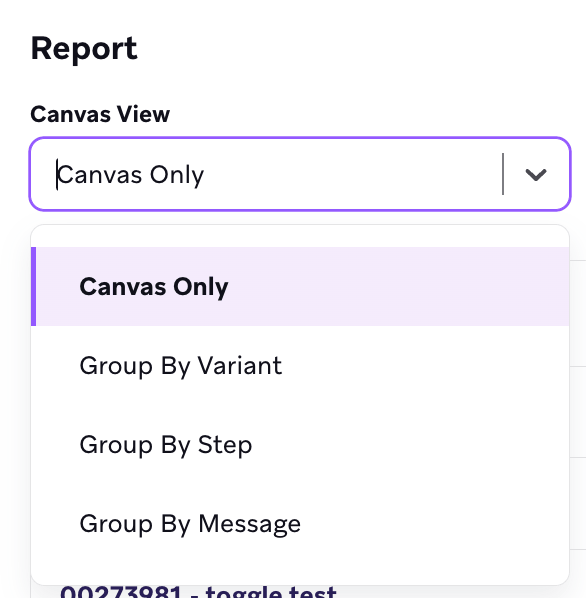
Canvas 배리언트나 단계에 대해 보고하려면 행으로 Canvases를 선택하고, 드릴다운 필드는 비워 두거나 날짜를 선택하세요. 보고서를 실행하면 결과 페이지에 Canvas 보기 드롭다운이 나타납니다. 이 드롭다운에서 Canvas 전체의 측정기준만 보거나, 배리언트, 단계 또는 메시지별로 측정기준을 그룹화할 수 있습니다.
보고서를 편집하는 동안 미리보기 표에는 최대 50개의 행만 표시됩니다. 보고서를 실행하면 결과 페이지에서 페이지당 100개 행씩 모든 행을 확인할 수 있으며, 전체 데이터 세트를 CSV로 내보낼 수도 있습니다.
| 측정기준 | 설명 |
|---|---|
| 전환 측정기준 | Campaigns, Canvases, Campaigns 및 Canvases에서 사용할 수 있습니다. |
| 진입 수 | Campaigns, Canvases, Campaigns 및 Canvases, 태그에서 사용할 수 있습니다. |
| 마지막 발송 날짜 | Campaigns, Canvases, Campaigns 및 Canvases에서 사용할 수 있습니다. 스케줄된 Campaign에만 표시되며, 액션 기반 또는 API 트리거 Campaign에는 값이 채워지지 않습니다. |
| 태그 | Campaigns, Canvases, Campaigns 및 Canvases에서 사용할 수 있습니다. 각 Campaign 또는 Canvas에 적용된 태그를 나열합니다. 메시지에 태그가 여러 개 있으면 세미콜론으로 구분된 목록으로 표시됩니다. |
| 발송 수 | 관련된 각 채널에서 사용할 수 있습니다. |
| 보낸 메시지 수 | Campaigns, Canvases, Campaigns 및 Canvases, 태그에서 사용할 수 있습니다. |
| 제목란 | 배리언트 드릴다운이 적용된 이메일 Campaigns, Canvases, 배리언트 드릴다운이 적용된 Canvases에서 사용할 수 있습니다. |
| 총 매출 | Campaigns, Canvases, Campaigns 및 Canvases, 태그에서 사용할 수 있습니다. 채널 드릴다운에서는 사용할 수 없습니다. 국가(Shopify Markets)가 행 또는 드릴다운인 경우에는 사용할 수 없습니다. |
| 고유 노출 횟수 | Campaigns, Canvases, Campaigns 및 Canvases, 태그에서 사용할 수 있습니다. |
| 고유 수신자 수 | Campaigns, Canvases, Campaigns 및 Canvases, 태그에서 사용할 수 있습니다. 채널 드릴다운에서는 사용할 수 없습니다. |
| 매출(Shopify Markets) | 국가(Shopify Markets)가 행 또는 드릴다운인 경우 사용할 수 있습니다. Shopify 주문 이벤트에서 집계한 국가별 매출이며, 주문의 표시 통화로 나타납니다. Campaign 또는 Canvas의 국가별 성능 표에 있는 총 매출과 일치합니다. |
| 구매 수(Shopify Markets) | 국가(Shopify Markets)가 행 또는 드릴다운인 경우 사용할 수 있습니다. Shopify 주문 이벤트에서 집계한 국가별 구매 수입니다. Campaign 또는 Canvas의 국가별 성능 표에 있는 총 구매 수와 일치합니다. |
국가(Shopify Markets)
국가(Shopify Markets)는 Shopify Markets 보고가 활성화된 워크스페이스에서만 표시됩니다. 이 보고 기능은 Campaign 및 Canvas 분석의 국가별 성능 표를 지원합니다. 국가는 가능한 경우 Shopify 주문에서 가져옵니다. 주문에 국가 정보가 없으면 Braze는 고객 프로필의 국가를 사용합니다. 둘 다 없으면 해당 행은 기본 마켓으로 표시됩니다.
국가(Shopify Markets)를 행 또는 드릴다운으로 선택하면 매출(Shopify Markets)과 구매 수(Shopify Markets)만 사용할 수 있습니다. 다른 모든 측정기준은 빈 값을 반환하는 대신 측정기준 선택기에서 사용할 수 없는 상태로 표시됩니다.
국가별 데이터는 Shopify Markets 주문 이벤트에서 가져옵니다.
- 각 행에는 국가와 통화 조합이 표시되며, Campaign 및 Canvas 분석의 국가별 성능 표와 일치합니다.
- 국가별 매출 및 구매 수치는 동일한 Campaign 또는 Canvas의 국가별 성능 표와 일치합니다. 국가를 알 수 없는 행은 보고서 빌더에서 기본 마켓으로 표시됩니다(분석 표에서는 알 수 없음으로 표시될 수 있습니다).
- 국가(Shopify Markets)를 드릴다운으로 추가하면 선택한 Campaign 또는 Canvas에 귀속된 모든 국가가 반환됩니다.
국가(Shopify Markets)가 기본 행인 경우 국가를 하나 이상(최대 25개) 선택하세요. 필요에 따라 날짜 또는 Campaigns 및 Canvases로 드릴다운할 수 있습니다.
삭제된 메시지 배리언트
보고서를 Campaign 또는 Canvas별로 세분화하면 삭제된 메시지 배리언트의 통계는 표시되지 않습니다. 하지만 채널 수준의 합계에는 배리언트 삭제 여부와 관계없이 모든 통계가 포함됩니다. 예를 들어, 이메일의 발송 수에는 모든 이메일 발송이 포함되지만, 이 통계를 Campaign별로 세분화하면 삭제된 메시지 배리언트의 발송이 제외되므로 수치가 더 낮게 나타날 수 있습니다.
같은 보고서에서 발송 후 메시지 배리언트가 삭제된 경우 고유 수신자 수가 고유 노출 횟수보다 높게 나타날 수 있습니다. Campaign 수준의 고유 수신자 수에는 삭제된 배리언트를 받은 사용자가 여전히 포함될 수 있지만, 고유 노출 횟수는 메시지 수준 집계에서 삭제된 배리언트의 통계를 제외하기 때문입니다.
보고서 보기
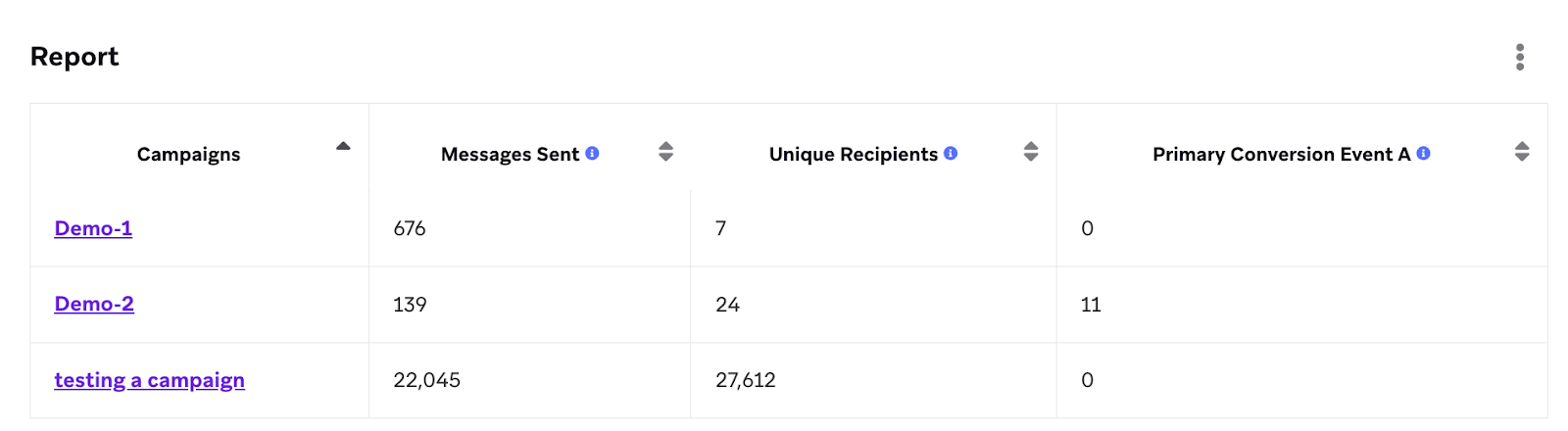
보고서를 실행한 후에는 보고서 결과 페이지에서 결과를 표 형식으로 확인할 수 있습니다.
보고서 차트 만들기
페이지 하단에서 차트 유형을 선택하고 차트 측정기준을 구성하여 데이터 차트를 만들 수 있습니다. 기본적으로 첫 번째 측정기준이 표시됩니다.
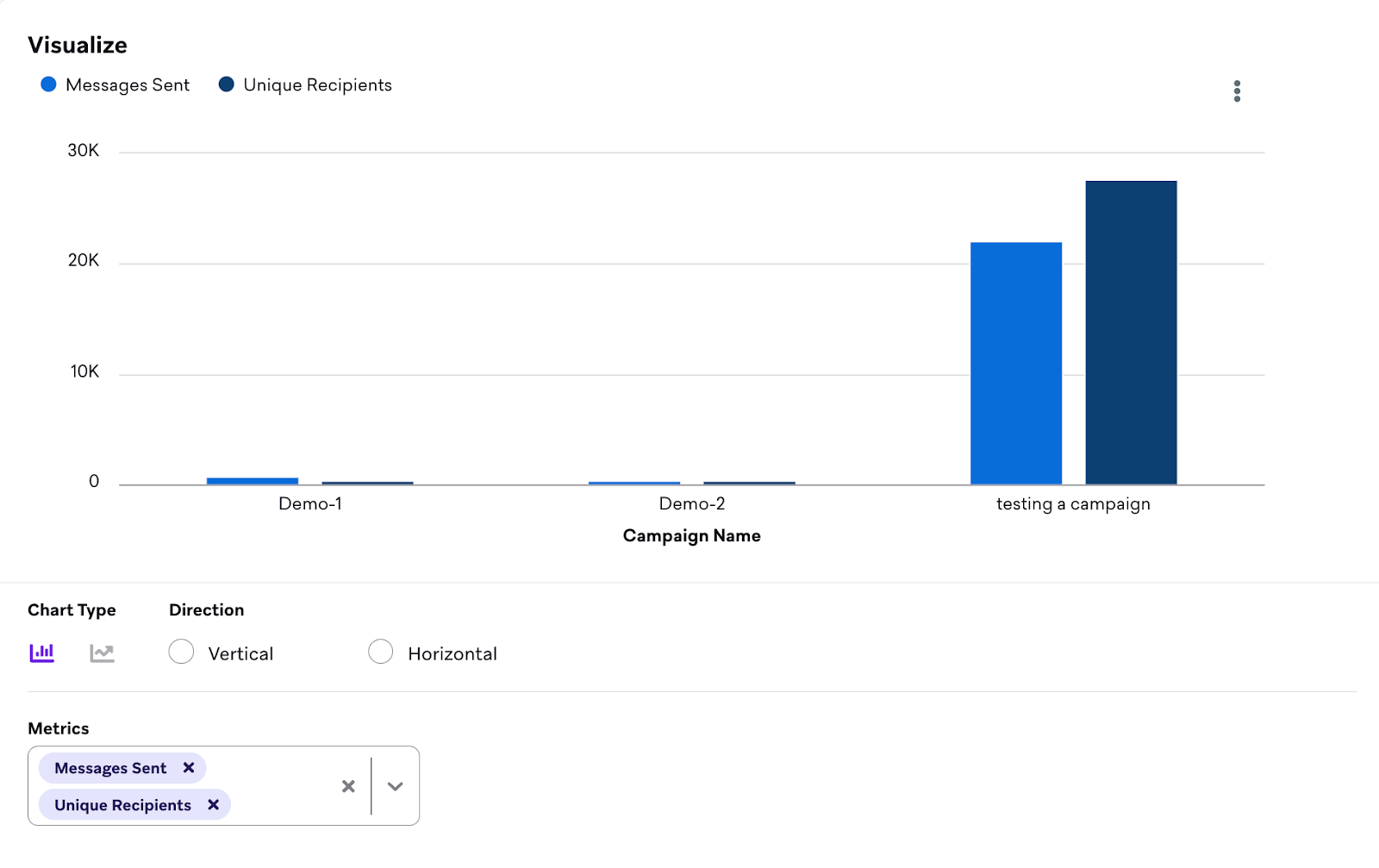
선 차트를 만들려면 보고서를 구성할 때 드릴다운 옵션으로 날짜를 선택하세요. 그러면 시간에 따른 추세가 표시됩니다.
보고서 차트 다운로드하기
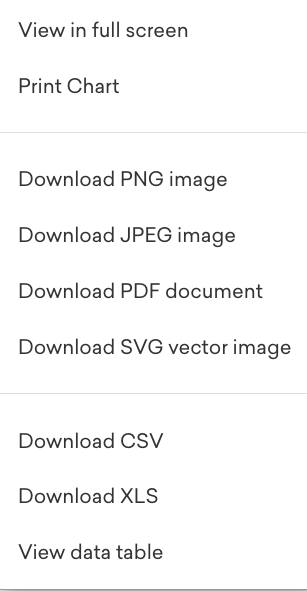
보고서 차트의 이미지를 다운로드하려면 점 아이콘을 선택한 다음 다운로드 옵션을 선택하세요.
보고서 공유하기
공유를 선택한 후 다음 옵션 중 하나를 선택하여 보고서의 대시보드 링크를 공유할 수 있습니다.
- 링크 공유: 링크를 복사하여 공유합니다.
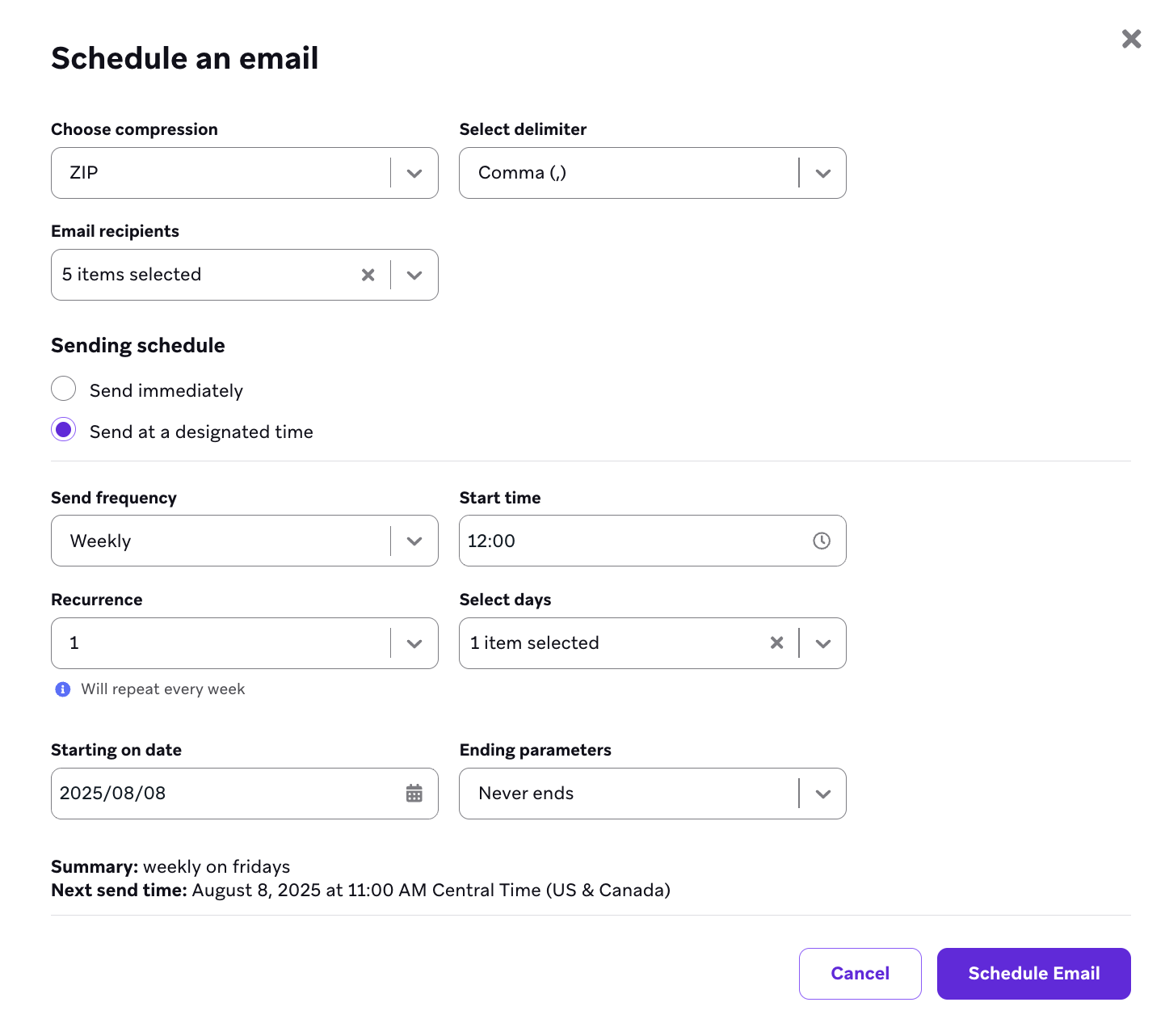
- 이메일 보내기 또는 예약: 1시간 후 만료되는 다운로드 링크가 포함된 이메일을 즉시 또는 지정된 시간에 보냅니다. 이메일 수신자 드롭다운에 나열된 회사 사용자 중에서 수신자를 선택하거나 다른 이메일 주소를 입력할 수 있습니다.
이메일 수신자 드롭다운에는 Braze 회사 사용자만 표시되며, 이들의 이메일 주소는 모든 보고서 예약에 걸쳐 저장됩니다. 외부 이메일 주소는 새 보고서 예약을 생성할 때마다 직접 입력해야 합니다. 파트너 담당자와 같은 외부 수신자에게 보고서를 자주 보낸다면, 해당 수신자를 적절한 권한을 가진 회사 사용자로 추가하여 드롭다운에 주소가 표시되도록 하는 것이 좋습니다.
- CSV 다운로드: 보고서의 CSV 파일을 다운로드합니다.
대시보드에 보고서 추가하기
- 보고서 표 상단에 있는 점 아이콘을 선택합니다.
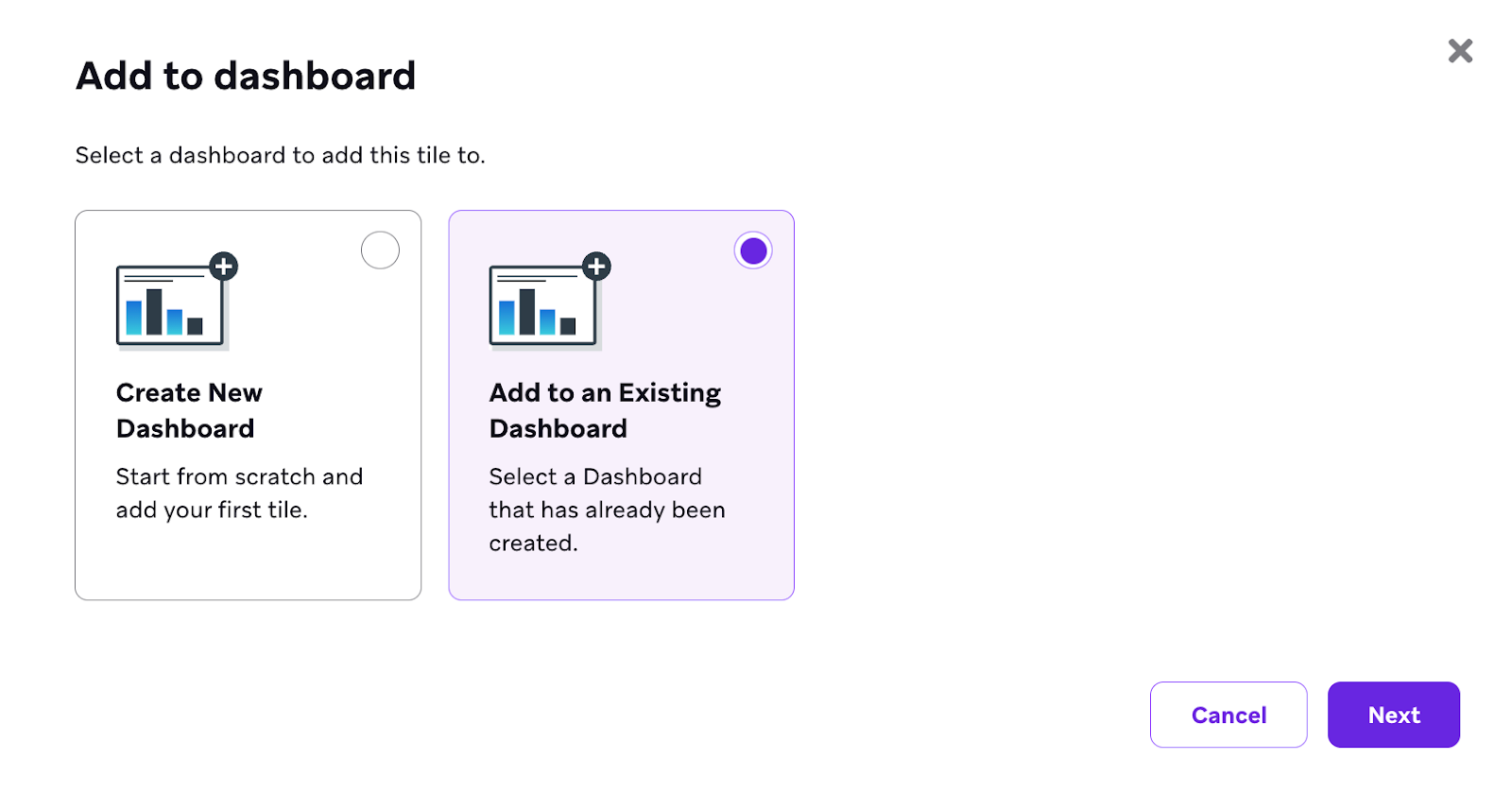
- 대시보드에 추가를 선택합니다.
- 새 대시보드를 생성할지, 기존 대시보드에 추가할지 선택합니다.
- 대시보드 작성에 대해 자세히 알아보려면 대시보드 빌더의 단계를 따르세요.
팀 권한
보고서 빌더 보고서는 Campaign이나 Canvases와 달리 팀 할당을 지원하지 않습니다. 보고서를 생성할 때 저장된 보고서를 특정 팀으로 제한할 수 없습니다.
팀 수준의 “대시보드 보고서 보기” 권한(워크스페이스 수준이 아닌)을 가진 사용자도 보고서 빌더를 사용할 수 있지만, 보고서 가시성이 제한됩니다:
- 이러한 사용자는 선택된 모든 Campaign과 Canvas가 자신의 팀에 할당된 보고서만 볼 수 있습니다.
- 채널 또는 국가(Shopify Markets)가 행으로 설정된 보고서는 숨겨집니다.
- 자동 선택을 사용하여 Campaign이나 Canvases를 추가하는 보고서는 숨겨집니다. 보고서 실행 시 추가될 수 있는 메시지에 대해 Braze가 팀 접근 권한을 확인할 수 없기 때문입니다.
보고서 빌더 (레거시)는 보고서에 추가할 수 있는 Campaign과 Canvases를 팀별로 범위를 지정하지만, 저장된 보고서는 보고서 빌더 (신규)에서와 같은 방식으로 목록에서 필터링되지 않습니다. 권한 설정에 대한 자세한 내용은 사용자 권한 설정 및 Teams를 참조하세요.
문제 해결
보고서에 Campaign 또는 Canvas의 발송이 표시되지 않음
Campaign 또는 Canvas는 마지막 발송 날짜가 설정한 마지막 발송 기간에 포함될 때 보고서에 표시됩니다. 발송 및 기타 측정기준은 데이터 표시 기간 날짜 범위 내의 활동에 대해서만 채워집니다. 데이터 표시 기간 동안 메시지가 발송되지 않았다면, 해당 행에 Campaign 또는 Canvas가 발송 0건으로 표시될 수 있습니다.
예를 들어 마지막 발송이 2025년 1월 1일~2025년 4월 14일이어서 Campaign이 포함되었지만, 데이터 표시 기간이 2024년 12월 1일~2025년 1월 14일이라고 가정해 보겠습니다. 해당 Campaign이 12월이나 1월에 발송된 적이 없다면, 발송 측정기준 없이 테이블에 계속 표시됩니다.
다운로드 링크가 만료됨
보고서 다운로드 링크는 1시간 후에 만료됩니다. 링크가 만료되었다면 새 보고서를 생성하고 1시간 이내에 다운로드하세요. 만료 시간은 연장할 수 없습니다.
파트너 통합에 Amazon S3 버킷이 연결되어 있다면, S3 버킷을 직접 탐색하여 이전 보고서의 데이터를 가져올 수 있습니다.