Amazon S3로 보안 이벤트 내보내기
매일 자정 UTC에 실행되는 일일 작업을 통해 보안 이벤트를 클라우드 스토리지 제공업체인 Amazon S3로 자동으로 내보낼 수 있습니다. 설정을 마치면 대시보드에서 보안 이벤트를 수동으로 내보낼 필요가 없습니다.

Amazon S3를 통한 보안 이벤트 내보내기 사용 가능 여부는 플랫폼 에디션에 따라 다릅니다. 워크스페이스에서 이 기능을 사용할 수 없는 경우 고객 성공 매니저에게 문의하여 자세한 정보를 확인하세요.
이 내보내기는 지난 24시간 동안의 보안 이벤트를 CSV 형식으로 구성된 S3 스토리지에 전송합니다. CSV 파일은 수동으로 내보낸 보고서와 동일한 열을 사용하며, Version 열이 추가됩니다. 이 내보내기에는 대시보드에서 CSV 보고서를 수동으로 다운로드할 때 적용되는 10,000행 제한이 적용되지 않습니다.
Braze는 Amazon S3 내보내기 설정을 위해 두 가지 S3 인증 및 승인 방법을 지원합니다.
- AWS 비밀 액세스 키 방법
- AWS 역할 ARN 방법
2026년 12월부터 이 내보내기는 매일이 아닌 매시간 실행될 예정입니다. 하루에 하나의 파일을 기대하는 다운스트림 작업이 있다면 검토하세요.
AWS 비밀 액세스 키 방법
이 방법은 Braze가 AWS 계정의 사용자로 인증하여 버킷에 데이터를 쓸 수 있도록 하는 비밀 키와 액세스 키 ID를 생성합니다.
1단계: ID 및 액세스 관리(IAM) 사용자 생성
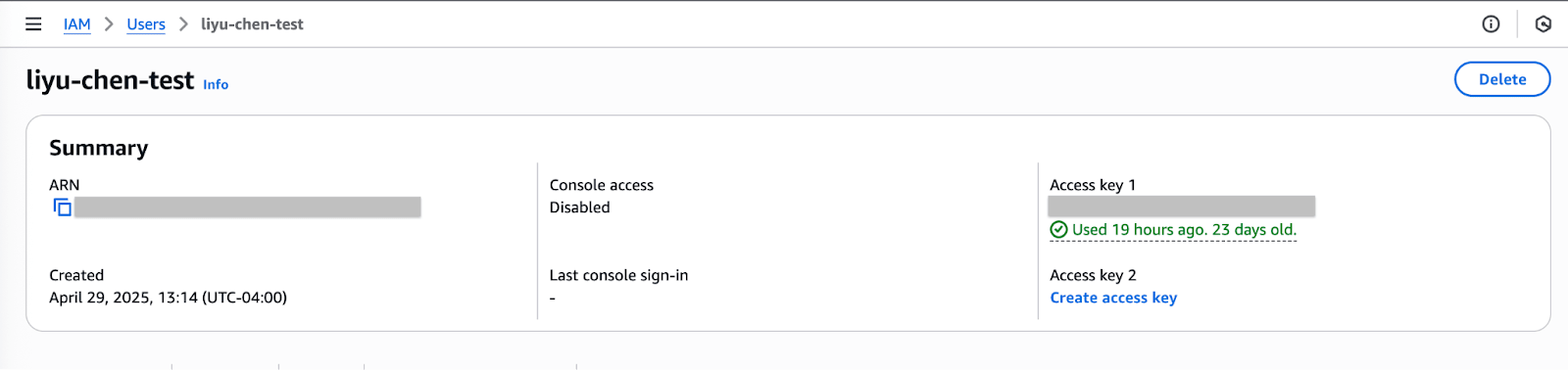
비밀 액세스 키와 액세스 키 ID를 가져오려면 AWS 계정 설정의 지침에 따라 IAM 사용자를 생성해야 합니다.
2단계: 자격 증명 가져오기
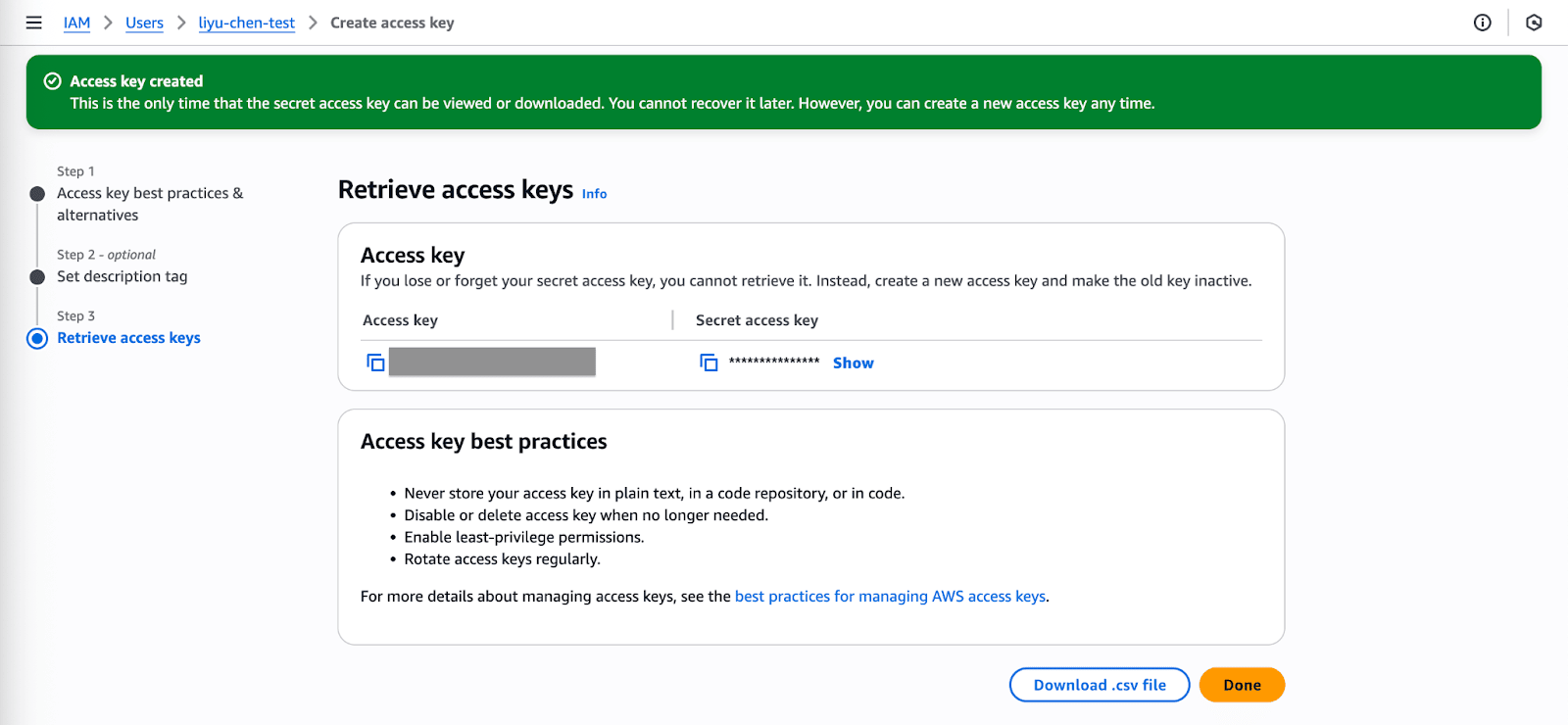
- 새 사용자를 생성한 후 액세스 키를 생성하고 액세스 키 ID와 비밀 액세스 키를 다운로드합니다.
- 나중에 Braze에 입력해야 하므로 이 자격 증명을 따로 기록해 두거나 자격 증명 파일을 다운로드합니다.
3단계: 정책 생성
- IAM(ID 및 액세스 관리) > 정책 > 정책 생성으로 이동하여 사용자에게 권한을 추가합니다.
- 자체 정책 생성을 선택합니다. 이렇게 하면 제한된 권한이 부여되어 Braze가 지정된 버킷에만 액세스할 수 있습니다.
- 원하는 정책 이름을 지정합니다.
- 다음 코드 스니펫을 정책 문서 섹션에 입력합니다. “INSERTBUCKETNAME”을 버킷 이름으로 바꿔야 합니다. 이러한 권한이 없으면 통합이 자격 증명 확인에 실패하여 생성되지 않습니다.
{
"Version": "2012-10-17",
"Statement": [
{
"Effect": "Allow",
"Action": ["s3:ListBucket", "s3:GetBucketLocation"],
"Resource": ["arn:aws:s3:::INSERTBUCKETNAME"]
},
{
"Effect": "Allow",
"Action": ["s3:GetObject", "s3:PutObject", "s3:DeleteObject"],
"Resource": ["arn:aws:s3:::INSERTBUCKETNAME*", "arn:aws:s3:::INSERTBUCKETNAME/", "arn:aws:s3:::INSERTBUCKETNAME"]
}
]
}
4단계: 정책 연결
- 새 정책을 생성한 후 사용자로 이동하여 해당 사용자를 선택합니다.
- 권한 탭에서 권한 추가를 선택하고 정책을 직접 연결한 다음 해당 정책을 선택합니다.
이제 AWS 자격 증명을 Braze 계정에 연결할 준비가 되었습니다!
5단계: Braze를 AWS에 연결
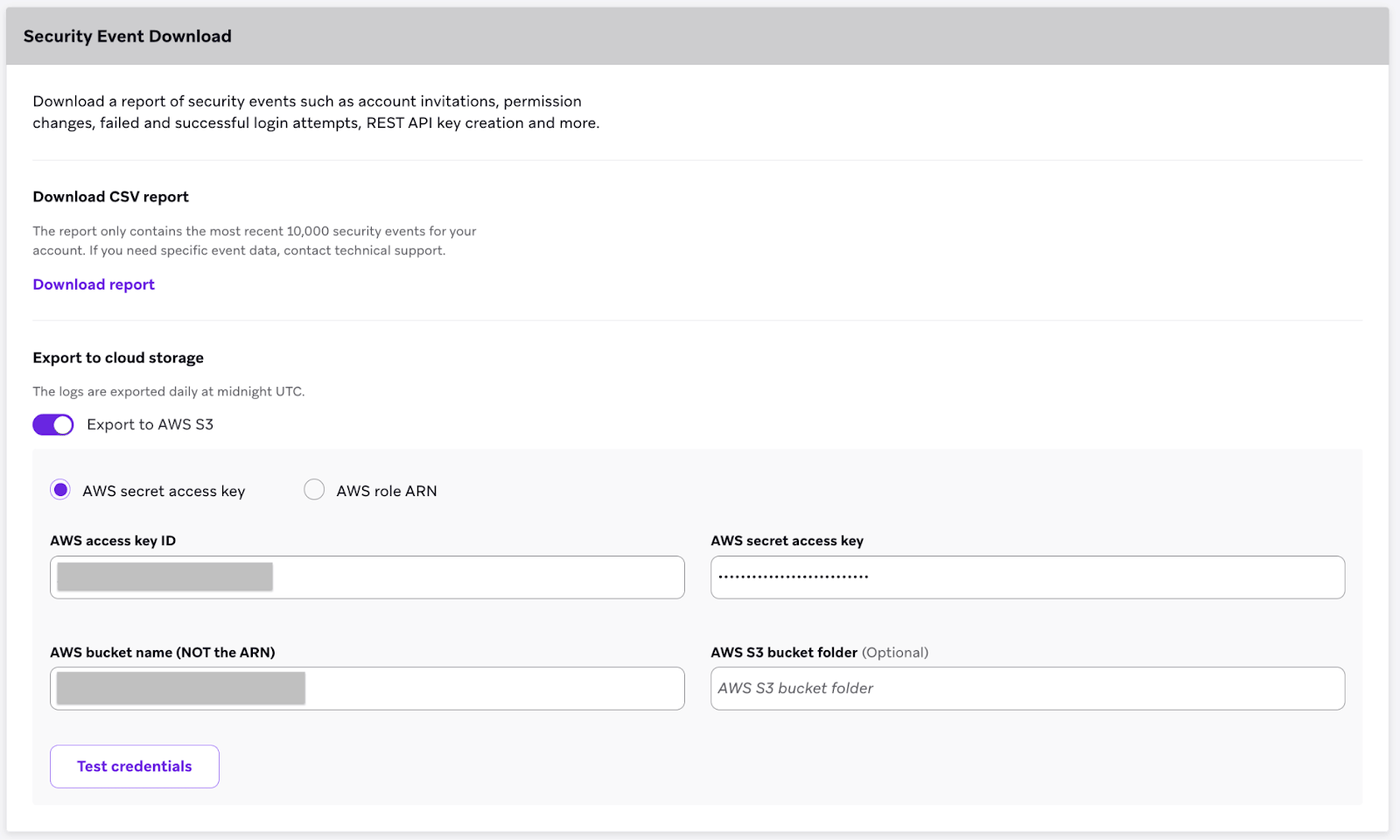
- Braze에서 설정 > 회사 설정 > 관리자 설정 > 보안 설정으로 이동하여 보안 이벤트 다운로드 섹션으로 스크롤합니다.
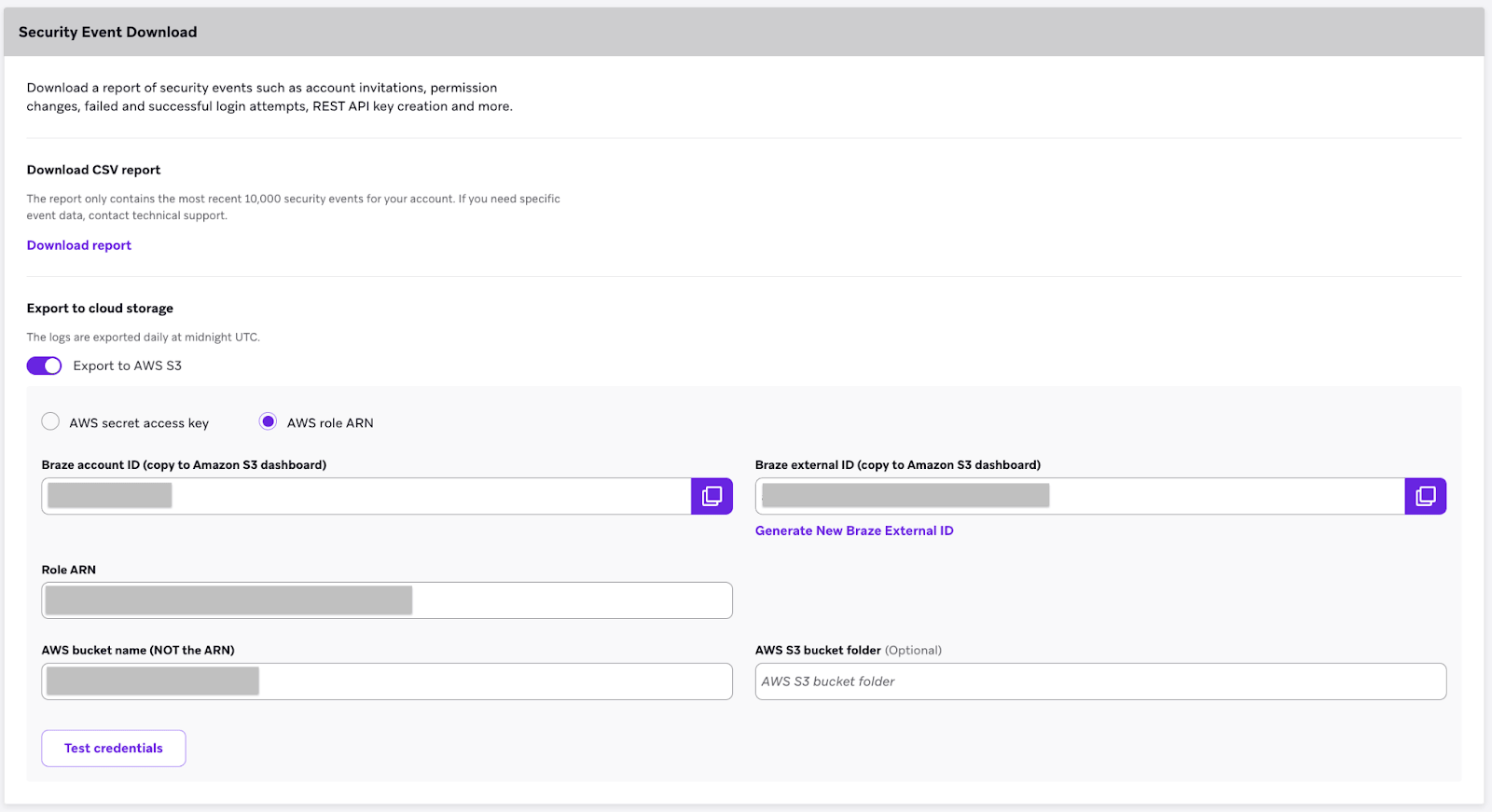
- 클라우드 스토리지로 내보내기에서 AWS S3로 내보내기를 토글하여 켜고 AWS 비밀 액세스 키를 선택하면 S3 내보내기가 활성화됩니다.
- 다음 항목을 입력합니다.
- AWS 액세스 키 ID
- AWS 버킷 이름
- AWS 비밀 액세스 키
- 이 키를 입력할 때는 먼저 자격 증명 테스트를 선택하여 자격 증명이 작동하는지 확인합니다.
- 변경 사항 저장을 선택합니다.
AWS S3를 Braze 계정에 통합했습니다!
AWS 역할 ARN 방법
AWS 역할 ARN 방법은 Braze Amazon 계정이 해당 역할의 구성원으로 인증할 수 있도록 역할 Amazon 리소스 이름(ARN)을 생성합니다.
1단계: 정책 생성
- 계정 관리자로 AWS 관리 콘솔에 로그인합니다.
- AWS 콘솔에서 IAM(Identity and Access Management) 섹션 > Policies로 이동한 다음 Create Policy를 선택합니다.

- JSON 탭을 열고 Policy Document 섹션에 다음 코드 스니펫을 입력합니다.
INSERTBUCKETNAME을 버킷 이름으로 바꿔야 합니다.
{
"Version": "2012-10-17",
"Statement": [
{
"Effect": "Allow",
"Action": ["s3:ListBucket", "s3:GetBucketLocation"],
"Resource": ["arn:aws:s3:::INSERTBUCKETNAME"]
},
{
"Effect": "Allow",
"Action": ["s3:PutObject", "s3:GetObject","s3:DeleteObject"],
"Resource": ["arn:aws:s3:::INSERTBUCKETNAME/*"]
}
]
}
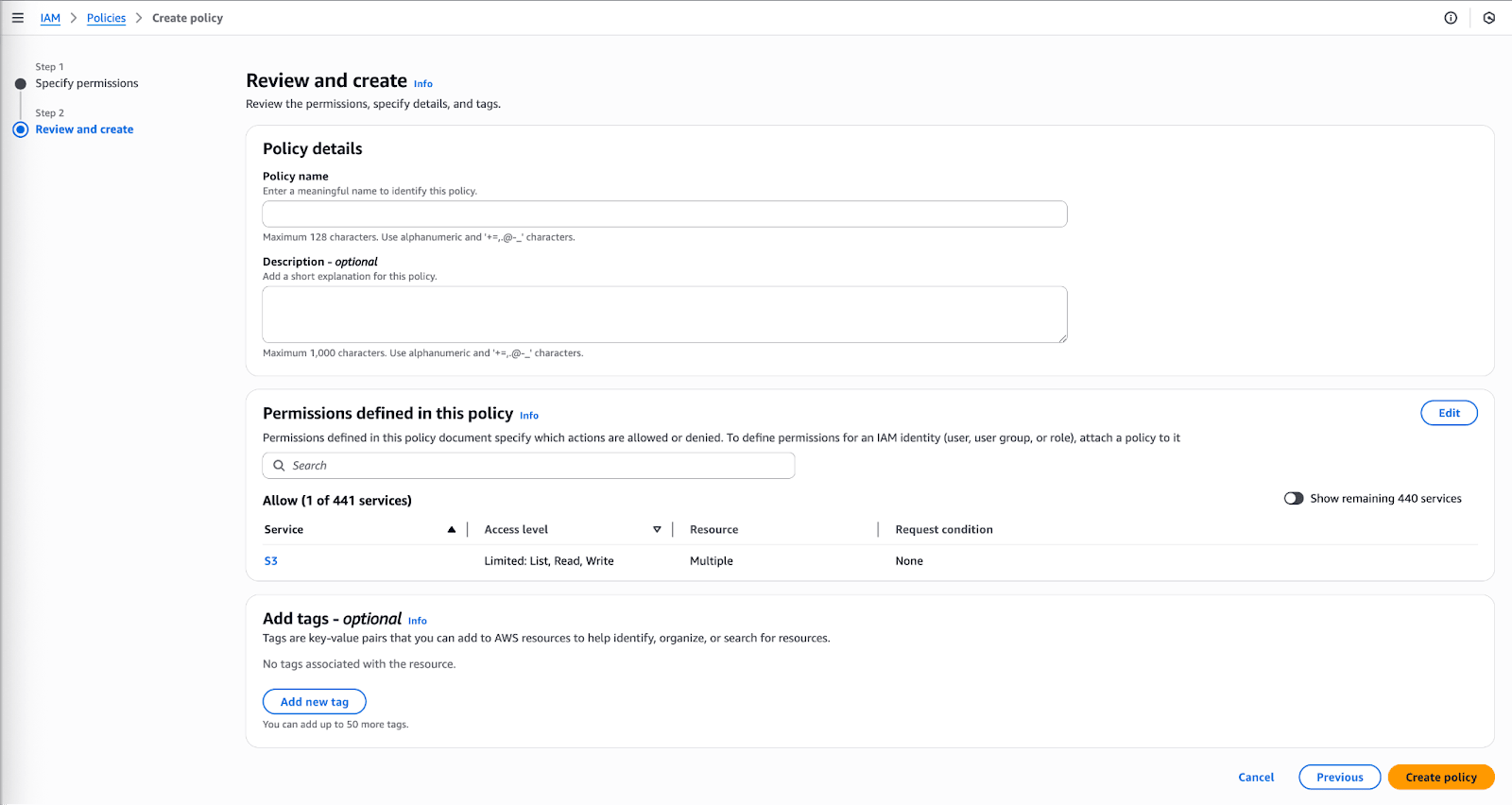
- 정책을 검토한 후 Next를 선택합니다.

- 정책의 이름과 설명을 입력한 다음 Create Policy를 선택합니다.
2단계: 역할 생성
- Braze에서 설정 > 회사 설정 > 관리자 설정 > 보안 설정으로 이동한 후 보안 이벤트 다운로드 섹션까지 스크롤합니다.
- AWS 역할 ARN을 선택합니다.
- 역할을 생성하는 데 필요한 식별자, Braze 계정 ID, Braze 외부 ID를 메모해 둡니다.
- AWS 콘솔에서 IAM(Identity and Access Management) 섹션 > Roles > Create Role로 이동합니다.
- 신뢰할 수 있는 엔터티 유형으로 Another AWS Account를 선택합니다.
- Braze 계정 ID를 입력하고 Require external ID 상자를 선택한 다음 Braze 외부 ID를 입력합니다.
- 완료되면 Next를 선택합니다.

3단계: 정책 연결
- 검색창에서 앞서 생성한 정책을 검색한 다음, 정책 옆에 체크 표시를 하여 연결합니다.
- Next를 선택합니다.
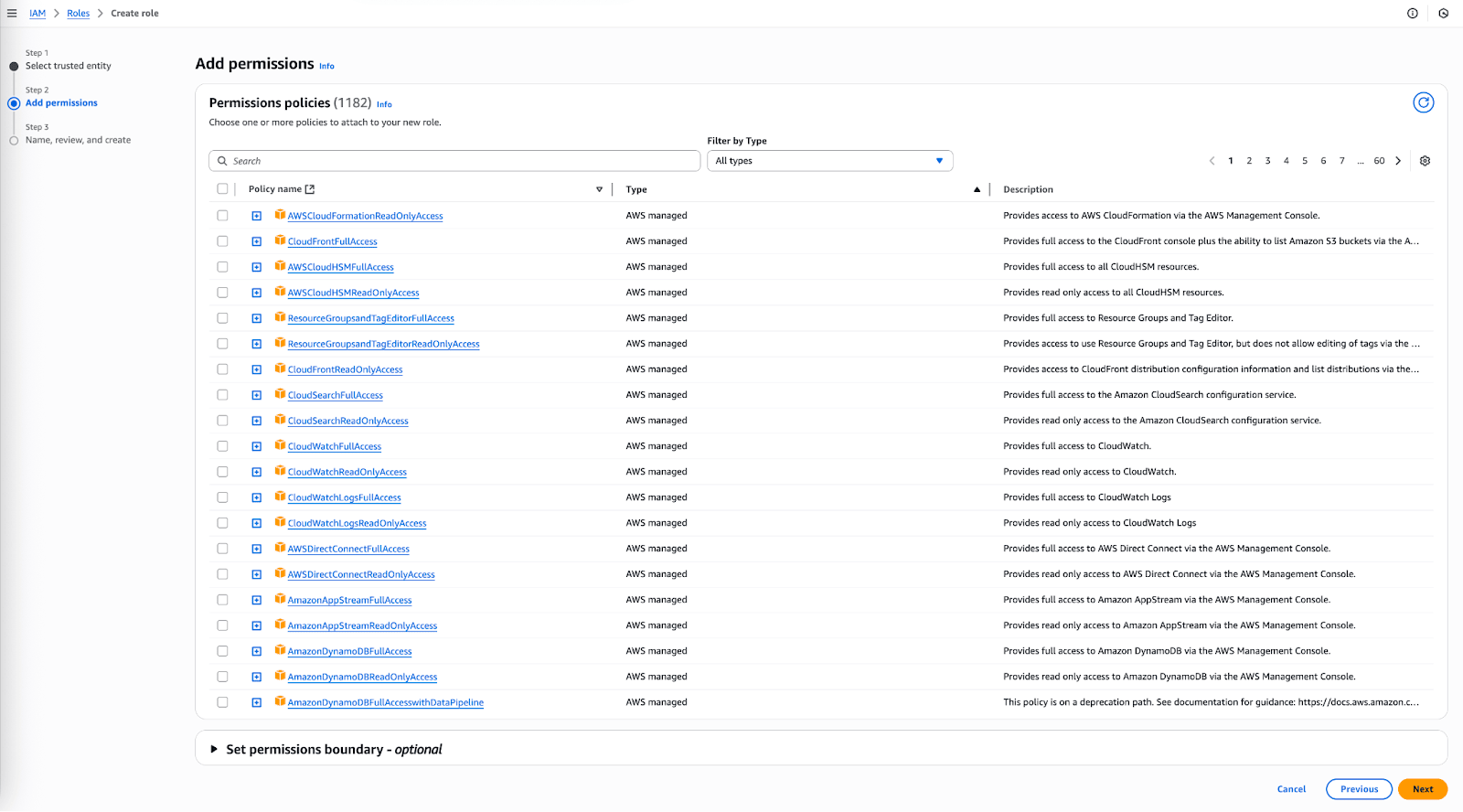
- 역할의 이름과 설명을 입력하고 Create Role을 선택합니다.
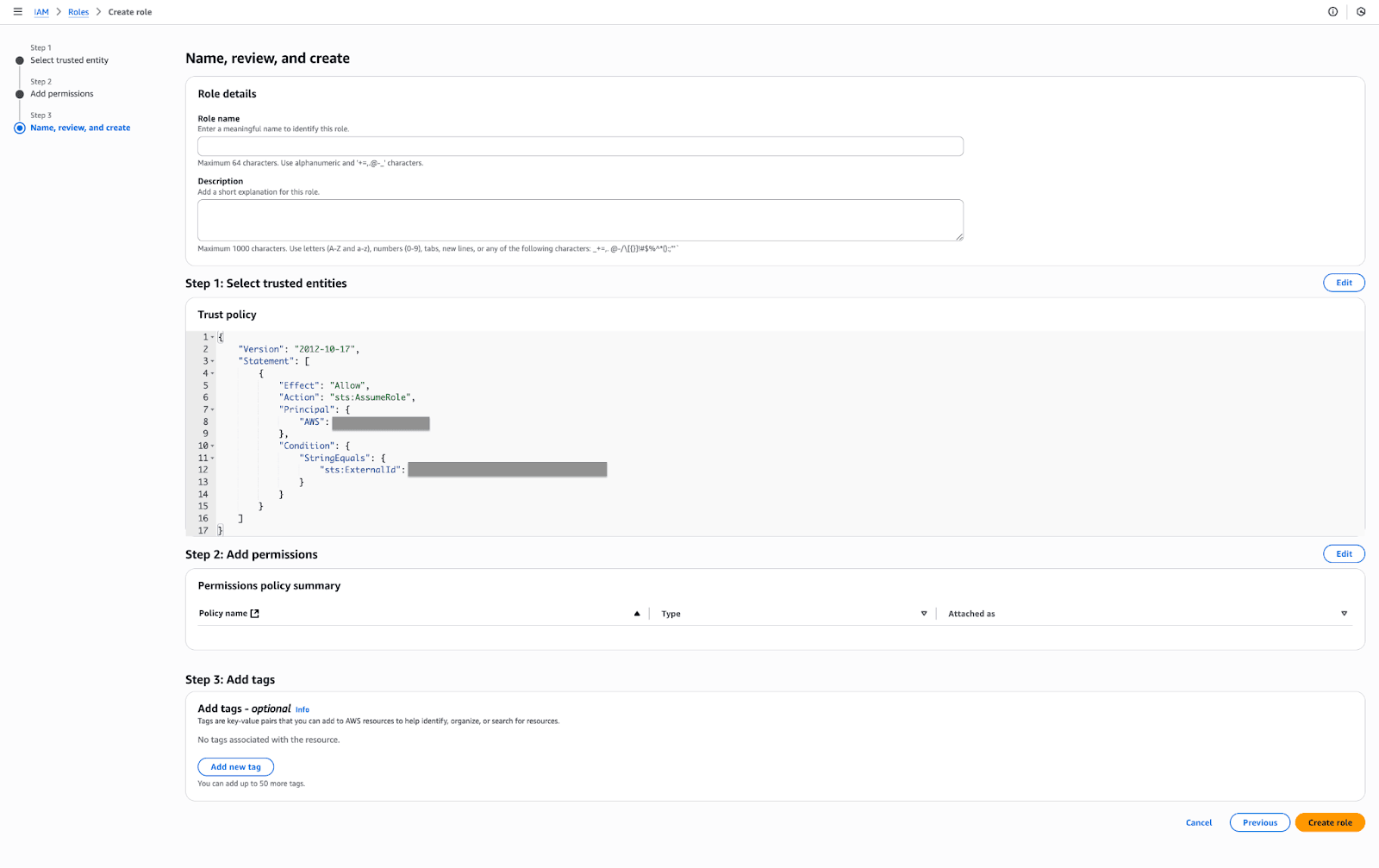
새로 생성한 역할이 목록에 표시됩니다!
4단계: Braze AWS에 연결
- AWS 콘솔의 목록에서 새로 생성한 역할을 찾습니다. 이름을 선택하여 해당 역할의 세부 정보를 열고 ARN을 메모해 둡니다.
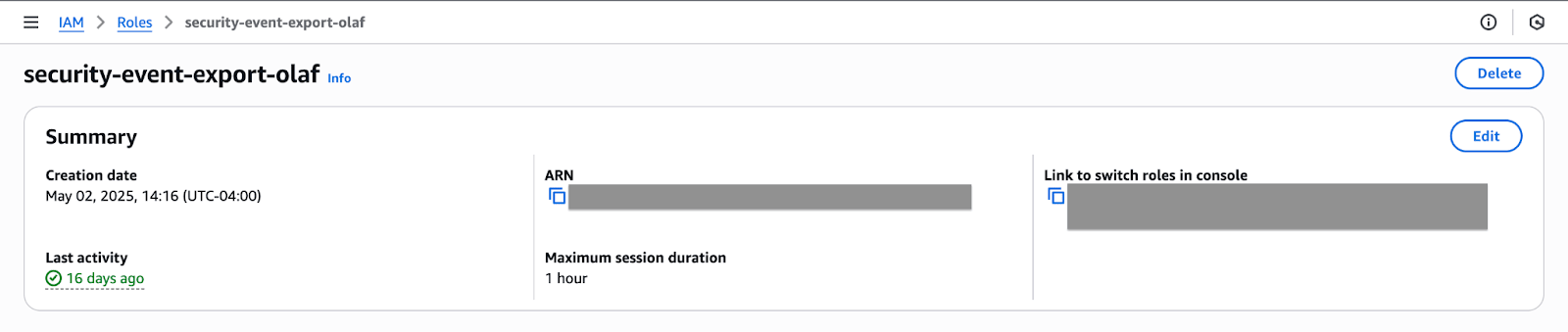
- Braze에서 설정 > 회사 설정 > 관리자 설정 > 보안 설정으로 이동한 후 보안 이벤트 다운로드 섹션까지 스크롤합니다.
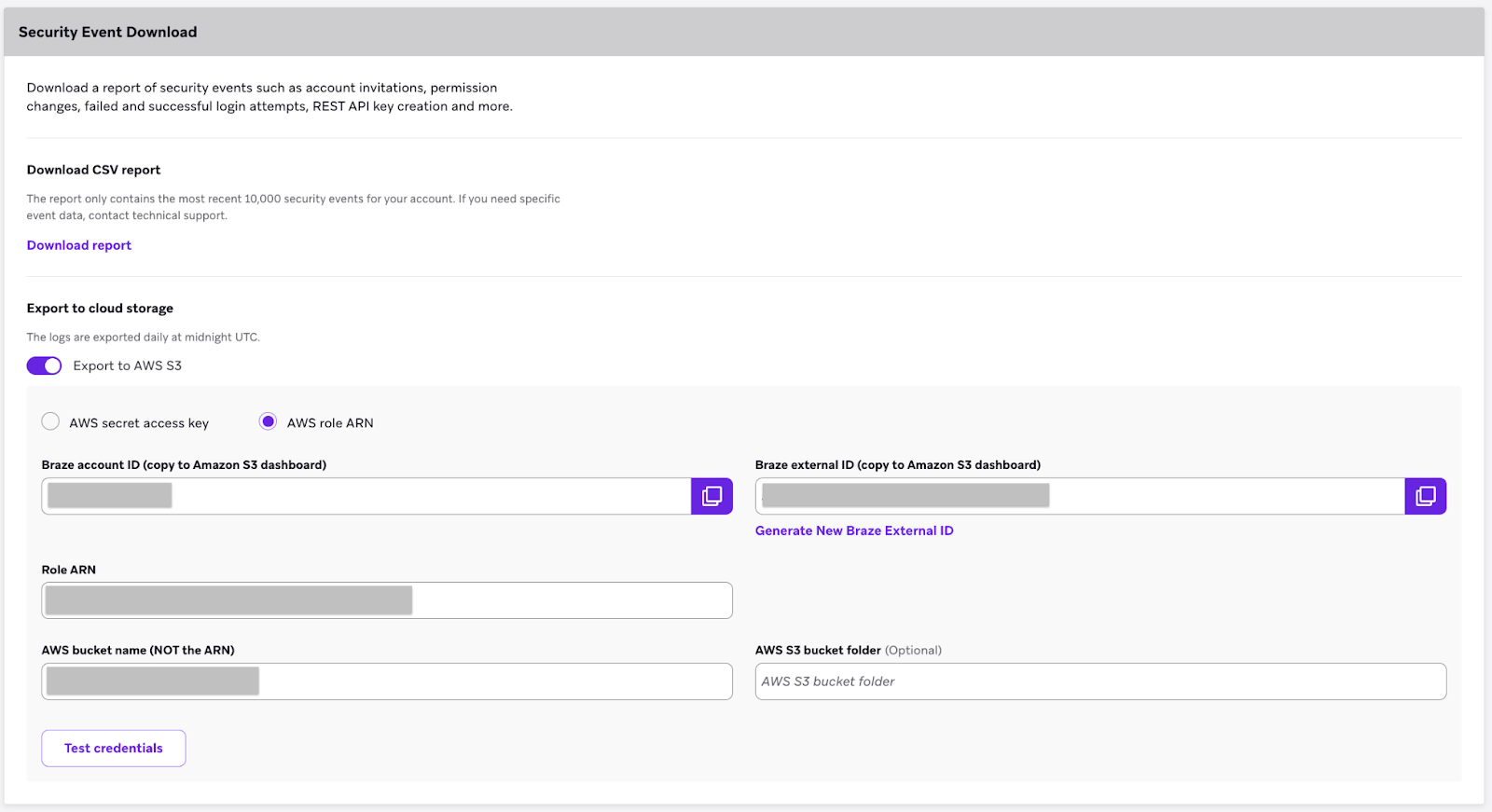
- AWS 역할 ARN이 선택되어 있는지 확인한 다음, 지정된 필드에 역할 ARN과 AWS S3 버킷 이름을 입력합니다.
- 자격 증명 테스트를 선택하여 자격 증명이 제대로 작동하는지 확인합니다.
- 변경 사항 저장을 선택합니다.
AWS S3를 Braze 계정에 통합했습니다!