지연
지연 구성요소를 사용하면 Canvas에 독립적인 지연을 추가할 수 있습니다. 관련 메시지를 추가하지 않고도 Canvas에 지연을 추가할 수 있습니다.
지연을 사용하면 Canvas를 더 깔끔하게 만들 수 있습니다. 또한 이 구성요소를 사용하여 정확한 날짜, 특정 날짜 또는 특정 요일까지 다른 단계를 지연시킬 수 있습니다. 지연 구성요소는 최대 하나의 후속 단계에 연결할 수 있습니다.
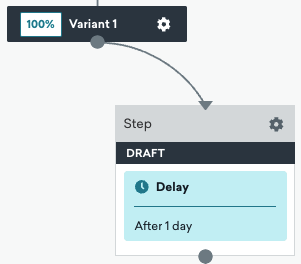
딜레이 만들기
딜레이를 만들려면 Canvas에 단계를 추가하세요. 사이드바에서 딜레이 구성 요소를 드래그 앤 드롭하거나, 단계 하단에 있는 플러스 버튼을 선택한 다음 딜레이를 선택하세요.
연장 딜레이
딜레이 단계를 최대 2년(730일)까지 연장할 수 있습니다. 예를 들어, 앱에 새로운 사용자를 온보딩하는 경우, 메시지 단계를 보내기 전에 2개월의 연장 딜레이를 추가하여 세션을 시작하지 않은 사용자에게 리마인드할 수 있습니다.
시간 지연 유형
Canvas에서 다음 메시지 전에 적용할 지연 유형을 선택할 수 있습니다. 지정된 기간이 지난 후까지 사용자를 지연시키거나, 특정 날짜와 시간까지 사용자를 지연시킬 수 있습니다.
시간 지연이 있는 경우 일부 사용자는 지연 후에만 Canvas의 다음 단계로 진행하게 됩니다. 지연 중인 사용자는 다음 단계로 진행 측정기준에 추가되지 않습니다. 자세한 내용은 지연 분석을 참조하세요.
Duration을 선택하면 사용자를 정해진 초, 분, 시간, 일 또는 주 동안 특정 시간에 지연시킬 수 있습니다. 예를 들어, 사용자를 4시간 또는 1일 동안 지연시킬 수 있습니다.
“일(days)”과 “캘린더 일(calendar days)”의 계산 방식이 다르다는 점에 유의하세요.
- “일(day)”은 24시간이며, 사용자가 지연 단계에 진입한 시점부터 계산됩니다.
- “캘린더 일(calendar day)”은 다음 지정된 시간까지 대기하는 시간을 정의하며, 24시간보다 짧을 수 있습니다. 회사 시간 또는 사용자의 현지 시간을 기준으로 지연을 선택할 수 있습니다. 시간이 지정되지 않은 경우 사용자는 회사 시간 기준으로 다음 날 자정까지 지연됩니다.
지연 동작: 특정 시간의 “캘린더 일” 대 “일”
캘린더 일을 단위로 선택하고 특정 시간에를 활성화하면(예: 9 AM에 1 캘린더 일), Canvas는 먼저 대상 캘린더 날짜를 계산한 다음 스케줄된 시간을 적용합니다. 예를 들어, 캔버스 단계가 월요일 오후 9시에 발송되고 지연 단계가 9 AM에 1 캘린더 일로 설정된 경우, 다음 단계는 화요일 오전 9시에 발송됩니다. Canvas는 월요일 + 1 캘린더 일 = 화요일을 계산한 다음 오전 9시를 적용합니다.
반면에 특정 시간에 없이 일을 단위로 선택하면(예: 1일 후), Canvas는 사용자가 지연 단계에 진입한 시점부터 24시간을 기다립니다. 예를 들어, 단계가 10월 13일 오전 9:35에 발송되고 지연 단계가 1일 후인 경우, 다음 단계는 10월 14일 오전 9:35에 발송됩니다.
또한 특정 시간에를 선택하여 사용자가 Canvas에서 진행하는 시점을 지정할 수도 있습니다. 이 옵션은 사용자가 지연 단계에 진입한 시간을 고려합니다. 이 시간이 설정에서 구성된 시간을 초과하면 Braze는 지연에 추가 시간을 더합니다.
예를 들어, 오늘이 12월 11일이고 지연 단계가 Duration 1주일 오전 8시(UTC)로 설정되어 있다고 가정합니다. 사용자가 12월 4일에 지연 단계에 진입했다면, 원래 오전 8시(UTC) 이전에 지연 단계에 진입한 경우 오늘 지연 단계에서 해제되어 여정을 계속합니다. 이 시간 이후에 지연 단계에 진입한 경우 사용자는 다음 날(이 시간의 다음 발생 시점)까지 지연됩니다.
Calendar date를 선택하면 사용자를 특정 날짜와 시간까지 해당 단계에 유지할 수 있습니다.
고려 사항
사용자는 지난 날짜의 단계 또는 메시지를 수신하지 않습니다
사용자가 지연 단계로 진행하는 시점에 선택한 날짜와 시간이 이미 지난 경우, 사용자는 Canvas를 종료합니다. Canvas 시작과 “정확한 날짜까지 대기” 단계에 선택한 날짜 사이에는 최대 31일이 있을 수 있습니다.
예를 들어, 다음 시나리오에서 사용자는 단계나 메시지를 수신하지 않습니다:
- 메시지가 5월 3일 오후 9시에 발송되도록 스케줄되었지만, 지연 단계가 5월 3일 오전 9시에 만료됩니다.
- 캔버스 단계가 사용자의 현지 시간대에서 특정 시간까지 지연되지만, 사용자의 고객 프로필에 시간대가 설정되어 있지 않습니다. 이 경우 지연은 해당 사용자에 대해 회사 시간대를 기본값으로 사용하며, 이미 지정된 시간이 지난 상태입니다.
후속 지연 단계가 이전 지연 단계의 일정 내에 있는 경우 사용자가 종료합니다
Canvas에 두 개의 지연 단계가 있지만 첫 번째 지연 단계가 두 번째 지연 단계보다 길면, 사용자는 역시 Canvas를 종료합니다.
예를 들어, Canvas에 다음과 같은 단계가 있다고 가정합니다:
- 1단계: 메시지 단계
- 2단계: 12월 13일 오후 10시까지 지연 단계
- 3단계: 메시지 단계
- 4단계: 12월 13일 오후 7시까지 지연 단계
- 5단계: 메시지 단계
4단계에 진입한 사용자는 5단계를 수신하기 전에 Canvas를 종료합니다. 4단계의 지연이 2단계의 일정 내에 포함되기 때문입니다.
Day of the week를 선택하면 특정 요일의 특정 시간까지 사용자를 해당 단계에 유지할 수 있습니다. 예를 들어, 회사 시간대 기준으로 다음 목요일 오후 4시까지 사용자를 지연시킬 수 있습니다.
이를 올바르게 설정하려면 사용자가 선택한 요일(예: 목요일)에 지정된 시간 이후에 Canvas에 진입하는 경우의 동작도 선택해야 합니다. 같은 날에 사용자를 진행시키거나 다음 주까지 유지하도록 선택할 수 있습니다.
지연 중 프로필 업데이트
사용자가 Canvas에 진입하고 지연 단계가 끝나기 전에 유효한 이메일 주소를 추가하면, 다음 단계에서 이메일을 수신합니다. 이는 다른 프로필 업데이트에도 적용됩니다. 지연 중에 사용자 속성이나 연락처 정보가 변경되면 사용자가 이후 단계로 진행할 때 해당 변경 사항이 반영됩니다.
딜레이 단계 사용하기
6월 10일이라고 가정해 보겠습니다. 6월 11일에 사용자가 Canvas에 진입하여 다가오는 프로모션에 대한 메시지를 받기를 원합니다. 그런 다음 6월 17일 현지 시간 오후 3시까지 Canvas에서 사용자를 대기시키고 싶습니다. 6월 17일 현지 시간 오후 3시에 사용자에게 프로모션에 대한 리마인더 메시지를 보내려고 합니다.
Canvas 단계의 시퀀스는 다음과 같을 수 있습니다:
- 먼저 6월 11일에 사용자가 Canvas에 진입한 직후 전송되는 메시지 단계를 추가합니다.
- 6월 17일 현지 시간 오후 1시까지 사용자를 대기시키는 딜레이 단계를 만듭니다.
- 딜레이 단계를 메시지가 즉시 전송되는 다른 메시지 단계에 연결합니다.
Canvas 끝에 있는 딜레이 컴포넌트
Canvas에 딜레이 컴포넌트를 추가하고 이후 단계가 없는 경우, 마지막 단계에 도달한 모든 사용자는 자동으로 Canvas에서 진행 완료됩니다. 딜레이 단계의 시간이 아직 도달하지 않았더라도 마찬가지입니다. 즉, 이미 딜레이 단계에 도달한 사용자는 이 단계 이후에 추가된 메시지를 받지 못합니다. 그러나 사용자가 아직 딜레이 단계에 도달하지 않았고 메시지가 추가된 경우에는 해당 메시지를 받게 됩니다.
개인화된 딜레이
딜레이 개인화 토글을 선택하여 사용자에 대한 개인화된 딜레이를 설정할 수 있습니다. 컨텍스트 단계와 함께 사용하여 딜레이에 적용할 컨텍스트 변수를 선택할 수 있습니다. 이 기능은 선택한 속성 또는 속성정보에 설정된 시간을 재정의합니다. 일 또는 주 단위로 오프셋을 적용하면서 사용자가 특정 시간에 다음 단계로 이동하기를 원할 때 유용합니다. 시간대는 속성 또는 속성정보에서 가져오며, 사용할 수 없는 경우 대체 시간대를 사용합니다.
“특정 시간에”의 시간대 동작
특정 시간에 체크박스를 선택하면, 설정한 전달 시간은 Braze가 개인화된 캘린더 날짜에 사용하는 것과 동일한 시간대를 사용합니다. Braze는 날짜와 시간에 별도의 시간대를 적용하지 않습니다. 둘 다 속성 또는 컨텍스트 변수의 시간대를 사용하거나, 변수가 시간대 정보가 없는 문자열인 경우 대체 시간대를 사용합니다.
어떤 시간대가 적용되는지는 속성 또는 컨텍스트 변수의 데이터 유형에 따라 다릅니다:
- 시간대 포함 문자열 데이터 유형: 속성 또는 컨텍스트 변수가 시간대 정보를 포함하는 문자열 데이터 유형인 경우, 문자열에 지정된 시간대를 따릅니다. 예를 들어,
2025-06-10T10:00:00-08:00은 UTC-8을 사용합니다. - 시간대 미포함 문자열 데이터 유형: 속성 또는 컨텍스트 변수가 시간대 정보가 없는 문자열 데이터 유형인 경우, 대체 시간대를 따릅니다. 예를 들어,
2025-06-10은 대체 시간대를 사용합니다. - 시간 데이터 유형: 속성 또는 컨텍스트 변수가 시간 데이터 유형인 경우, UTC를 따릅니다. 시간 데이터 유형은 데이터베이스에 저장될 때 항상 UTC로 변환되므로, 변수가 시간 데이터 유형으로 설정되어 있으면 “특정 시간에”는 항상 UTC를 참조합니다. 예를 들어,
2025-06-10T10:00:00-08:00은 UTC+0을 사용합니다.

커스텀 속성 또는 컨텍스트 변수가 문자열 데이터 유형인 경우 특정 시간이나 시간대가 없을 수 있습니다. 시간 데이터 유형인 경우 시간과 시간대를 지정해야 합니다. 그러나 커스텀 속성 또는 컨텍스트 변수가 “관련 없는” 문자열(예: “product_name”)인 경우, 사용자는 Canvas에서 나가게 됩니다.
사용 사례
지금으로부터 30일 후에 고객에게 치약 구매를 리마인드하고 싶다고 가정해 보겠습니다. 컨텍스트 단계와 딜레이 단계의 조합을 사용하여 딜레이에 적용할 컨텍스트 변수를 선택할 수 있습니다. 이 경우, 컨텍스트 단계에는 다음과 같은 필드가 있습니다:
- 컨텍스트 변수 이름: product_reminder_interval
- 데이터 유형: Time
- 값:
{{custom_attribute.${Order_filled_time}}}
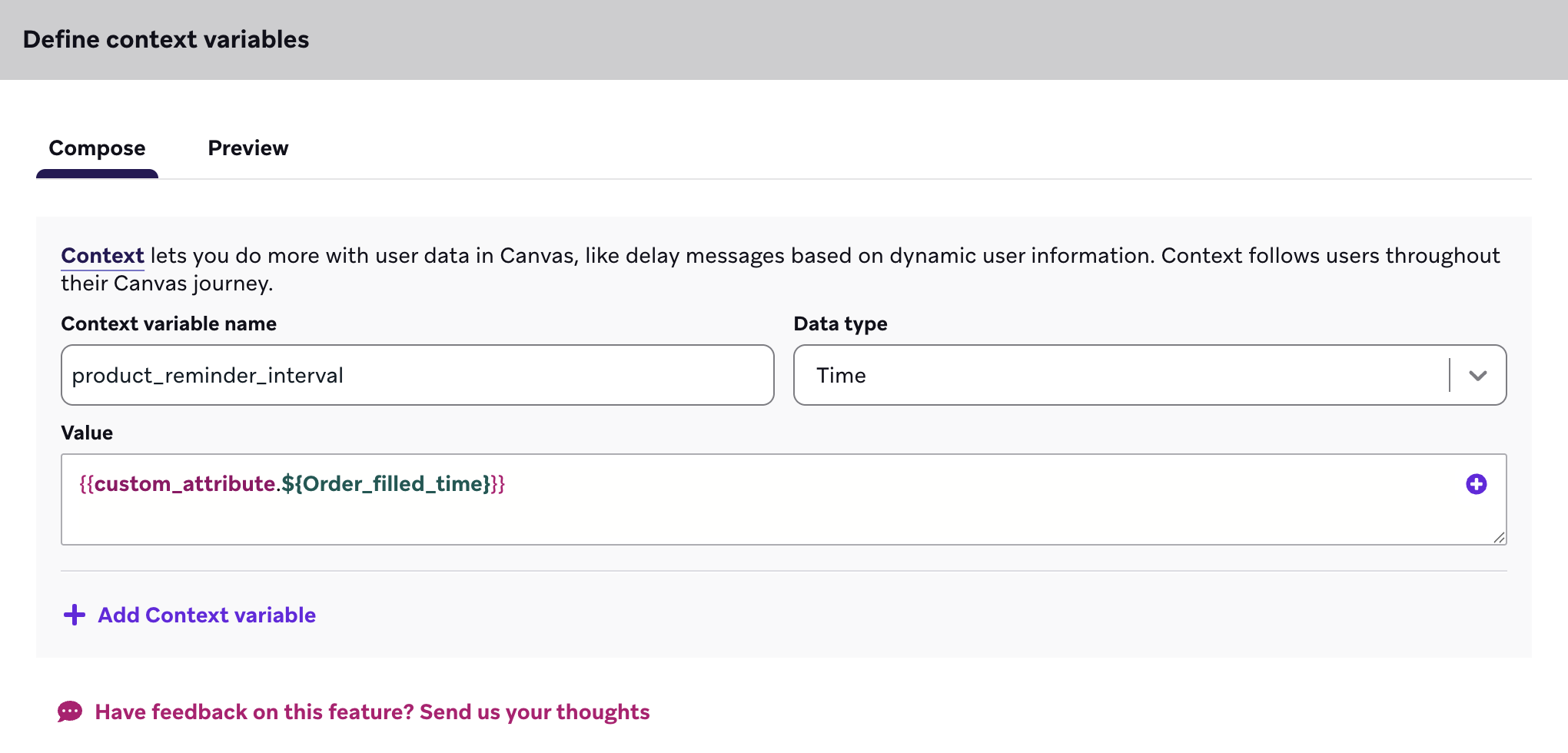
다음으로, 지금으로부터 30일 후에 고객에게 리마인드하고 싶으므로 딜레이 옵션으로 특정 날짜까지를 선택하고 딜레이 개인화를 선택하여 컨텍스트 단계의 정보를 사용합니다. 이렇게 하면 사용자는 선택한 컨텍스트 변수까지 딜레이됩니다.
지연 분석
지연 구성요소에는 활성 상태이거나 이전에 활성 상태였던 Canvas의 분석 보기에서 다음 측정기준을 사용할 수 있습니다.
| 측정기준 | 설명 |
|---|---|
| 진입 | 해당 단계에 진입한 횟수를 나타냅니다. Canvas에 재자격이 설정되어 있고 사용자가 지연 단계에 두 번 진입하면 두 번의 진입이 기록됩니다. |
| 다음 단계로 진행 | Canvas에서 다음 단계로 진행한 진입 수를 나타냅니다. |
| Canvas 종료 | Canvas를 종료하고 다음 단계로 진행하지 않은 진입 수를 나타냅니다. |
| 개인화 실패 | 다음과 같은 이유로 사용자에게 의도된 개인화된 메시지 또는 콘텐츠를 전달할 수 없었던 횟수를 나타냅니다.
자세한 내용은 개인화 실패 오류를 참조하세요. |
이러한 분석의 시계열은 확장된 구성요소 보기에서 확인할 수 있습니다.
문제 해결
개인화 실패 오류
사용자가 개인화된 지연을 트리거하지 않는 경우, 지연 단계에 대한 자격을 부여하기 위해 설정한 컨텍스트 단계가 예상대로 작동하지 않기 때문일 수 있습니다. 컨텍스트 변수가 유효하지 않은 경우, 사용자는 컨텍스트 단계에서 컨텍스트가 설정되지 않은 상태로 Canvas를 계속 진행합니다. 이로 인해 개인화된 지연과 같이 Canvas의 이후 단계에 대한 자격을 충족하지 못할 수 있습니다.
문제 해결
Canvas가 중지되었을 때 지연 단계에 있는 사용자
Canvas를 중지하면, 이미 지연 단계에서 대기 중인 사용자는 즉시 종료되지 않습니다. Braze는 여전히 지연 완료를 스케줄하지만, Canvas가 중지된 동안에는 더 이상 메시지가 전송되지 않습니다.
사용자의 지연이 경과하기 전에 Canvas를 다시 활성화하면, 해당 사용자는 스케줄대로 다음 단계로 진행할 수 있습니다. Canvas가 중지된 동안 지연 기간이 이미 경과한 경우, 해당 사용자는 다음 단계를 수신하는 대신 Canvas에서 종료됩니다. 예시는 Canvas를 중지하면 어떻게 되나요? 및 Canvases 중지하기를 참조하세요.