Canvas의 댓글
Canvases의 댓글은 마케팅 팀이 Canvases의 세부 사항을 식별하고, 논의하고, 검토할 수 있는 훌륭한 협업 공간이 될 수 있습니다. Canvas를 구축하면서 동료의 추가 피드백이 필요할 수 있는 영역을 식별하기 위해 댓글을 작성하고 관리할 수 있습니다.
장점
Canvas에서 댓글을 사용하면 다음과 같은 장점이 있습니다:
- Canvas에 대한 모든 세부 정보와 논의를 Canvas 내에서 관리할 수 있습니다
- Canvas에 대한 편집 내용을 검토하고 이러한 변경 사항에 대한 승인 프로세스를 장려할 수 있습니다
- 다른 사용자를 태그하고 응답하여 실시간으로 협업할 수 있습니다
- Canvas에 고유한 속성 및 프로퍼티를 포함하여 특정 세분화 등 Canvas의 세부 사항을 파악할 수 있습니다
댓글을 남기는 방법
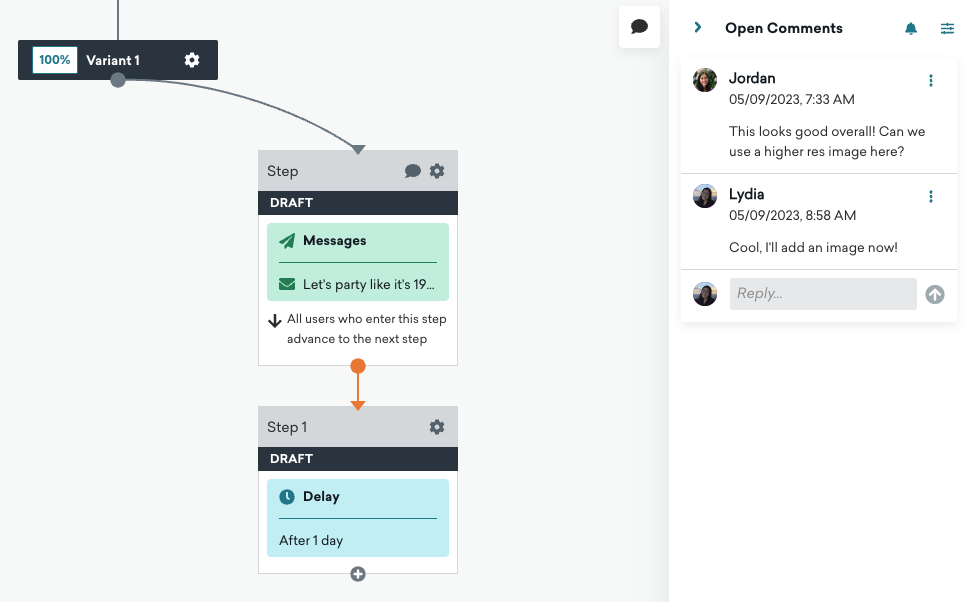
기본적으로 사이드바에는 열린 댓글이 표시됩니다. 필터 아이콘을 사용하여 열린 댓글, 해결된 댓글, 전체 댓글을 토글하여 볼 수 있습니다. 또한 “For you”로 토글하면 내가 태그된 스레드를 볼 수 있습니다.
댓글을 남기려면 Canvas 상단의 댓글 아이콘을 클릭하세요. 그러면 커서가 댓글 아이콘으로 바뀝니다. 댓글을 남기고 싶은 단계를 선택하세요. 커서를 원래대로 되돌리려면 Esc 키를 누르거나 댓글 아이콘을 다시 클릭하세요.
키보드 단축키
키보드 단축키를 사용하여 댓글을 추가할 수도 있습니다.
| Mac | Windows |
|---|---|
| ⌘ + Enter | Ctrl + Enter |
| Tab + Enter | Tab + Enter |
기존 댓글을 보려면 사이드바를 열거나 단계 이름 옆에 있는 댓글 아이콘을 선택하세요. 스레드에서 기존 댓글에 답글을 달 수도 있습니다.
댓글 관리
메뉴 아이콘을 클릭하면 본인이 작성한 댓글과 스레드를 삭제할 수 있습니다. 댓글 옆에 빨간 원이 표시되면 해당 댓글이 읽지 않은 상태임을 나타냅니다.
다른 사용자의 댓글이나 스레드는 삭제할 수 없습니다. 그러나 누구나 Resolve Thread를 선택하여 댓글을 해결할 수 있습니다.
알림 관리
Canvas의 이메일 알림을 관리하려면 사이드바를 열고 Notifications를 클릭합니다. 여기에서 알림 기본 설정을 선택할 수 있습니다.
All New Comments를 선택하면 Canvas에서 새로 시작된 스레드에 대한 알림을 받게 되며, 여기에는 댓글이 해결되거나 다시 열린 경우도 포함됩니다. Mentions or Replies를 선택하면 태그된 새 댓글이나 참여 중인 스레드에 대한 알림을 받게 됩니다.
Canvas에 대한 댓글 알림을 끄려면 None을 선택합니다. 기본값으로, Canvas를 만든 사용자는 모든 새 댓글에 대한 알림을 받도록 설정되어 있으며, 다른 사용자는 멘션 또는 답글에 대한 알림을 받도록 설정되어 있습니다.
이러한 알림 기본 설정 아래에 있는 Comments within Canvases 토글은 모든 Canvases에 걸쳐 알림 수신 여부를 제어합니다. 따라서 이 설정을 끄면 어떤 댓글 활동에 대해서도 이메일 알림을 받지 않게 됩니다.