랜딩 페이지 개인화
랜딩 페이지에서 Liquid 개인화를 사용하여 고객 프로필 데이터로 콘텐츠를 동적으로 맞춤 설정할 수 있습니다. 예를 들어, 여러 정적 랜딩 페이지를 관리하지 않고도 다양한 사용자 속성에 따라 헤드라인을 개인화할 수 있습니다.

랜딩 페이지의 Liquid 개인화는 랜딩 페이지 Pro 티어에서만 사용할 수 있습니다. 현재 연결된 콘텐츠, 다국어, 프로모션 코드는 랜딩 페이지의 Liquid 개인화에서 지원되지 않습니다.
Liquid 삽입하기
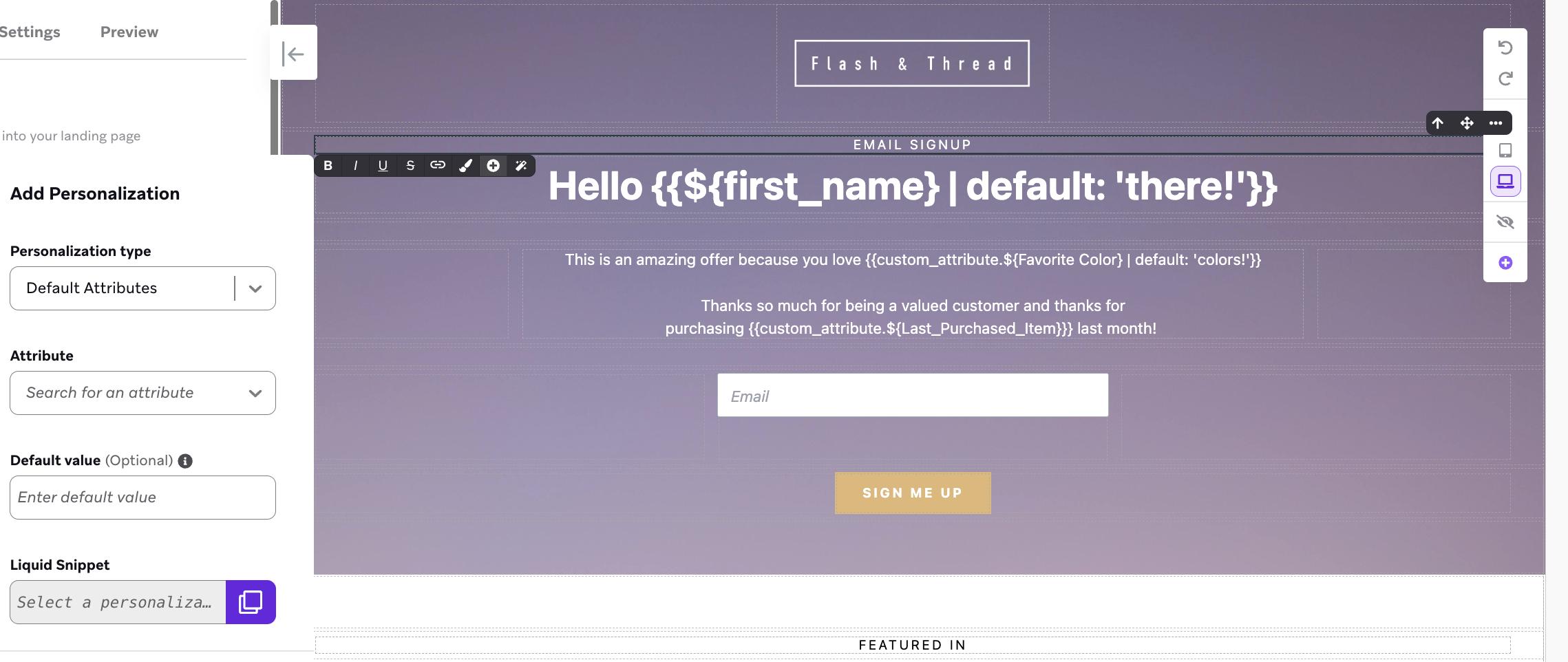
드래그 앤 드롭 편집기에서는 편집기와 오른쪽 패널의 페이지 또는 블록 설정 모두에서 Liquid 개인화를 삽입할 수 있습니다. Liquid 구현 방법은 전용 Liquid 설명서를 참조하세요.
미리 보기 및 테스트
에디터에서 랜딩 페이지를 미리 볼 때는 무작위 사용자, 기존 사용자 또는 커스텀 사용자로 페이지를 확인할 수 있습니다.
단, 데이터 테이블이나 랜딩 페이지 세부 정보 페이지에서 랜딩 페이지를 미리 볼 때는 무작위 사용자로만 확인할 수 있습니다.
개인화 고려 사항
개인화된 랜딩 페이지의 성능을 최적으로 유지하려면 다음 크기 제한을 참고하세요.
- 랜딩 페이지 저장: 크기가 500 KB를 초과하면 페이지가 크기 제한을 초과했다는 경고 메시지가 표시될 수 있으며, 이 경우 페이지를 게시하지 못할 수 있습니다.
- Liquid 개인화를 사용한 렌더링: 전체 크기가 1 MB를 초과해서는 안 됩니다. 초과하면 Braze에서 페이지를 자동으로 게시 취소할 수 있습니다.
랜딩 페이지 게시 취소 방지
페이지가 이러한 크기 제한을 초과하면, 계속 제한을 초과할 경우 게시가 취소될 수 있다는 이메일을 받게 됩니다. 임계값에 도달하면 페이지가 자동으로 게시 취소되며 알림을 받게 됩니다.
페이지가 크기 제한을 초과하거나 로드 시간이 느려지지 않도록 하려면 다음과 같은 Liquid 개인화를 사용하세요.
- 대규모 데이터 세트를 계속 반복하거나 참조하지 않습니다.
- Liquid 블록 내에서 복잡한 수학 연산이나 조건 로직에 의존하지 않습니다.
또한 대용량 스크립트, 스타일시트, base64로 인코딩된 에셋을 랜딩 페이지 코드에 직접 삽입하지 마세요. 이러한 인라인 에셋은 페이지 크기 제한에 포함되며 렌더링 속도를 저하시킬 수 있습니다. 대신 글꼴, 이미지, 스타일시트, 스크립트를 미디어 라이브러리에 업로드하세요. 미디어 라이브러리에서 제공되는 에셋은 Braze의 CDN에 호스팅되므로 Liquid 렌더링 처리 대상이 아니며 페이지 크기 제한에도 포함되지 않습니다.
식별된 사용자와 익명 사용자에게 Liquid 사용하기
Liquid를 사용하면 식별된 방문자와 익명 방문자 모두에게 맞춤화된 랜딩 페이지 경험을 제공할 수 있습니다.
- 식별된 사용자: Braze 메시지에서 랜딩 페이지로 연결하고 랜딩 페이지 Liquid 태그를 포함하세요. 이렇게 하면 사용자가 Braze 프로필과 연결되어 페이지 경험이 개인화됩니다.
- 익명 방문자: 임의의 숫자나 시간대별 인사말처럼 프로필에 기반하지 않는 상황별 콘텐츠에 Liquid를 사용하세요.
양식 필드 미리 채우기
랜딩 페이지 양식 필드가 사용자 프로필 속성에 매핑되어 있으면 재방문 사용자를 위해 해당 필드를 미리 채울 수 있습니다. 이를 통해 양식 작성의 번거로움을 줄이고 알려진 방문자의 작성 완료율을 높일 수 있습니다.
양식 필드 미리 채우기를 사용하려면 다음을 수행하세요.
- 드래그 앤 드롭 편집기에서 양식 필드를 선택합니다.
- 오른쪽 설정 패널에서 해당 필드를 적절한 프로필 속성에 매핑합니다.
- 사용자 프로필에서 미리 채우기를 선택합니다.
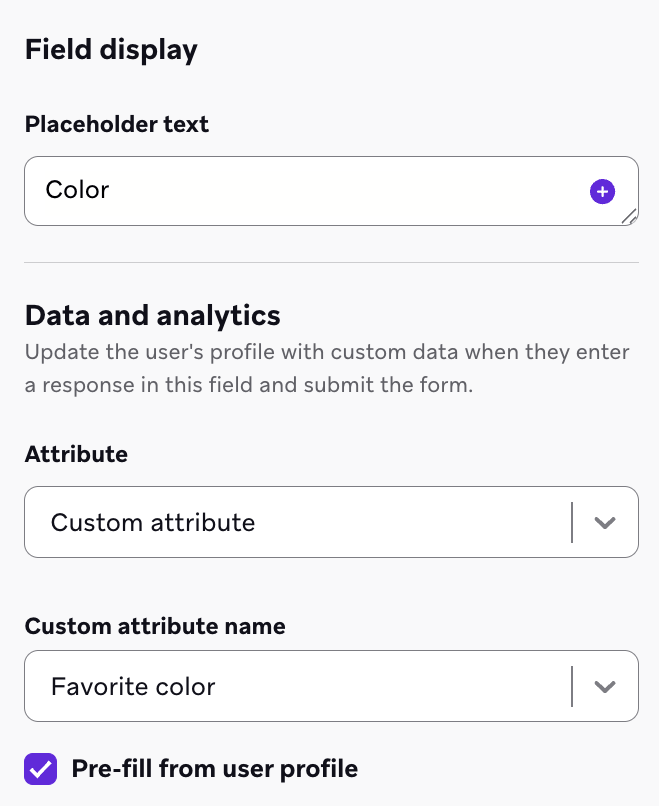
미리 채우기는 식별된 사용자에게만 작동합니다. 익명 방문자의 경우 양식 필드가 기본 상태를 유지합니다.
- 입력 필드: 입력 안내 텍스트를 표시합니다.
- 체크박스, 라디오 버튼 및 유사한 컨트롤: 사용자가 상호작용할 때까지 선택되지 않은 상태로 유지됩니다.

사용자가 이메일, SMS 또는 기타 메시지에 포함된 랜딩 페이지 링크를 다른 사람에게 전달하면, 수신자에게 원래 사용자를 위해 미리 채워진 데이터가 표시됩니다. 이는 탈퇴 링크와 환경설정 센터 링크에도 동일하게 적용되는 보안 고려 사항입니다. 이 기능을 사용할 때는 미리 채우는 데이터의 민감도와 오디언스의 공유 행동을 고려하세요.
버튼 및 링크의 이메일 구독 링크
이메일 구독 Liquid 태그를 랜딩 페이지에 있는 버튼이나 링크의 URL로 사용할 수 있습니다. 식별된 사용자가 버튼이나 링크를 선택하면 Braze가 해당 사용자의 태그를 처리합니다. 따라서 사용자는 페이지에서 바로 탈퇴하거나, 다시 구독하거나, 옵트인할 수 있습니다. 이 방법으로 Braze에서 다음과 같은 구독 경험을 구축할 수 있습니다.
- 원클릭 탈퇴 버튼과 짧은 “떠나시는 이유가 무엇인가요?” 설문조사를 함께 제공하는 브랜드 탈퇴 페이지
- 원클릭 재구독 버튼이 있는 재참여 페이지
- 한 번의 클릭으로 사용자를 구독시키는 옵트인 페이지
지원되는 태그는 다음과 같습니다.
| Liquid 태그 | 기능 |
|---|---|
{{${set_user_to_unsubscribed_url}}} |
사용자의 글로벌 이메일 구독 상태를 탈퇴로 설정합니다. |
{{${set_user_to_subscribed_url}}} |
사용자의 글로벌 이메일 구독 상태를 구독으로 설정합니다. |
{{${set_user_to_opted_in_url}}} |
사용자의 글로벌 이메일 구독 상태를 옵트인으로 설정합니다. |
{% subscription_group_unsubscribe_url <subscription_group_id> %} |
글로벌 상태는 변경하지 않고 사용자를 단일 이메일 구독 그룹에서 탈퇴시킵니다. <subscription_group_id>를 해당 그룹의 API 식별자로 바꾸세요. |
이메일 구독 링크를 추가하려면 다음을 수행합니다.
- 드래그 앤 드롭 편집기에서 페이지의 버튼 또는 링크를 선택합니다.
- 클릭 시 동작을 웹 URL 열기로 설정합니다.
- URL 필드에 웹 주소 대신 Liquid 태그를 입력합니다.
사용자가 링크를 선택하면 Braze는 사용자의 구독 상태를 업데이트하고, 이메일에서 해당 링크를 선택했을 때와 동일한 확인 페이지를 표시합니다. 이 페이지를 커스텀하려면 커스텀 탈퇴 페이지 만들기를 참조하세요.
다음 사항에 유의하세요.
- 태그는 메시지의 랜딩 페이지 Liquid 태그를 통해 페이지를 연 사용자처럼 식별된 사용자에 대해서만 처리됩니다. 익명 방문자의 경우 링크가
#로 렌더링되며 아무 동작도 하지 않습니다. - URL은 사용자마다 개인화됩니다. 링크를 테스트하려면 특정 사용자로 페이지를 미리 보세요.
- 이메일의 탈퇴 링크와 마찬가지로, 전달된 랜딩 페이지 링크를 여는 사람은 누구나 원래 사용자의 구독 상태를 변경할 수 있습니다.
- 사용자가 한 번의 클릭으로 상태를 변경하는 대신 구독 그룹 목록에서 선택하도록 하려면 구독 관리 블록을 사용하세요.
커스텀 코드로 외부 데이터 가져오기
커스텀 코드 블록을 사용하면 외부 엔드포인트에서 데이터를 가져와 랜딩 페이지에 표시할 수 있습니다. 이 방식은 클라이언트 측(사용자의 브라우저)에서 요청을 보내므로 서버 측 렌더링 지연 없이 페이지가 빠르게 로드됩니다.

외부 데이터를 가져올 때 구현의 보안은 사용자가 책임져야 합니다. API 호출에 사용하는 외부 식별자는 UUID이거나 이와 동등하게 안전한 명명 방식을 사용해야 합니다. 자세한 내용은 사용자 ID 명명 모범 사례를 참조하세요.
사용 사례
이 패턴은 Braze에 저장되지 않은 사용자별 데이터를 표시해야 할 때 유용합니다. 실시간 재고, 개인화된 추천, 조직이 별도 시스템에서 관리하는 기타 데이터 등이 그 예입니다.
구현 예시
이 예시는 외부 API에서 사용자 데이터를 가져오는 방법을 보여줍니다. API 엔드포인트를 자체 보안 엔드포인트로 바꾸고 안전한 식별자를 사용하세요.
<script>
window.onload = () => {
// Use Liquid to template the user's external ID
const userId = "{{${user_id}}}";
const loadUserData = async () => {
try {
// Replace with your own secure API endpoint
const response = await fetch(`https://your-api.example.com/user/${userId}`);
if (!response.ok) {
throw new Error('Failed to load data');
}
const data = await response.json();
// Update the page with the fetched data
document.querySelector("#user-data").textContent = JSON.stringify(data, null, 2);
document.querySelector("#user-name").textContent = data.name || "User";
} catch (error) {
// Handle errors gracefully
document.querySelector("#user-data").textContent = "Unable to load data at this time.";
}
};
loadUserData();
};
</script>
<!-- Display area for fetched data -->
<p>Welcome, <span id="user-name">Loading...</span></p>
<pre id="user-data">Loading your information...</pre>
고려 사항
랜딩 페이지에서 외부 데이터를 가져올 때는 다음 사항을 고려하세요.
- 로딩 상태: 엔드포인트가 응답할 때까지 사용자에게는 입력 안내 텍스트가 표시됩니다. 로딩 표시기나 스켈레톤 화면을 추가하는 것을 고려하세요.
- 오류 처리: 엔드포인트가 실패하거나 응답이 느리면 페이지가 깨져 보일 수 있습니다. 적절한 오류 메시지와 대체 콘텐츠를 구현하세요.
- 성능: 페이지는 즉시 로드되지만 데이터는 외부 요청이 완료된 후에 표시됩니다. 최상의 사용자 경험을 위해 API 응답 속도를 빠르게 유지하세요.
- 보안: API 엔드포인트가 식별자를 검증하고 사용자가 볼 권한이 있는 데이터만 반환하는지 확인하세요. 남용을 방지하기 위해 사용량 제한조치를 구현하세요. 안전한 식별자 선택에 대한 안내는 사용자 ID 명명 모범 사례를 참조하세요.
Liquid로 개인화된 랜딩 페이지의 경우, Braze는 랜딩 페이지 HTML의 어디에 나타나든 {{ 및 {% 구분 기호를 처리합니다. 여기에는 JavaScript 문자열, 주석, 정규표현식 내부도 포함됩니다. 이는 페이지 전체에 적용되지만, 이러한 시퀀스가 실수로 포함될 가능성이 가장 높은 곳은 커스텀 코드 블록입니다.
이러한 시퀀스가 짝이 맞는 닫는 태그 없이 나타나면(예: /* version {{ 2.0 */) Braze는 이를 열린 Liquid 태그로 처리합니다. 그러면 페이지의 다른 유효한 Liquid 태그가 렌더링되지 않거나, 같은 블록의 다른 위치에서 Liquid 렌더링이 깨질 수 있습니다. 심한 경우 손상된 Liquid로 인해 페이지가 게시되지 않거나 게시가 취소될 수 있습니다(대체 페이지 참조).
이를 방지하려면 Liquid가 아닌 컨텍스트에서 {{ 및 {%를 이스케이프하거나 제거하고, JavaScript에서는 시퀀스를 분리하세요(예: '{' + '{'). Liquid는 스크립트가 실행되기 전에 서버 측에서 실행됩니다. Liquid가 아닌 더 큰 섹션을 {% raw %}...{% endraw %} 태그로 감쌀 수도 있습니다.
대체 페이지
사용자가 게시 취소된 페이지에 접근하려고 하면 현재 페이지를 로드할 수 없다는 메시지가 표시됩니다. 페이지가 게시 취소되는 이유는 다음과 같습니다.
- 렌더링 시간이 길어질 수 있는 복잡하거나 손상된 Liquid
- 사용자 네트워크 문제
- 최대 랜딩 페이지 크기 제한 초과