Créer des recommandations d’articles basées sur l’intelligence artificielle
Découvrez comment créer un moteur de recommandation par intelligence artificielle à partir des articles de votre catalogue.
À propos des recommandations d’articles par intelligence artificielle
Les recommandations d’articles par intelligence artificielle vous permettent de calculer les produits les plus populaires ou de créer des recommandations personnalisées par intelligence artificielle pour un catalogue spécifique. Une fois votre recommandation créée, vous pouvez utiliser la personnalisation pour insérer ces produits dans vos messages.

Les recommandations personnalisées par intelligence artificielle fonctionnent mieux avec au moins quelques centaines d’articles de catalogue, au maximum 100 000 articles de catalogue, et généralement au moins 30 000 utilisateurs avec des données d’achat ou d’interaction. Il s’agit d’une indication approximative qui peut varier. Les autres types de recommandations peuvent fonctionner avec moins de données, y compris lorsque Les plus populaires est utilisé comme solution de repli.
Fonctionnalités d’intelligence artificielle spécifiques au plan
Le tableau suivant décrit les différences entre la version gratuite et la version pro des types de recommandation Personnalisé par l’IA, Plus populaire, Plus récent et Tendance :
| Domaine | Version gratuite | Version Pro |
|---|---|---|
| Fréquence de mise à jour utilisateur1 | Hebdomadaire | Quotidienne |
| Fréquence de réentraînement du modèle | Mensuelle | Hebdomadaire |
| Nombre maximum de modèles de recommandation | 1 modèle par type2 | 100 modèles par type2 |
1. Il s’agit de la fréquence à laquelle les recommandations d’articles spécifiques à l’utilisateur sont mises à jour (Personnalisé par l’IA et Plus récent uniquement). Plus populaire et Tendance sont des recommandations globales qui se mettent à jour lors du réentraînement du modèle. Par exemple, si un utilisateur achète un article recommandé sur la base de recommandations d’articles par intelligence artificielle, ses articles recommandés seront mis à jour selon cette fréquence.
2. Les types de recommandation disponibles sont : Personnalisé par l’IA, Plus récent, Plus populaire et Tendance.
Créer une recommandation d’article par intelligence artificielle
Conditions préalables
Avant de commencer, vous devez disposer des éléments suivants :
- Au moins un catalogue pour utiliser l’un des types de recommandation décrits dans la section suivante.
- Des données d’achat ou d’événement dans Braze (événements personnalisés, l’événement de commande passée ou l’objet d’achat) qui incluent une référence à l’article et doivent correspondre aux ID d’articles du catalogue.
Étape 1 : Créer une nouvelle recommandation
Vous pouvez créer une recommandation d’article par intelligence artificielle depuis deux endroits du tableau de bord :
Vous pouvez également créer une recommandation directement depuis un catalogue individuel. Sélectionnez votre catalogue dans la page Catalogues, puis sélectionnez Create Recommendation.
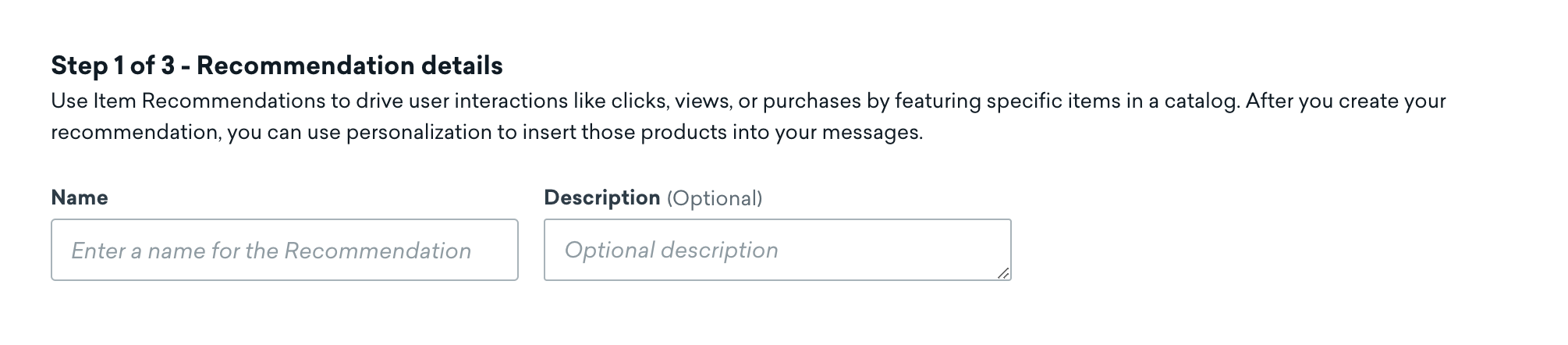
Étape 2 : Ajouter les détails de la recommandation
Donnez un nom à votre recommandation et ajoutez une description facultative.
Étape 3 : Définir votre recommandation
Sélectionnez un type de recommandation. Chaque type utilise les six derniers mois de données d’interaction avec les articles, comme les données d’achat, de commande passée ou d’événement personnalisé. Pour plus de détails et des cas d’utilisation pour chaque type, consultez Types et cas d’utilisation.
Avec les types Plus récent ou Personnalisé par l’IA, les utilisateurs dont les données sont insuffisantes pour générer des recommandations individualisées recevront les articles les plus populaires en guise de solution de repli. Vous pouvez consulter une estimation de la proportion d’utilisateurs recevant la solution de repli Les plus populaires sur la page Analytics. Cette solution de repli ne renvoie que les articles présents dans le catalogue associé.
Étape 3.1 : Exclure les achats ou interactions antérieurs (facultatif)
Pour éviter de suggérer des articles qu’un utilisateur a déjà achetés ou avec lesquels il a déjà interagi, sélectionnez Do not recommend items users have previously interacted with. Cette option n’est disponible que lorsque le type de recommandation est défini sur AI Personalized.
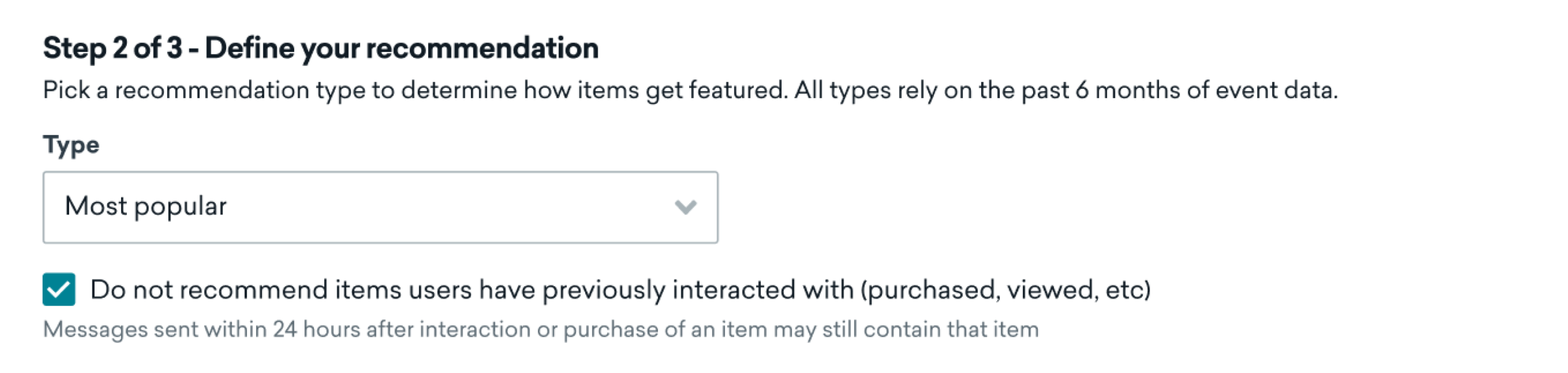
Ce paramètre empêche les messages de réutiliser les articles qu’un utilisateur a déjà achetés ou avec lesquels il a interagi, à condition que la recommandation ait été mise à jour récemment. Les articles achetés ou ayant fait l’objet d’une interaction entre deux mises à jour de la recommandation peuvent toutefois encore apparaître. Pour la version gratuite des recommandations d’articles, les mises à jour sont hebdomadaires. Pour la version pro des recommandations d’articles par intelligence artificielle, les mises à jour ont lieu toutes les 24 heures.
Par exemple, avec la version pro des recommandations d’articles par intelligence artificielle, si un utilisateur achète un produit puis reçoit un e-mail marketing dans les 30 minutes, l’article qu’il vient d’acheter risque de ne pas être exclu de l’e-mail à temps. En revanche, les messages envoyés après 24 heures ne comporteront pas cet article.
Étape 3.2 : Sélectionner un catalogue
S’il n’est pas déjà renseigné, sélectionnez le catalogue à partir duquel cette recommandation tirera ses articles.
Étape 3.3 : Ajouter une sélection (facultatif)
Si vous souhaitez mieux contrôler votre recommandation, choisissez une sélection pour appliquer des filtres personnalisés. Les sélections filtrent les recommandations en fonction de colonnes spécifiques de votre catalogue, telles que la marque, la taille ou l’emplacement. Les sélections contenant du Liquid ne peuvent pas être utilisées dans votre recommandation.

Si vous ne trouvez pas votre sélection, vérifiez qu’elle est bien configurée dans votre catalogue.
Étape 4 : Sélectionner l’interaction à l’origine des recommandations
Sélectionnez l’événement pour lequel vous souhaitez optimiser cette recommandation. Il s’agit généralement d’un achat, mais cela peut aussi être n’importe quelle interaction avec un article.
Lors de la configuration des recommandations d’articles par intelligence artificielle, le choix de l’événement est important. Votre événement déclencheur détermine qui reçoit une recommandation générée par l’IA : les recommandations d’articles par intelligence artificielle sont générées pour les utilisateurs ayant effectué l’événement que vous configurez, ce choix détermine donc directement qui reçoit des recommandations. Sélectionnez un événement qui couvre l’ensemble du segment d’audience que vous souhaitez atteindre.
En même temps, trouvez un équilibre entre couverture et pertinence. Les événements en haut de l’entonnoir (comme « Produit consulté ») tendent à capter une audience plus large mais sont moins liés aux résultats commerciaux, tandis que les événements en bas de l’entonnoir (comme « Acheté ») tendent à produire des recommandations plus ciblées et pertinentes pour l’activité. Le meilleur événement est celui qui équilibre la couverture avec l’impact sur les résultats.
Vous pouvez optimiser pour :
- Les événements d’achat avec l’objet d’achat
- Les événements personnalisés représentant un achat
- Les événements personnalisés représentant toute autre interaction avec un article (comme les consultations de produits, les clics ou les lectures de médias)
- Les commandes passées avec l’événement de commande passée
Si vous choisissez Custom Event, sélectionnez votre événement dans la liste.
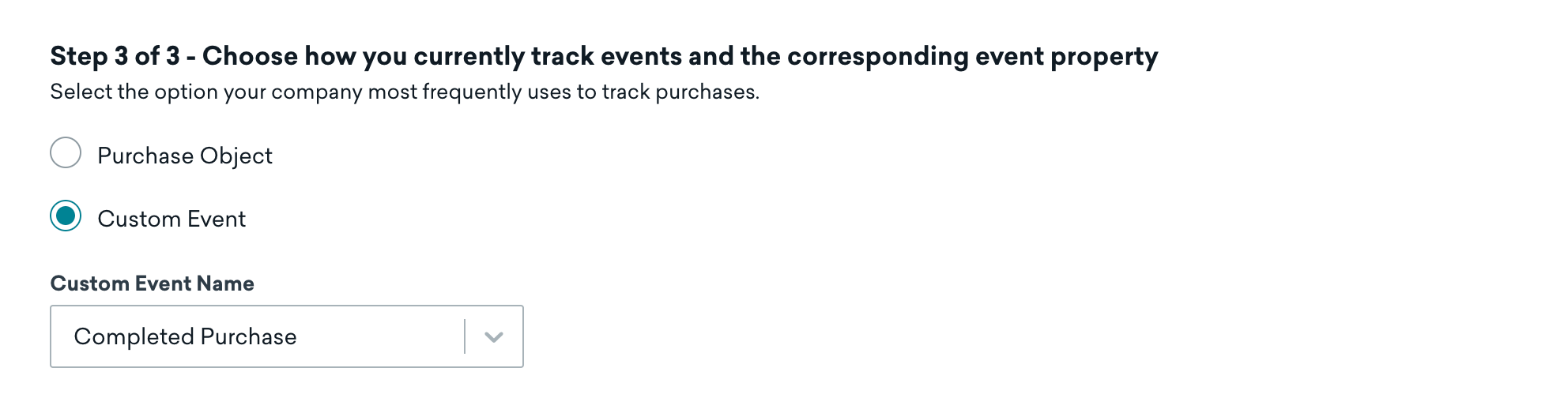

Les événements personnalisés doivent disposer de suffisamment de données avant d’apparaître dans la liste des événements. Si votre événement personnalisé n’apparaît pas, c’est peut-être parce que le backend de Braze ne l’a pas encore traité ou qu’il ne dispose pas de suffisamment de données pour l’entraînement du modèle. Les recommandations par intelligence artificielle s’appuient sur des données historiques pour générer des informations : les événements nouvellement créés ou rarement déclenchés ne seront donc pas disponibles tant que davantage de données n’auront pas été collectées.
Étape 5 : Choisir le nom de la propriété correspondante
Pour créer une recommandation, vous devez indiquer à Braze quel champ de votre événement d’interaction (événement de commande passée, objet d’achat ou événement personnalisé) contient l’identifiant unique correspondant au champ id d’un article dans le catalogue. Vous avez un doute ? Consultez les conditions requises.
Sélectionnez ce champ pour le Property Name.
Le champ Property Name sera pré-rempli avec une liste de champs envoyés via le SDK à Braze. Si suffisamment de données sont disponibles, ces propriétés seront également classées par ordre de probabilité d’être la bonne propriété. Sélectionnez celle qui correspond au champ id du catalogue.

Conditions requises
La sélection de votre propriété est soumise à certaines conditions :
- Elle doit correspondre au champ
iddu catalogue sélectionné. - Si vous avez sélectionné l’événement de commande passée ou si vous utilisez des événements e-commerce pour entraîner les recommandations d’articles : saisissez
products.product_idpour l’ID du produit.- Le champ peut se trouver à l’intérieur d’un tableau de produits ou se terminer par un tableau d’ID. Dans les deux cas, chaque ID de produit sera traité comme un événement distinct et séquentiel avec le même horodatage.
- Si vous avez sélectionné l’objet d’achat : il doit s’agir du
product_idou d’un champ despropertiesde votre événement d’interaction. - Si vous avez sélectionné un événement personnalisé : il doit s’agir d’un champ des
propertiesde votre événement personnalisé. - Les champs imbriqués doivent être saisis dans le menu déroulant Property Name en notation par points, au format
event_property.nested_property. Par exemple, pour sélectionner la propriété imbriquéedistrict_namedans la propriété d’événementlocation, saisissezlocation.district_name.
Exemples de mappages
Les exemples de mappages suivants font tous deux référence à ce catalogue d’exemple :
| id | title | price |
|---|---|---|
| ADI-BL-7 | Adidas Black Size 7 | 100.00 USD |
| ADI-RD-8 | Adidas Red Size 8 | 100.00 USD |
| ADI-WH-9 | Adidas White Size 9 | 100.00 USD |
| ADI-PP-10 | Adidas Purple Size 10 | 75.00 USD |
Imaginons que vous souhaitiez utiliser l’événement personnalisé added_to_cart pour recommander des produits similaires avant que le client ne passe à la caisse. L’événement added_to_cart possède une propriété d’événement product_sku.
La propriété product_sku doit alors inclure au moins une des valeurs de la colonne id du catalogue d’exemple : « ADI-BL-7 », « ADI-RD-8 », « ADI-WH-9 » ou « ADI-PP-10 ». Vous n’avez pas besoin d’événements pour chaque article du catalogue, mais il en faut suffisamment pour que le moteur de recommandation dispose de contenu exploitable.
Exemple d’objet d’événement personnalisé
Cet événement comporte "product_sku": "ADI-BL-7", ce qui correspond au premier article du catalogue d’exemple.
1
2
3
4
5
6
7
8
9
10
11
12
13
{
  "events": [
    {
      "external_id": "user1",
      "app_id": "your-app-id",
      "name": "added_to_cart",
      "time": "2024-07-16T19:20:30+01:00",
      "properties": {
        "product_sku": "ADI-BL-7"
      }
    }
  ]
}
Exemple d’objet d’événement personnalisé avec un tableau de produits
Si les propriétés de votre événement contiennent plusieurs produits dans un tableau, chaque ID de produit sera traité comme un événement distinct et séquentiel. Cet événement peut utiliser la propriété products.sku pour correspondre aux premier et troisième articles du catalogue d’exemple.
1
2
3
4
5
6
7
8
9
10
11
12
13
14
15
16
17
{
  "events": [
    {
      "external_id": "user1",
      "app_id": "your-app-id",
      "name": "added_to_cart",
      "time": "2024-07-16T19:20:30+01:00",
      "properties": {
        "transaction_id": "2ff3f9a9-8803-4c3a-91da-14adbf93dc99",
        "products": [
          { "sku": "ADI-BL-7" },
          { "sku": "ADI-WH-9" }
        ]
      }
    }
  ]
}
Exemple d’objet d’événement personnalisé avec un objet imbriqué contenant un tableau d’ID de produit
Si vos ID de produit sont des valeurs dans un tableau plutôt que des objets, vous pouvez utiliser la même notation et chaque ID de produit sera traité comme un événement distinct et séquentiel. Cette approche peut être combinée de manière flexible avec des objets imbriqués dans l’événement suivant en configurant la propriété comme purchase.product_skus pour correspondre aux premier et troisième articles du catalogue d’exemple.
1
2
3
4
5
6
7
8
9
10
11
12
13
14
15
16
{
  "events": [
    {
      "external_id": "user1",
      "app_id": "your-app-id",
      "name": "added_to_cart",
      "time": "2024-07-16T19:20:30+01:00",
      "properties": {
        "transaction_id": "13791e08-7c22-4f6c-8cc6-832c76af3743",
        "purchase": {
          "product_skus": ["ADI-BL-7", "ADI-WH-9"]
        }
      }
    }
  ]
}
Un objet d’achat est transmis via l’API lorsqu’un achat a été effectué.
En termes de mappage, la logique est la même pour les objets d’achat que pour les événements personnalisés, à ceci près que vous pouvez choisir d’utiliser le product_id de l’objet d’achat ou un champ de l’objet properties.
N’oubliez pas que vous n’avez pas besoin d’événements pour chaque article du catalogue, mais il en faut suffisamment pour que le moteur de recommandation dispose de contenu exploitable.
Exemple d’objet d’achat mappé à l’ID du produit
Cet événement comporte "product_id": "ADI-BL-7", ce qui correspond au premier article du catalogue.
1
2
3
4
5
6
7
8
9
10
11
12
13
14
15
16
17
18
{
  "purchases": [
    {
      "external_id": "user1",
      "app_id": "11ae5b4b-2445-4440-a04f-bf537764c9ad",
      "product_id": "ADI-BL-7",
      "currency": "USD",
      "price": 100.00,
      "time": "2024-07-16T19:20:30+01:00",
      "properties": {
        "color": "black",
        "checkout_duration": 180,
        "size": "7",
        "brand": "Adidas"
      }
    }
  ]
}
Exemple d’objet d’achat mappé à un champ de propriétés
Cet événement a pour propriété "sku": "ADI-RD-8", qui correspond au deuxième article du catalogue.
1
2
3
4
5
6
7
8
9
10
11
12
13
14
15
16
17
18
19
{
  "purchases": [
    {
      "external_id": "user1",
      "app_id": "11ae5b4b-2445-4440-a04f-bf537764c9ad",
      "product_id": "shoes",
      "currency": "USD",
      "price": 100.00,
      "time": "2024-07-16T19:20:30+01:00",
      "properties": {
        "sku": "ADI-RD-8",
        "color": "red",
        "checkout_duration": 180,
        "size": "8",
        "brand": "Adidas"
      }
    }
  ]
}
Exemple d’objet de commande passée mappé à l’ID du produit
1
2
3
4
5
6
7
8
9
10
11
12
13
14
15
16
17
18
{
  "name": "ecommerce.order_placed",
  "properties": {
    "order_id": "order_123",
    "total_value": 200.0,
    "currency": "USD",
    "products": [
      {
        "product_id": "ADI-BL-7",
        "product_name": "Adidas Black Size 7",
        "variant_id": "ADI-BL-7-default",
        "quantity": 1,
        "price": 100.0
      }
    ],
    "source": "storefront"
  }
}
Étape 6 : Entraîner la recommandation
Lorsque vous êtes prêt, sélectionnez Create Recommendation. Ce processus peut prendre de 10 minutes à 36 heures. Vous recevrez un e-mail de confirmation lorsque la recommandation aura été entraînée avec succès, ou une explication en cas d’échec.
Vous trouverez la recommandation sur la page Predictions, où vous pourrez la modifier ou l’archiver selon vos besoins. Les recommandations sont automatiquement réentraînées une fois par semaine (version payante) ou par mois (version gratuite).