결정 분할
Canvas의 결정 분할 구성요소를 사용하면 사용자에게 개인화된 실시간 경험을 제공할 수 있습니다.
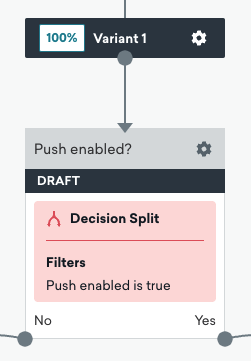
이 구성요소를 사용하면 사용자가 쿼리와 일치하는지 여부에 따라 Canvas 분기를 생성할 수 있습니다.
결정 분할 만들기
워크플로에서 결정 분할을 만들려면 Canvas에 단계를 추가하세요. 그런 다음 사이드바에서 컴포넌트를 드래그 앤 드롭하거나, 단계 하단의 플러스 버튼을 선택한 후 결정 분할을 선택하세요.
분할 정의하기
사용자를 어떻게 분할하시겠습니까? Segments와 필터를 사용하여 기준을 설정할 수 있습니다. 기본적으로 사용자를 평가하여 한 단계 또는 다른 단계로 분류하는 true 또는 false 쿼리를 만드는 것입니다. 최소 하나의 Segment 또는 하나의 필터를 사용해야 합니다. Segment와 필터를 모두 사용할 필요는 없습니다.
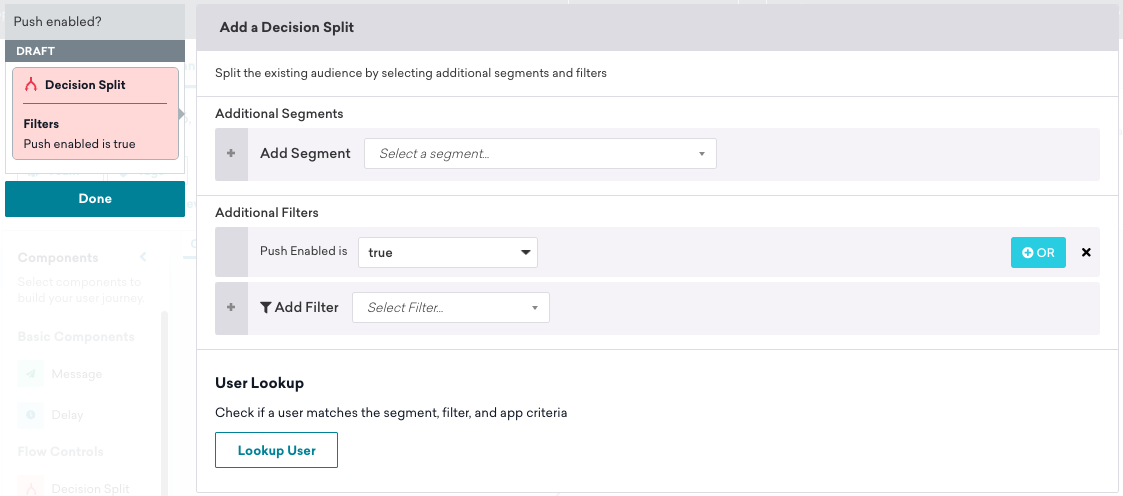

기본적으로 결정 분할 단계의 Segments와 필터는 지연을 추가하지 않는 한 이전 단계를 수신한 직후에 확인됩니다.
재진입이 있는 Canvases에서의 리타겟팅 필터
결정 분할 단계의 리타겟팅 필터(예: Clicked/Opened Step In This Canvas)는 이전 진입을 포함하여 사용자의 모든 Canvas 진입에 걸친 인게이지먼트를 평가합니다. 예를 들어, 사용자가 이전 진입 중에 특정 단계와 상호작용한 경우, 결정 분할은 해당 사용자가 Canvas에 재진입할 때 그 상호작용을 인식합니다.
재진입이 활성화된 Canvases의 경우, 특정 시간 범위 내에서 현재 Canvas 진입 중의 인게이지먼트만 평가해야 할 때는 단계와 상호작용 트리거가 포함된 작업 경로 단계를 사용하세요. 작업 경로는 해당 단계의 평가 기간 동안 발생한 상호작용만 집계합니다.
결정 분할 사용하기
결정 분할을 사용하면 사용자의 Segment나 속성, 심지어 특정 메시징 채널을 통해 메시지를 수신하는지 여부에 따라 사용자 경로를 구분할 수 있습니다!
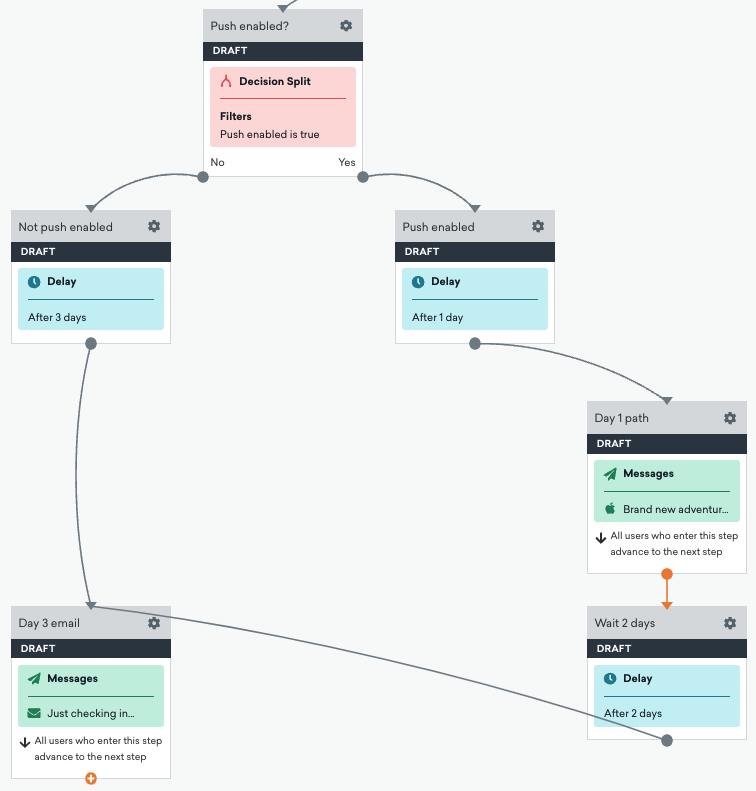
온보딩 플로우를 만든다고 가정해 보겠습니다. 가입 시 환영 이메일을 보내는 것으로 시작할 수 있습니다. 그런 다음 이틀 후에 푸시 알림을 보내되, 푸시가 활성화된 사용자에게만 보내려고 합니다. 그 후 모든 사용자는 가입 3일 후에 또 다른 이메일을 받습니다. 또한 결정 분할을 사용하여 푸시가 활성화되지 않은 사용자에게 인앱 메시지를 보내 푸시 활성화를 유도할 수도 있습니다.
경로 중 하나에 후속 단계가 없는 경우, 해당 경로로 진행한 사용자는 Canvas에서 나가게 됩니다.
분석
이 단계의 분석에 대한 설명은 다음 표를 참조하세요:
| 지표 | 설명 |
|---|---|
| 진입 | 이 단계에 진입한 총 횟수입니다. Canvas에 재자격이 설정되어 있고 사용자가 결정 분할 단계에 두 번 진입한 경우, 두 건의 진입이 기록됩니다. |
| 예 | 지정된 기준을 충족하여 “예” 경로로 진행한 진입 수입니다. |
| 아니요 | 지정된 기준을 충족하지 않아 “아니요” 경로로 진행한 진입 수입니다. |