동기화 로그 및 관측성
클라우드 데이터 수집(CDI) 동기화 로그 대시보드를 통해 CDI에서 처리된 모든 데이터를 모니터링하고, 데이터가 성공적으로 동기화되었는지 확인하며, “잘못된” 데이터나 누락된 데이터와 관련된 문제를 진단할 수 있습니다.
동기화 로그에 접근하려면 Data Settings > Cloud Data Ingestion으로 이동한 후 Sync Log 탭을 선택하세요.
동기화 로그 대시보드 이해하기
메인 Sync Log 페이지에서는 모든 동기화 실행에 대한 상위 수준 개요를 제공하며, 여기에는 현재 상태 또는 최종 상태별 최근 동기화 작업 개요가 포함됩니다.
- Running: 현재 진행 중인 동기화 작업입니다.
- Success: 동기화 작업이 완료되었으며, 모든 행이 성공적으로 처리되었습니다.
- Partial Success: 동기화 작업이 완료되었지만 하나 이상의 행에서 오류가 발생했습니다.
- Error: 완료되지 못한 동기화 작업입니다.
- Limit Exceeded: 데이터 한도를 초과하여 처리가 중지된 동기화 작업입니다.
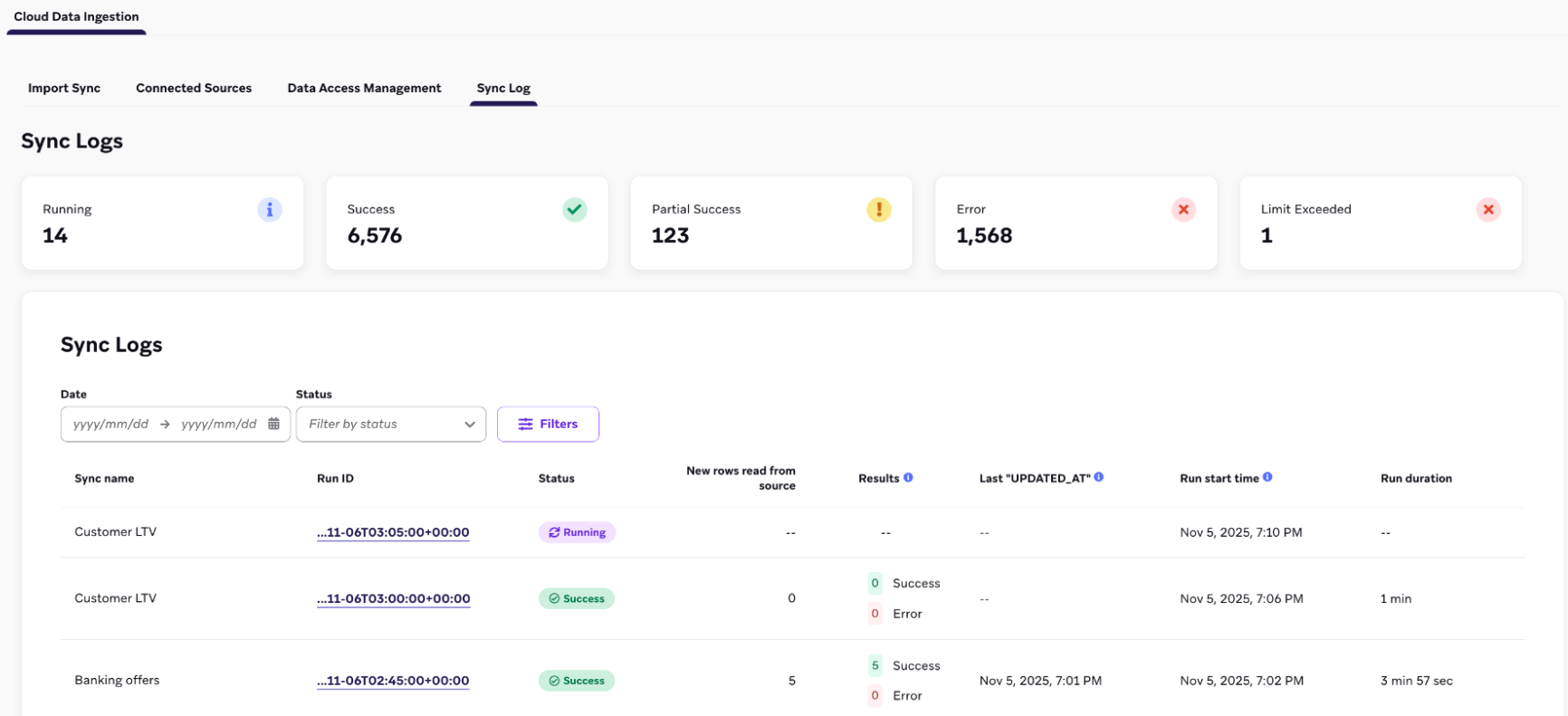
동기화 로그에는 각 동기화에 대해 다음과 같은 세부 정보도 제공됩니다:
- 동기화 이름: 동기화 구성의 이름입니다.
- 실행 ID: 동기화의 특정 실행에 대한 고유 식별자입니다. 이 ID를 선택하여 자세한 내용을 확인하거나 Braze 고객지원팀과 동기화 실행을 참조하는 데 활용할 수 있습니다.
- 상태: 실행 상태(성공, 부분 성공, 오류, 실행 중)입니다.
- 소스에서 읽은 새 행: 이번 실행을 위해 데이터 웨어하우스에서 가져온 새 행의 수입니다.
- 결과: 실행 내에서 성공하거나 실패한 행 수의 세부 내역입니다.
- 마지막
UPDATED_AT: 이 동기화 실행에서 처리된 가장 최근 레코드의 타임스탬프입니다. - 실행 시작 시간: 동기화 작업이 시작된 시점입니다.
- 실행 시간: 동기화 작업이 완료되는 데 걸린 총 시간입니다.
데이터 유지
모든 행 수준 페이로드 및 오류 세부 정보를 포함한 동기화 로그 데이터는 최대 30일간 유지됩니다. 30일이 지난 로그는 자동으로 삭제됩니다.
처리된 행 수와 같은 동기화 실행 메타데이터는 최소 12개월 동안 유지됩니다.
동기화 로그 필터링
동기화 로그 테이블을 필터링하여 특정 실행을 찾을 수 있습니다. 사용 가능한 필터는 다음과 같습니다:
- 작업 시작 날짜: 사전 정의된 범위(예: “지난 30일”) 또는 커스텀 날짜 범위를 선택합니다.
- 상태: 하나 이상의 동기화 상태로 필터링합니다(예: Error 및 Partial Success 상태만 표시).
- 동기화 이름: 특정 동기화를 이름으로 검색합니다.
특정 동기화를 조사하려면 동기화 로그 테이블에서 관련 실행 ID를 선택하세요. 실행 세부 정보 페이지에서 동기화 과정에 대한 세분화된 행별 로그를 확인할 수 있습니다.
실행 개요
이 섹션은 선택된 실행을 요약하여 시작 시간, 종료 시간, 지속 시간 및 소스에서 읽은 총 행 수를 포함합니다. 또한 성공한 행 수와 오류가 발생한 행 수를 제공합니다.
이번 실행에서 처리된 행
이 테이블은 동기화 과정에서 처리된 데이터에 대한 행 수준 가시성을 제공하여 개별 레코드를 검증할 수 있도록 합니다.
- 검색: 실행 결과 내에서 사용자 ID로 검색 바를 사용하여 특정 사용자를 검색할 수 있습니다.
- 사용 가능한 세부 정보:
UPDATED_AT: 해당 특정 행의UPDATED_AT열에서 가져온 타임스탬프입니다.- ID: 해당 레코드를 Braze 고객 프로필과 매칭하는 데 사용되는 사용자 식별자(예:
external_id,email또는alias_name)입니다. - 상태: 해당 행의 개별 처리 상태(Success 또는 Error)입니다.
- 소스 페이로드: 데이터 페이로드를 볼 수 있는 링크입니다.
- 오류 원인: 상태가 Error인 경우, 이 열은 행이 동기화되지 못한 이유를 설명하는 메시지를 제공합니다.
페이로드 보기
특정 행에 대해 Braze로 전송된 정확한 데이터를 보려면 소스 페이로드 열에서 페이로드 보기를 선택하세요. 해당 사용자에 대해 처리된 원시 JSON 페이로드가 표시됩니다.
동기화 로그 내보내기
동기화 실행에 대한 행 수준 로그를 내보내려면 행보내기를 선택하세요. 그런 다음 내보내기 방법을 선택합니다:
- 오류가 있는 행: Error 상태인 행만 포함된 파일을 다운로드합니다.
- 모든 행: 실행 중에 처리된 모든 행이 포함된 파일을 다운로드합니다.

Exporting sync logs for all rows은(는) 현재 조기 액세스 단계입니다. 조기 액세스 참여에 관심이 있으시면 Braze 계정 매니저에게 문의하세요.
대시보드에서 로그를 직접 내보낼 수는 없습니다. 내보내기가 생성된 후 로그 내보내기 파일을 다운로드할 수 있는 링크가 포함된 이메일을 받게 됩니다.
알림
CDI 동기화 상태에 대한 최신 정보를 받아보려면 이메일 알림을 설정할 수 있습니다. 이 설정은 동기화를 생성할 때 구성되며 언제든지 업데이트할 수 있습니다.
오류 알림
동기화 수준 오류에 대한 알림을 수신하려면 최소한 하나의 이메일 주소 연락처가 필요합니다. 전체 동기화 작업이 실행 또는 완료에 실패하거나, 만료된 자격 증명이나 누락된 소스 테이블과 같이 사용자 개입이 필요한 오류가 발생한 경우 이러한 알림이 전송됩니다.
추가 알림에는 다음이 포함됩니다:
- 행 오류: 동기화 과정에서 특정 비율의 행이 업데이트에 실패할 때 알림을 받습니다.
- 실패 임계값(%): 알림을 트리거해야 하는 행 실패 비율을 지정합니다. 예를 들어, 이 값을 1로 설정하면 동기화 실행 시 행의 1% 이상에서 오류가 발생할 경우 알림을 전송합니다.
- 동기화 성공: 동기화가 성공적으로 완료되면 알림을 받습니다.
- 변경된 행이 없더라도 알림: 성공적인 동기화 실행 시 새 행이나 업데이트된 행이 전혀 처리되지 않았더라도 알림을 받습니다.