Créer un Canvas
Cet article de référence couvre les étapes nécessaires à la création, la gestion et le test d’un Canvas. Suivez ce guide ou consultez notre cours d’apprentissage Canvas sur Braze Learning. Vous pouvez également partir d’un modèle de Canvas Braze pour accélérer votre configuration. Pour en savoir plus, consultez Modèles de canvas.
Développer pour les détails de l’éditeur Canvas d’origine
Vous ne pouvez plus créer ni dupliquer de Canvas avec l’éditeur Canvas d’origine. Braze recommande de cloner vos Canvas vers l’éditeur le plus récent.
Étape 1 : Configurer un nouveau Canvas
Tout d’abord, accédez à Messagerie > Canvas, puis sélectionnez Créer un Canvas.
Le générateur de Canvas vous guidera étape par étape dans la configuration de votre Canvas, de la dénomination à la définition des événements de conversion, en passant par l’intégration des bons utilisateurs dans votre parcours client. Sélectionnez chacun des onglets suivants pour voir les paramètres que vous pouvez ajuster à chaque étape du générateur.
Ici, vous configurerez les bases de votre Canvas :
- Nommez votre Canvas
- Ajoutez des équipes
- Ajoutez des étiquettes
- Assignez des événements de conversion et choisissez leurs types d’événements et leurs délais
En savoir plus sur l’étape Bases.
Ici, vous déciderez comment et quand vos utilisateurs entreront dans votre Canvas :
- Planifié : Il s’agit d’une entrée dans le Canvas basée sur le temps
- Par événement : Votre utilisateur entrera dans votre Canvas après avoir effectué une action définie
- Déclenché par API : Utilisez une requête API pour faire entrer des utilisateurs dans votre Canvas
En savoir plus sur l’étape Planification d’entrée.
Ici, vous sélectionnerez votre audience cible :
- Créez votre audience en ajoutant des segments et des filtres
- Affinez la ré-entrée dans le Canvas et les limites d’entrée
- Consultez un résumé de votre audience cible
En savoir plus sur l’étape Audience cible.
Ici, vous sélectionnerez les paramètres d’envoi de votre Canvas :
- Sélectionnez vos paramètres d’abonnement
- Définissez une limite de débit pour les messages de votre Canvas
- Activez et configurez les heures calmes
En savoir plus sur l’étape Paramètres d’envoi.
Ici, vous construirez votre Canvas.
Découvrez comment construire votre Canvas à l’aide du générateur de Canvas.
Ici, vous trouverez le résumé des détails de votre Canvas. Si le flux de travail d’approbation de Canvas est activé, vous pouvez approuver les détails du Canvas répertoriés avant le lancement.
Étape 1.1 : Commencer par les bases de votre Canvas
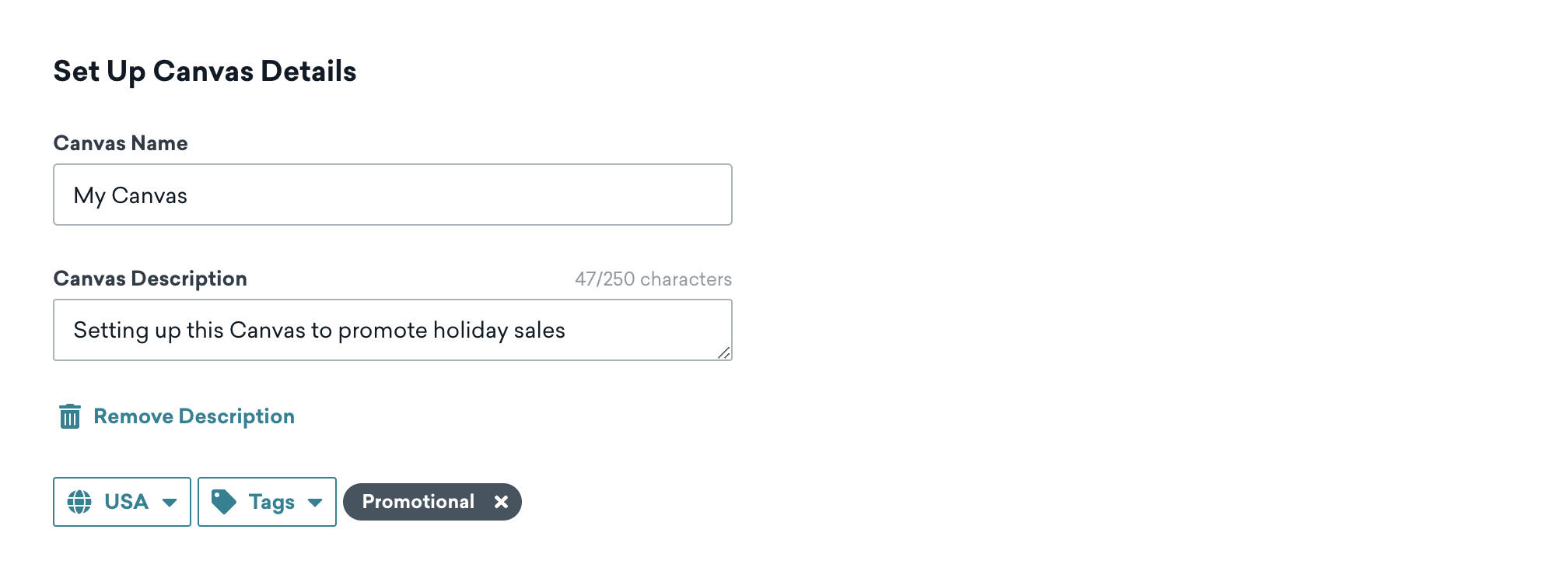
Ici, vous nommerez votre Canvas, assignerez des Équipes et créerez ou ajouterez des Étiquettes. Vous pouvez également assigner des événements de conversion pour le Canvas.
Étiquetez vos Canvas pour les retrouver facilement et créer des rapports. Par exemple, lorsque vous utilisez le Générateur de rapports, vous pouvez filtrer par étiquettes spécifiques.
Choisir les événements de conversion
Choisissez votre type d’événement de conversion, puis sélectionnez les conversions à enregistrer. Ces événements de conversion mesureront l’efficacité de votre Canvas.
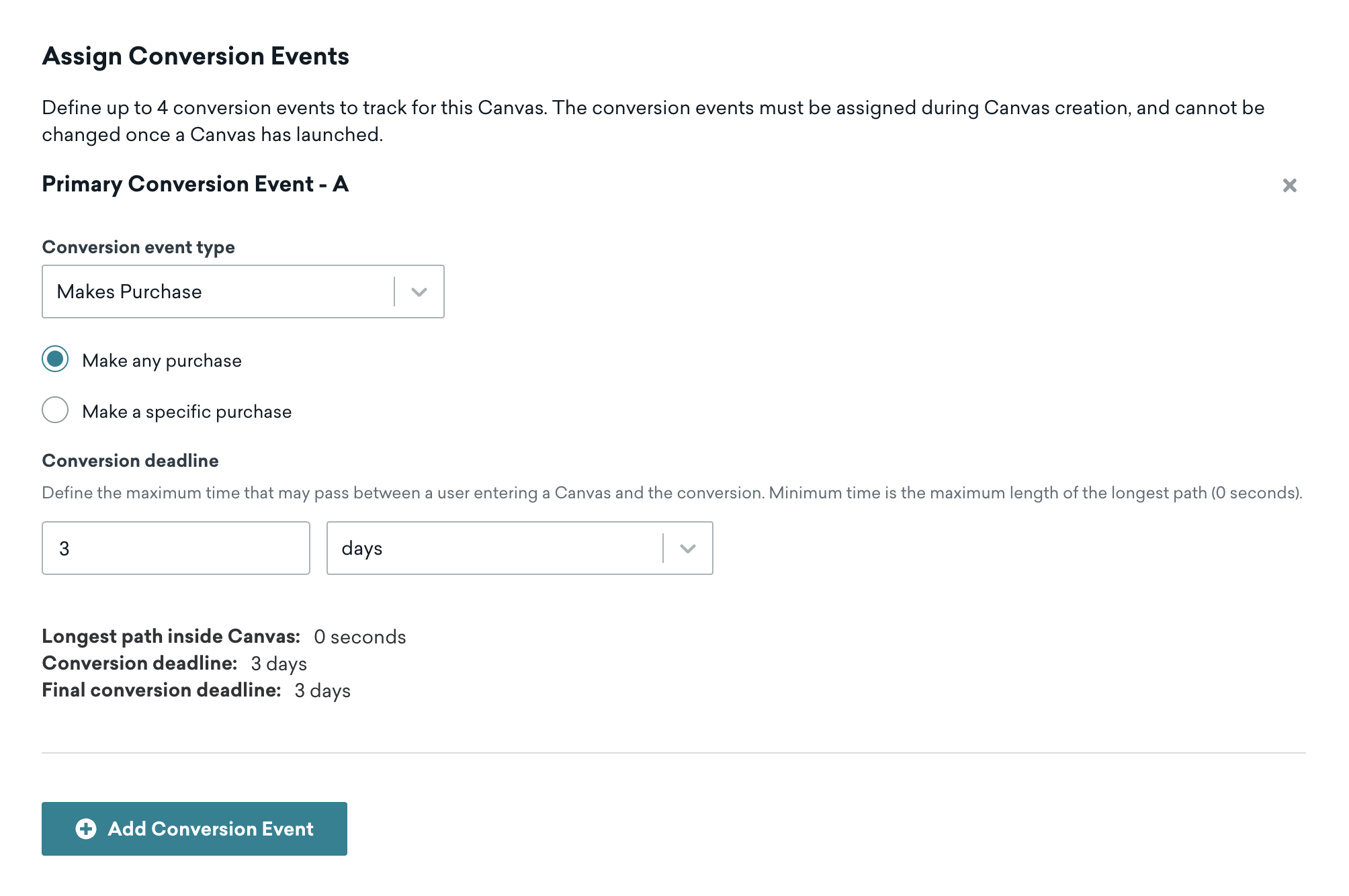
Si votre Canvas comporte plusieurs variantes ou un groupe de contrôle, Braze utilisera cet événement de conversion pour déterminer la meilleure variation permettant d’atteindre cet objectif de conversion. En suivant la même logique, vous pouvez créer plusieurs événements de conversion.
Étape 1.2 : Déterminer la planification d’entrée de votre Canvas
Vous pouvez choisir l’une des trois façons dont les utilisateurs peuvent entrer dans votre Canvas.
Types de planification d’entrée
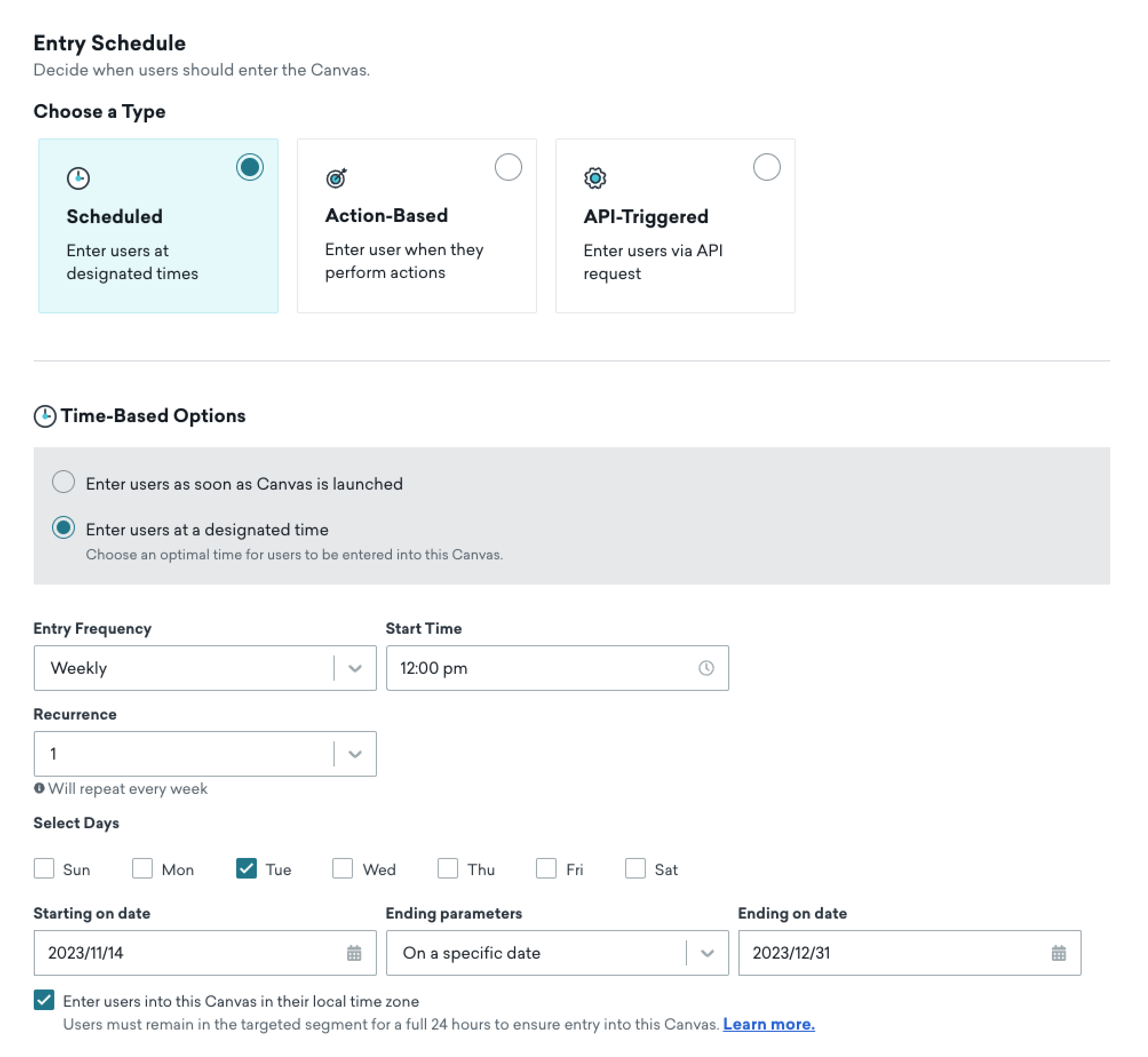
Avec la livraison planifiée, les utilisateurs entreront selon un calendrier défini, de manière similaire à la planification d’une campagne. Vous pouvez inscrire des utilisateurs dans un Canvas dès son lancement, les faire entrer dans votre parcours à un moment futur, ou de manière récurrente (quotidienne, hebdomadaire ou mensuelle).
Si vous sélectionnez une planification mensuelle récurrente, notez que certains mois peuvent ne pas contenir le jour sélectionné. Par exemple, supposons que vous configurez un Canvas pour un envoi mensuel le 31. Dans ce scénario, Braze envoie le dernier jour du mois, comme le 30 avril, car le 31 avril n’existe pas.
Dans cet exemple, en fonction des options basées sur le temps, les utilisateurs entrent dans ce Canvas chaque mardi à 12 h dans leur fuseau horaire local, chaque semaine, à partir du 14 novembre 2025 jusqu’au 31 décembre 2025.
Lors de l’utilisation de la livraison en fuseau horaire local, Braze évalue l’éligibilité à l’entrée deux fois : d’abord à l’heure de Samoa (UTC+13 ou UTC+14 pendant l’heure d’été) le jour planifié, puis à l’heure locale de l’utilisateur. Un utilisateur doit être éligible aux deux vérifications pour entrer dans le Canvas. Si vos filtres d’entrée utilisent des fenêtres de temps relatives (par exemple, « il y a plus de 2 jours »), la période de 24 heures peut ne pas s’être écoulée au moment de la première vérification, ce qui fait que les utilisateurs entrent un jour en retard. Pour éviter cela, utilisez une fenêtre de temps plus large, par exemple au moins deux jours. Pour plus de détails, consultez Quand Braze évalue-t-il les utilisateurs pour la livraison en fuseau horaire local ?
1
2
3
4
5
Avec la livraison par événement, les utilisateurs entreront dans le Canvas et commenceront à recevoir des messages lorsqu'ils effectueront des actions particulières, comme ouvrir votre application, effectuer un achat ou déclencher un événement personnalisé.
Vous pouvez contrôler d'autres aspects du comportement du Canvas depuis la fenêtre **Audience d'entrée**, y compris les règles de rééligibilité et les paramètres de limite de fréquence. Notez que la livraison par événement n'est pas disponible pour les composants Canvas contenant des messages in-app.
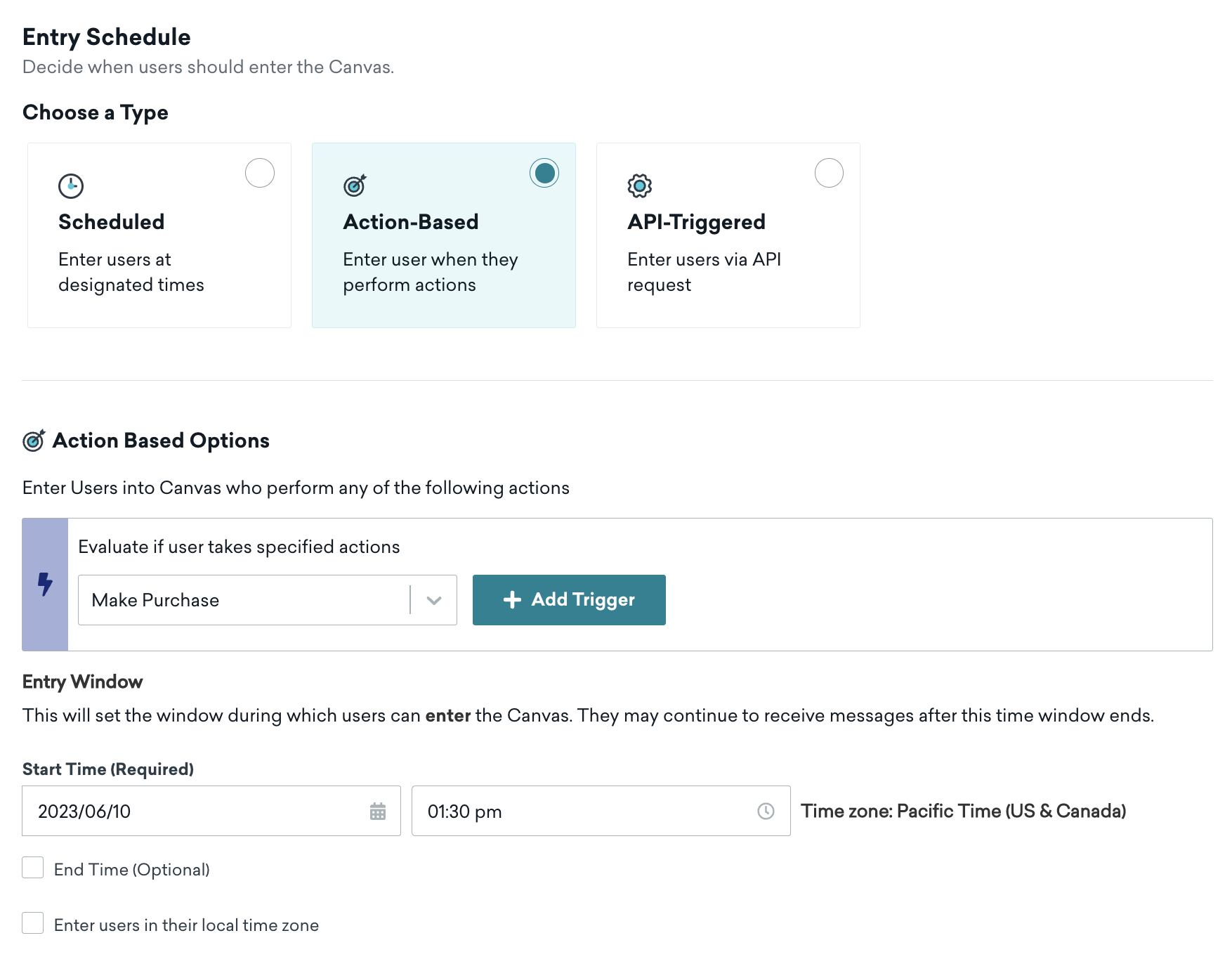
Si votre Canvas par événement envoie des messages plus tôt que prévu, vérifiez que l’horodatage de votre événement personnalisé est envoyé avec l’heure actuelle plutôt qu’une heure antérieure. Par exemple, si un Canvas par événement a un délai de trois heures après qu’un utilisateur effectue un événement personnalisé, Braze utilise l’horodatage envoyé avec l’événement personnalisé pour évaluer ce délai. Si l’horodatage est antérieur de plus de trois heures, Braze considère que le délai est déjà écoulé et envoie le message immédiatement.
Avec la livraison déclenchée par API, les utilisateurs entreront dans votre Canvas et commenceront à recevoir des messages après avoir été ajoutés via l’endpoint /canvas/trigger/send par l’API. Dans le tableau de bord, vous pouvez trouver un exemple de requête cURL qui effectue cette opération, ainsi qu’assigner un context optionnel à l’aide de l’objet context.
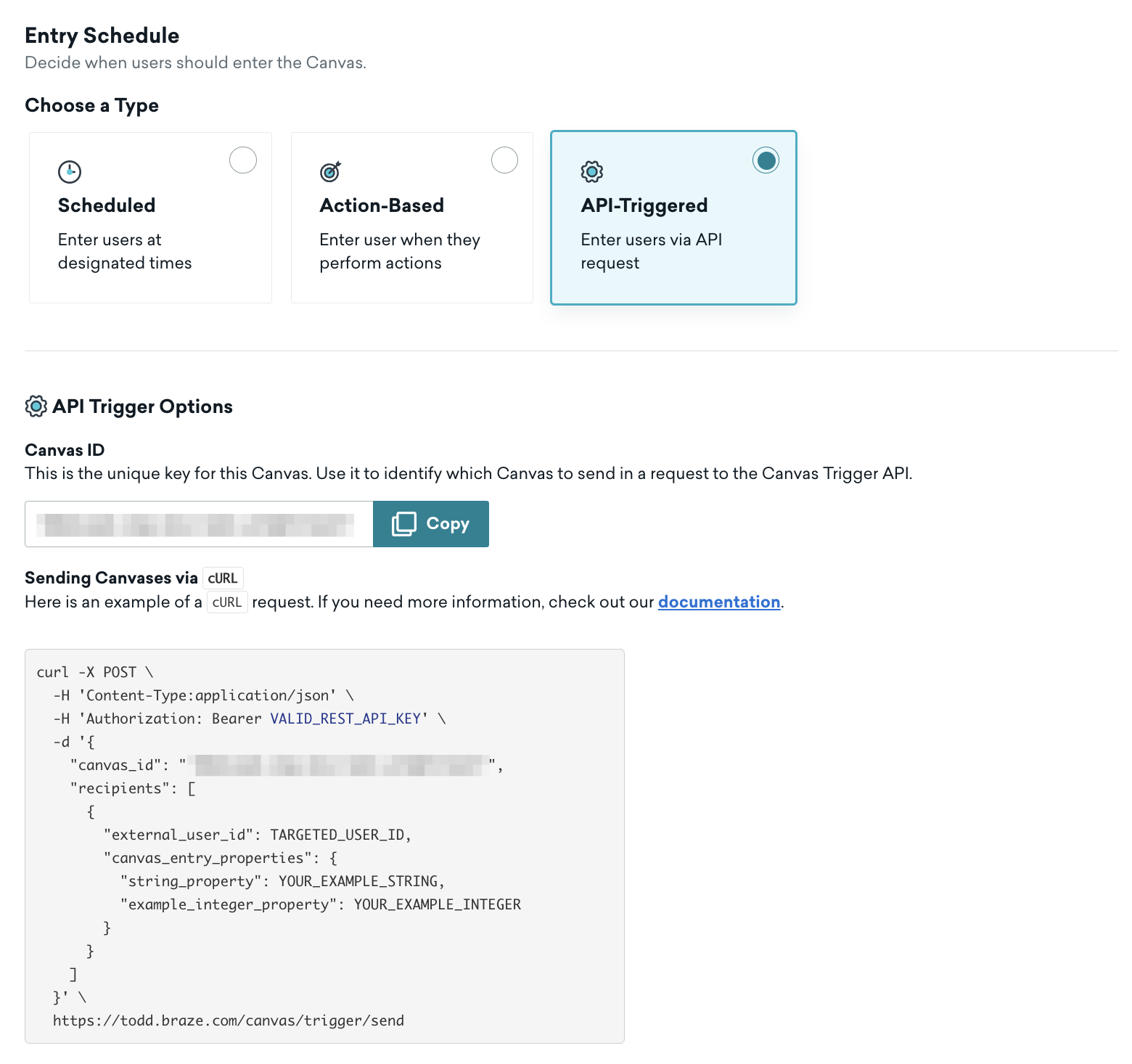
Vous pouvez utiliser les endpoints suivants pour la livraison déclenchée par API :
Après avoir sélectionné votre méthode de livraison, ajustez les paramètres en fonction de votre cas d’utilisation, puis passez à la définition de votre audience cible.
Comportement de déduplication pour les Canvas utilisant l’éditeur d’origine
Si la fenêtre de rééligibilité est inférieure à la durée maximale du Canvas, un utilisateur pourra ré-entrer et recevoir les messages de plusieurs composants. Dans le cas limite où la ré-entrée d’un utilisateur atteint le même composant que son entrée précédente, Braze dédupliquera les messages de ce composant.
Si un utilisateur ré-entre dans le Canvas, atteint le même composant que son entrée précédente et est éligible à un message in-app pour chaque entrée, l’utilisateur recevra le message deux fois (en fonction de la priorité des messages in-app) tant qu’il rouvre une session deux fois.
Étape 1.3 : Définir votre audience cible d’entrée
Seuls les utilisateurs correspondant à vos critères définis peuvent entrer dans le parcours à l’étape Audience cible, ce qui signifie que Braze évalue l’éligibilité de l’audience cible avant que les utilisateurs n’entrent dans le parcours Canvas. Par exemple, si vous souhaitez cibler de nouveaux utilisateurs, vous pouvez sélectionner un segment d’utilisateurs qui ont utilisé votre application pour la première fois il y a moins d’une semaine.
Dans Contrôles d’entrée, vous pouvez limiter le nombre d’utilisateurs à chaque exécution planifiée du Canvas. Pour les Canvas déclenchés par API et par événement, cette limite s’applique à chaque heure UTC.
Évitez de configurer une campagne ou un Canvas basé sur une action avec le même déclencheur que le filtre d’audience (comme un attribut modifié ou un événement personnalisé effectué). Une condition de concurrence peut survenir dans laquelle l’utilisateur ne fait pas partie de l’audience au moment où il déclenche l’événement, ce qui signifie qu’il ne recevra pas la campagne ou n’accédera pas au canvas.
Tester votre audience
Après avoir ajouté des segments et des filtres à votre audience cible, vous pouvez vérifier si votre audience est configurée comme prévu en recherchant un utilisateur pour confirmer s’il correspond aux critères de l’audience.

Sélectionner les contrôles d’entrée
Les contrôles d’entrée déterminent si les utilisateurs sont autorisés à ré-entrer dans un Canvas. Vous pouvez également limiter le nombre de personnes qui pourraient potentiellement entrer dans ce Canvas selon une cadence sélectionnée en fonction de votre type de planification d’entrée :
- Planifié : Durée de vie du Canvas ou à chaque exécution planifiée du Canvas
- Par événement : Toutes les heures, quotidiennement ou sur la durée de vie du Canvas
- Déclenché par API : Toutes les heures, quotidiennement ou sur la durée de vie du Canvas
Par exemple, si vous avez un Canvas par événement et que vous sélectionnez Limiter le volume d’entrée en définissant le champ Entrées maximales à 5 000 utilisateurs avec Quotidien comme cadence limite, alors le Canvas n’envoie qu’à 5 000 utilisateurs par jour.
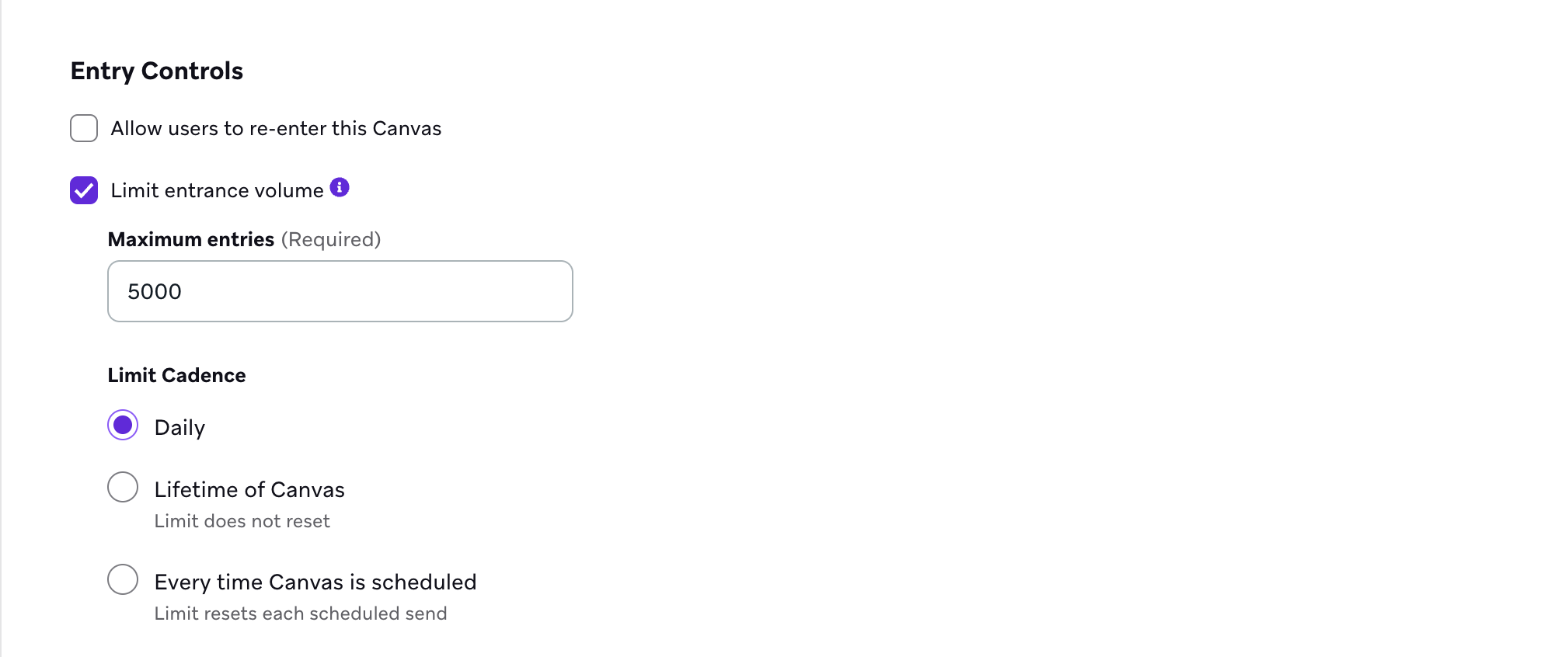
Braze ne recommande pas de sélectionner À chaque exécution planifiée du Canvas pour le réchauffement d’adresses IP, car cela pourrait entraîner une augmentation des volumes d’envoi.
Définir les critères de sortie
La définition des critères de sortie détermine quels utilisateurs vous souhaitez faire sortir d’un Canvas. Si un utilisateur effectue l’événement d’exception ou correspond aux segments et filtres, il ne recevra plus aucun message.
Calculer la population cible
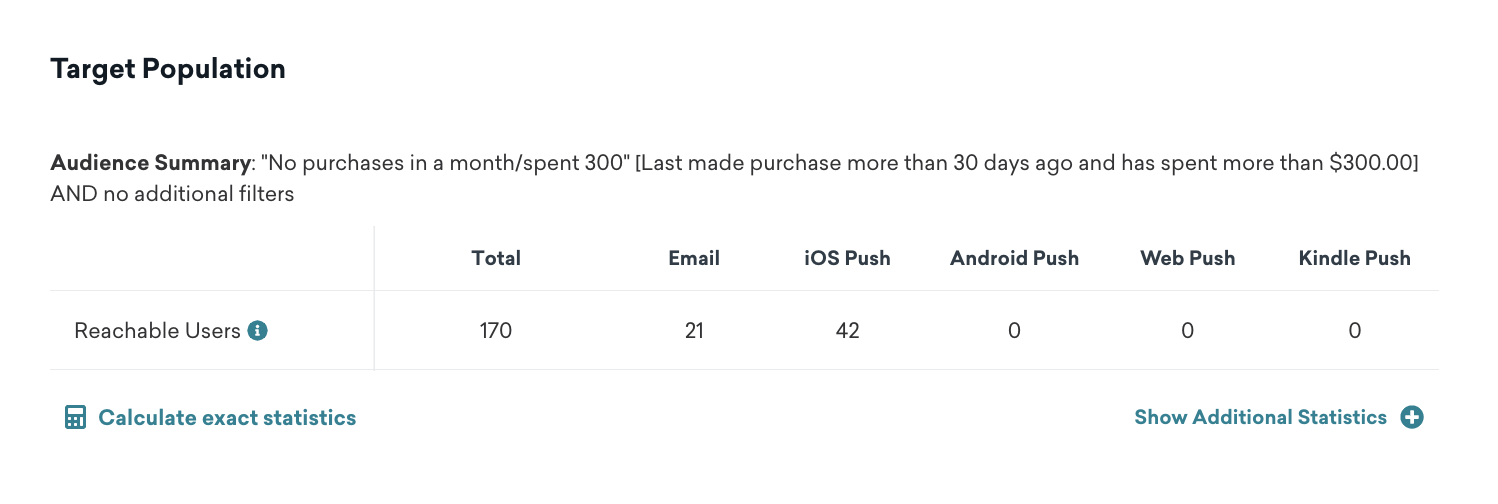
Dans la section Population cible, vous pouvez consulter un résumé de votre audience, comme vos segments sélectionnés et les filtres supplémentaires, ainsi qu’une répartition du nombre d’utilisateurs pouvant être atteints par canal de communication. Pour calculer le nombre exact d’utilisateurs pouvant être atteints dans votre audience cible au lieu de l’estimation par défaut, sélectionnez Calculer les statistiques exactes.
Notez que :
- Le calcul des statistiques exactes peut prendre quelques minutes. Cette fonction ne calcule les statistiques exactes qu’au niveau du segment, pas au niveau du filtre ou du groupe de filtres.
- Pour les segments volumineux, il est normal d’observer de légères variations même lors du calcul des statistiques exactes. La précision de cette fonctionnalité est estimée à 99,999 % ou plus.
Pour afficher des statistiques supplémentaires, comme le chiffre d’affaires moyen sur la durée de vie des utilisateurs ciblés, sélectionnez Afficher les statistiques supplémentaires.
Pourquoi le nombre de l’audience cible peut différer du nombre d’utilisateurs pouvant être atteints
La taille de la population cible affichée dans une campagne ou un Canvas peut différer de la taille de l’audience atteignable pour un segment, même si vous ajoutez directement ce segment dans votre campagne ou votre Canvas sans filtre supplémentaire. Cela peut se produire pour plusieurs raisons :
- Lorsqu’un Groupe de contrôle global s’applique à une campagne ou à un Canvas, les utilisateurs de ce Groupe de contrôle global sont exclus du décompte des utilisateurs pouvant être atteints.
- La taille de la population cible d’une campagne ou d’un Canvas exclut les utilisateurs qui ne sont pas joignables via les différents canaux de messages ; le comportement diffère d’un canal à l’autre. Par exemple, l’audience atteignable pour une campagne ou un Canvas exclut les utilisateurs qui sont désabonnés, marqués comme spam (pour les e-mails) ou qui ont fait l’objet d’un échec d’envoi définitif (pour les e-mails). Le segment lui-même, en revanche, n’exclut que les désinscriptions lorsqu’il affiche le nombre estimé d’utilisateurs atteignables par e-mail.
- Braze n’envoie des messages SMS qu’aux utilisateurs faisant partie du groupe d’abonnement sélectionné. Par conséquent, la population cible SMS d’une campagne ou d’un Canvas exclura également tous les utilisateurs qui ne font pas partie du groupe d’abonnement sélectionné.
Étape 1.4 : Sélectionner vos paramètres d’envoi
Sélectionnez Paramètres d’envoi pour modifier vos paramètres d’abonnement, activer la limite de débit et activer les heures calmes. En activant la limite de débit ou la limite de fréquence, vous pouvez alléger la pression marketing exercée sur vos utilisateurs et vous assurer de ne pas les sur-solliciter.
Pour les Canvas ciblant les canaux e-mail et push, vous pouvez souhaiter limiter votre Canvas aux seuls utilisateurs ayant explicitement donné leur accord (en excluant les utilisateurs abonnés ou désabonnés). Par exemple, supposons que vous ayez trois utilisateurs avec des statuts d’abonnement différents :
- L’utilisateur A est abonné aux e-mails et a les notifications push activées. Cet utilisateur ne reçoit pas l’e-mail mais recevra la notification push.
- L’utilisateur B a donné son accord explicite pour les e-mails mais n’a pas les notifications push activées. Cet utilisateur recevra l’e-mail mais ne recevra pas la notification push.
- L’utilisateur C a donné son accord explicite pour les e-mails et a les notifications push activées. Cet utilisateur recevra à la fois l’e-mail et la notification push.
Pour ce faire, définissez les Paramètres d’abonnement pour envoyer ce Canvas aux « utilisateurs ayant donné leur accord explicite uniquement ». Cette option garantit que seuls les utilisateurs ayant donné leur accord explicite recevront vos e-mails, et Braze n’enverra vos notifications push qu’aux utilisateurs ayant les notifications push activées par défaut.
Ces paramètres d’abonnement sont appliqués étape par étape, ce qui signifie qu’ils n’ont aucun effet sur l’audience d’entrée. Ce paramètre est donc utilisé pour évaluer l’éligibilité d’un utilisateur à recevoir chaque étape du Canvas.
Avec cette configuration, n’incluez aucun filtre dans l’étape Audience cible qui limite l’audience à un seul canal (par exemple, Foreground Push Enabled = True ou Email Subscription = Opted-In).
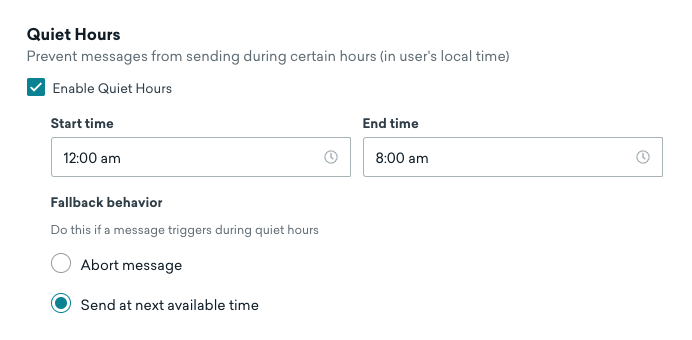
Si vous le souhaitez, spécifiez des heures calmes (la période pendant laquelle vos messages ne seront pas envoyés) pour votre Canvas. Cochez Activer les heures calmes dans vos Paramètres d’envoi. Sélectionnez ensuite vos heures calmes dans le fuseau horaire local de l’utilisateur et l’action qui suivra si le message se déclenche pendant ces heures calmes.
Étape 2 : Construire votre Canvas
Gagnez du temps et simplifiez la création de votre Canvas en utilisant les modèles de Canvas Braze ! Parcourez notre bibliothèque de modèles prédéfinis pour trouver celui qui correspond à votre cas d’utilisation et personnalisez-le selon vos besoins spécifiques. Pour en savoir plus, consultez Modèles de canvas.
Étape 2.1 : Ajouter une variante
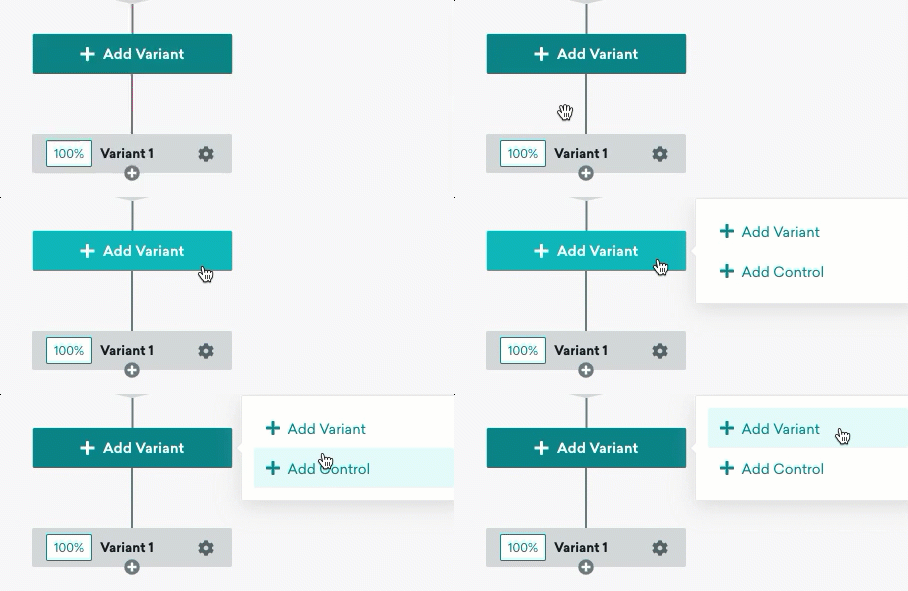
Sélectionnez Ajouter une variante, puis ajoutez une nouvelle variante à votre Canvas. Les variantes représentent un parcours que vos utilisateurs emprunteront et peuvent contenir plusieurs étapes et branches.
Vous pouvez ajouter des variantes supplémentaires en sélectionnant le bouton plus . Lorsque vous ajoutez de nouvelles variantes, vous pourrez ajuster la répartition de vos utilisateurs entre elles afin de comparer et analyser l’efficacité de différentes stratégies d’engagement.
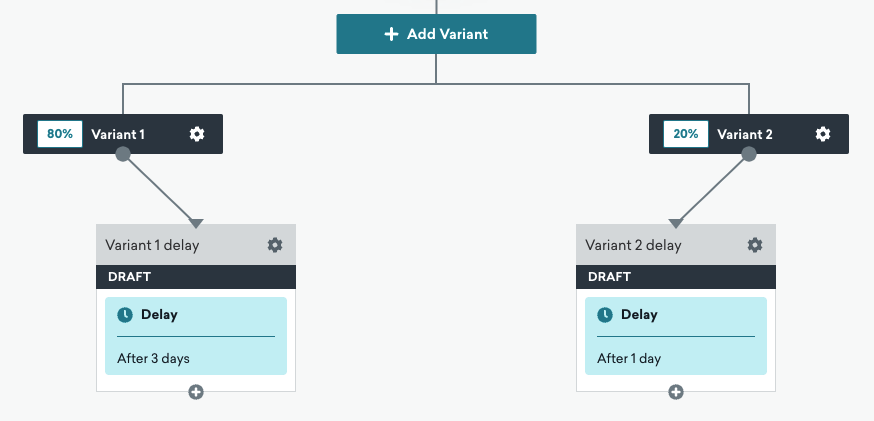
Par défaut, l’affectation de la variante du Canvas est verrouillée lorsque les utilisateurs entrent dans le Canvas, ce qui signifie que si un utilisateur entre d’abord dans une variante, ce sera sa variante à chaque ré-entrée dans le Canvas. Cependant, il existe des moyens de contourner ce comportement.
Pour ce faire, vous pouvez créer un générateur de nombres aléatoires en utilisant Liquid, l’exécuter au début de chaque entrée de l’utilisateur dans le Canvas, stocker la valeur en tant qu’attribut personnalisé, puis utiliser cet attribut pour répartir aléatoirement les utilisateurs.
Développer pour les étapes
- Créez un attribut personnalisé pour stocker votre nombre aléatoire. Nommez-le de manière facile à retrouver, comme « lottery_number » ou « random_assignment ». Vous pouvez créer l’attribut soit dans votre tableau de bord, soit via des appels API à notre endpoint
/users/track. - Créez une campagne webhook au début de votre Canvas. Cette campagne sera le moyen par lequel vous créerez votre nombre aléatoire et le stockerez en tant qu’attribut personnalisé. Consultez Créer un webhook pour en savoir plus. Définissez l’URL vers notre endpoint
/users/track. - Créez le générateur de nombres aléatoires. Vous pouvez le faire avec le code décrit ici, qui tire parti de l’heure d’entrée unique de chaque utilisateur pour créer un nombre aléatoire. Définissez le nombre résultant comme variable Liquid dans votre campagne webhook.
- Formatez l’appel
/users/trackdans votre campagne webhook de sorte qu’il définisse l’attribut personnalisé créé à l’étape 1 sur le nombre aléatoire que vous avez généré dans le profil de l’utilisateur actuel. Lorsque cette étape s’exécute, vous aurez réussi à créer un nombre aléatoire qui change à chaque entrée d’un utilisateur dans votre campagne. - Ajustez les branches de votre Canvas de sorte qu’au lieu d’être réparties par variantes choisies aléatoirement, elles soient réparties en fonction de règles d’audience. Dans les règles d’audience de chaque branche, définissez le filtre d’audience en fonction de votre attribut personnalisé.
Par exemple, une branche peut avoir « lottery_number est inférieur à 3 » comme filtre d’audience, tandis qu’une autre branche peut avoir « lottery_number est supérieur à 3 et inférieur à 6 » comme filtre d’audience.
Étape 2.2 : Ajouter des étapes au Canvas
Vous pouvez ajouter des étapes supplémentaires à votre flux de travail Canvas en glissant-déposant des composants depuis la barre latérale Composants. Ou sélectionnez le bouton plus pour ajouter un composant via le menu contextuel.
Au fur et à mesure que vous ajoutez des étapes, vous pouvez modifier le niveau de zoom pour vous concentrer sur les détails ou avoir une vue d’ensemble du parcours utilisateur complet. Zoomez avec Shift + + ou dézoomez avec Shift + -.
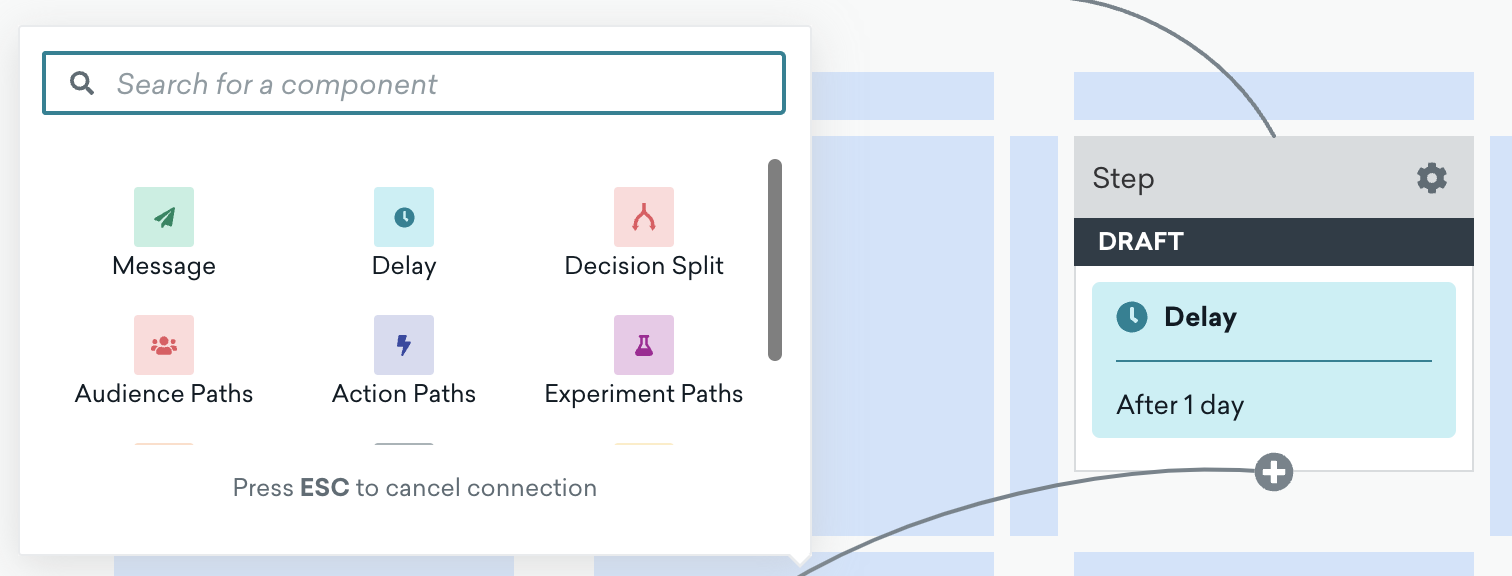
Vous pouvez ajouter jusqu’à 200 étapes dans un Canvas. Si votre Canvas dépasse 200 étapes, des problèmes de chargement peuvent survenir.
Durée maximale
Au fur et à mesure que votre parcours Canvas s’enrichit en étapes, la durée maximale correspond au temps le plus long qu’un utilisateur peut mettre pour terminer ce Canvas. Elle est calculée en additionnant les délais et les fenêtres de déclenchement de chaque étape pour chaque variante du chemin le plus long. Par exemple, si votre Canvas comporte une étape de délai avec un délai de 3 jours et une étape de message, la durée maximale de votre Canvas sera de 3 jours.
Modifier une étape
Vous souhaitez modifier une étape de votre parcours utilisateur ? Découvrez comment procéder en fonction de votre flux de travail Canvas !
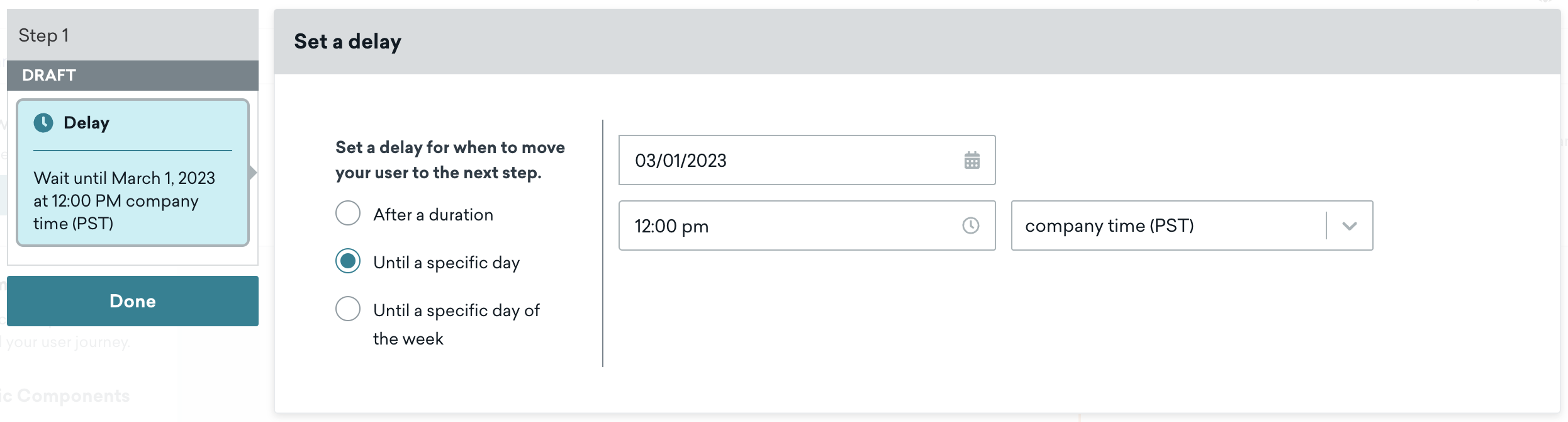
Vous pouvez modifier n’importe quelle étape de votre flux de travail Canvas en sélectionnant l’un des composants. Par exemple, supposons que vous souhaitiez modifier votre première étape, un composant Délai, dans votre flux de travail pour un jour spécifique. Sélectionnez l’étape pour afficher ses paramètres et ajustez votre délai au 1er mars. Cela signifie que le 1er mars, vos utilisateurs passeront à l’étape suivante de votre Canvas.
Vous pouvez également modifier et ajuster rapidement les Paramètres d’action de votre étape Parcours d’actions pour retenir les utilisateurs pendant une fenêtre de temps. Cela priorise leur prochain chemin en fonction des actions effectuées pendant cette période d’évaluation.
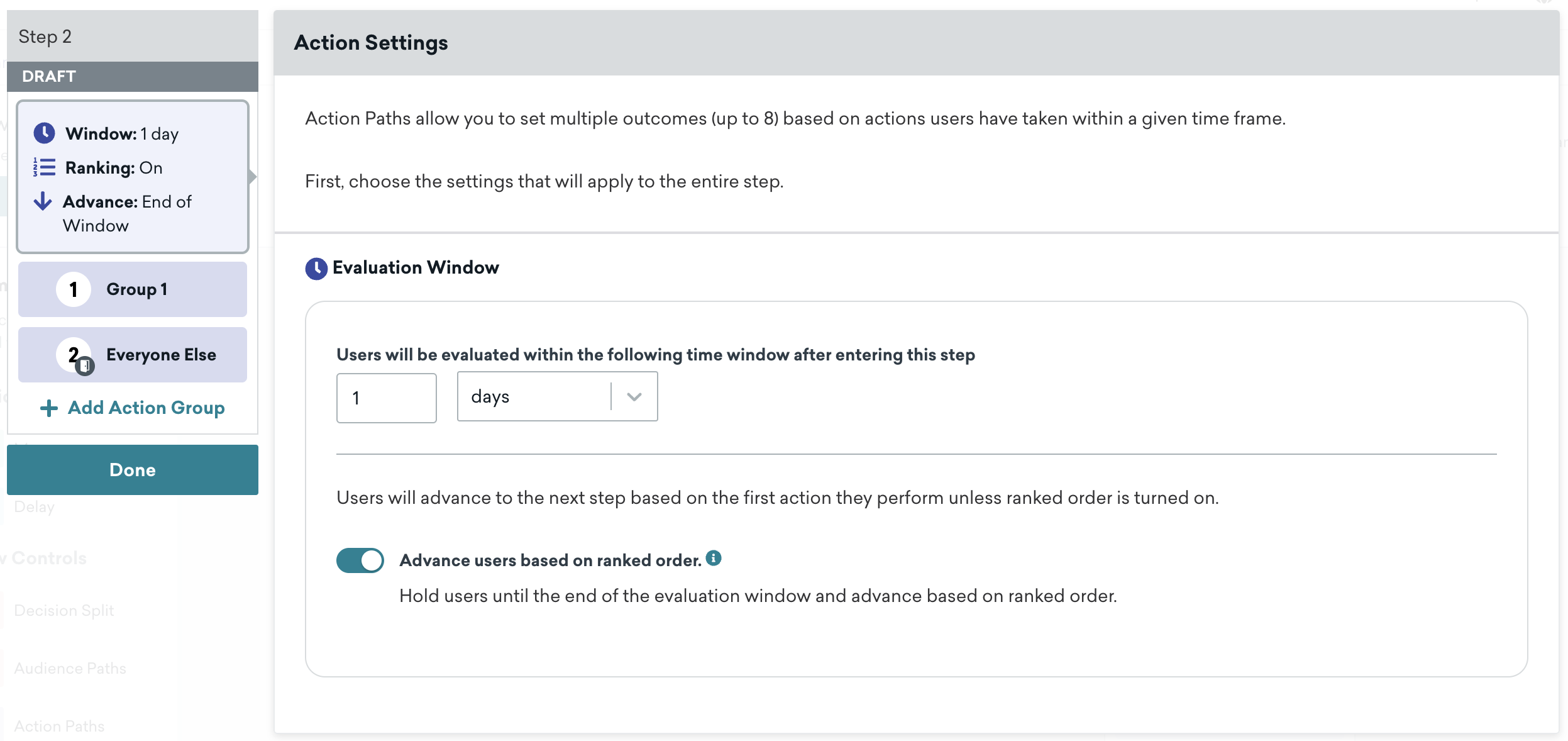
Les composants légers de Canvas permettent une expérience d’édition simple, facilitant ainsi l’ajustement des détails les plus fins de votre Canvas.
Messages dans Canvas
Modifiez les messages d’un composant Canvas pour contrôler les messages qu’une étape particulière enverra. Canvas peut envoyer des e-mails, des notifications push mobiles et web, ainsi que des webhooks pour s’intégrer à d’autres systèmes. De manière similaire aux campagnes, vous pouvez utiliser certains modèles Liquid pour personnaliser vos messages.
Saviez-vous que vous pouvez inclure les noms des composants Canvas dans vos messages et modèles de liens ?
Utilisez la balise Liquid campaign.${name} dans Canvas pour afficher le nom du composant Canvas actuel.
Le composant Message gère les messages envoyés aux utilisateurs. Vous pouvez sélectionner vos Canaux de communication et ajuster les Paramètres de livraison pour optimiser l’envoi de messages de votre Canvas. Pour plus de détails sur ce composant, consultez Message.
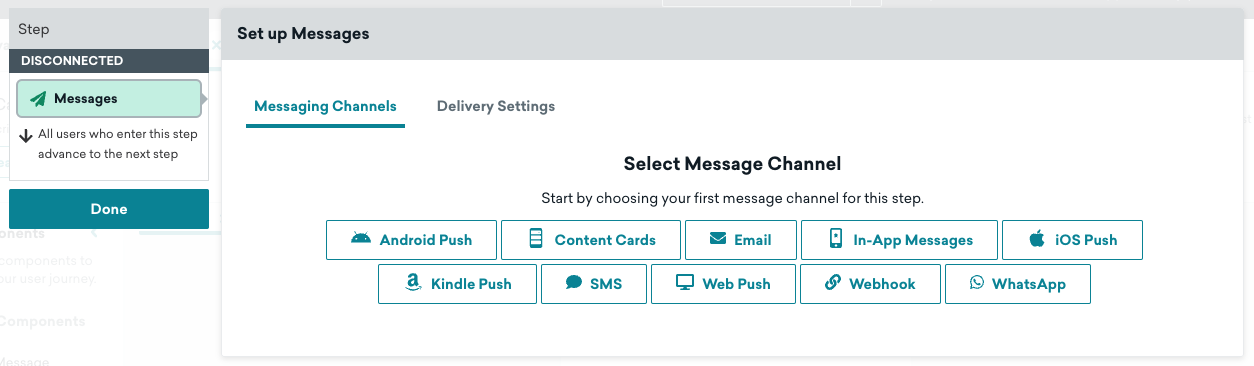
Sélectionnez Terminé après avoir fini de configurer votre composant Canvas.
L’objet context est configuré dans l’étape Planification d’entrée de la création d’un Canvas et indique le déclencheur qui fait entrer un utilisateur dans un Canvas. Ces propriétés peuvent également accéder aux propriétés des payloads d’entrée dans les Canvas déclenchés par API. Notez que l’objet context peut atteindre jusqu’à 50 Ko.
Utilisez le Liquid suivant pour référencer ces propriétés créées lors de l’entrée dans le Canvas : context.${property_name} . Notez que les événements doivent être des événements personnalisés ou des événements d’achat pour être utilisés de cette manière.
Par exemple, considérez la requête suivante : \"context\" : {\"product_name\" : \"shoes\", \"product_price\" : 79.99}. Vous pourriez ajouter le mot « shoes » à un message avec ce Liquid {{context.${product_name}}}.
Les propriétés d’événement sont les propriétés que vous définissez sur les événements personnalisés et les achats. Ces event_properties peuvent être utilisées dans les campagnes avec livraison par événement ainsi que dans les Canvas.
Dans Canvas, les propriétés d’événement personnalisé et d’événement d’achat peuvent être utilisées en Liquid dans toute étape de message qui suit une étape Parcours d’actions. Utilisez ce Liquid {{event_properties.${property_name}}} pour référencer ces event_properties. Ces événements doivent être des événements personnalisés ou des événements d’achat pour être utilisés de cette manière dans le composant Message.
Dans la première étape de message suivant un parcours d’actions, vous pouvez utiliser les event_properties liées à l’événement référencé dans ce parcours d’actions. Vous pouvez avoir d’autres étapes (qui ne sont pas un autre parcours d’actions ou une étape de message) entre cette étape de parcours d’actions et l’étape de message. Notez que vous n’aurez accès aux event_properties que si votre étape de message peut être retracée jusqu’à un chemin autre que « Tous les autres » dans une étape de parcours d’actions.
Étape 2.3 : Modifier les connexions
Pour déplacer une connexion entre des étapes, sélectionnez la flèche reliant les deux composants, puis sélectionnez un composant différent. Pour supprimer la connexion, sélectionnez la flèche puis Annuler la connexion dans le pied de page du compositeur de Canvas.
Étape 3 : Ajouter un groupe de contrôle
Vous pouvez ajouter un groupe de contrôle à votre Canvas en sélectionnant le bouton plus pour ajouter une nouvelle variante.
Braze suivra les conversions des utilisateurs placés dans le groupe de contrôle, bien qu’ils ne recevront aucun message. Pour préserver un test précis, nous suivrons le nombre de conversions pour vos variantes et le groupe de contrôle pendant exactement la même durée, comme indiqué sur l’écran de sélection des événements de conversion.
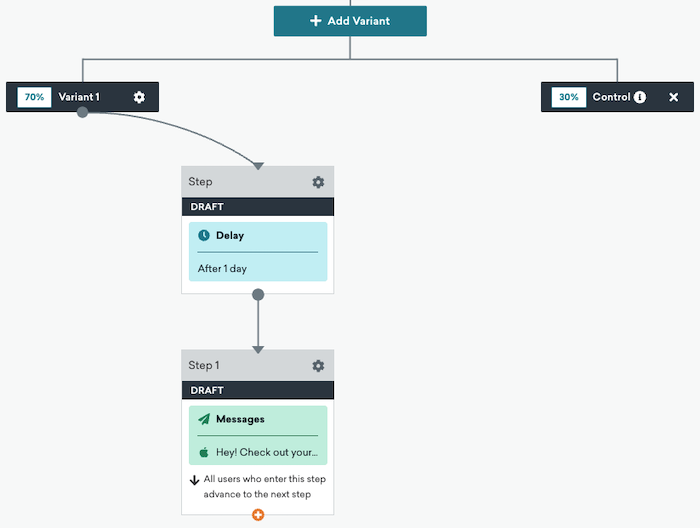
Vous pouvez ajuster la répartition entre vos messages en double-cliquant sur les en-têtes Nom de la variante.
Dans cet exemple, notre Canvas est divisé en deux variantes. La variante 1 reçoit 70 % des utilisateurs. La seconde variante est un groupe de contrôle avec les 30 % d’utilisateurs restants.
Sélection intelligente pour Canvas
Les fonctionnalités de Sélection intelligente sont désormais disponibles dans les Canvas multivariés. De manière similaire à la fonctionnalité de Sélection intelligente pour les campagnes multivariées, la Sélection intelligente pour Canvas analyse les performances de chaque variante du Canvas et ajuste le pourcentage d’utilisateurs dirigés vers chaque variante. Cette répartition est basée sur les indicateurs de performance de chaque variante afin de maximiser le nombre total attendu de conversions.
Gardez à l’esprit que les Canvas multivariés vous permettent de tester non seulement le contenu, mais aussi le timing et les canaux. Grâce à la Sélection intelligente, vous pouvez tester les Canvas plus efficacement et avoir la certitude que vos utilisateurs seront envoyés sur le meilleur parcours Canvas possible.
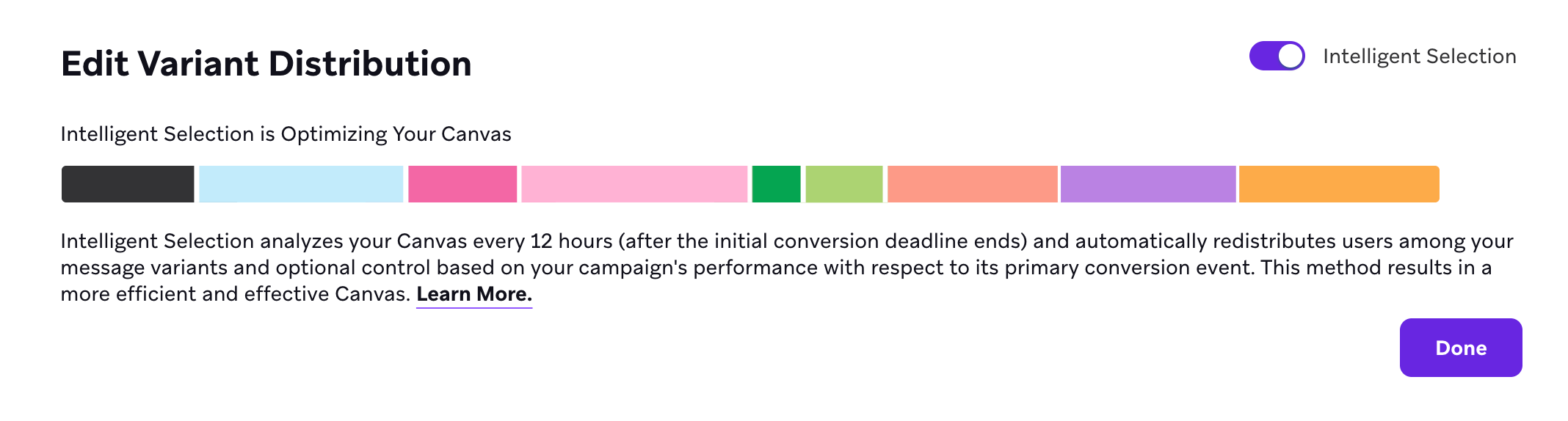
La Sélection intelligente pour Canvas optimise les résultats de votre Canvas en effectuant des ajustements graduels en temps réel de la répartition des utilisateurs dans chaque variante. Lorsque l’algorithme statistique détermine un gagnant décisif parmi vos variantes, il élimine les variantes sous-performantes et dirige tous les futurs destinataires éligibles du Canvas vers les variantes gagnantes.
Pour cette raison, la Sélection intelligente fonctionne mieux sur les Canvas qui accueillent fréquemment de nouveaux utilisateurs.
Étape 4 : Enregistrer et lancer
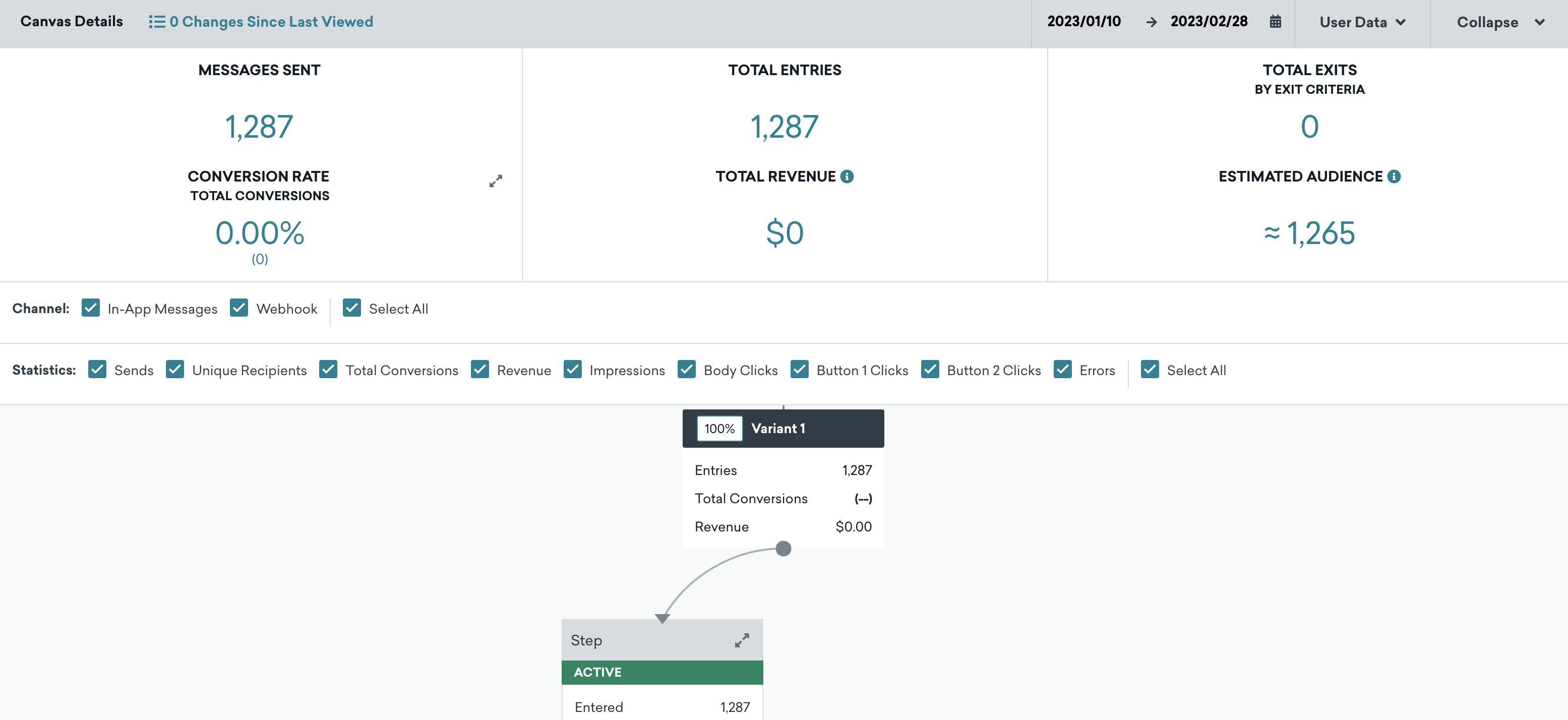
Une fois la création de votre Canvas terminée, sélectionnez Lancer le Canvas pour enregistrer et lancer votre Canvas. Après le lancement, vous pourrez consulter les analyses de votre parcours au fur et à mesure sur la page Détails du Canvas.
Vous pouvez également enregistrer votre Canvas en tant que brouillon si vous devez y revenir ultérieurement.
Besoin d’apporter des modifications à votre Canvas après le lancement ? C’est possible ! Consultez Modifier les Canvas après le lancement pour en savoir plus.