Provisionnement automatisé des utilisateurs
Le provisionnement automatisé des utilisateurs vous permet de créer et de gérer les utilisateurs de Braze via une API au lieu de le faire manuellement dans le tableau de bord. Braze prend en charge cette fonctionnalité via le système SCIM (System for Cross-domain Identity Management). Cet article vous explique quelles informations fournir, comment générer votre jeton SCIM et où trouver votre endpoint API SCIM.

Vous ne pouvez configurer qu’une seule intégration SCIM par entreprise. Si vous utilisez une intégration de fournisseur d’identité (IdP), comme Okta ou Entra ID, vous ne pouvez pas utiliser les endpoints personnalisés de l’API SCIM. Les intégrations IdP créent et suppriment automatiquement les comptes utilisateurs. Pour définir les permissions et les affectations aux espaces de travail, utilisez le mappage des rôles de groupe SCIM afin d’associer les groupes IdP à des rôles personnalisés.
Accéder aux paramètres de provisionnement SCIM
La disponibilité du provisionnement SCIM dépend de l’édition de votre plateforme. Si cette fonctionnalité n’apparaît pas dans votre espace de travail, contactez votre gestionnaire de la satisfaction client pour en savoir plus.
- Dans le tableau de bord de Braze, allez dans Paramètres > Paramètres de l’entreprise > Paramètres d’administration > Provisionnement SCIM, puis sélectionnez Configurer l’intégration SCIM.
- À l’étape Configuration de Braze, sélectionnez une méthode de provisionnement et renseignez les paramètres d’accès.
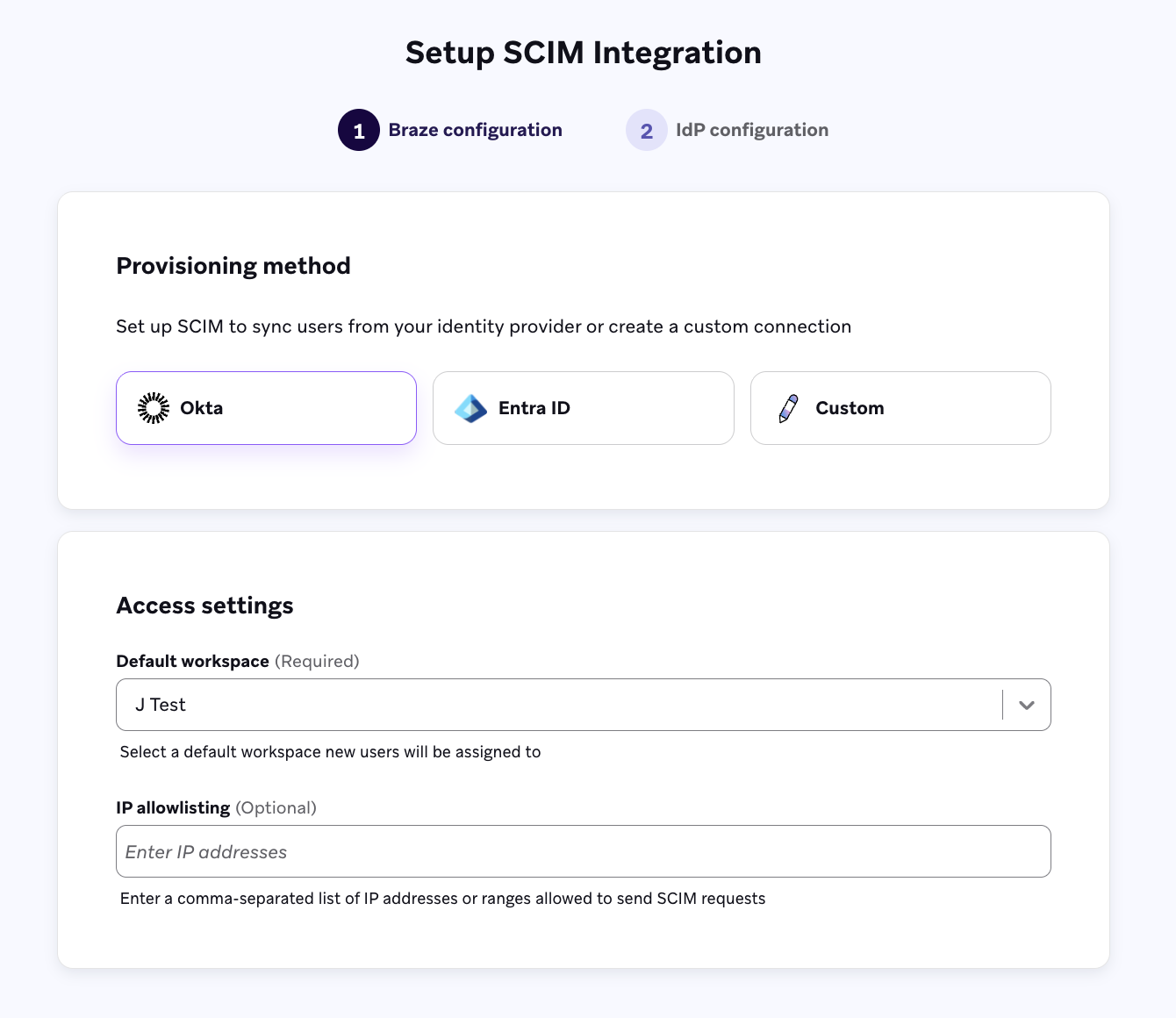
- À l’étape Configuration de l’IdP, suivez les étapes indiquées dans la plateforme pour la méthode de provisionnement sélectionnée.
Utilisez l’option Okta - Braze app si vous avez configuré l’application Braze pour l’authentification unique (SSO) SAML dans Okta. Si vous avez configuré une application personnalisée pour l’authentification unique, suivez les instructions de l’onglet Okta - Custom app integration.
L’intégration Okta crée et supprime automatiquement les comptes utilisateurs. Pour définir les permissions et les affectations aux espaces de travail, utilisez le mappage des rôles de groupe SCIM afin d’associer les groupes IdP à des rôles personnalisés. Par ailleurs, vous ne pouvez pas utiliser les endpoints personnalisés de l’API SCIM avec l’intégration Okta, car une seule passerelle SCIM peut être configurée par entreprise.

Okta n’envoie pas les permissions Braze lors de la création d’un utilisateur. Chaque nouvel utilisateur reçoit l’ensemble de permissions par défaut sur votre espace de travail par défaut. Pour accorder davantage d’accès aux utilisateurs, utilisez le mappage des rôles de groupe SCIM. Pour retirer un accès, modifiez l’utilisateur dans Braze. Okta n’écrase pas les permissions que vous modifiez dans Braze.
Étape 1 : Configurer le provisionnement SCIM
Étape 1.1 : Activer SCIM
- Dans Okta, allez dans Applications > Applications, puis sélectionnez Create App Integration. Sélectionnez SAML 2.0 comme méthode de connexion.
- Renseignez les informations suivantes (disponibles à l’étape Configuration de l’IdP dans Braze) pour créer une application personnalisée :
- Logo de l’application
- URL d’authentification unique
- URL d’audience (ID d’entité SP)
- Sélectionnez Finish.
- Sélectionnez l’onglet General.
- Dans la section App Settings, sélectionnez Edit.
- Dans le champ Provisioning, sélectionnez SCIM.
Étape 1.2 : Désactiver la visibilité de l’application
- Dans le champ Application visibility, cochez la case Do not display application icon to user. Cela empêche les utilisateurs d’accéder à l’authentification unique via cette application, qui est destinée uniquement à SCIM.
- Sélectionnez Save.
Étape 1.3 : Configurer l’intégration SCIM
- Sélectionnez l’onglet Provisioning.
- Dans Settings > Integration > SCIM Connection, sélectionnez Edit et renseignez les valeurs des champs qui figurent dans le tableau de la page Setup SCIM provisioning.
Étape 1.4 : Tester les identifiants API
Sélectionnez Test API Credentials. Un message de vérification s’affiche si l’intégration réussit, et vous pouvez alors enregistrer.
Étape 1.5 : Activer le provisionnement vers l’application
- Dans Provisioning > Settings > To App > Provisioning to App, sélectionnez Edit.
- Activez les options suivantes :
- Create Users
- Update Users Attributes
- Deactivate Users
- Vérifiez et configurez la section Attribute Mapping avec les mappages qui figurent dans le tableau de la page Setup SCIM provisioning.
Étape 2 : Attribuer des utilisateurs à l’application
- Sélectionnez l’onglet Assignment.
- Sélectionnez Assign, puis choisissez une option.
- Attribuez l’application aux personnes qui doivent avoir accès à Braze.
- Sélectionnez Done une fois l’attribution terminée.
Utilisez l’option Okta - Custom app integration si vous avez configuré une application personnalisée pour l’authentification unique. Si vous avez configuré l’application Braze pour l’authentification unique (SSO) SAML dans Okta, suivez les instructions de l’onglet Okta - Braze app.
L’intégration Okta crée et supprime automatiquement les comptes utilisateurs. Pour définir les permissions et les affectations aux espaces de travail, utilisez le mappage des rôles de groupe SCIM afin d’associer les groupes IdP à des rôles personnalisés. Par ailleurs, vous ne pouvez pas utiliser les endpoints personnalisés de l’API SCIM avec l’intégration Okta, car une seule passerelle SCIM peut être configurée par entreprise.
Okta n’envoie pas les permissions Braze lors de la création d’un utilisateur. Chaque nouvel utilisateur reçoit l’ensemble de permissions par défaut sur votre espace de travail par défaut. Pour accorder davantage d’accès aux utilisateurs, utilisez le mappage des rôles de groupe SCIM. Pour retirer un accès, modifiez l’utilisateur dans Braze. Okta n’écrase pas les permissions que vous modifiez dans Braze.
Étape 1 : Configurer le provisionnement SCIM
Étape 1.1 : Activer SCIM
- Dans Okta, accédez à votre application Braze.
- Sélectionnez l’onglet General.
- Dans la section App Settings, sélectionnez Edit.
- Dans le champ Provisioning, sélectionnez SCIM.
- Sélectionnez Save.
Étape 1.2 : Configurer l’intégration SCIM
- Sélectionnez l’onglet Provisioning.
- Dans Settings > Integration > SCIM Connection, sélectionnez Edit, puis renseignez les valeurs des champs qui figurent dans le tableau de la page Setup SCIM provisioning.
- Testez les identifiants API en sélectionnant Test API Credentials.
- Sélectionnez Save.
Étape 1.3 : Activer le provisionnement vers l’application
- Dans Provisioning > Settings > To App > Provisioning to App, sélectionnez Edit.
- Activez les options suivantes :
- Create Users
- Update Users Attributes
- Deactivate Users
- Vérifiez et configurez la section Attribute Mapping avec les mappages qui figurent dans le tableau de la page Setup SCIM provisioning.
Étape 2 : Attribuer des utilisateurs à l’application
- Sélectionnez l’onglet Assignment.
- Sélectionnez Assign, puis choisissez une option.
- Attribuez l’application aux personnes qui doivent avoir accès à Braze.
- Sélectionnez Done.
L’intégration Entra ID crée et supprime automatiquement les comptes utilisateurs. Pour définir les permissions et les affectations aux espaces de travail, utilisez le mappage des rôles de groupe SCIM afin d’associer les groupes IdP à des rôles personnalisés. Par ailleurs, vous ne pouvez pas utiliser les endpoints personnalisés de l’API SCIM avec l’intégration Entra ID, car une seule passerelle SCIM peut être configurée par entreprise.
Entra ID n’envoie pas les permissions Braze lors de la création d’un utilisateur. Chaque nouvel utilisateur reçoit l’ensemble de permissions par défaut sur votre espace de travail par défaut. Pour accorder davantage d’accès aux utilisateurs, utilisez le mappage des rôles de groupe SCIM. Pour retirer un accès, modifiez l’utilisateur dans Braze. Entra ID n’écrase pas les permissions que vous modifiez dans Braze.
Étape 1 : Configurer l’application de provisionnement SCIM
Étape 1.1 : Se connecter au centre d’administration Microsoft Entra
Connectez-vous à votre centre d’administration Microsoft Entra.
Étape 1.2 : Créer et configurer votre application SCIM
- Dans le menu de navigation, allez dans Entra ID > Enterprise apps.
- Sélectionnez New application.
- Sélectionnez Create your own application.
- Dans le panneau, saisissez un nom pour votre application.
- Dans la section What are you looking to do with your application?, sélectionnez Integrate application you don’t find in the gallery (Non-gallery).
- Sélectionnez Create.
Étape 1.3 : Configurer l’intégration SCIM
- Allez dans la section Manage > Provisioning de votre application SCIM.
- Sélectionnez Connect your application ou New configuration, puis renseignez les valeurs des champs qui figurent dans le tableau de la page Setup SCIM provisioning.
Étape 1.4 : Activer le provisionnement vers l’application
- Allez dans la section Manage > Attribute mapping (Preview) de votre application SCIM.
- Sélectionnez Provision Microsoft Entra ID Users.
- Vérifiez et configurez la section Attribute Mapping pour qu’elle corresponde aux attributs qui figurent dans le tableau de la page Setup SCIM provisioning.
- Fermez la page Attribute Mapping.
L’attribut userName doit correspondre exactement à l’adresse e-mail de l’utilisateur dans Braze pour que SCIM puisse identifier et gérer correctement les utilisateurs. Les utilisateurs provisionnés manuellement dans Braze avant l’activation de SCIM ne sont pas automatiquement convertis en utilisateurs gérés par l’IdP, même s’ils sont ajoutés à l’application SCIM. Leur méthode de provisionnement reste manuelle.
Étape 2 : Attribuer des utilisateurs à l’application
- Allez dans Manage > Users and Groups.
- Sélectionnez Add user/group.
- Sélectionnez None Selected pour attribuer des utilisateurs à l’application.
- Sélectionnez le bouton Select pour confirmer l’attribution.
Étape 1 : Configurer vos paramètres SCIM
- Espace de travail par défaut : Sélectionnez l’espace de travail dans lequel les nouveaux utilisateurs doivent être ajoutés par défaut. Si vous ne spécifiez pas d’espace de travail dans votre requête API SCIM, Braze attribue les utilisateurs à cet espace de travail. Si votre requête n’inclut pas
permissions, Braze attribue à l’utilisateur l’ensemble d’autorisations par défaut sur cet espace de travail. - Origine du service : Saisissez le domaine d’origine de vos requêtes SCIM. Braze l’utilise dans l’en-tête
X-Request-Originpour vérifier la provenance des requêtes. - Liste d’autorisation IP (facultatif) : Vous pouvez limiter les requêtes SCIM à des adresses IP spécifiques. Saisissez une liste séparée par des virgules ou une plage d’adresses IP à autoriser. L’en-tête
X-Request-Originde chaque requête sert à comparer l’adresse IP de la requête à la liste d’autorisation.
Étape 2 : Générer un jeton SCIM
Après avoir rempli les champs obligatoires, cliquez sur Générer un jeton SCIM pour générer un jeton SCIM et afficher votre endpoint API SCIM. Veillez à copier le jeton SCIM avant de quitter la page. Ce jeton ne s’affiche qu’une seule fois.
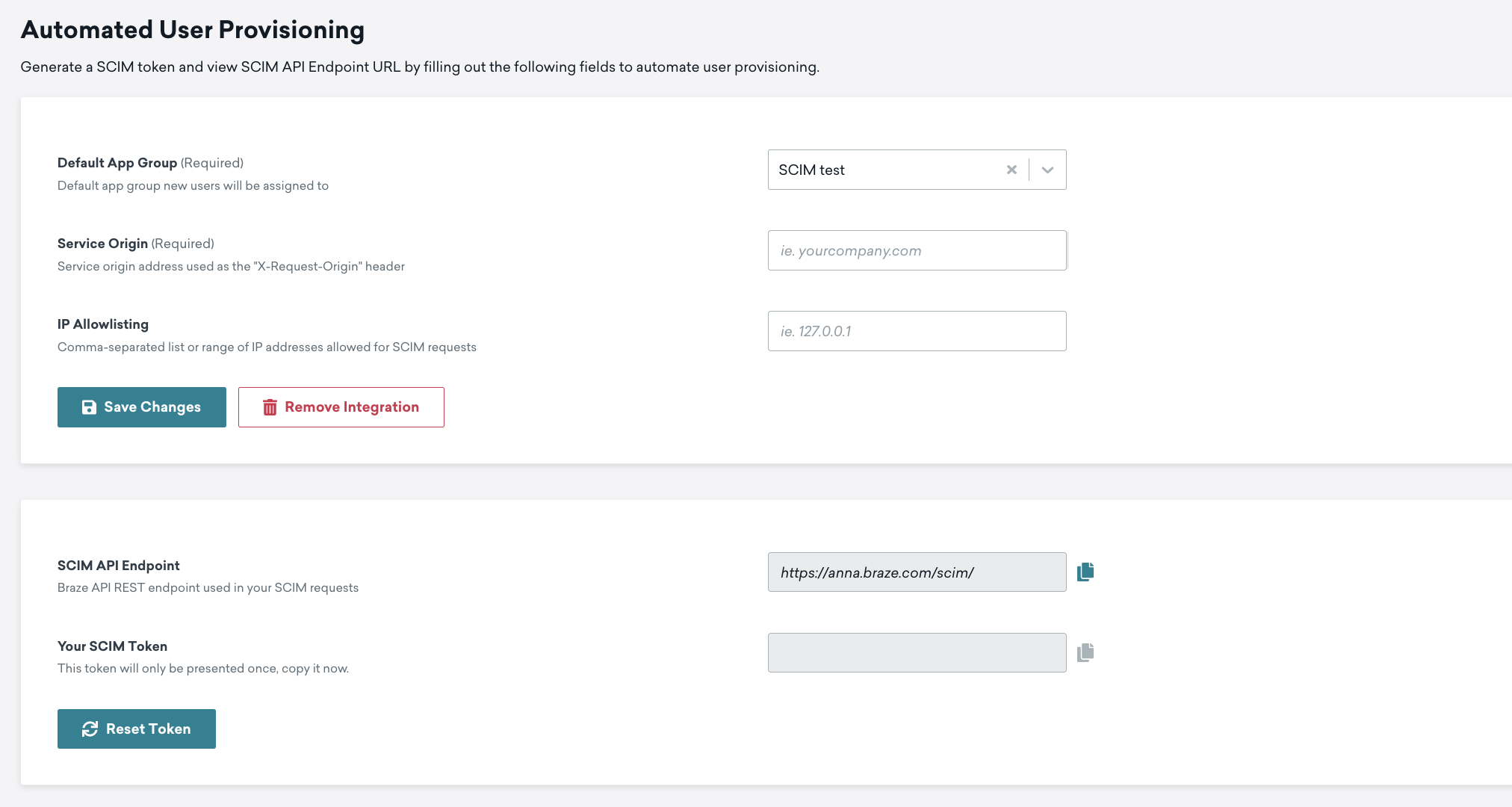
Braze s’attend à ce que toutes les requêtes SCIM contiennent le jeton bearer de l’API SCIM, joint via un en-tête HTTP Authorization.
Autorisations par défaut pour les nouveaux utilisateurs
Lorsque SCIM crée un utilisateur via l’intégration Okta ou Entra ID sans liste d’autorisations, Braze lui attribue un ensemble d’autorisations par défaut en lecture seule sur votre espace de travail par défaut. Cela s’applique également aux requêtes personnalisées de l’API SCIM qui omettent permissions.
Cet ensemble par défaut n’inclut aucune autorisation de création, de modification, d’archivage, de suppression, d’exportation ou d’envoi. Pour accorder davantage d’accès aux utilisateurs, utilisez le mappage des rôles de groupe SCIM ou modifiez l’utilisateur dans Braze.
| Domaine du produit | Autorisations |
|---|---|
| Envoi de messages | Voir les Campaigns, Voir les Canvas, Voir les modèles de Canvas, Voir les feature flags, Voir les placements, Voir les paramètres de priorisation des messages, Voir les règles de limite de fréquence, Voir les limites de débit des messages, Voir le groupe de contrôle global, Voir les paramètres des heures calmes, Voir les rapports du tableau de bord |
| Contenu | Voir les Content Blocks, Voir les modèles d’e-mail, Voir les modèles de liens d’e-mail, Voir les modèles de messages in-app, Voir les modèles de webhook, Voir les ressources de la bibliothèque multimédia, Voir les centres de préférences, Voir les codes de promotion, Voir les emplacements, Voir les paramètres de localisation |
| Audience et données | Voir les Segments, Voir les attributs personnalisés, Voir les événements personnalisés, Voir les catalogues, Voir les enregistrements de fusion d’utilisateurs, Voir les paramètres de synchronisation d’audience |
| Paramètres des canaux | Voir les paramètres d’e-mail, Voir les paramètres de notification push, Voir les paramètres WhatsApp, Voir le catalogue WhatsApp, Voir les flux WhatsApp, Voir les modèles de messages WhatsApp de Meta |
| Decisioning Studio | Voir l’agent Decisioning Studio, Voir l’audience Decisioning Studio, Voir les banques d’actions Decisioning Studio, Voir l’événement de conversion, Voir les garde-fous Decisioning Studio, Voir le timing Decisioning Studio |