Braze 권한
권한 세트 생성, 역할 생성, 사용자 권한 편집, 사용자 권한 내보내기 방법을 알아보고, 사용자가 가장 필요한 워크스페이스와 기능에만 접근할 수 있도록 관리하세요.

Braze는 사용자 액세스를 보다 유연하게 관리할 수 있는 세분화된 권한을 도입하고 있습니다. 레거시 권한이 세분화된 권한에 어떻게 매핑되는지를 포함한 마이그레이션 프로세스에 대해 알아보려면 세분화된 권한으로 마이그레이션을 참조하세요.
권한 세트 생성
권한 세트를 사용하면 특정 주제 영역이나 동작과 관련된 권한을 하나로 묶을 수 있습니다. 여러 워크스페이스에서 동일한 액세스가 필요한 대시보드 사용자에게 권한 세트를 적용할 수 있습니다. 권한 세트를 만들려면 설정 > 권한 설정으로 이동한 다음 권한 세트 만들기를 선택합니다. 각 권한에 대한 설명은 권한 목록을 참조하세요.
| 이름 | 권한 |
|---|---|
| 개발자 | “개발자 콘솔에 액세스” |
| 마케터 | “Campaigns, Canvases, 카드, 기능 플래그, Segments, 미디어 라이브러리 및 환경설정 센터에 액세스” “미디어 라이브러리 자산 관리” |
| 사용자 관리 | “대시보드 사용자 관리” “Teams 관리” |
역할 만들기
역할은 개별 커스텀 권한을 워크스페이스 액세스 제어와 함께 묶어 더 체계적인 구조를 제공합니다. 하나의 대시보드에 여러 브랜드나 지역별 워크스페이스가 있는 경우 특히 유용합니다. 역할을 사용하면 대시보드 사용자를 적절한 워크스페이스에 추가하고 관련 권한을 직접 부여할 수 있습니다. 각 권한에 대한 설명은 권한 목록을 참조하세요.
| 역할 이름 | 워크스페이스 | 권한 |
|---|---|---|
| 마케터 - 패션 브랜드 | [DEV] Fashion Brand, [QA] Fashion Brand, [PROD] Fashion Brand | “Campaigns, Canvases, 카드, 기능 플래그, Segments, 미디어 라이브러리 및 환경설정 센터에 액세스” “미디어 라이브러리 자산 관리” |
| 마케터 - 스킨케어 브랜드 | [DEV] Skincare Brand, [QA] Skincare Brand, [PROD] Skincare Brand | “Campaigns, Canvases, 카드, 기능 플래그, Segments, 미디어 라이브러리 및 환경설정 센터에 액세스” “미디어 라이브러리 자산 관리” |
| 사용자 관리 - 모든 브랜드 | [DEV] Fashion Brand, [QA] Fashion Brand, [PROD] Fashion Brand, [DEV] Skincare Brand, [QA] Skincare Brand, [PROD] Skincare Brand | “대시보드 사용자 관리” “Teams 관리” |
권한 세트와 역할은 Teams와 어떻게 다른가요?
Teams, 권한 세트 및 사용자 역할을 사용하여 Braze 내에서 회사 사용자 접근 권한과 책임을 관리할 수 있습니다. 각 기능에는 서로 다른 권한 및 접근 제어 컬렉션이 포함되어 있습니다.
주요 차이점
크게 보면 각 기능의 범위가 다릅니다:
- 권한 세트는 회사 사용자가 모든 워크스페이스에서 수행할 수 있는 동작을 제어합니다.
- 역할은 회사 사용자가 특정 워크스페이스에서 수행할 수 있는 동작을 제어합니다.
- Teams는 회사 사용자가 메시지로 도달할 수 있는 오디언스를 제어합니다.
| 기능 | 할 수 있는 동작 | 접근 범위 |
|---|---|---|
| 권한 세트 | 특정 주제 영역이나 동작(예: “개발자” 및 “마케터”)과 관련된 권한을 묶은 다음, 서로 다른 워크스페이스에서 동일한 권한이 필요한 회사 사용자에게 적용합니다. | 회사 전체 |
| 역할 | 개별 커스텀 권한과 워크스페이스 접근 제어를 묶어 제공합니다(예: “마케터 - 패션 브랜드” 역할은 마케터 역할에 따른 특정 권한을 부여받으며 “패션 브랜드” 워크스페이스로 접근이 제한됨). 그런 다음 회사 사용자에게 역할을 할당하여 관련 권한과 워크스페이스 접근 권한을 직접 부여합니다. 이 수준의 접근 권한을 가진 사용자는 일반적으로 하나의 대시보드에 여러 브랜드나 지역별 워크스페이스가 포함된, 보다 엄격하게 설정된 환경에서 매니저 역할을 수행합니다. |
특정 워크스페이스 |
| Teams | 오디언스(예: 고객 기반 위치, 언어 및 커스텀 속성)에 따라 회사 사용자의 리소스 접근을 제한합니다. 이 수준의 접근 권한을 가진 사용자는 일반적으로 담당 브랜드 내에서 특정 영역을 책임집니다. 예를 들어 다국어 브랜드의 경우 해당 언어별 콘텐츠를 구축하는 업무를 수행합니다. |
특정 대시보드 |
Teams에 사용자 권한을 추가할 때 고려 사항
Braze 대시보드에서 권한을 저장할 때, 특히 워크스페이스에서 사용자를 추가하거나 제거하거나 Teams에 추가할 때 어려움이 발생할 수 있습니다. 사용자의 권한이 워크스페이스 수준에서 이미 보유한 권한과 동일한 경우 Save/Update Users 버튼이 비활성화될 수 있습니다. 이 제한은 모든 사용자가 전체 워크스페이스와 동일한 권한을 가지면 Teams를 사용할 이점이 없기 때문에 존재합니다.
동일한 권한을 유지하면서 사용자를 Teams에 성공적으로 추가하려면 워크스페이스 수준에서 권한을 할당하지 마세요. 대신 팀 수준에서만 권한을 할당하세요.
제한된 사용자
제한된 사용자는 Braze 대시보드의 특정 측면을 관리할 수 있는 특정 권한을 가지고 있지만, 회사 관리자 및 워크스페이스 관리자에 비해 제한이 있습니다.
| 권한 | 제한된 사용자는 “대시보드 사용자 관리” 권한이 체크된 경우 다른 제한된 사용자의 권한을 편집할 수 있습니다. 또한 새로운 제한된 사용자를 생성하고 권한 세트를 수정할 수 있습니다. 그러나 회사 관리자 계정을 생성하거나 관리할 수는 없습니다. |
| 역할 제한 | 제한된 사용자가 “앱 그룹 관리자”를 제외한 모든 권한을 가지고 있다면, 워크스페이스 관리자에게 일반적으로 부여되는 다른 모든 권한에 여전히 접근할 수 있습니다. |
| 권한 가시성 | 제한된 사용자가 한 앱 그룹(예: Dev)에 대해 “대시보드 사용자 관리”가 체크되어 있지만 다른 앱 그룹(예: Prod)에 대해서는 체크되어 있지 않다면, “사용자 관리” 프로필에서 Prod 앱 그룹 권한을 볼 수 없습니다. |
제한된 사용자 비교
| 제한된 사용자 유형 | 설명 |
|---|---|
| 앱 그룹 관리자 | 앱 그룹 관리자는 앱 그룹 관리에 특화된 권한을 가지고 있지만 회사 관리자와 동일한 권한은 없습니다. 제한된 사용자는 필요한 권한이 체크되어 있다면 앱 그룹 관리자와 유사한 권한을 상속받을 수 있습니다. |
| 회사 관리자 | 회사 관리자는 대시보드 사용자를 삭제할 수 있는 등 더 넓은 권한을 가지고 있습니다. 그러나 자신의 계정은 삭제할 수 없으며, 해당 작업을 위해 다른 회사 관리자에게 연락해야 합니다. |
| 기본 읽기 전용 권한 | 기술 파트너 페이지와 같은 대시보드의 특정 부분에 접근하려면 기본 읽기 전용 권한이 필요합니다. 여기에는 “외부 통합 관리”가 활성화되어 있어야 하며, Campaigns, Canvases, 카드, Segments 및 미디어 라이브러리에 대한 액세스 권한이 포함됩니다. |
제한된 접근 오류
사용자에게 “Limited Access. You do not have permissions to access this Page.”와 같은 메시지가 표시될 수 있습니다. 이런 경우, 계정 관리자는 사용자의 권한을 비활성화한 후 다시 활성화하여 문제를 해결할 수 있는지 확인해야 합니다.

한 대시보드 사용자의 권한을 다른 사용자로 병합하거나 가져오는 것은 불가능합니다.
사용자 권한 편집
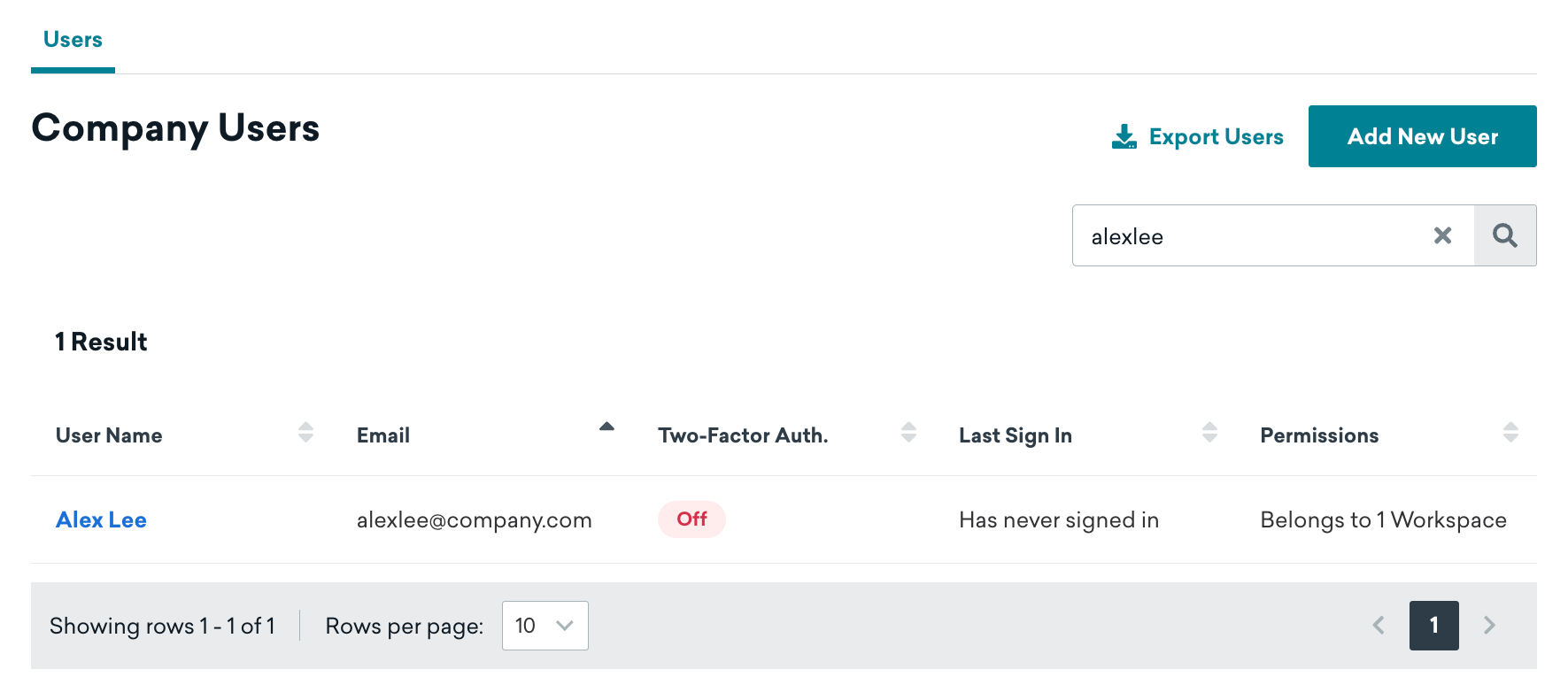
사용자의 현재 관리자, 회사 또는 워크스페이스 권한을 편집하려면 설정 > 회사 사용자로 이동한 다음 해당 사용자의 이름을 선택하세요.
관리자
관리자는 모든 기능에 접근할 수 있으며 회사 설정을 수정할 수 있습니다. 관리자는 다음을 수행할 수 있습니다:
관리자 권한을 부여하거나 제거하려면 This user is an admin을 선택한 다음 Update user를 선택하세요.
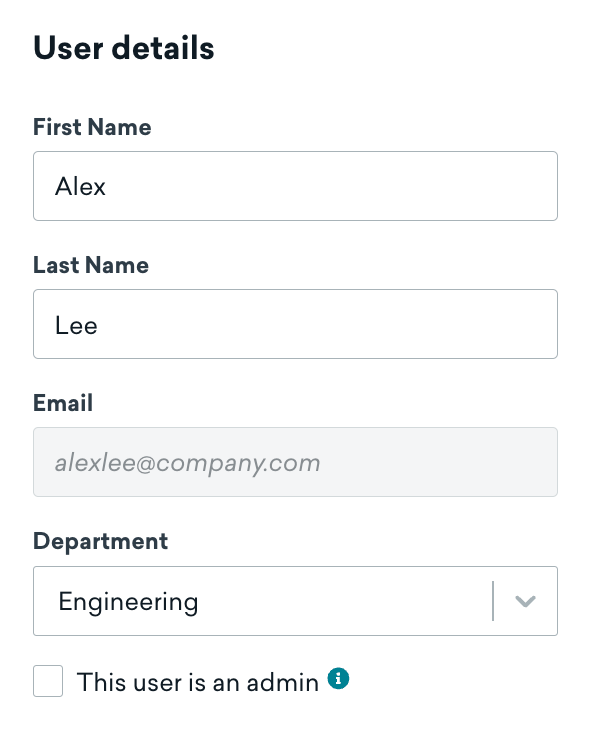

사용자에게서 관리자 권한을 제거하면, 최소한 하나의 회사 수준 또는 워크스페이스 수준 권한을 할당할 때까지 해당 사용자는 Braze에 접근할 수 없습니다.
회사
사용자의 회사 수준 권한을 관리하려면 해당 권한 옆의 체크박스를 선택하거나 해제하세요. 완료되면 Update user를 선택하세요.
| 권한 이름 | 설명 |
|---|---|
| 회사 설정 관리 | 사용자가 회사 설정을 수정할 수 있습니다. |
| 워크스페이스 생성 및 삭제 | 사용자가 워크스페이스를 생성하고 삭제할 수 있습니다. |
워크스페이스
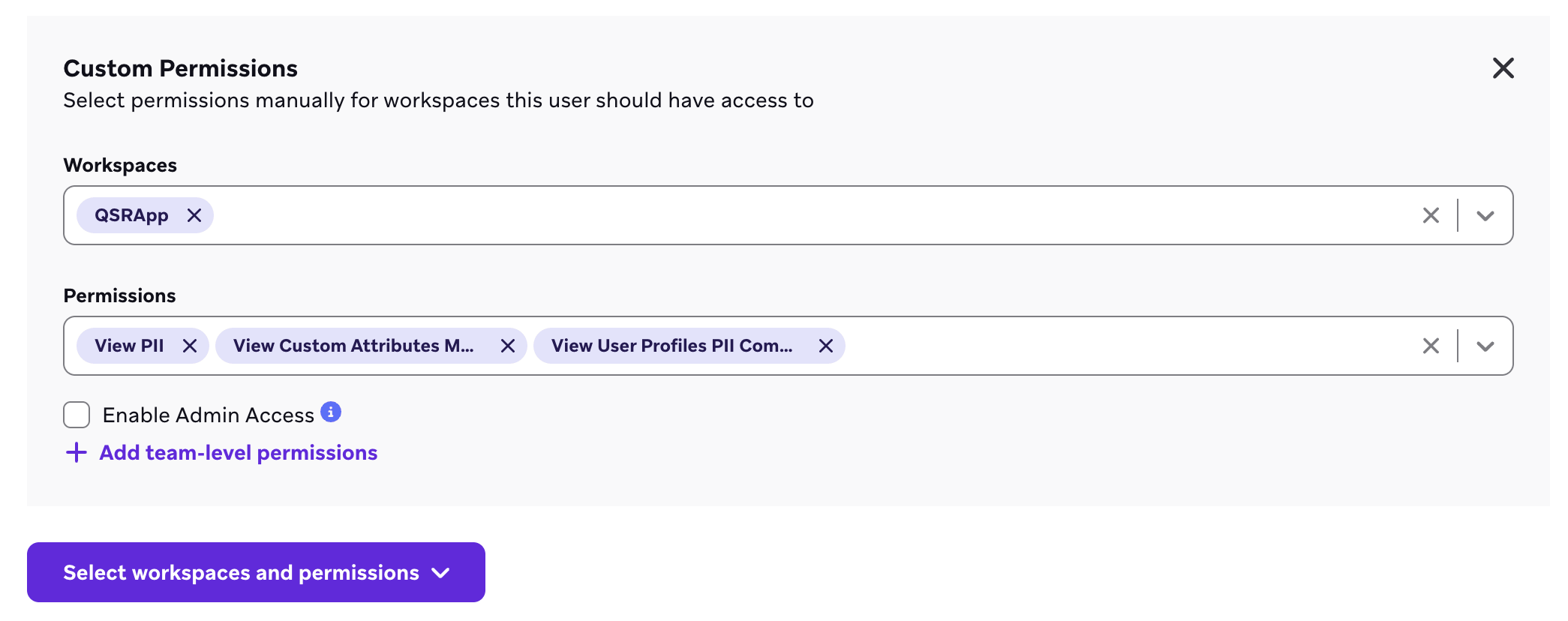
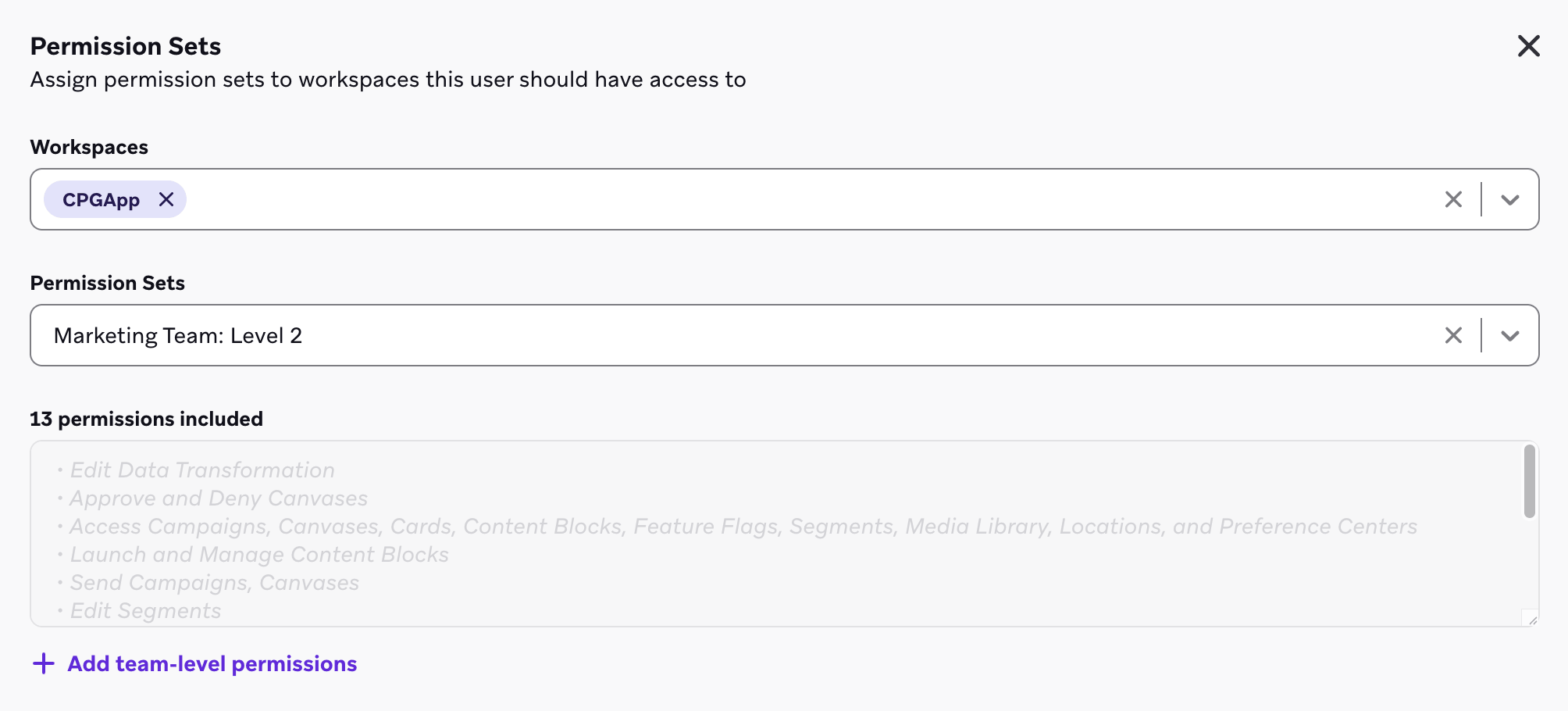
Braze에서 사용자가 속한 각 워크스페이스에 대해 서로 다른 권한을 부여할 수 있습니다. 워크스페이스 수준 권한을 관리하려면 Select workspaces and permissions를 선택한 다음, 수동으로 권한을 선택하거나 이전에 생성한 권한 세트를 할당하세요.
사용자에게 워크스페이스별로 다른 권한을 부여해야 하는 경우, 필요한 만큼 이 과정을 반복하세요. 각 권한에 대한 설명은 권한 목록을 참조하세요.
Workspaces에서 드롭다운을 통해 하나 이상의 워크스페이스를 선택합니다. 그런 다음 Permissions에서 드롭다운을 통해 하나 이상의 권한을 선택합니다. Braze는 선택한 워크스페이스에 대해서만 이러한 권한을 할당합니다. 선택적으로 Enable Admin Access를 선택하여 해당 워크스페이스에 대한 전체 권한을 부여할 수도 있습니다.
완료되면 Update user를 선택하세요.
Workspaces에서 드롭다운을 통해 하나 이상의 워크스페이스를 선택합니다. 그런 다음 Permission Sets에서 하나의 권한 세트를 선택합니다. Braze는 선택한 워크스페이스에 대해서만 이러한 권한을 할당합니다.
완료되면 Update user를 선택하세요.
사용자 권한 내보내기
사용자 및 권한 목록을 다운로드하려면 설정 > 회사 사용자로 이동한 다음 Export Users를 선택하세요. 잠시 후 CSV 파일이 이메일 주소로 전송됩니다.

권한 목록
| 레벨 | 이름 | 정의 | |
|---|---|---|---|
| 관리자 | Admin | 사용자가 사용 가능한 모든 기능에 액세스할 수 있습니다. 모든 신규 사용자의 기본 설정입니다. 회사 이름 및 시간대를 포함한 회사 설정을 업데이트할 수 있으며, 제한된 사용자는 이를 수행할 수 없습니다. | |
| 회사 | Create and delete workspaces | 사용자가 워크스페이스를 생성하고 삭제할 수 있습니다. | |
| 회사 | Manage company settings | 사용자가 회사 설정을 수정할 수 있습니다. | |
| 워크스페이스 | Access Campaigns, Canvases, Cards, Content Blocks, Feature Flags, Segments, Media Library, Locations, Promotion Codes, and Preference Centers | 사용자가 Campaign 및 Canvas 성과 측정기준을 보고, Campaign 및 Canvas 초안을 생성 및 복제하고, Campaign 및 Canvas 초안과 템플릿을 편집하고, Segment, 템플릿 및 미디어 초안을 보고, 템플릿을 생성하고, 미디어를 업로드하고, 프로모션 코드 목록을 생성 또는 업데이트하고, 참여 보고서를 보고, 대시보드에서 글로벌 메시지 설정을 볼 수 있습니다. 그러나 이 권한을 가진 사용자는 기존 라이브 콘텐츠를 일시 중지하거나 편집할 수 없습니다. 이 권한이 Teams 권한으로 구성된 경우, 참여 보고서의 Campaign이나 Canvas가 사용자에게 할당된 Teams 외부에 있거나 할당된 Teams가 없으면 해당 보고서가 사용자에게 표시되지 않습니다. |
|
| 워크스페이스 | Access Dev Console | 다음 설정 및 로그에 대한 전체 액세스를 허용합니다: | |
| 워크스페이스 | Approve and Deny Campaigns | 사용자가 Campaign을 승인하거나 거부할 수 있습니다. 이 권한이 적용되려면 Campaign에 대한 승인 워크플로우가 활성화되어야 합니다. 이 설정은 현재 얼리 액세스 중입니다. 얼리 액세스에 참여하려면 계정 매니저에게 문의하세요. | |
| 워크스페이스 | Approve and Deny Canvases | 사용자가 Canvas를 승인하거나 거부할 수 있습니다. 이 권한이 적용되려면 Canvas에 대한 승인 워크플로우가 활성화되어야 합니다. | |
| 워크스페이스 | Edit Currents Integrations | 사용자가 자격 증명을 포함하여 Currents 연결을 수정할 수 있습니다. 기본적으로 “External Integrations” 권한이 할당된 사용자에게도 이 권한이 할당됩니다. | |
| 워크스페이스 | Edit Segments | 사용자가 Segment를 생성하고 편집할 수 있습니다. 이 권한 없이도 기존 Segment 및 필터로 Campaign을 생성할 수 있습니다. CSV의 사용자로부터 Segment를 생성하거나 CSV의 사용자 그룹을 리타겟하려면 이 권한이 필요합니다. | |
| 워크스페이스 | Export User Data | 사용자가 Segment, Campaign 및 Canvas에서 사용자 데이터를 내보낼 수 있습니다. 이 권한에는 이름, 이메일 주소 및 기타 수집된 개인 식별 정보(PII)와 같은 민감한 사용자 정보가 포함됩니다. 대시보드에서 CSV를 내보내려면 이 권한과 “View PII” 권한이 모두 필요합니다. | |
| 워크스페이스 | Import and Update User Data | 사용자가 앱 사용자의 CSV 파일을 가져오고 업데이트하며 사용자 가져오기 페이지를 볼 수 있습니다. 또한 사용자의 구독 상태와 구독 그룹 옵트인/옵트아웃 규칙을 편집할 수 있습니다. | |
| 워크스페이스 | Launch and Manage Content Blocks | 사용자가 Content Blocks를 시작하고 관리할 수 있습니다. | |
| 워크스페이스 | Launch Preference Centers | 사용자가 환경설정 센터를 시작할 수 있습니다. | |
| 워크스페이스 | Manage Apps | 사용자가 앱 설정을 편집할 수 있습니다. | |
| 워크스페이스 | Manage Catalogs Dashboard Permission | 사용자가 카탈로그를 생성하고 관리할 수 있습니다. | |
| 워크스페이스 | Manage Dashboard Users | 관리자가 아닌 사용자가 회사 사용자 페이지를 보고, 편집하고, 관리할 수 있으며, 자신을 포함한 모든 사용자의 권한을 수정하여 워크스페이스의 대시보드 사용자를 관리할 수 있습니다. 이 권한을 가진 사용자는 사용자를 삭제할 수 없습니다(관리자만 사용자를 삭제할 수 있습니다). 이는 레거시 권한 MANAGE_DEVELOPERS_AND_PERMISSIONS에 해당합니다. |
|
| 워크스페이스 | Manage Email Settings | 사용자가 이메일 구성 변경 사항을 저장할 수 있습니다(설정 > 이메일 환경설정). | |
| 워크스페이스 | Manage Events, Attributes, Purchases | 사용자가 커스텀 속성을 편집할 수 있습니다(이 기능이 없는 사용자도 커스텀 속성을 볼 수는 있음). 커스텀 이벤트의 등록정보를 편집 및 보고, 데이터 설정에서 제품의 등록정보를 편집 및 볼 수 있습니다. | |
| 워크스페이스 | Manage External Integrations | 기술 파트너 아래의 모든 탭에 대한 액세스, Braze를 다른 플랫폼과 동기화하는 기능, 클라우드 데이터 수집을 관리하는 액세스를 허용합니다. | |
| 워크스페이스 | Manage Feature Flags | 사용자가 기능 플래그를 생성하거나 편집할 수 있습니다. | |
| 워크스페이스 | Manage Media Library Assets | 사용자가 미디어 라이브러리 자산을 추가, 편집 및 삭제할 수 있습니다. | |
| 워크스페이스 | Manage Subscription Groups | 사용자가 구독 그룹을 생성하고 관리할 수 있습니다. | |
| 워크스페이스 | Manage Tags | 사용자가 태그(태그 관리)를 편집하거나 삭제할 수 있습니다. Campaign이나 Segment에 태그를 추가하는 데는 이 권한이 필요하지 않습니다. | |
| 워크스페이스 | Manage Teams | 사용자가 내부 팀을 관리할 수 있습니다. 이 권한의 선택 가능 여부는 Braze와의 계약에 따라 다릅니다. 이는 레거시 권한 MANAGE_TERRITORIES에 해당합니다. |
|
| 워크스페이스 | Manage Transformations | 사용자가 데이터 변환을 생성하고 관리할 수 있습니다. | |
| 워크스페이스 | Send Campaigns, Canvases | 사용자가 Campaign 및 Canvas를 편집, 아카이브 및 중지하고, Campaign을 생성하고, Canvas를 시작할 수 있습니다. | |
| 워크스페이스 | View Billing Details | 사용자가 구독 및 청구 정보를 볼 수 있습니다. | |
| 워크스페이스 | View Currents Integration | 사용자가 자격 증명을 제외한 Currents 연결에 대한 모든 정보를 볼 수 있습니다. 기본적으로 “Access Campaigns, Canvases, Cards, Content Blocks, Feature Flags, Segments, Media Library, Locations, Promotion Codes, and Preference Centers” 권한이 할당된 사용자에게도 이 권한이 할당됩니다. | |
| 워크스페이스 | View Custom Attributes Marked as PII | 관리자가 아닌 사용자가 민감한 정보를 포함하고 개인 식별 정보(PII)로 표시된 커스텀 속성을 볼 수 있습니다. | |
| 워크스페이스 | View PII | 사용자가 대시보드 내에서 회사가 정의한 개인 식별 정보(PII) 필드를 볼 수 있습니다. 사용자는 메시지 미리보기의 Preview as a User 탭에서도 PII 필드를 볼 수 있습니다. 일부 고객 데이터에 직접 액세스할 수 있으므로 쿼리 빌더를 사용하려면 이 권한이 필요합니다. 대시보드에서 CSV를 내보내려면 이 권한과 “Export User Data” 권한이 모두 필요합니다. |
|
| 워크스페이스 | View User Profiles PII Compliant | 사용자가 회사에서 개인 식별 정보(PII)로 정의한 필드를 포함하는 고객 프로필을 볼 수 있지만, PII 필드는 마스킹 처리됩니다. 사용자 검색 도구를 사용하려면 이 권한이 필요합니다. |
|
| 워크스페이스 | View Transformations | 사용자가 Braze 데이터 변환을 볼 수 있습니다. | |
| 워크스페이스 | View Usage Data | 사용자가 채널 성과 대시보드를 포함한 앱 사용량을 볼 수 있습니다. | |
| 워크스페이스 | Merge Duplicate Users | 사용자가 중복된 고객 프로필을 병합할 수 있습니다. | |
| 워크스페이스 | Preview Duplicate Users | 사용자가 중복된 고객 프로필을 미리 볼 수 있습니다. | |
| 워크스페이스 | Create and Edit Canvas Templates | 사용자가 캔버스 템플릿을 생성하고 편집할 수 있습니다. | |
| 워크스페이스 | View Canvas Templates | 사용자가 캔버스 템플릿을 볼 수 있습니다. | |
| 워크스페이스 | Archive Canvas Templates | 사용자가 캔버스 템플릿을 아카이브할 수 있습니다. | |
| 워크스페이스 | Manage Custom Event Property Segmentation | 사용자가 이벤트 속성정보의 최근성 및 빈도를 기반으로 Segment를 생성할 수 있습니다. | |
| 워크스페이스 | Publish Landing Pages | 사용자가 랜딩 페이지를 게시할 수 있습니다. | |
| 워크스페이스 | Create Landing Page Drafts | 사용자가 랜딩 페이지 초안을 생성하고 저장할 수 있습니다. | |
| 워크스페이스 | Access Landing Pages | 사용자가 랜딩 페이지 페이지에 액세스할 수 있습니다. | |
| 워크스페이스 | Create and Edit Landing Page Templates | 사용자가 랜딩 페이지 템플릿을 생성하고 편집할 수 있습니다. | |
| 워크스페이스 | View Landing Page Templates | 사용자가 랜딩 페이지 템플릿을 볼 수 있습니다. | |
| 워크스페이스 | Archive Landing Page Templates | 사용자가 랜딩 페이지 템플릿을 아카이브할 수 있습니다. | |
| 워크스페이스 | View Custom AI Agents | 사용자가 커스텀 AI 에이전트를 볼 수 있습니다. 이 기능은 현재 베타 버전입니다. | |
| 워크스페이스 | Create Custom AI Agents | 사용자가 커스텀 AI 에이전트를 생성할 수 있습니다. 이 기능은 현재 베타 버전입니다. | |
| 워크스페이스 | Edit Custom AI Agents | 사용자가 커스텀 AI 에이전트를 편집할 수 있습니다. 이 기능은 현재 베타 버전입니다. | |
| 워크스페이스 | Support Tickets | Create Support Ticket | 고객지원 티켓을 생성하고 업데이트합니다. |
세분화된 권한은 얼리 액세스 중입니다. 귀사의 마이그레이션이 계획되면, Braze 관리자에게 세분화된 권한 마이그레이션에 대한 이메일과 대시보드 내 배너가 전송됩니다.
권한 세트 생성
권한 세트를 사용하여 특정 주제 영역이나 동작과 관련된 권한을 묶을 수 있습니다. 여러 워크스페이스에서 동일한 액세스가 필요한 대시보드 사용자에게 권한 세트를 적용할 수 있습니다. 권한 세트를 생성하려면 설정 > 권한 설정으로 이동한 다음 권한 세트 생성을 선택합니다. 각 권한에 대한 설명은 권한 목록을 참조하세요.
| 이름 | 권한 |
|---|---|
| 개발자 | “API 키 보기”, “API 키 편집”, “내부 그룹 보기”, “내부 그룹 편집”, “메시지 활동 로그 보기”, “이벤트 사용자 로그 보기”, “API 식별자 보기”, “API 사용 대시보드 보기”, “API 한도 보기”, “API 사용 알림 보기”, “API 사용 알림 편집”, “SDK 디버거 보기”, “SDK 디버거 편집”. |
| 마케터 | “Campaign 보기”, “Campaign 편집”, “Campaign 아카이브”, “Canvas 보기”, “Canvas 편집”, “Canvas 아카이브”, “최대 게재빈도 설정 규칙 보기”, “최대 게재빈도 설정 규칙 편집”, “메시지 우선순위 보기”, “메시지 우선순위 편집”, “Content Blocks 보기”, “기능 플래그 보기”, “기능 플래그 편집”, “기능 플래그 아카이브”, “Segments 보기”, “Segments 편집”, “글로벌 컨트롤 그룹 편집”, “IAM 템플릿 보기”, “IAM 템플릿 편집”, “IAM 템플릿 아카이브”, “이메일 템플릿 보기”, “이메일 템플릿 편집”, “이메일 템플릿 아카이브”, “웹훅 템플릿 보기”, “웹훅 템플릿 편집”, “웹훅 템플릿 아카이브”, “이메일 링크 템플릿 보기”, “이메일 링크 템플릿 편집”, “미디어 라이브러리 자산 보기”, “위치 보기”, “위치 편집”, “위치 아카이브”, “프로모션 코드 보기”, “프로모션 코드 편집”, “프로모션 코드 내보내기”, “환경설정 센터 보기”, “환경설정 센터 편집”, “대시보드 보고서 편집”, “배너 템플릿 보기”, “현지화 설정 보기”, “Operator 사용”, “Decisioning Studio 에이전트 보기”. |
| 사용자 관리 | “대시보드 사용자 편집”, “Teams 보기”, “Teams 편집”, “Teams 아카이브”. |
역할 생성
역할은 개별 커스텀 권한을 워크스페이스 액세스 제어와 함께 묶어 더 체계적인 구조를 제공합니다. 하나의 대시보드에 여러 브랜드나 지역 워크스페이스가 있는 경우 특히 유용합니다. 역할을 사용하면 대시보드 사용자를 적절한 워크스페이스에 추가하고 관련 권한을 직접 부여할 수 있습니다. 각 권한에 대한 설명은 권한 목록을 참조하세요.
| 역할 이름 | 워크스페이스 | 권한 |
|---|---|---|
| 마케터 - 패션 브랜드 | [DEV] Fashion Brand, [QA] Fashion Brand, [PROD] Fashion Brand | “Campaign 보기”, “Campaign 편집”, “Campaign 아카이브”, “Canvas 보기”, “Canvas 편집”, “Canvas 아카이브”, “Content Blocks 보기”, “Content Blocks 편집”, “Content Blocks 아카이브”, “Content Blocks 실행”, “기능 플래그 보기”, “기능 플래그 편집”, “기능 플래그 아카이브”, “Segments 보기”, “Segments 편집”, “배너 템플릿 보기”, “배너 템플릿 편집”, “이메일 템플릿 보기”, “이메일 템플릿 편집”, “미디어 라이브러리 자산 보기”, “미디어 라이브러리 자산 편집”, “미디어 라이브러리 자산 삭제”, “위치 보기”, “위치 편집”, “위치 아카이브”, “프로모션 코드 보기”, “프로모션 코드 편집”, “프로모션 코드 내보내기”, “환경설정 센터 보기”, “환경설정 센터 편집”. |
| 마케터 - 스킨케어 브랜드 | [DEV] Skincare Brand, [QA] Skincare Brand, [PROD] Skincare Brand | “Campaign 보기”, “Campaign 편집”, “Campaign 아카이브”, “Canvas 보기”, “Canvas 편집”, “Canvas 아카이브”, “Content Blocks 보기”, “Content Blocks 편집”, “Content Blocks 아카이브”, “Content Blocks 실행”, “기능 플래그 보기”, “기능 플래그 편집”, “기능 플래그 아카이브”, “Segments 보기”, “Segments 편집”, “배너 템플릿 보기”, “배너 템플릿 편집”, “이메일 템플릿 보기”, “이메일 템플릿 편집”, “미디어 라이브러리 자산 보기”, “미디어 라이브러리 자산 편집”, “미디어 라이브러리 자산 삭제”, “위치 보기”, “위치 편집”, “위치 아카이브”, “프로모션 코드 보기”, “프로모션 코드 편집”, “프로모션 코드 내보내기”, “환경설정 센터 보기”, “환경설정 센터 편집”. |
| 사용자 관리 - 모든 브랜드 | [DEV] Fashion Brand, [QA] Fashion Brand, [PROD] Fashion Brand, [DEV] Skincare Brand, [QA] Skincare Brand, [PROD] Skincare Brand | “대시보드 사용자 편집”, “Teams 보기”, “Teams 편집”, “Teams 아카이브” |
권한 세트 및 역할은 Teams와 어떻게 다른가요?
Teams, 권한 세트 및 사용자 역할을 사용하여 Braze 내에서 회사 사용자 접근 권한과 책임을 관리할 수 있습니다. 각 기능에는 서로 다른 권한 및 접근 제어 컬렉션이 포함되어 있습니다.
주요 차이점
크게 보면 각 기능의 범위가 다릅니다:
- 권한 세트는 회사 사용자가 모든 워크스페이스에서 수행할 수 있는 동작을 제어합니다.
- 역할은 회사 사용자가 특정 워크스페이스에서 수행할 수 있는 동작을 제어합니다.
- Teams는 회사 사용자가 메시지로 도달할 수 있는 오디언스를 제어합니다.
| 기능 | 할 수 있는 동작 | 접근 범위 |
|---|---|---|
| 권한 세트 | 특정 주제 영역이나 동작(예: “개발자” 및 “마케터”)과 관련된 권한을 묶은 다음, 서로 다른 워크스페이스에서 동일한 권한이 필요한 회사 사용자에게 적용합니다. | 회사 전체 |
| 역할 | 개별 커스텀 권한과 워크스페이스 접근 제어를 묶어 제공합니다(예: “마케터 - 패션 브랜드” 역할은 마케터 역할에 따른 특정 권한을 부여받으며 “패션 브랜드” 워크스페이스로 접근이 제한됨). 그런 다음 회사 사용자에게 역할을 할당하여 관련 권한과 워크스페이스 접근 권한을 직접 부여합니다. 이 수준의 접근 권한을 가진 사용자는 일반적으로 하나의 대시보드에 여러 브랜드나 지역별 워크스페이스가 포함된, 보다 엄격하게 설정된 환경에서 매니저 역할을 수행합니다. |
특정 워크스페이스 |
| Teams | 오디언스(예: 고객 기반 위치, 언어 및 커스텀 속성)에 따라 회사 사용자의 리소스 접근을 제한합니다. 이 수준의 접근 권한을 가진 사용자는 일반적으로 담당 브랜드 내에서 특정 영역을 책임집니다. 예를 들어 다국어 브랜드의 경우 해당 언어별 콘텐츠를 구축하는 업무를 수행합니다. |
특정 대시보드 |
Teams에 사용자 권한을 추가할 때 고려 사항
Braze 대시보드에서 권한을 저장할 때, 특히 워크스페이스에서 사용자를 추가하거나 제거하거나 Teams에 추가할 때 문제가 발생할 수 있습니다. 사용자의 권한이 워크스페이스 수준에서 이미 보유한 권한과 동일한 경우 사용자 저장/업데이트 버튼이 비활성화될 수 있습니다. 모든 사용자가 전체 워크스페이스와 동일한 권한을 가지고 있다면 Teams를 사용할 이점이 없기 때문에 이러한 제한이 존재합니다.
동일한 권한을 유지하면서 사용자를 Teams에 성공적으로 추가하려면 워크스페이스 수준에서 권한을 할당하지 마세요. 대신 팀 수준에서만 권한을 할당하세요.
제한된 사용자
제한된 사용자는 회사 관리자 및 워크스페이스 관리자에 비해 제한이 있지만, Braze 대시보드의 특정 측면을 관리할 수 있는 권한을 가지고 있습니다.
| 범위 | 설명 |
|---|---|
| 권한 | 제한된 사용자는 “대시보드 사용자 편집” 권한이 있는 경우 다른 제한된 사용자의 권한을 편집할 수 있습니다. 또한 새로운 제한된 사용자를 생성하고 권한 세트를 수정할 수 있습니다. 그러나 회사 관리자 계정을 생성하거나 관리할 수는 없습니다. |
| 역할 제한 | 제한된 사용자가 “워크스페이스 관리자”를 제외한 모든 권한을 가지고 있더라도, 워크스페이스 관리자에게 일반적으로 부여되는 다른 모든 권한에는 여전히 접근할 수 있습니다. |
| 권한 가시성 | 제한된 사용자가 하나의 워크스페이스(예: Dev)에 대해 “대시보드 사용자 편집” 권한을 가지고 있지만 다른 워크스페이스(예: Prod)에 대해서는 해당 권한이 없는 경우, 대시보드 사용자 세부 정보 페이지에서 Prod 워크스페이스 권한을 볼 수 없습니다. |
제한된 사용자 비교
| 제한된 사용자 유형 | 설명 |
|---|---|
| 워크스페이스 관리자 | 워크스페이스 관리자는 워크스페이스 관리에 특화된 권한을 가지고 있지만 회사 관리자와 동일한 권한은 없습니다. 제한된 사용자는 필요한 권한이 체크되어 있으면 워크스페이스 관리자와 유사한 권한을 상속받을 수 있습니다. |
| 관리자(회사 관리자) | 회사 관리자는 대시보드 사용자를 삭제하는 기능을 포함하여 더 넓은 권한을 가지고 있습니다. 그러나 자신의 계정은 삭제할 수 없으며, 해당 작업을 위해 다른 회사 관리자에게 연락해야 합니다. |
| 보기 전용 접근 | Campaigns 페이지와 같은 대시보드의 특정 부분에 접근하려면 사용자에게 보기 권한이 할당되어 있어야 합니다. |
제한된 접근 오류
사용자에게 “이 페이지에 접근하려면 ‘랜딩 페이지 보기’ 권한이 필요합니다”와 같은 메시지가 표시될 수 있습니다. 이런 경우 사용자와 계정 관리자가 필요한 권한이 부여되었는지 확인해야 합니다. 권한이 이미 부여되어 있다면 사용자의 권한을 비활성화한 후 다시 활성화하여 문제를 해결해 보세요.
한 대시보드 사용자의 권한을 다른 대시보드 사용자에게 병합하거나 가져오는 것은 불가능합니다.
사용자 권한 편집
사용자의 현재 관리자, 회사 또는 워크스페이스 권한을 편집하려면 설정 > 회사 사용자로 이동한 다음 해당 사용자의 이름을 선택하세요.
관리자
관리자는 모든 기능에 접근할 수 있으며 회사의 모든 설정을 수정할 수 있습니다. 관리자는 다음을 수행할 수 있습니다:
관리자 권한을 부여하거나 제거하려면 This user is an admin을 선택한 다음 Update user를 선택하세요.
사용자에게서 관리자 권한을 제거하면, 최소 하나의 회사 수준 또는 워크스페이스 수준 권한을 할당할 때까지 해당 사용자는 Braze에 접근할 수 없습니다.
회사
사용자의 회사 수준 권한을 관리하려면 해당 권한 옆의 체크박스를 선택하거나 해제하세요. 완료되면 Update user를 선택합니다.
| 권한 이름 | 설명 |
|---|---|
| 회사 설정 관리 | 사용자가 권한 설정 및 발송자 확인을 수정할 수 있도록 허용합니다. |
| 워크스페이스 생성 및 삭제 | 사용자가 워크스페이스를 생성하고 삭제할 수 있도록 허용합니다. |
워크스페이스
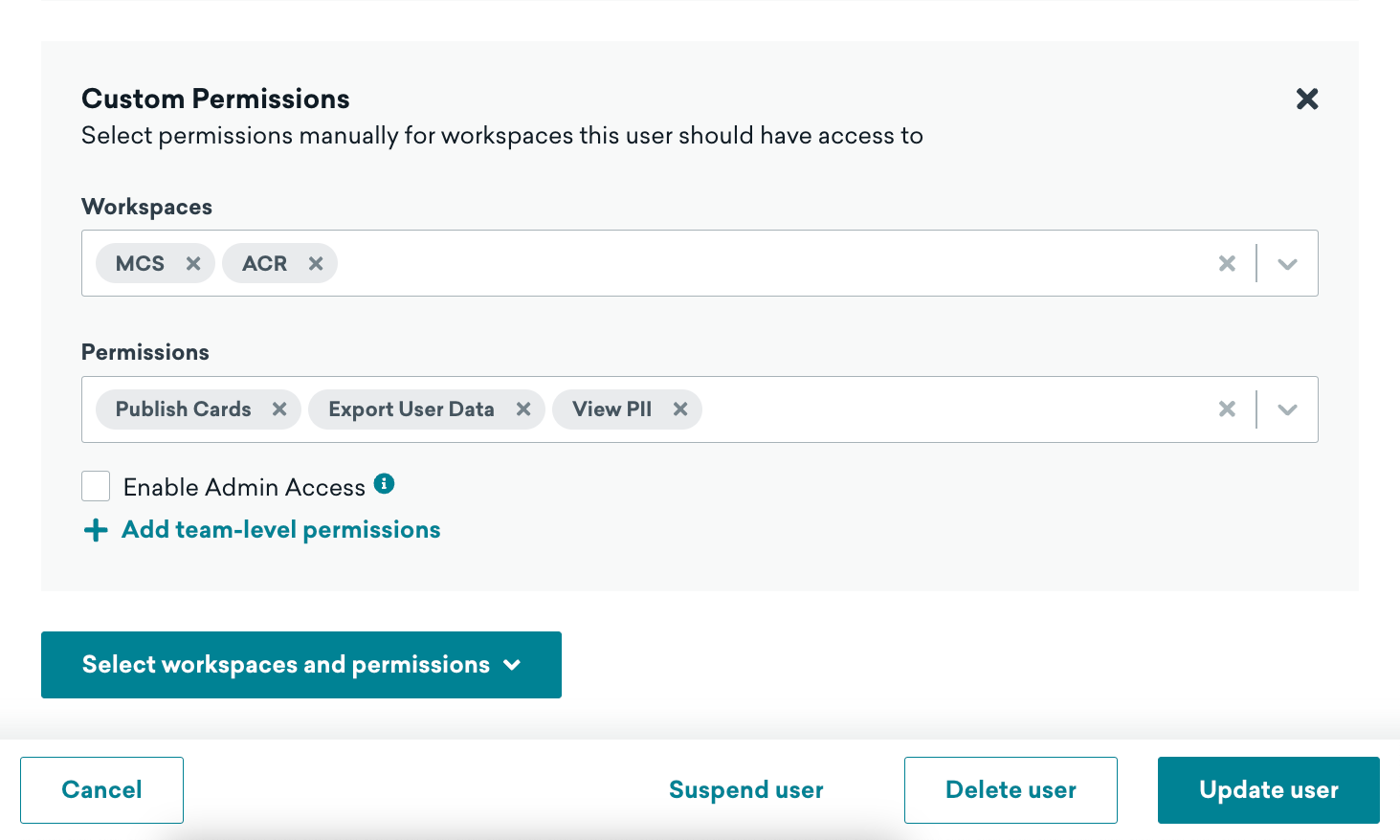
Braze에서 사용자가 속한 각 워크스페이스에 대해 서로 다른 권한을 부여할 수 있습니다. 워크스페이스 수준 권한을 관리하려면 Select workspaces and permissions를 선택한 다음 권한을 수동으로 선택하거나 이전에 생성한 권한 세트 또는 역할을 할당하세요. 사용자에게 워크스페이스별로 다른 권한을 부여해야 하는 경우 필요한 만큼 이 과정을 반복하세요. 각 권한에 대한 설명은 권한 목록을 참조하세요.
Workspaces에서 드롭다운을 통해 하나 이상의 워크스페이스를 선택합니다. 그런 다음 Permissions에서 하나 이상의 권한을 선택하세요. 선택한 워크스페이스에 대해서만 해당 권한이 할당됩니다. 선택적으로, 해당 워크스페이스에 대한 전체 권한을 부여하려면 Assign workspace admin access를 선택할 수 있습니다.
완료되면 Update user를 선택합니다.
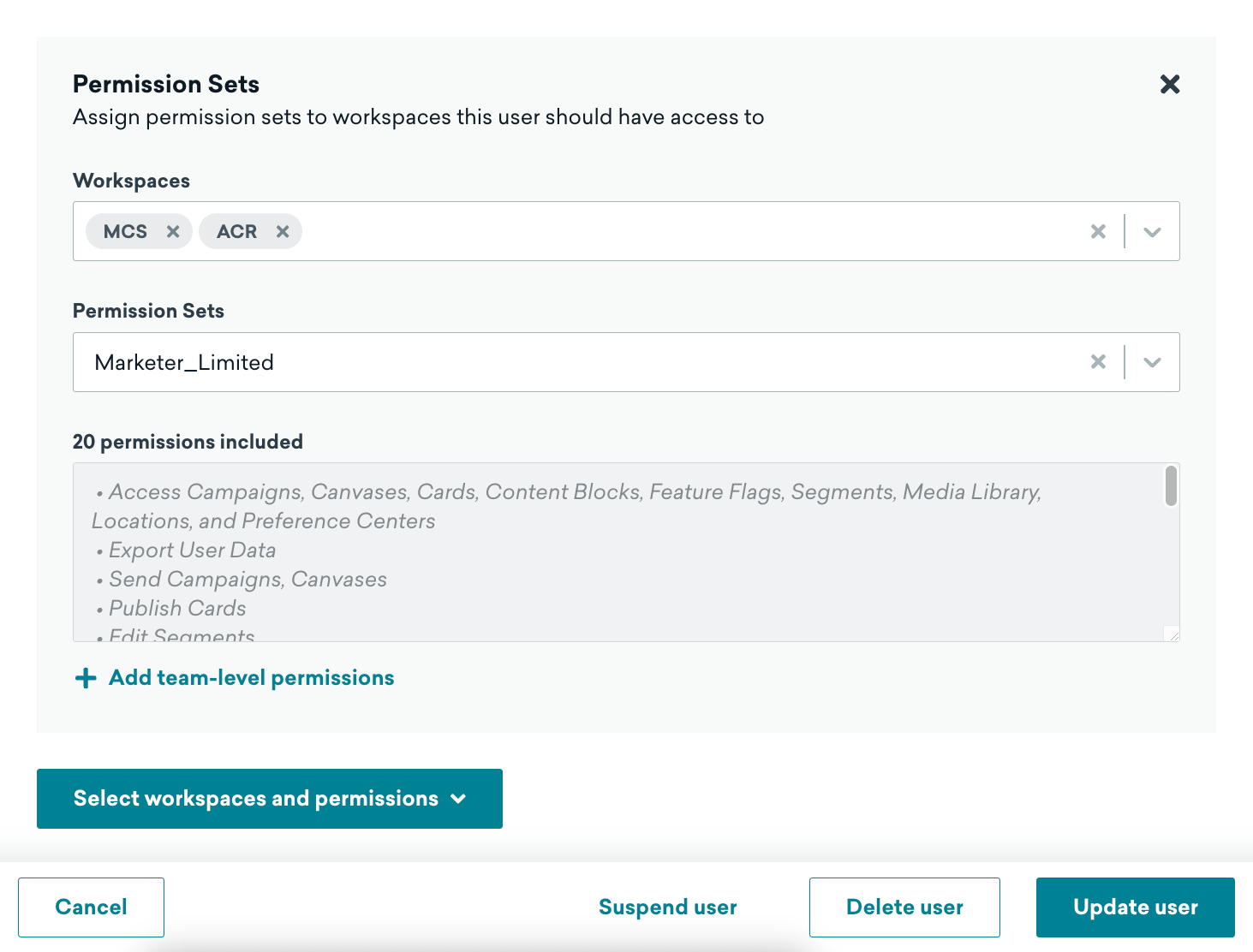
Workspaces에서 드롭다운을 통해 하나 이상의 워크스페이스를 선택합니다. 그런 다음 Permission Sets에서 하나의 권한 세트를 선택합니다. 선택한 워크스페이스에 대해서만 해당 권한이 할당됩니다.
완료되면 Update user를 선택합니다.
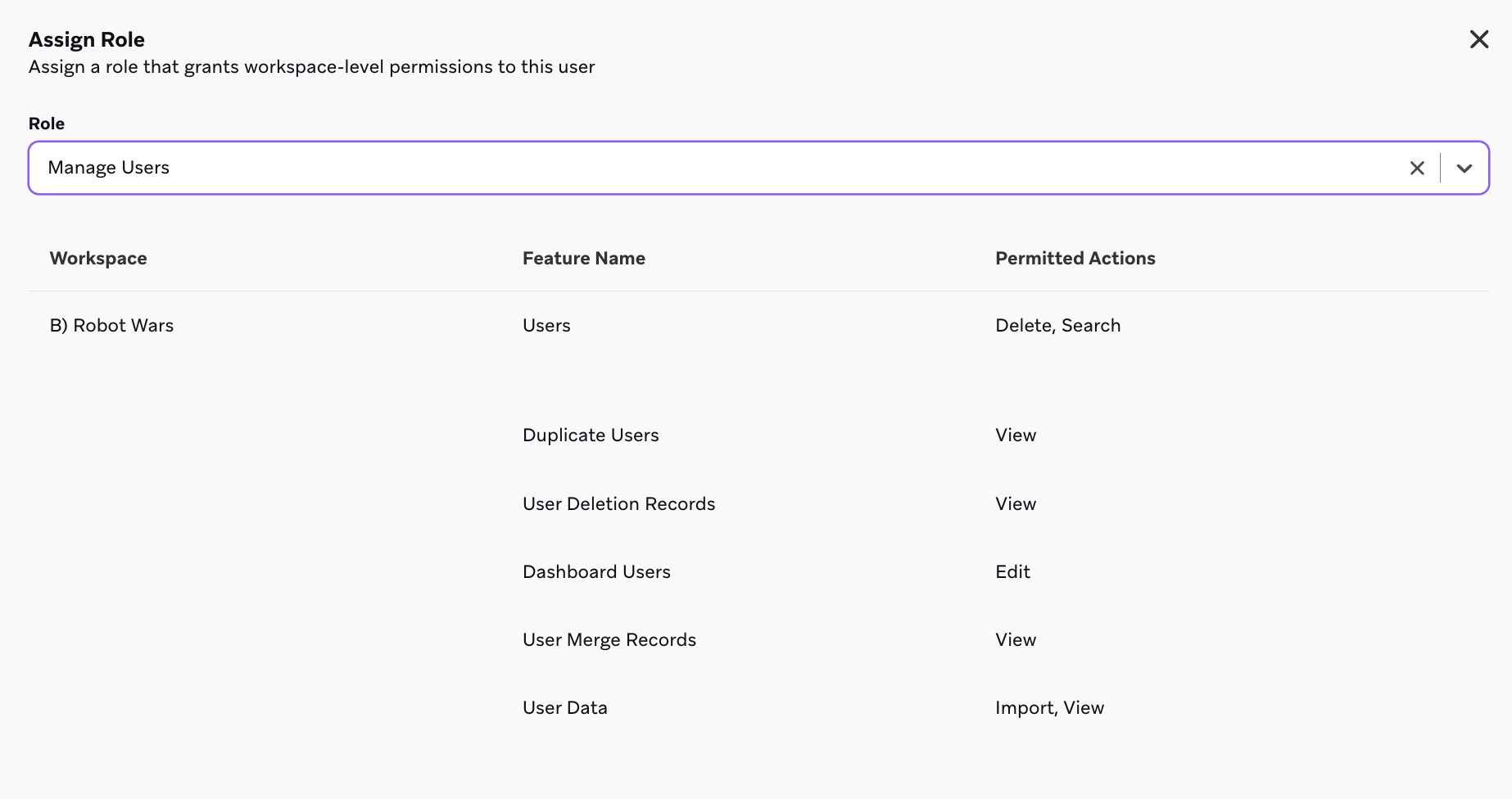
Workspaces에서 드롭다운을 통해 하나 이상의 워크스페이스를 선택합니다. 그런 다음 Role에서 하나의 역할을 선택하세요. 선택한 워크스페이스에 대해서만 해당 권한이 할당됩니다.
완료되면 Update user를 선택합니다.
사용자 권한 내보내기
사용자 및 권한 목록을 다운로드하려면 설정 > 회사 사용자로 이동한 다음 Export Users를 선택합니다. 잠시 후 CSV 파일이 이메일 주소로 전송됩니다.
권한 목록
메시징
| 제품 영역 | 권한 | 정의 |
|---|---|---|
| Campaigns | Campaign 보기 | Campaign을 봅니다 |
| Campaigns | Campaign 시작 | 기존 Campaign을 시작, 중지, 일시 중지 또는 재개합니다 |
| Campaigns | Campaign 아카이브 | Campaign을 아카이브로 이동합니다 |
| Campaigns | Campaign 편집 | Campaign을 생성하고 업데이트합니다 |
| Campaigns | Campaign 승인 및 거부 | Campaign을 승인하거나 거부합니다. 이 권한이 적용되려면 Campaign 승인 워크플로우가 활성화되어 있어야 합니다. 이 설정은 현재 얼리 액세스 중입니다. 얼리 액세스에 참여하려면 계정 매니저에게 문의하세요. |
| Canvas | Canvas 보기 | Canvases를 봅니다 |
| Canvas | Canvas 아카이브 | Canvases를 아카이브로 이동합니다 |
| Canvas | Canvas 편집 | Canvases를 생성하고 업데이트합니다 |
| Canvas | Canvas 시작 | 기존 Canvases를 시작, 중지, 일시 중지 또는 재개합니다 |
| Canvas | Canvas 승인 및 거부 | Canvases를 승인하거나 거부합니다. 이 권한이 적용되려면 Canvas 승인 워크플로우가 활성화되어 있어야 합니다. 이 설정은 현재 얼리 액세스 중입니다. 얼리 액세스에 참여하려면 계정 매니저에게 문의하세요. |
| 기능 플래그 | 기능 플래그 보기 | 기능 플래그를 봅니다 |
| 기능 플래그 | 기능 플래그 아카이브 | 기능 플래그를 아카이브로 이동합니다 |
| 기능 플래그 | 기능 플래그 편집 | 기능 플래그를 생성하고 업데이트합니다 |
| 최대 게재빈도 설정 | 최대 게재빈도 설정 규칙 보기 | 최대 게재빈도 설정 규칙을 봅니다 |
| 최대 게재빈도 설정 | 최대 게재빈도 설정 규칙 편집 | 최대 게재빈도 설정 규칙을 생성하고 업데이트합니다 |
| 랜딩 페이지 | 랜딩 페이지 보기 | 랜딩 페이지를 봅니다 |
| 랜딩 페이지 | 랜딩 페이지 게시 | 초안 랜딩 페이지를 활성화합니다 |
| 랜딩 페이지 | 랜딩 페이지 초안 편집 | 랜딩 페이지 초안을 생성하고 저장합니다 |
| 메시지 아카이브 설정 | 메시지 아카이브 설정 보기 | 변경 없이 메시지 아카이브 설정을 봅니다 |
| 메시지 아카이브 설정 | 메시지 아카이브 설정 편집 | 메시지 아카이브 설정을 생성하고 업데이트합니다 |
| 메시지 우선순위 | 메시지 우선순위 보기 | 변경 없이 메시지 우선순위 설정을 봅니다 |
| 메시지 우선순위 | 메시지 우선순위 편집 | 메시지 우선순위 설정을 생성하고 업데이트합니다 |
| WhatsApp Flows | WhatsApp Flows 보기 | 모든 WhatsApp Flows를 봅니다 |
오디언스
| 제품 영역 | 권한 | 정의 |
|---|---|---|
| 전역 제어 그룹 | 전역 제어 그룹 보기 | 전역 제어 그룹 설정 페이지를 봅니다 |
| 전역 제어 그룹 | 전역 제어 그룹 편집 | 전역 제어 그룹에 대한 변경 사항을 생성하고 저장합니다. “전역 제어 그룹 편집” 권한이 있는 사용자는 “Campaign 편집” 및 “Canvas 편집” 권한도 부여받아야 합니다. “전역 제어 그룹 편집” 권한이 있는 사용자에게는 “전역 제어 그룹 보기” 권한도 자동으로 부여됩니다. |
| 위치 | 위치 아카이브 | 위치를 아카이브로 이동합니다 |
| 위치 | 위치 보기 | 위치를 봅니다 |
| 위치 | 위치 편집 | 위치를 생성하고 편집합니다 |
| Segments | Segments 보기 | Segments를 봅니다. “Segments 편집” 또는 “Segments 아카이브” 권한을 가지려면 “Segments 보기” 권한이 필요합니다 |
| Segments | Segments 아카이브 | Segments를 아카이브하거나 아카이브 해제합니다. “Segments 아카이브” 권한이 있는 사용자는 “Segments 보기” 권한도 부여받아야 합니다 |
| Segments | Segments 편집 | Segments를 생성하고 업데이트합니다. “Segments 편집” 권한이 있는 사용자는 “Segments 보기” 권한도 부여받아야 합니다 |
| 사용자 데이터 | 사용자 가져오기 보기 | 변경 없이 CSV 사용자 가져오기를 봅니다 |
| 사용자 데이터 | 사용자 가져오기 | 대시보드에 사용자를 업로드합니다 |
| 사용자 데이터 | 사용자 데이터 편집 | 사용자 데이터를 생성하고 업데이트합니다 |
| 사용자 데이터 | 사용자 데이터 내보내기 | 대시보드에서 사용자를 다운로드합니다 |
| 사용자 삭제 기록 | 사용자 병합 기록 보기 | 사용자 병합 기록 목록을 봅니다 |
| 사용자 | 고객 프로필 보기(PII 수정됨) | PII 준수 방식으로 고객 프로필을 봅니다 |
| 중복 사용자 | 중복 사용자 병합 | 중복 사용자를 하나의 사용자로 결합합니다. 병합 후 중복 항목이 제거됩니다 |
| 사용자 | 사용자 삭제 | 대시보드에서 사용자를 개별 또는 일괄로 영구 삭제합니다 |
템플릿
| 제품 영역 | 권한 | 정의 |
|---|---|---|
| 배너 템플릿 | 배너 템플릿 보기 | 배너 템플릿을 봅니다 |
| 배너 템플릿 | 배너 템플릿 아카이브 | 배너 템플릿을 아카이브로 이동합니다 |
| 배너 템플릿 | 배너 템플릿 편집 | 배너 템플릿을 생성하고 업데이트합니다 |
| 캔버스 템플릿 | 캔버스 템플릿 보기 | Canvas 템플릿을 봅니다 |
| 캔버스 템플릿 | 캔버스 템플릿 아카이브 | Canvas 템플릿을 아카이브로 이동합니다 |
| 캔버스 템플릿 | 캔버스 템플릿 생성 및 편집 | Canvas 템플릿을 생성하고 업데이트합니다 |
| Content Blocks | Content Blocks 보기 | Content Blocks를 봅니다 |
| Content Blocks | Content Blocks 실행 | 초안 Content Blocks를 게시하고, 실행된 Content Blocks를 편집, 아카이브 및 아카이브 해제합니다 |
| Content Blocks | Content Blocks 아카이브 | Content Blocks를 아카이브로 이동합니다 |
| Content Blocks | Content Blocks 편집 | Content Blocks를 생성하고 초안 Content Blocks를 편집합니다 |
| 이메일 링크 템플릿 | 이메일 링크 템플릿 보기 | 변경 없이 링크 템플릿을 봅니다 |
| 이메일 링크 템플릿 | 이메일 링크 템플릿 편집 | 링크 템플릿을 생성하고 업데이트합니다 |
| 이메일 템플릿 | 이메일 템플릿 보기 | 이메일 템플릿을 봅니다 |
| 이메일 템플릿 | 이메일 템플릿 아카이브 | 이메일 템플릿을 아카이브로 이동합니다 |
| 이메일 템플릿 | 이메일 템플릿 편집 | 이메일 템플릿을 생성하고 업데이트합니다 |
| IAM 템플릿 | IAM 템플릿 보기 | 변경 없이 인앱 메시지 템플릿을 봅니다 |
| IAM 템플릿 | IAM 템플릿 아카이브 | IAM 템플릿을 아카이브로 이동합니다 |
| IAM 템플릿 | IAM 템플릿 편집 | 인앱 메시지 템플릿을 생성하고 업데이트합니다 |
| 랜딩 페이지 템플릿 | 랜딩 페이지 템플릿 보기 | 랜딩 페이지 템플릿을 봅니다 |
| 랜딩 페이지 템플릿 | 랜딩 페이지 템플릿 아카이브 | 랜딩 페이지 템플릿을 아카이브로 이동합니다 |
| 랜딩 페이지 템플릿 | 랜딩 페이지 템플릿 편집 | 랜딩 페이지 템플릿을 생성하고 업데이트합니다 |
| 웹훅 템플릿 | 웹훅 템플릿 보기 | 변경 없이 웹훅 템플릿을 봅니다 |
| 웹훅 템플릿 | 웹훅 템플릿 아카이브 | 웹훅 템플릿을 아카이브로 이동합니다 |
| 웹훅 템플릿 | 웹훅 템플릿 편집 | 웹훅 템플릿을 생성하고 업데이트합니다 |
| WhatsApp 메시지 템플릿 | WhatsApp 메시지 템플릿 보기 | 사용자가 WhatsApp 메시지 템플릿을 볼 수 있도록 허용합니다 |
| WhatsApp 메시지 템플릿 | WhatsApp 메시지 템플릿 편집 | 사용자가 템플릿 빌더에서 WhatsApp 메시지 템플릿을 생성할 수 있도록 허용합니다. 이 기능은 현재 얼리 액세스 중입니다. |
| Meta의 WhatsApp 메시지 템플릿 | Meta의 WhatsApp 메시지 템플릿 보기 | 모든 WhatsApp 템플릿을 봅니다 |
파트너 통합
| 제품 영역 | 권한 | 정의 |
|---|---|---|
| Currents 통합 | Currents 통합 보기 | Currents 통합을 봅니다 |
| Currents 통합 | Currents 통합 편집 | Currents 통합을 생성, 업데이트 및 삭제합니다 |
| 기술 파트너 | 기술 파트너 편집 | 기술 파트너를 생성하고 업데이트합니다 |
데이터 설정
| 제품 영역 | 권한 | 정의 |
|---|---|---|
| 카탈로그 | 카탈로그 보기 | 카탈로그 및 선택 항목을 봅니다 |
| 카탈로그 | 카탈로그 삭제 | 카탈로그를 영구 삭제합니다 |
| 카탈로그 | 카탈로그 내보내기 | 대시보드에서 카탈로그를 다운로드합니다 |
| 카탈로그 | 카탈로그 편집 | 카탈로그 및 선택 항목을 생성하고 업데이트합니다 |
| 클라우드 데이터 수집 | 클라우드 데이터 수집 편집 | 소스 및 동기화를 생성, 업데이트 및 삭제합니다 |
| 커스텀 속성 | 커스텀 속성 보기 | 커스텀 속성 및 사용 보고서를 봅니다 |
| 커스텀 속성 | 커스텀 속성 내보내기 | 대시보드에서 커스텀 속성을 다운로드합니다 |
| 커스텀 속성 | 커스텀 속성 삭제 | 커스텀 속성을 영구 삭제합니다 |
| 커스텀 속성 | 커스텀 속성 차단 목록 | 대시보드에서 사용을 제한하는 차단 목록에 커스텀 속성을 추가합니다 |
| 커스텀 속성 | 커스텀 속성 편집 | 커스텀 속성을 생성하고 업데이트합니다 |
| 커스텀 이벤트 속성정보 세분화 | 커스텀 이벤트 속성정보 세분화 편집 | 커스텀 이벤트 속성정보에 대한 세분화를 활성화하거나 비활성화합니다 |
| 커스텀 이벤트 | 커스텀 이벤트 보기 | 커스텀 이벤트 및 사용 보고서를 보고, 일일 분석 보고서 이메일에 커스텀 이벤트를 추가합니다 |
| 커스텀 이벤트 | 커스텀 이벤트 내보내기 | 대시보드에서 커스텀 이벤트를 다운로드합니다 |
| PII | PII 보기 | PII를 봅니다 |
| 커스텀 이벤트 | 커스텀 이벤트 삭제 | 커스텀 이벤트를 영구 삭제합니다 |
| 커스텀 이벤트 | 커스텀 이벤트 차단 목록 | 대시보드에서 사용을 제한하는 차단 목록에 커스텀 이벤트를 추가합니다 |
| 커스텀 이벤트 | 커스텀 이벤트 편집 | 커스텀 이벤트를 생성하고 업데이트합니다 |
| 제품 | 제품 보기 | 제품을 봅니다 |
| 제품 | 제품 차단 목록 | 대시보드에서 사용을 제한하는 차단 목록에 제품을 추가합니다 |
| 제품 | 제품 편집 | 제품을 생성하고 업데이트합니다 |
| 구매 등록정보 세분화 | 구매 등록정보 세분화 편집 | 구매 이벤트 등록정보에 대한 세분화를 활성화하거나 비활성화합니다 |
설정
| 제품 영역 | 권한 | 정의 |
|---|---|---|
| API 식별자 | API 식별자 보기 | API 식별자 및 기타 식별자를 봅니다 |
| API 키 | API 키 보기 | API 키를 봅니다 |
| API 키 | API 키 편집 | API 키를 생성하고 업데이트합니다 |
| API 한도 | API 한도 보기 | API 사용량 제한을 봅니다 |
| API 사용 알림 | API 사용 알림 보기 | API 사용 알림을 봅니다 |
| API 사용 알림 | API 사용 알림 편집 | API 사용 알림을 생성하고 업데이트합니다 |
| API 사용 데이터 | API 사용 대시보드 보기 | API 사용 대시보드를 봅니다 |
| 앱 설정 | 앱 설정 편집 | 앱 설정 내에서 앱을 생성, 편집 및 업데이트합니다 |
| 앱 설정 | 앱 설정 보기 | 앱 설정 페이지를 봅니다 |
| 오디언스 동기화 설정 | 오디언스 동기화 설정 보기 | 연결된 오디언스 동기화 파트너의 모든 설정을 봅니다 |
| 대시보드 사용자 | 대시보드 사용자 편집 | 회사 사용자를 보고, 생성하고, 편집합니다 |
| 이메일 설정 | 이메일 설정 보기 | 이메일 환경설정을 봅니다 |
| 이메일 설정 | 이메일 설정 편집 | 이메일 환경설정을 활성화하고 업데이트합니다 |
| 이벤트 사용자 로그 | 이벤트 사용자 로그 보기 | 이벤트 사용자 로그를 봅니다 |
| 내부 그룹 | 내부 사용자 그룹 보기 | 내부 그룹을 봅니다 |
| 내부 그룹 | 내부 사용자 그룹 삭제 | 내부 그룹을 삭제합니다 |
| 내부 그룹 | 내부 사용자 그룹 편집 | 내부 그룹을 생성하고 업데이트합니다 |
| 메시지 활동 로그 | 메시지 활동 로그 보기 | 메시지 활동 로그를 봅니다 |
| 다국어 설정 | 현지화 설정 보기 | 다국어 로케일 설정 페이지를 봅니다 |
| 다국어 설정 | 현지화 설정 삭제 | 다국어 로케일을 삭제합니다 |
| 다국어 설정 | 현지화 설정 편집 | 다국어 로케일을 생성합니다 |
| 환경설정 센터 | 환경설정 센터 보기 | 환경설정 센터를 봅니다 |
| 환경설정 센터 | 환경설정 센터 편집 | 환경설정 센터를 생성하고 업데이트합니다 |
| 환경설정 센터 | 환경설정 센터 시작 | 초안 환경설정 센터를 활성화하거나 기존 센터를 업데이트합니다 |
| 푸시 설정 | 푸시 설정 보기 | 푸시 설정을 봅니다 |
| 푸시 설정 | 푸시 설정 편집 | 푸시 설정을 생성하고 업데이트합니다 |
| SDK 디버거 | SDK 디버거 보기 | SDK 디버거 또는 디버깅 세션을 봅니다 |
| SDK 디버거 | SDK 디버거 편집 | SDK 디버거 세션을 생성하고 다운로드합니다 |
| 태그 | 태그 보기 | 태그를 봅니다 |
| 태그 | 태그 삭제 | 태그를 영구 삭제합니다 |
| 태그 | 태그 편집 | 태그를 생성하고 업데이트합니다 |
| Teams | Teams 보기 | Teams를 봅니다 |
| Teams | Teams 아카이브 | Teams를 아카이브로 이동합니다 |
| Teams | Teams 편집 | Teams를 생성하고 업데이트합니다 |
| WhatsApp 설정 | WhatsApp 설정 보기 | 모든 WhatsApp 채널 설정을 봅니다 |
Decisioning Studio
| 제품 영역 | 권한 | 정의 |
|---|---|---|
| Decisioning Studio 에이전트 | Decisioning Studio 에이전트 보기 | 변경 없이 Decisioning Studio 에이전트 구성을 봅니다 |
| Decisioning Studio 오디언스 | Decisioning Studio 오디언스 보기 | Decisioning Studio 에이전트 구성 요약에서 오디언스 세부 정보를 봅니다 |
기타
| 제품 영역 | 권한 | 정의 |
|---|---|---|
| 앱 사용량 | 사용량 데이터 보기 | 사용량 데이터를 봅니다 |
| 청구 | 청구 세부정보 보기 | 청구 세부정보를 봅니다 |
| 커스텀 에이전트 | 에이전트 콘솔 AI 에이전트 보기 | 사용자가 커스텀 AI 에이전트를 볼 수 있도록 허용합니다 |
| 커스텀 에이전트 | 에이전트 콘솔 AI 에이전트 아카이브 | 사용자가 커스텀 AI 에이전트를 아카이브할 수 있도록 허용합니다 |
| 커스텀 에이전트 | 에이전트 콘솔 AI 에이전트 편집 | 사용자가 커스텀 AI 에이전트를 생성하고 업데이트할 수 있도록 허용합니다 |
| PII로 표시된 커스텀 속성 | PII로 표시된 커스텀 속성 보기 | PII로 표시된 커스텀 속성을 봅니다 |
| 대시보드 보고서 | 대시보드 보고서 보기 | 변경 없이 보고서를 봅니다 |
| 대시보드 보고서 | 대시보드 보고서 삭제 | 보고서를 영구 삭제합니다 |
| 대시보드 보고서 | 대시보드 보고서 편집 | 보고서를 생성하고 업데이트합니다 |
| 도메인 설정 | 도메인 설정 편집 | 확인된 도메인에서 위임된 도메인 및 커스텀 도메인을 추가합니다 |
| 필드 수준 암호화 | 식별자 필드 수준 암호화 편집 | 필드 수준 암호화 설정을 활성화하고 업데이트합니다 |
| 미디어 라이브러리 자산 | 미디어 라이브러리 자산 보기 | 미디어 라이브러리 자산을 봅니다 |
| 미디어 라이브러리 자산 | 미디어 라이브러리 자산 삭제 | 미디어 라이브러리 자산을 영구 삭제합니다 |
| 미디어 라이브러리 자산 | 미디어 라이브러리 자산 편집 | 미디어 라이브러리 자산을 생성하고 업데이트합니다 |
| 메시징 사용량 제한 | 메시징 사용량 제한 보기 | 워크스페이스 수준 메시징 사용량 제한을 봅니다 |
| 메시징 사용량 제한 | 메시징 사용량 제한 편집 | 워크스페이스 수준 메시징 사용량 제한을 구성하고 편집합니다 |
| Operator | BrazeAITM Operator 사용 | Braze Operator에 접근하여 질문에 답하고, 설정을 탐색하고, 문제를 해결하고, 아이디어를 브레인스토밍합니다 |
| 배치 | 배치 보기 | 배너 배치를 봅니다 |
| 배치 | 배치 아카이브 | 배너 배치를 아카이브로 이동합니다 |
| 배치 | 배치 편집 | 변경 없이 배너 배치를 봅니다 |
| 프로모션 코드 | 프로모션 코드 보기 | 프로모션 코드를 봅니다 |
| 프로모션 코드 | 프로모션 코드 내보내기 | 대시보드에서 프로모션 코드 목록을 다운로드합니다 |
| 프로모션 코드 | 프로모션 코드 편집 | 프로모션 코드를 생성하고 업데이트합니다 |
| 구독 그룹 | 구독 편집 | 구독 그룹을 생성하고 업데이트합니다 |
| 데이터 변환 | 데이터 변환 편집 | 데이터 변환을 생성하고 업데이트합니다 |
| 데이터 변환 | 데이터 변환 보기 | 데이터 변환을 봅니다 |
| 사용자 삭제 기록 | 사용자 삭제 기록 보기 | 사용자 삭제 기록을 봅니다 |
| 고객지원 티켓 | 고객지원 티켓 생성 | 고객지원 티켓을 생성하고 업데이트합니다 |