Smartling
O Smartling é um software de gerenciamento de tradução em nuvem de ponta a ponta para clientes que buscam automatizar a tradução de sites, aplicativos e experiências do cliente.
Essa integração é mantida pela Smartling.
Sobre a integração
O Conector da Braze oferece suporte a traduções para mensagens em Campaigns e Canvas (e-mail, push, mensagens no app e banners), modelos de e-mail e Content Blocks. Consulte a tabela a seguir para saber quais tipos de editor são compatíveis com cada canal ou recurso.
| Canal/Recurso | Editor tradicional (ex. HTML) | Editor de arrastar e soltar |
|---|---|---|
| ✅ | ✅ | |
| Mensagem no app | ✅ | ✅ |
| Push | ✅ | n/a |
| Modelo de e-mail | ✅ | ✅ |
| Banners | n/a | ✅ |
| Content Blocks | ✅ | ✅ |
Pré-requisitos
| Requisito | Descrição |
|---|---|
| Conta Smartling | Uma conta Smartling é necessária para aproveitar essa parceria. |
| Projeto de tradução Smartling | Para conectar sua conta da Braze com a Smartling, primeiro você precisa fazer login e criar um projeto de tradução. |
| Chave da API REST da Braze | Uma chave da API REST da Braze com as seguintes permissões: - campaigns.translations.get - campaigns.translations.update - campaigns.list - campaigns.details - canvas.translations.get - canvas.translations.update - campaigns.details - templates.email.create - templates.email.update - templates.email.list - templates.email.info - templates.translations.get - templates.translations.update - content_blocks.info - content_blocks.list - content_blocks.create - content_blocks.update Essa chave pode ser criada no dashboard da Braze em Configurações > Chaves de API. |
| Endpoint REST da Braze | Sua URL de endpoint REST. Seu endpoint depende da URL da Braze para a sua instância. |
| Configurações de idiomas múltiplos da Braze | Conclua as configurações de idiomas múltiplos na Braze |
Integração
Etapa 1: Configurar as definições de multi-idioma na Braze
Consulte as instruções de configuração multi-idioma da Braze para configurar locais na Braze.
Etapa 2: Configurar o projeto da Braze no Smartling TMS
Consulte a documentação do Smartling para detalhes sobre a configuração do conector.
Conectando a Braze ao Smartling
- Na sua conta do Smartling, crie um projeto do tipo Braze Connector.
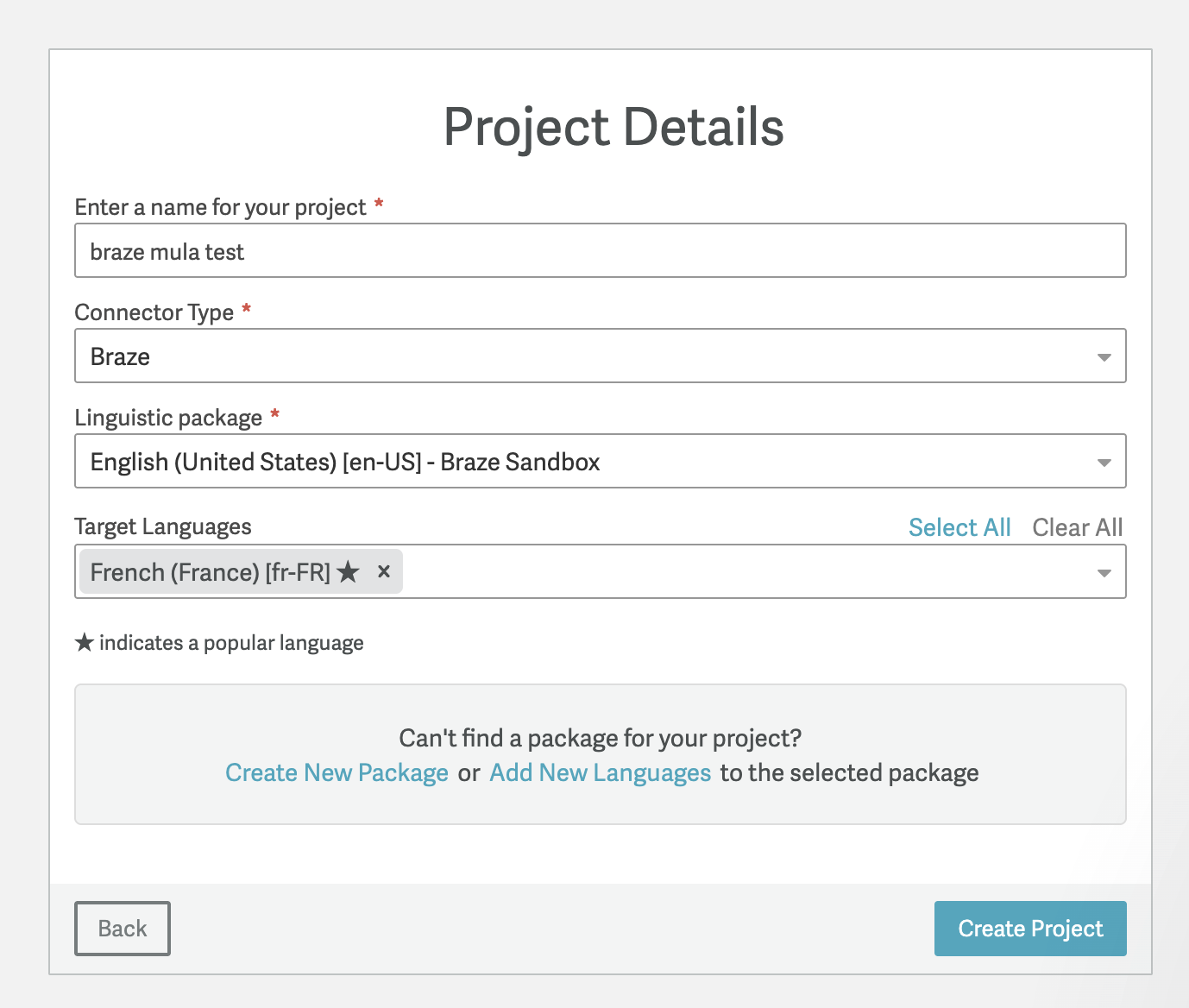
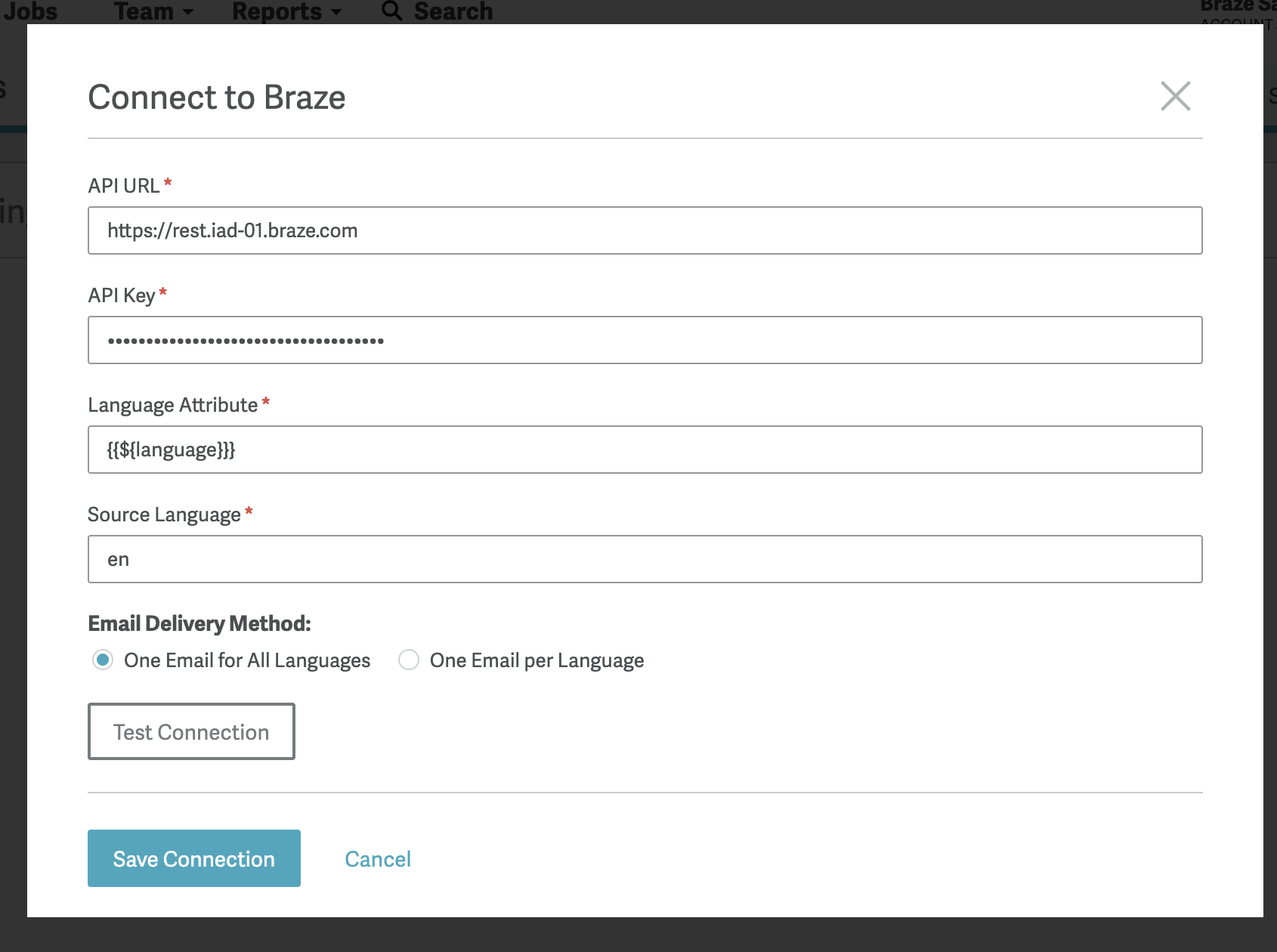
- Neste projeto, selecione Settings > Braze Settings > Connect to Braze.
- Preencha os campos obrigatórios, como URL da API e chave de API. Se o teste de conexão for bem-sucedido, salve a conexão. Se o teste não for bem-sucedido, confirme se você inseriu a URL da API e a chave de API corretas.
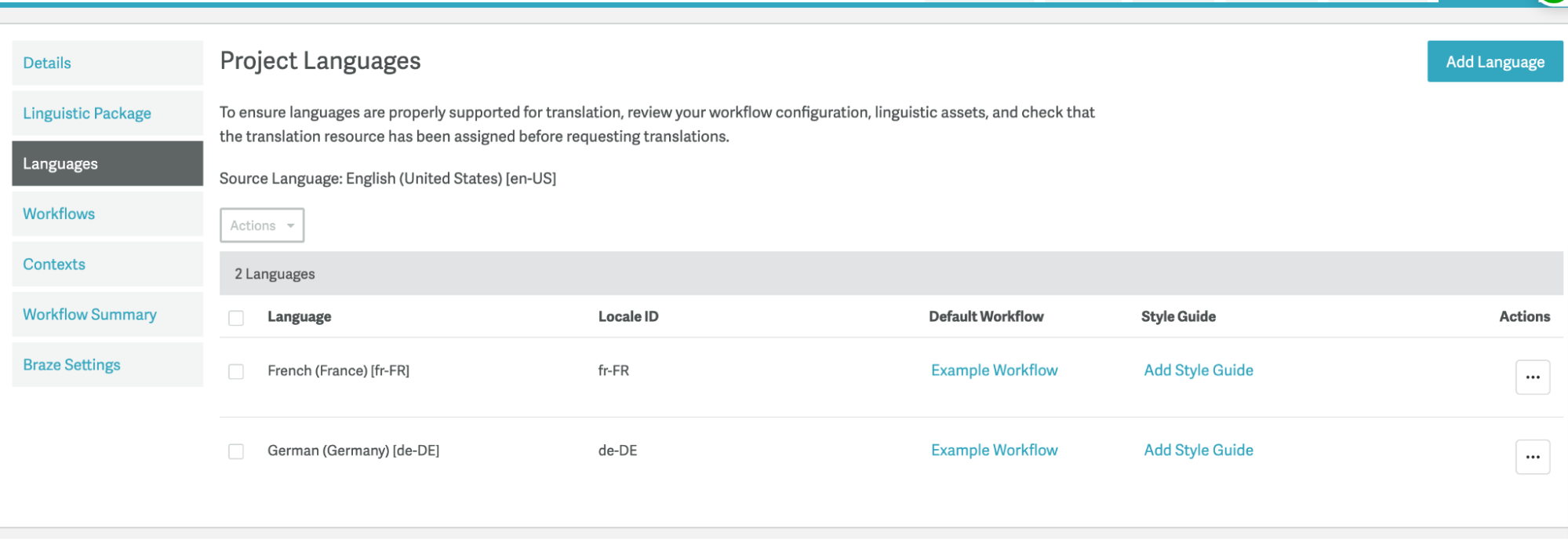
- Adicione idiomas adicionais ao projeto.
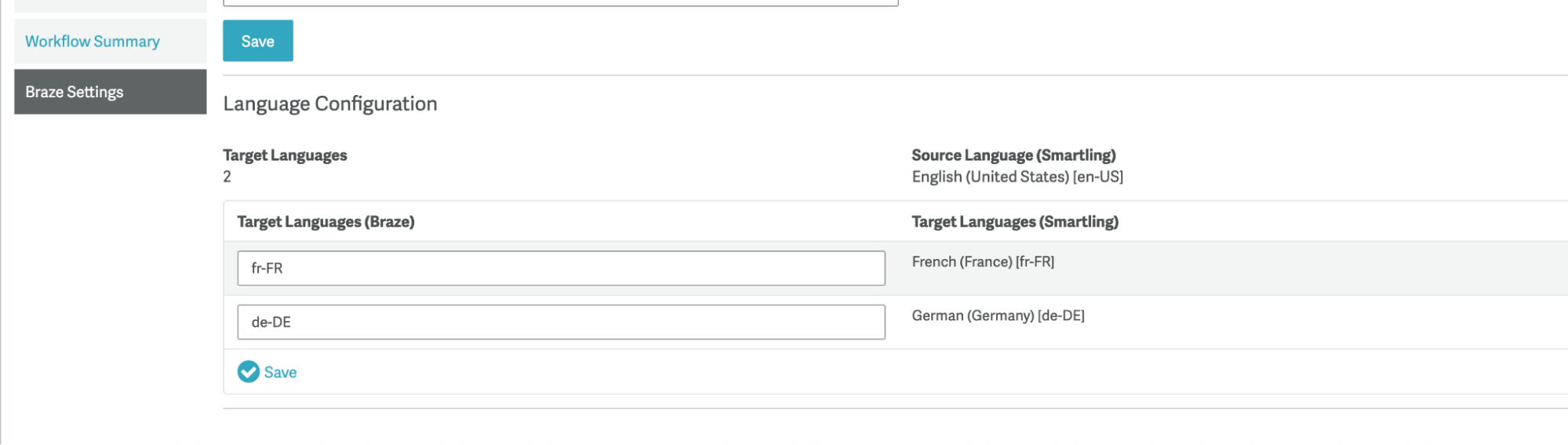
- Em Braze Settings, verifique se os valores na coluna Target Language (Braze) correspondem aos locais configurados nas definições de multi-idioma da Braze. A convenção de nomenclatura do local deve ser exatamente igual.
Etapa 3: Adicionar tags de tradução à sua mensagem na Braze
Consulte as instruções da Braze sobre como adicionar tags de tradução às suas mensagens:
Aqui está um exemplo de uma Campaign de e-mail HTML com tags de tradução.
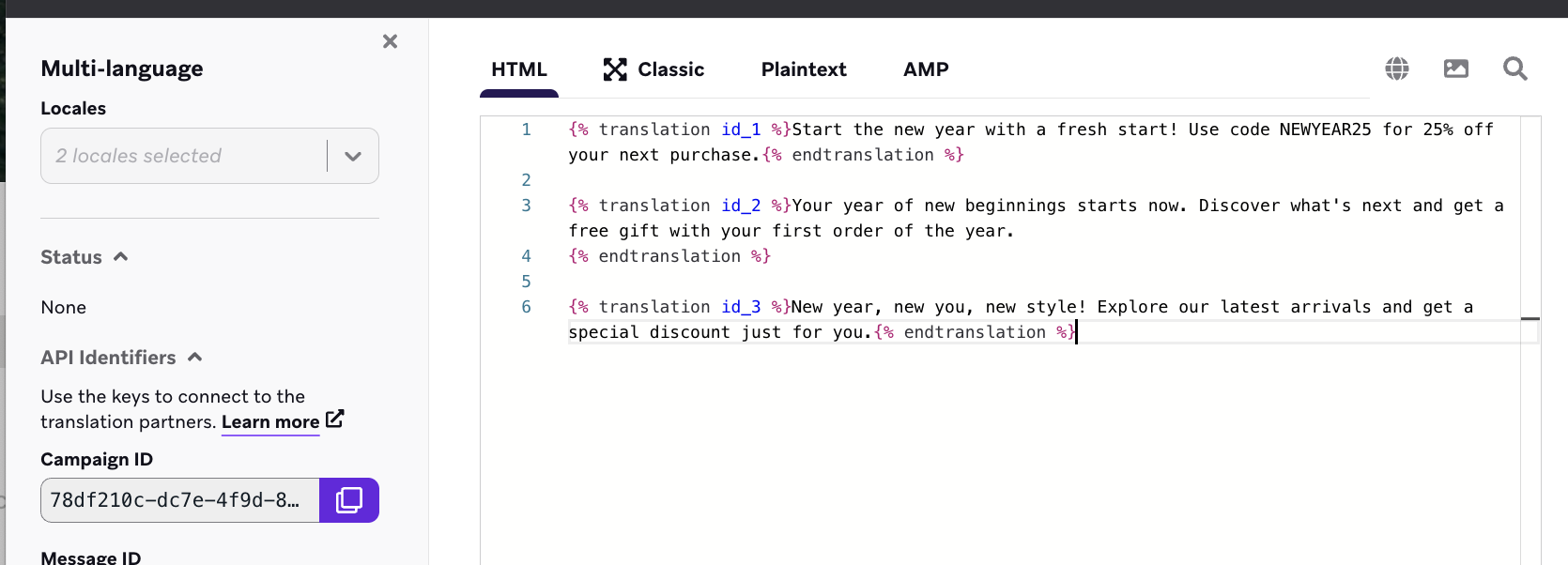
Você deve salvar a mensagem como rascunho antes de selecionar os locais.
Etapa 4: Gerenciar traduções no Smartling
Depois de conectar e configurar o conector da Braze, encontre o conteúdo da Braze na aba Braze do seu projeto no Smartling. Para saber mais, consulte a documentação do Smartling.
O Smartling oferece recursos avançados para pesquisar e selecionar conteúdo por:
- Pesquisa por palavra-chave
- Tipo de conteúdo da Braze
- Tags da Braze
- Neste exemplo, a Campaign de e-mail de promoção de Ano Novo foi criada na Etapa 3.
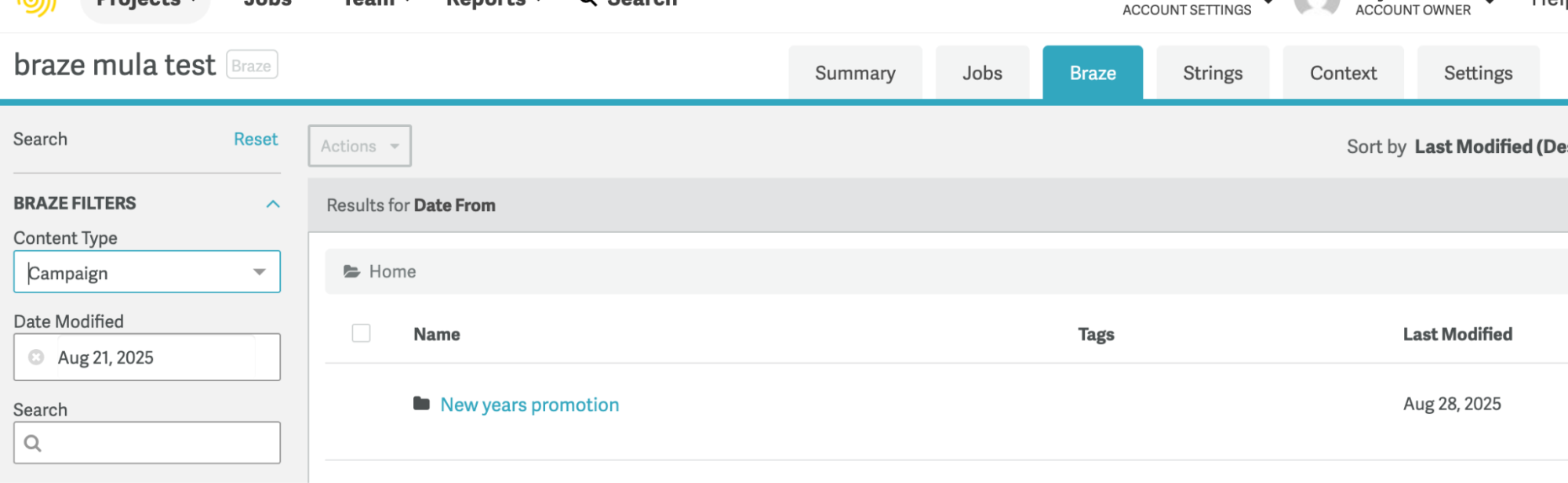
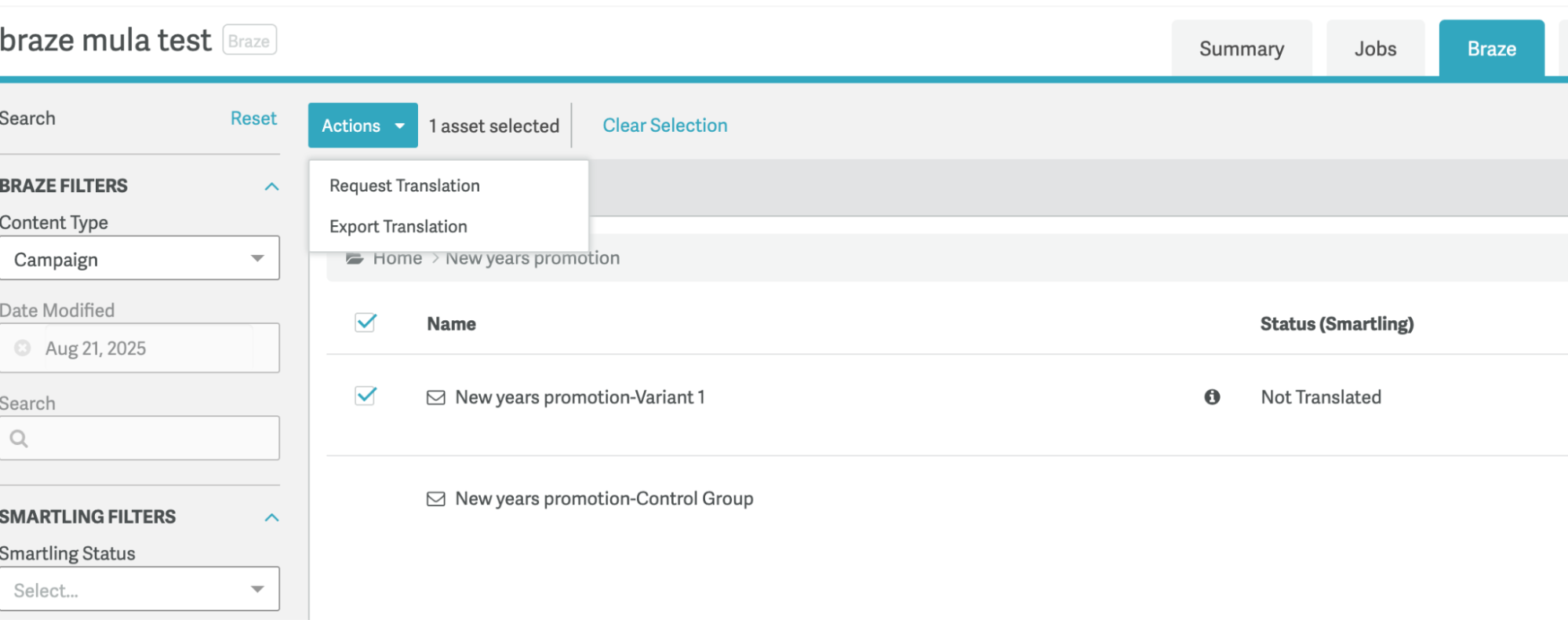
- Depois de localizar a Campaign que deseja traduzir, selecione a pasta, escolha as variantes e selecione Request Translation.
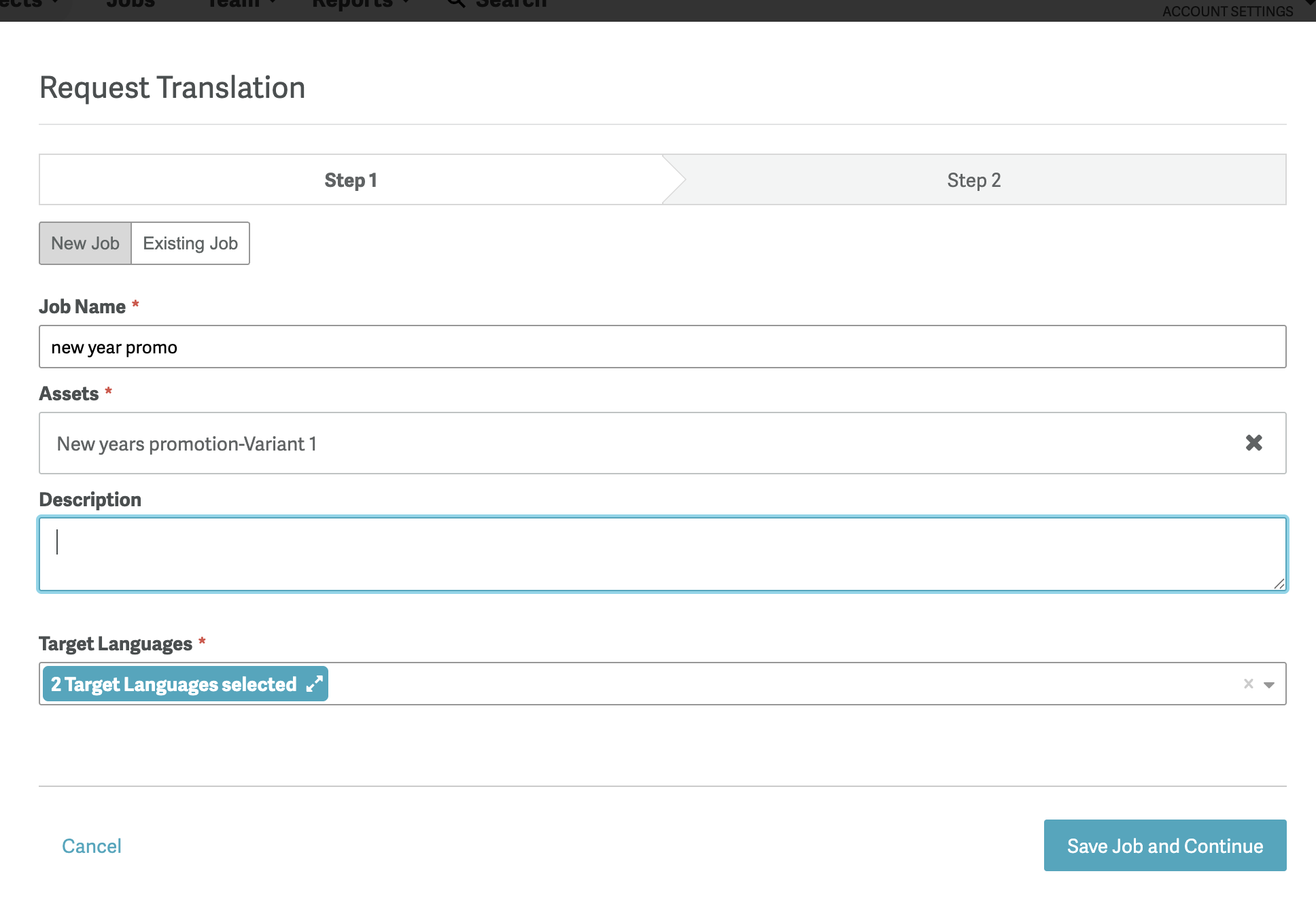
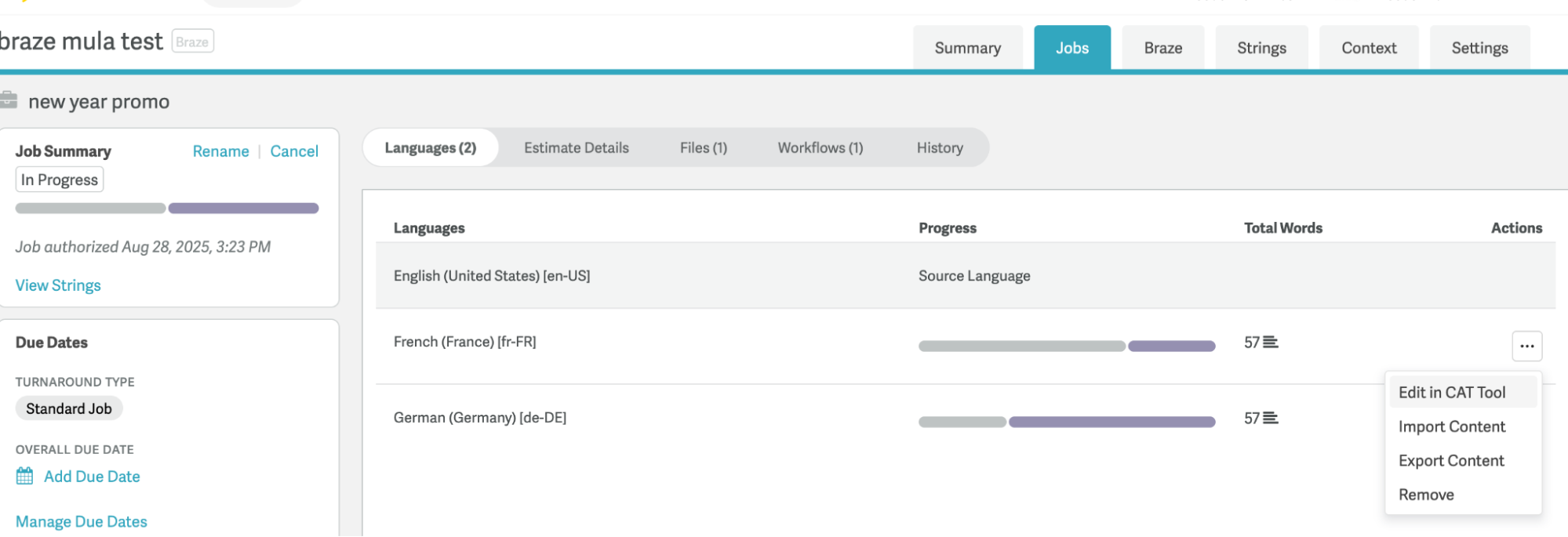
- Crie um novo job para a tradução.
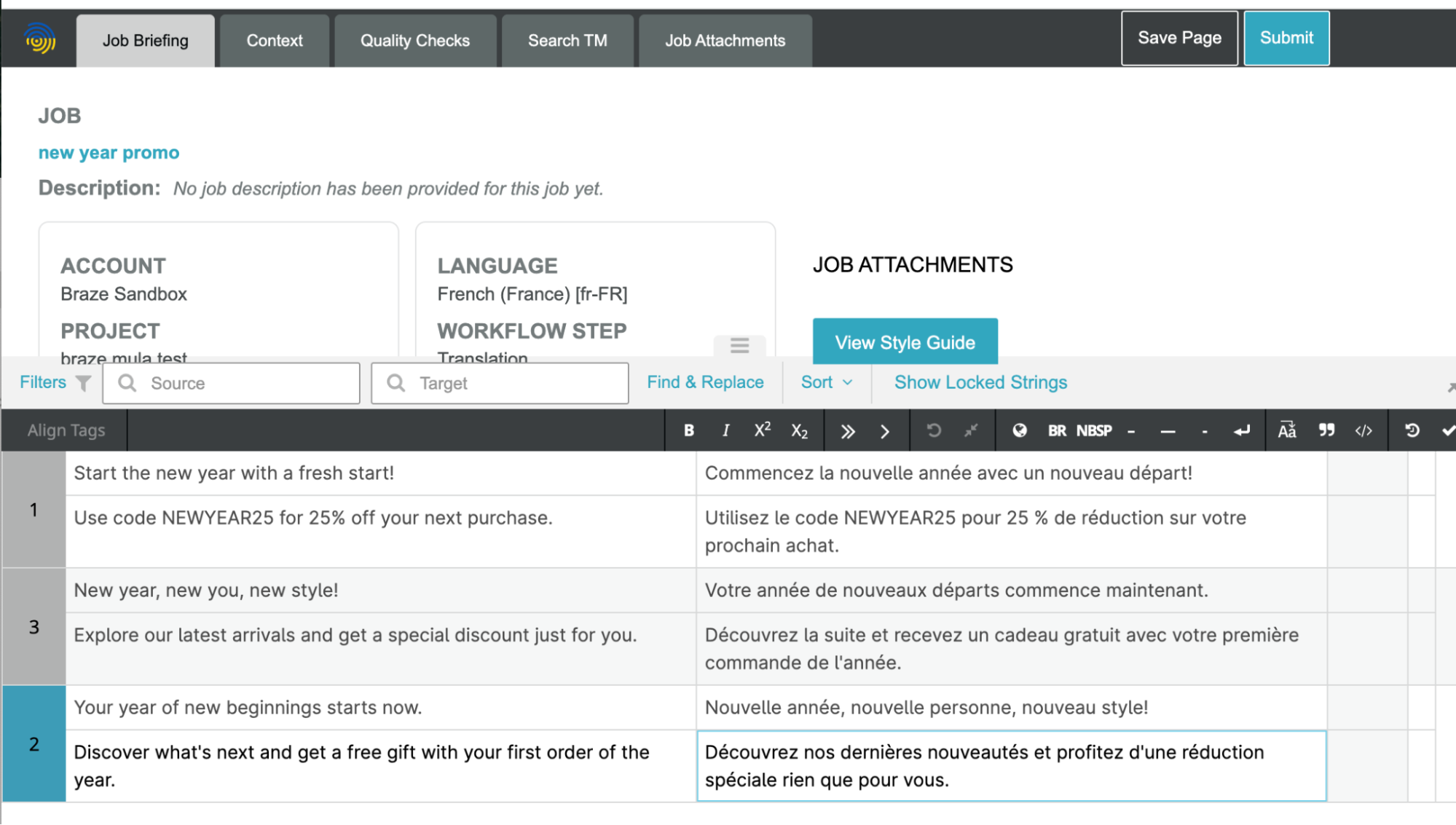
- Depois que o job for autorizado, edite cada tradução na ferramenta CAT.
- Depois que as traduções estiverem concluídas, salve e envie sua tradução para a Braze.
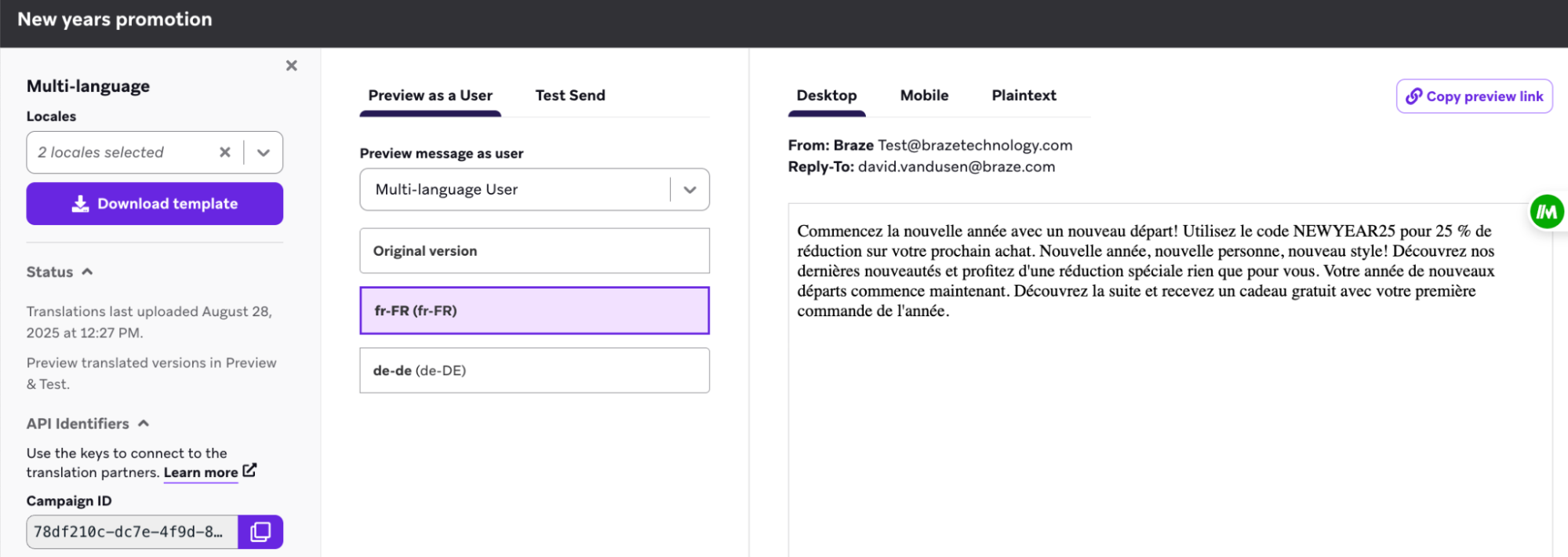
Etapa 5: Visualizar a mensagem como um usuário multi-idioma na Braze
Na Braze, visualize sua Campaign como um usuário multi-idioma para confirmar que as traduções foram aplicadas corretamente.
Perguntas frequentes
As tags de tradução são compatíveis com o editor de arrastar e soltar?
Para o editor de arrastar e soltar (e-mail, Content Block, mensagem no app), você precisa adicionar manualmente as tags de tradução como Liquid tags.
Como traduzir o texto dentro de uma Liquid tag?
O Smartling reconhece as Liquid tags e as transforma em variáveis não editáveis no criador. Qualquer outro texto dentro da Liquid tag, como texto padrão ou filtros como join, também se torna não editável no Smartling. No entanto, remova a Liquid tag no Smartling e recrie a Liquid tag com o texto padrão traduzido. Um alerta aparece ao salvar a tradução.