Inkit
A Inkit e a Braze ajudam organizações a gerar e distribuir documentos de forma segura, tanto em meio digital quanto por mala direta.
Essa integração é mantida pela Inkit.
Sobre a integração
A integração entre a Braze e a Inkit permite gerar documentos e enviá-los por mala direta aos usuários da Braze com webhooks da Braze.
Pré-requisitos
| Requisito | Descrição |
|---|---|
| Conta da Inkit | É necessário ter uma conta Inkit para aproveitar essa parceria. |
Chave de API da Inkit<INKIT_API_TOKEN> |
Essa chave pode ser encontrada no dashboard da Inkit, na guia Development, e permitirá a conexão das contas da Braze e da Inkit. |
ID de modelo da Inkit<INKIT_TEMPLATE_ID> |
Depois de criar um modelo, você pode copiar o ID do modelo na guia Templates para usá-lo em seu modelo na Braze. Por exemplo, você pode criar um modelo chamado invoice_template no ambiente da Inkit com o ID de modelo: tmpl_3bDScFl9cwr3OAVR1RSdEC. |
| Cabeçalho HTTP | O cabeçalho HTTP faz parte da solicitação de API que você envia da Braze para a Inkit. Nele, você incluirá sua chave de API da Inkit para autenticar e autorizar chamadas para a API da Inkit. |
Integração
Etapa 1: crie um modelo da Inkit
Na plataforma da Inkit, crie um modelo para ser usado na sua Campaign da Braze em HTML, Word, PowerPoint, Excel ou PDF. Consulte a documentação da Inkit para saber mais.
Etapa 2: crie seu modelo de webhook da Braze
Para criar um modelo de webhook da Inkit a ser usado em futuras Campaigns ou Canvas, acesse Conteúdo > Webhook na plataforma Braze. Em seguida, selecione Create webhook template.
Se você quiser criar uma Campaign única de webhook da Inkit ou usar um modelo existente, selecione Webhook na Braze ao criar uma nova Campaign.
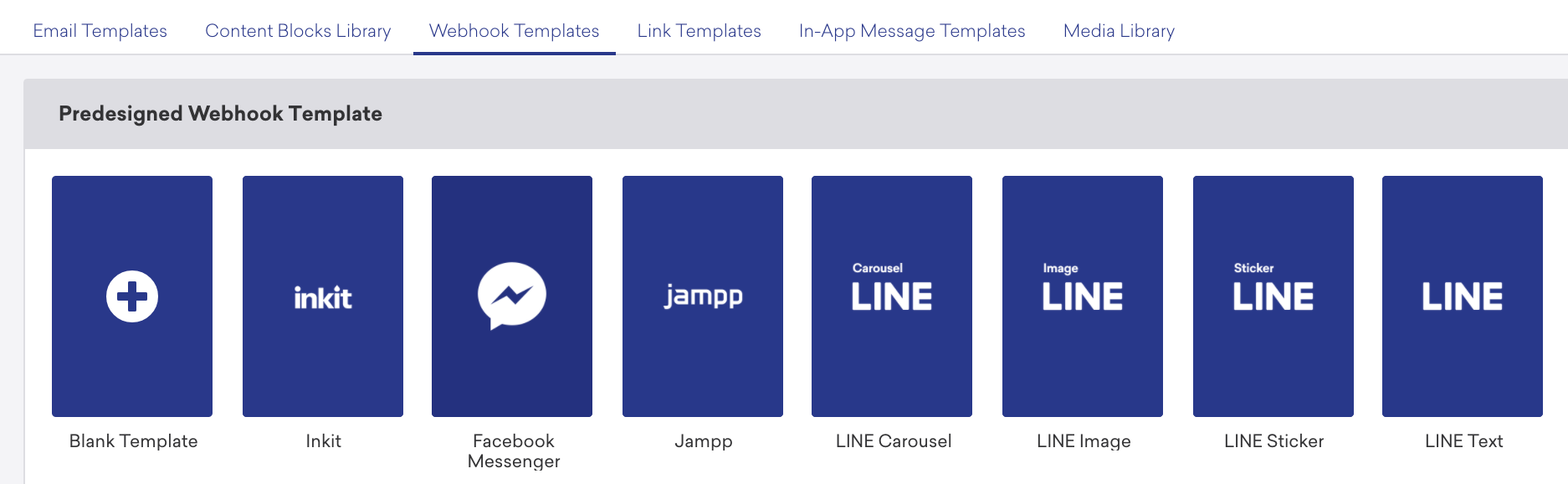
Depois de selecionar o modelo de webhook da Inkit, você verá o seguinte:
- Webhook URL: em branco
- Request Body: texto bruto
No campo Webhook URL, crie e insira uma URL de webhook da Inkit.
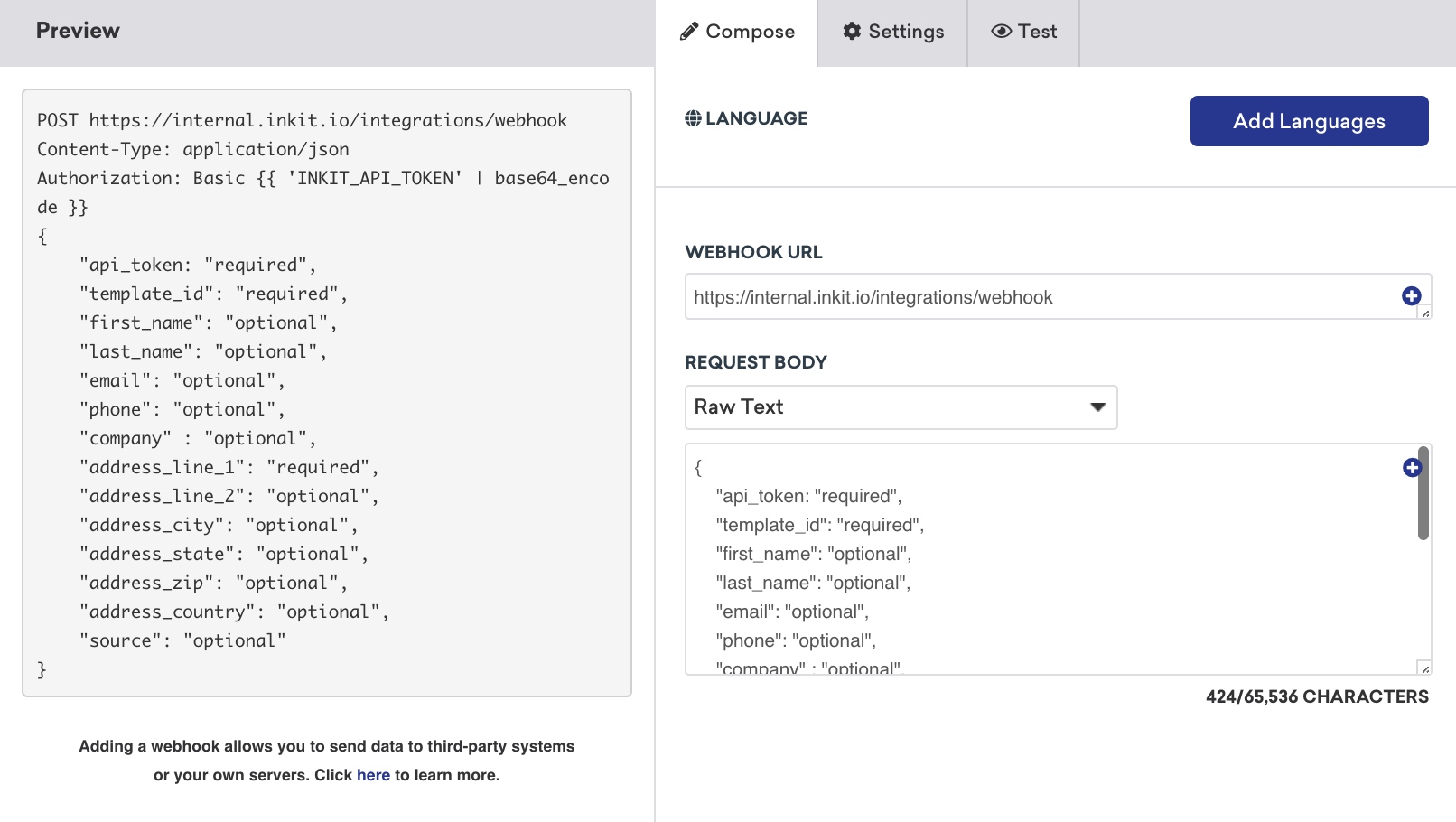
Cabeçalhos de solicitação e método
A Inkit requer um HTTP Header para autorização que inclua sua chave de API da Inkit codificada em base 64. O seguinte já estará incluído no modelo como um par chave-valor, mas na guia Settings, você deve substituir o <INKIT_API_TOKEN> pela sua chave de API da Inkit.
- HTTP Method: POST
- Request Header:
- Authorization: Basic
{{ '<INKIT_API_TOKEN>' | base64_encode }} - Content-Type: application/json
- Authorization: Basic
Corpo da solicitação
Certifique-se de que seu Liquid corresponda aos atributos personalizados adequados associados aos seguintes campos obrigatórios e opcionais. Você também pode adicionar campos de dados personalizados a qualquer solicitação.
{
"api_token": "<INKIT_API_TOKEN>",
"template_id": "<INKIT_TEMPLATE_ID>",
"first_name": "{{${first_name}}}",
"last_name": "{{${last_name}}}",
"email": "{{${email_address}}}",
"company": "{{custom_attribute.${company_name}}}",
"phone" : "{{${phone_number}}}",
"address_line_1": "{{custom_attribute.${address}}}",
"address_line_2": "{{custom_attribute.${address2}}}",
"address_city": "{{${city}}}",
"address_state": "{{custom_attribute.${state}}}",
"address_zip": "{{custom_attribute.${zip}}}",
"address_country": "{{${country}}}",
"source" : "Braze"
}
Etapa 3: pré-visualize sua solicitação
Seu texto bruto será automaticamente destacado se for uma tag Braze aplicável. Os campos street, unit, state e zip devem ser configurados como atributos personalizados para enviar esse webhook.
Pré-visualize a solicitação no painel prévia ou navegue até a guia Test, onde é possível selecionar um usuário aleatório, um usuário existente ou personalizar o seu próprio usuário para testar o webhook.

Lembre-se de salvar seu modelo antes de sair da página!
Os modelos de webhook atualizados podem ser encontrados na lista Modelos de webhooks salvos ao criar uma nova Campaign de webhook.