Zendesk
Com o Zendesk Support Suite (ZSS), as empresas podem ter conversas naturais com seus clientes por meio de atendimento omnicanal, usando e-mail, chat na web, voz ou apps de mensagens em redes sociais. A Zendesk oferece um sistema de criação de tickets simplificado que valoriza o rastreamento e a priorização das interações, permitindo que as empresas tenham uma visão histórica unificada de seus clientes.
A integração de servidor para servidor entre a Braze e a Zendesk permite usar:
- Webhooks da Braze para automatizar a criação de tickets de suporte no Zendesk devido ao engajamento com mensagens nas jornadas dos usuários na Braze. Por exemplo, após implementar e testar com sucesso uma integração, a Braze pode criar um ticket de suporte a partir de um usuário que respondeu negativamente a uma mensagem no app “Gostando do nosso app?”, permitindo que sua equipe de suporte acompanhe o cliente.
- Webhooks do Zendesk para suportar casos de uso bidirecionais, como atualizar o perfil do usuário na Braze devido a atividades no Zendesk. Por exemplo, após um ticket ser resolvido, registre um evento no perfil do usuário na Braze.
Pré-requisitos
| Requisito | Descrição |
|---|---|
| Conta do Zendesk | Uma conta de administrador do Zendesk é necessária para aproveitar esta parceria. |
| Token de API do Zendesk | Um token de API do Zendesk é necessário para enviar solicitações da Braze para o endpoint de tickets do Zendesk. |
| Identificador comum (recomendado) | É recomendável um identificador comum entre a Braze e o Zendesk. |
| Chave de API da Braze | Uma chave de API da Braze é necessária para enviar solicitações do Zendesk para um endpoint da Braze. Certifique-se de que a chave de API que você usa tem as permissões corretas para o endpoint da Braze que seu webhook do Zendesk está usando. |
Integração da Braze com o Zendesk
Etapa 1: Crie seu webhook da Braze
Para criar um webhook:
- Campaigns: Acesse a página Campaigns no dashboard da Braze. Clique em Create Campaign e selecione Webhook.
- Canvas: Em um Canvas novo ou existente, crie uma etapa completa ou de mensagem no construtor de Canvas. Em seguida, clique em Messages e selecione Webhook nas opções de mensagem.
No seu webhook, preencha os seguintes campos:
- URL do webhook:
<your-zendesk-instance>.zendesk.com/api/v2/tickets.json - Corpo da solicitação: Texto bruto
Outros casos de uso podem ser tratados por meio das APIs de suporte do Zendesk, que alterariam o endpoint /api/v2/ adequadamente no final da URL do webhook.
Cabeçalho e método da solicitação
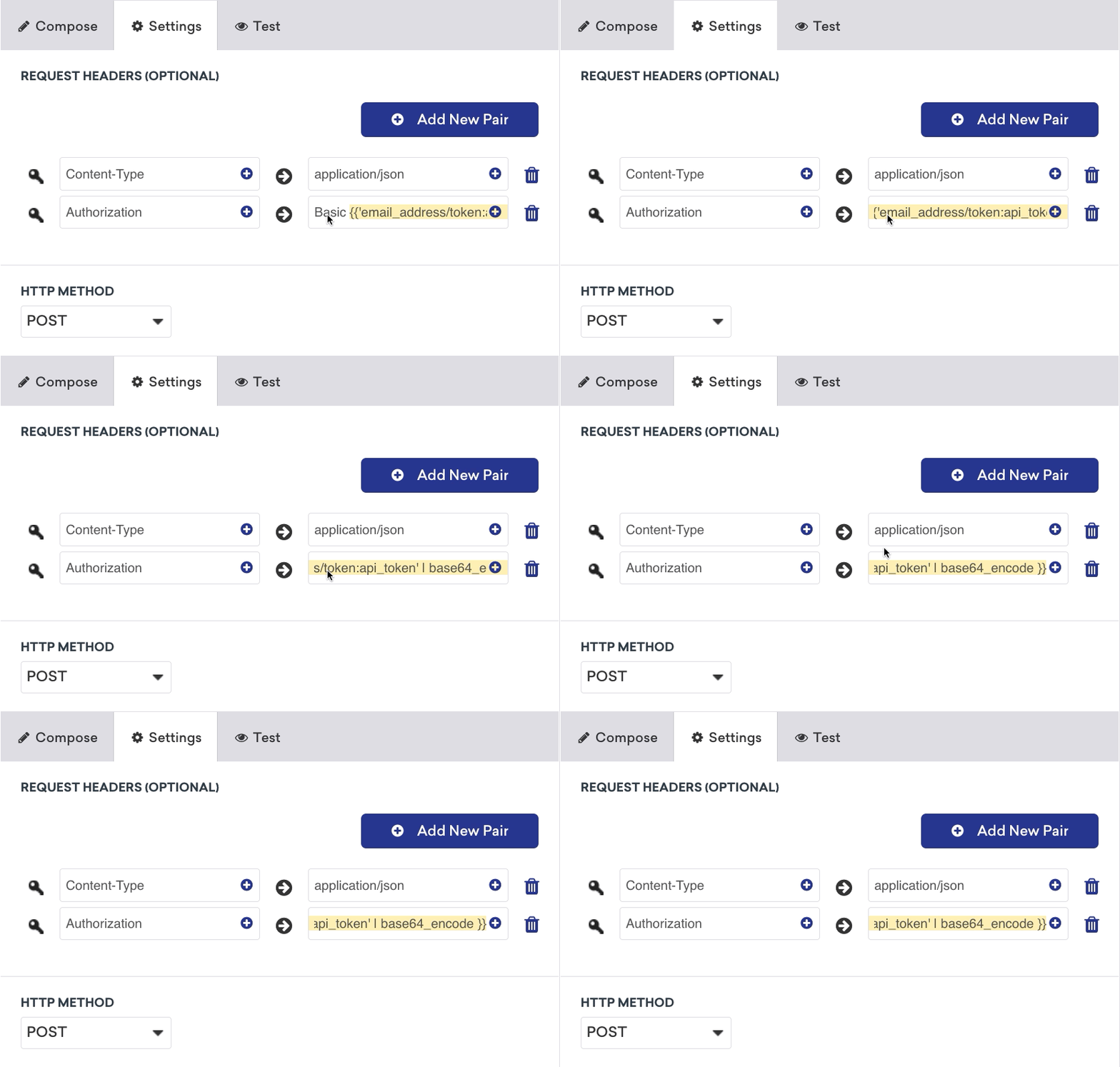
O Zendesk requer um cabeçalho HTTP para autorização e um método HTTP. Na guia Settings, substitua
- Método HTTP: POST
- Cabeçalhos da solicitação:
- Authorization: Basic
{{ '<email_address>/token:<api_token>' | base64_encode }} - Content-Type: application/json
- Authorization: Basic
Corpo da solicitação
Defina os detalhes do ticket, como tipo, assunto e status, na carga útil do webhook. Os detalhes do ticket são extensíveis e personalizáveis com base na API de tickets do Zendesk. Use o exemplo a seguir para ajudar a estruturar sua carga útil e inserir os campos desejados.
{% assign ticket_type = 'question/incident/task/problem' %} << Choose one >>
{% assign ticket_subject = '' %}
{% capture ticket_body %}
<< Your message here >>
{% endcapture %}
{% assign ticket_subject_tag = '' %}
{% assign ticket_status = 'New' %}
{
"ticket": {
"requester_id": "{{${user_id}}}",
"requester": { "name": "{{${first_name}}} {{${last_name}}}", "email": "{{${email_address}}}", "phone": "{{${phone_number}}}"},
"type": "{{ ticket_type }}",
"subject": "{{ticket_subject}}",
"comment": { "body": "{{ticket_body}}" },
"priority": "urgent",
"status": "{{ ticket_status }}"
}
}
Etapa 2: Pré-visualize sua solicitação
Seu texto bruto será automaticamente destacado se for uma tag Braze aplicável.
Pré-visualize a solicitação no painel prévia ou navegue até a guia Test, onde é possível selecionar um usuário aleatório, um usuário existente ou personalizar o seu próprio usuário para testar o webhook.
Por fim, verifique se o ticket foi criado no lado do Zendesk.
Identificador comum
Se você tem um identificador comum entre a Braze e o Zendesk, é recomendável utilizá-lo como o requester_id. Isso ajudará a unificar os dois conjuntos de usuários. Caso contrário, recomendamos passar um conjunto de atributos identificadores, como nome, endereço de e-mail, número de telefone ou outros.
Integração do Zendesk com a Braze
Etapa 1: Crie um webhook
- No Centro de Administração, clique em Apps and integrations na barra lateral e selecione Webhooks > Webhooks.
- Clique em Create webhook.
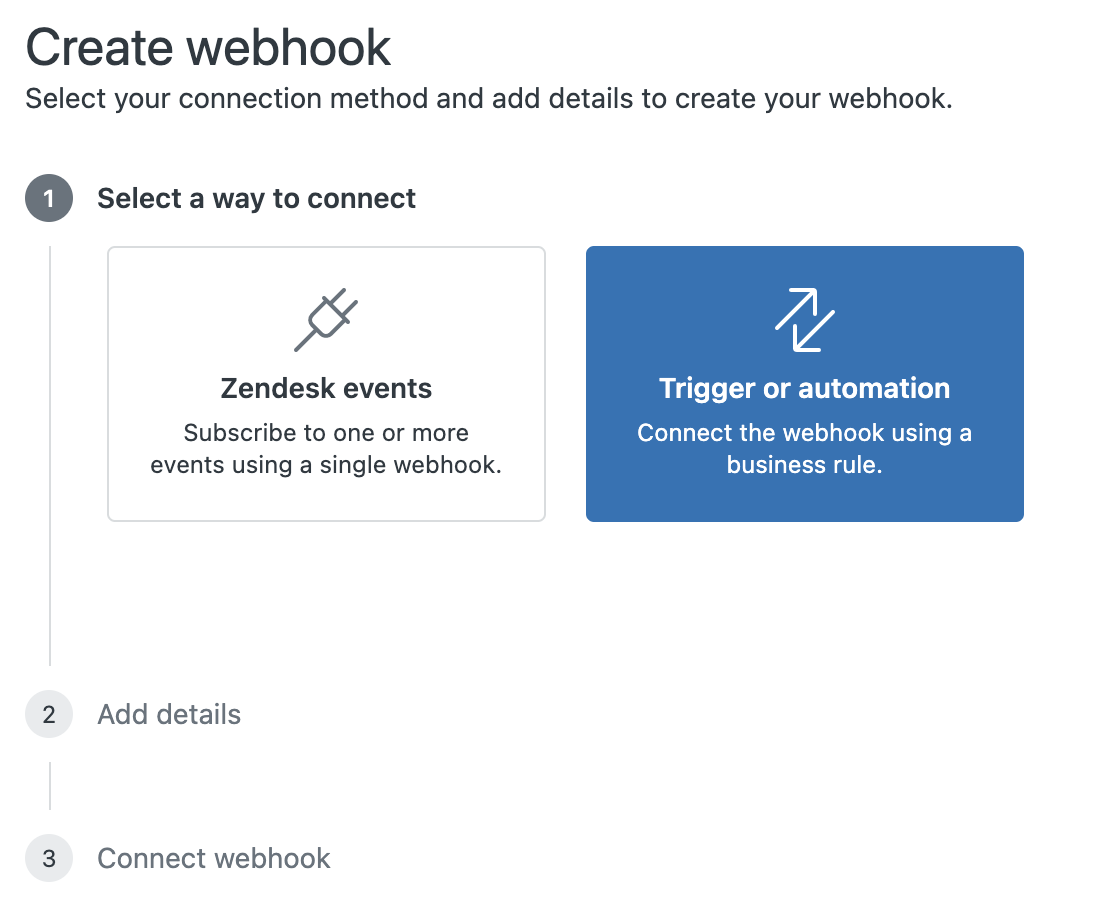
- Selecione Trigger ou Automation e clique em Next.
- Forneça as seguintes informações no seu webhook:
- Digite um nome e uma descrição para o webhook.
- Insira a URL do endpoint da Braze que seu webhook usará. Nosso exemplo usará
https://{{instance_url}}/users/track. - Selecione POST como o método de solicitação do webhook e defina o formato da solicitação para JSON.
- Selecione o método de autenticação por bearer token para o webhook e forneça sua chave de API da Braze.
- Certifique-se de que a chave de API que você está usando tem as permissões corretas para o endpoint da Braze que seu webhook está usando.
- Certifique-se de que a chave de API que você está usando tem as permissões corretas para o endpoint da Braze que seu webhook está usando.
- (Recomendado) Teste o webhook para verificar se está funcionando corretamente.
- Para webhooks de gatilho e automação, você deve conectar o webhook a um gatilho ou automação antes de finalizar a configuração. Consulte a etapa seguinte para ver nosso exemplo de criação de um gatilho para o webhook. Depois que o gatilho for criado, você pode voltar a esta página e selecionar Finish setup.
Etapa 2: Crie um gatilho ou automação
Siga as instruções do Zendesk sobre como conectar seu webhook a um gatilho ou automação.
O exemplo a seguir usa um gatilho para invocar o webhook quando o status de um caso de suporte for alterado para “Resolvido” ou “Fechado”.
- No Centro de Administração, clique em Objects and rules na barra lateral e selecione Business rules > Triggers.
- Selecione Add trigger.
- Nomeie seu gatilho e selecione uma categoria.
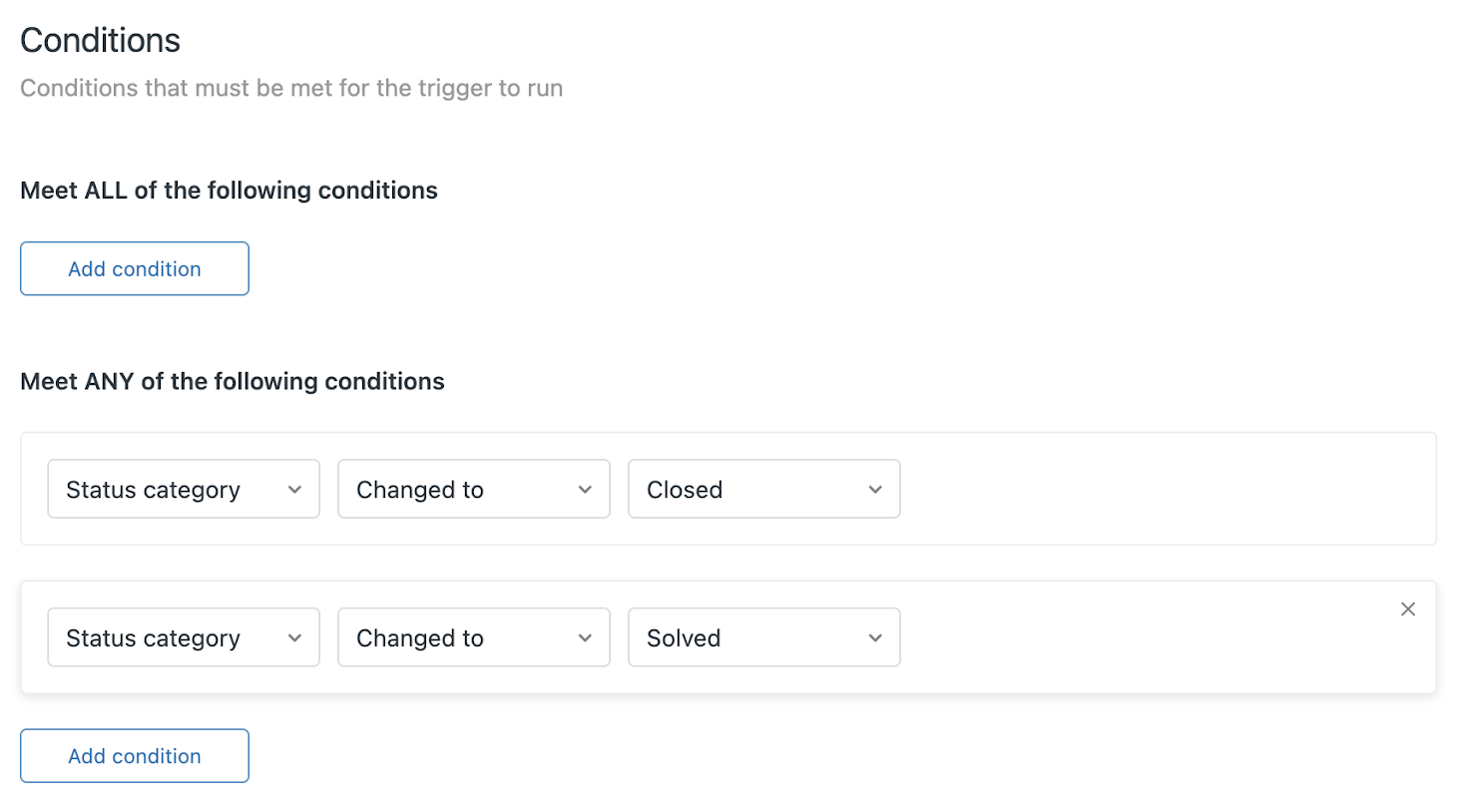
- Selecione Add condition para configurar quais condições devem acionar o webhook. Por exemplo, “Categoria de status alterada para fechada” ou “Categoria de status alterada para resolvida”.
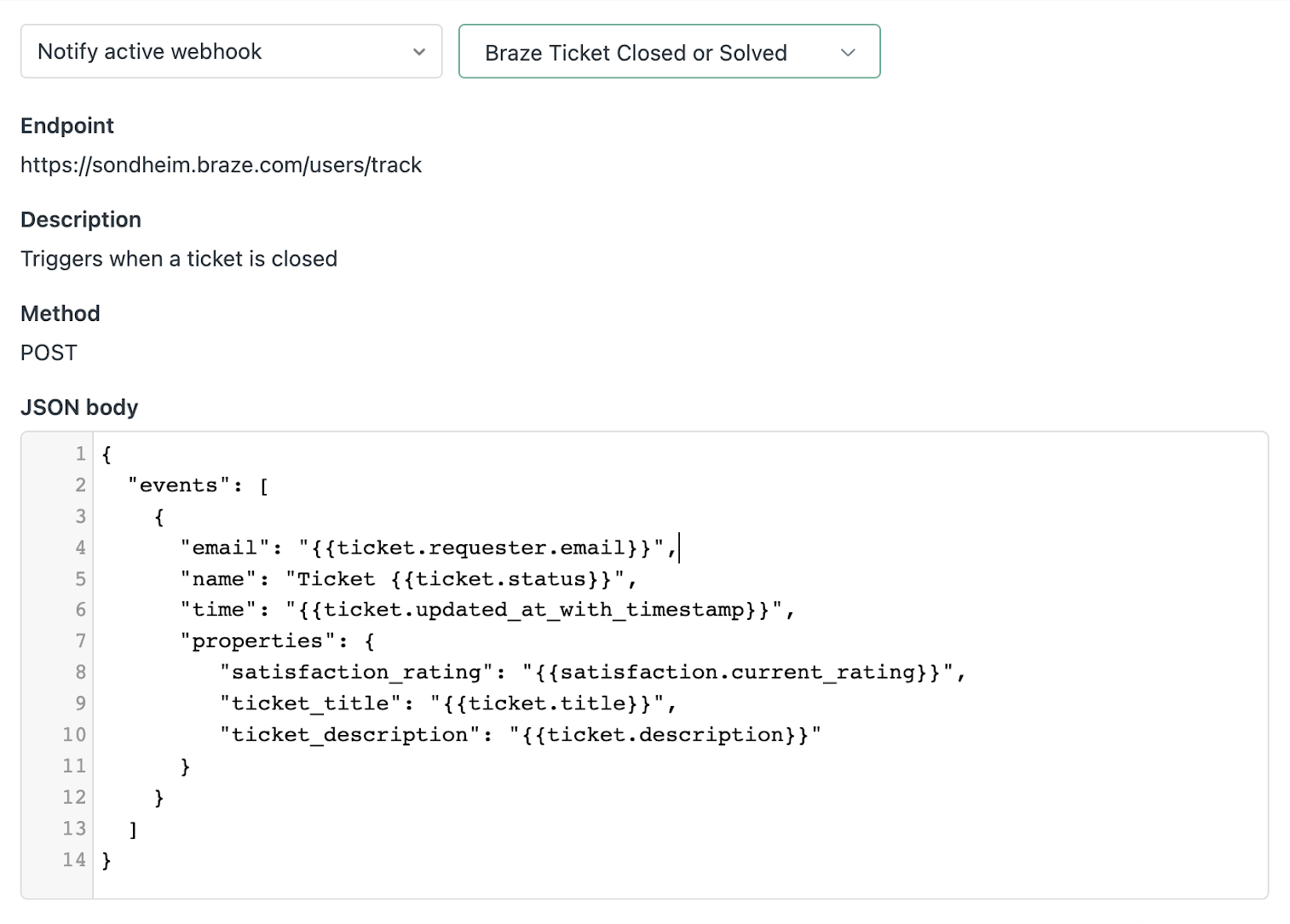
- Selecione Add action, escolha Notify active webhook e selecione no menu suspenso o webhook criado na etapa anterior.
- Defina o corpo JSON para estar em conformidade com seu endpoint da Braze, usando os placeholders de variáveis do Zendesk para preencher dinamicamente os campos relevantes.
- Selecione Create.
- Retorne ao seu webhook e clique em Finish setup.