Iterate
A Iterate fornece ferramentas de pesquisa e feedback para ajudá-lo a aprender com seus clientes, oferecendo experiências de pesquisa fáceis de usar que correspondem à sua marca.
Essa integração é mantida pela Iterate.
Sobre a integração
A integração da Iterate com a Braze permite que você entregue pesquisas da Iterate de forma nativa e prática em seu produto ou campanhas. As respostas da pesquisa podem ser registradas como atributos personalizados do usuário na Braze, permitindo que você construa uma imagem completa dos seus usuários ou crie novos e poderosos públicos e segmentos.
Com o SDK da Braze instalado em seu aplicativo ou site, você pode usar as ferramentas de segmentação e direcionamento disponíveis na Braze para entregar pesquisas por meio de mensagens no app a uma parte específica do seu público com base em qualquer gatilho ou Segment personalizado. As pesquisas da Iterate também podem ser incorporadas diretamente em suas campanhas de e-mail ou incluídas como links em seu push ou em outros tipos de campanha.
Pré-requisitos
| Requisito | Origem |
|---|---|
| Conta da Iterate | É necessário ter uma conta da Iterate para aproveitar essa parceria. |
| Chave da API REST da Braze | Uma chave da API REST da Braze com permissões users.track. Para enviar pesquisas por meio de mensagens no app da Braze, você também precisará da permissão kpi.mau.data_series.Isso pode ser criado no dashboard da Braze em Settings > API Keys. |
| Endpoint REST da Braze | Sua URL de endpoint REST. Seu endpoint dependerá da URL da Braze para sua instância. |
Casos de uso
Com a Iterate, você pode coletar praticamente qualquer tipo de dados. Desde informações pessoais (nome, idade, e-mail), dados de desempenho (Net Promoter Score (NPS), satisfação do cliente, classificação por estrelas), preferências (dispositivo preferido, frequência preferida de comunicação) ou personalidade (livro favorito, cachorro ou gato). O que você pergunta depende inteiramente de você e do tipo de dados que deseja coletar ou do público que deseja construir.
Integração
Como começar: conectar a Braze com a Iterate
Faça login na sua conta da Iterate e adicione seu endpoint REST da Braze e a chave da API REST na página Company Settings.
Envie pesquisas como uma mensagem no app
Etapa 1: crie sua pesquisa
Antes de criar sua pesquisa, ative a opção Enable in-app message surveys nas configurações da Iterate.
Em seguida, crie uma nova pesquisa na Iterate e adicione perguntas relevantes. Se apropriado, também é possível incluir uma mensagem de aviso a ser exibida antes da pesquisa. Selecione Send via Braze In-App Message como o tipo de pesquisa.
Quando a pesquisa estiver concluída, na guia Publish, copie o snippet de código em Copy and paste your embed code.
Etapa 2: compartilhe sua pesquisa
Na Braze, crie uma nova campanha de mensagens no app, selecione Custom Code como o tipo de mensagem e cole o snippet de código na mensagem. Em seguida, selecione Wait for User to Dismiss como o comportamento ao clicar na mensagem.
Continue configurando sua campanha como faria com qualquer outra campanha de mensagens no app, escolhendo um método de entrega e direcionando um público.
Envie pesquisas por e-mail ou push
Etapa 1: crie sua pesquisa
Crie uma nova pesquisa por e-mail ou link na Iterate e adicione perguntas relevantes. Depois que as perguntas tiverem sido escritas e você tiver personalizado o design, selecione Send survey > Integrations > Braze.
Em seguida, você verá as opções de configuração para enviar respostas à Braze. Ative a integração para habilitar o envio de respostas dessa pesquisa para a Braze.
Etapa 2: compartilhe sua pesquisa
Sua pesquisa pode ser compartilhada de duas maneiras: incorporando a primeira pergunta em sua mensagem ou incluindo um link direto para a pesquisa na plataforma Iterate.
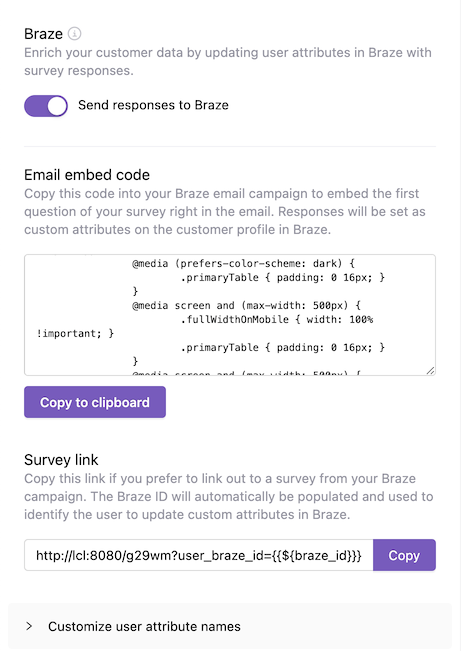
- Incorporar o código
- Copie o snippet de código em Email embed code na seção de integração da Braze na guia Send survey. Insira o código no HTML do seu e-mail da Braze onde deseja que o início da pesquisa apareça.
- Se estiver tendo dificuldades para renderizar as perguntas da pesquisa ou se elas parecerem formatadas incorretamente, será necessário acessar a guia Sending Info no criador de mensagens e desmarcar Inline CSS.
- Incluir um link
- Copie o link em Survey Link na seção de integração da Braze na guia Send survey. Note que o Liquid incluído no link
?user_braze_id={{${braze_id}}}será automaticamente substituído para cada usuário após o envio.
- Copie o link em Survey Link na seção de integração da Braze na guia Send survey. Note que o Liquid incluído no link
Próximos passos: crie campanhas de acompanhamento
À medida que os usuários respondem, você verá o preenchimento dos perfis deles com dados em tempo real. Esses dados podem ser usados para segmentar usuários e enviar campanhas de acompanhamento personalizadas. Por exemplo, se você enviar a pergunta “Você gosta dos nossos produtos?”, poderá criar segmentos de usuários que tenham o atributo personalizado Do you enjoy our products? e que tenham respondido “Sim” ou “Não” e direcionar esses usuários.
Eventos personalizados da Braze
Quando um usuário responde a uma pergunta da pesquisa, a Iterate dispara um evento personalizado na Braze chamado survey-question-response. Os eventos personalizados permitem que você dispare qualquer número e tipo de campanhas de acompanhamento.
Personalizar nomes de atributos de usuários
Por padrão, o atributo de usuário criado para uma pergunta é o mesmo que o prompt. Em alguns casos, você pode querer personalizar isso. Para fazer isso, clique no menu suspenso Customize user attribute names na etapa Create your Survey e insira os nomes personalizados que desejar.