Wyng
A Wyng fornece ferramentas para criar experiências digitais interativas (questionários, centrais de preferências, promoções) que engajam os consumidores em momentos importantes, coletam preferências e outros dados voluntários e personalizam em tempo real.
Essa integração é mantida pela Wyng.
Sobre a integração
A integração entre a Braze e a Wyng permite que você aproveite os dados voluntários obtidos por meio das experiências da Wyng para personalizar as interações em Braze Campaigns e no BRAZE CANVAS. A Wyng também pode alimentar uma Central de Preferências, para que os consumidores possam controlar os dados e as preferências (inclusive as preferências de comunicação) que compartilham com sua marca.
Pré-requisitos
| Requisito | Descrição |
|---|---|
| Conta Wyng | É necessário ter uma conta Wyng para aproveitar essa parceria. |
| Chave da API REST da Braze | Uma chave da API REST da Braze com permissões users.track. Isso pode ser criado no dashboard da Braze em Configurações > Chaves de API. |
Integração
Etapa 1: Conecte a integração da Braze
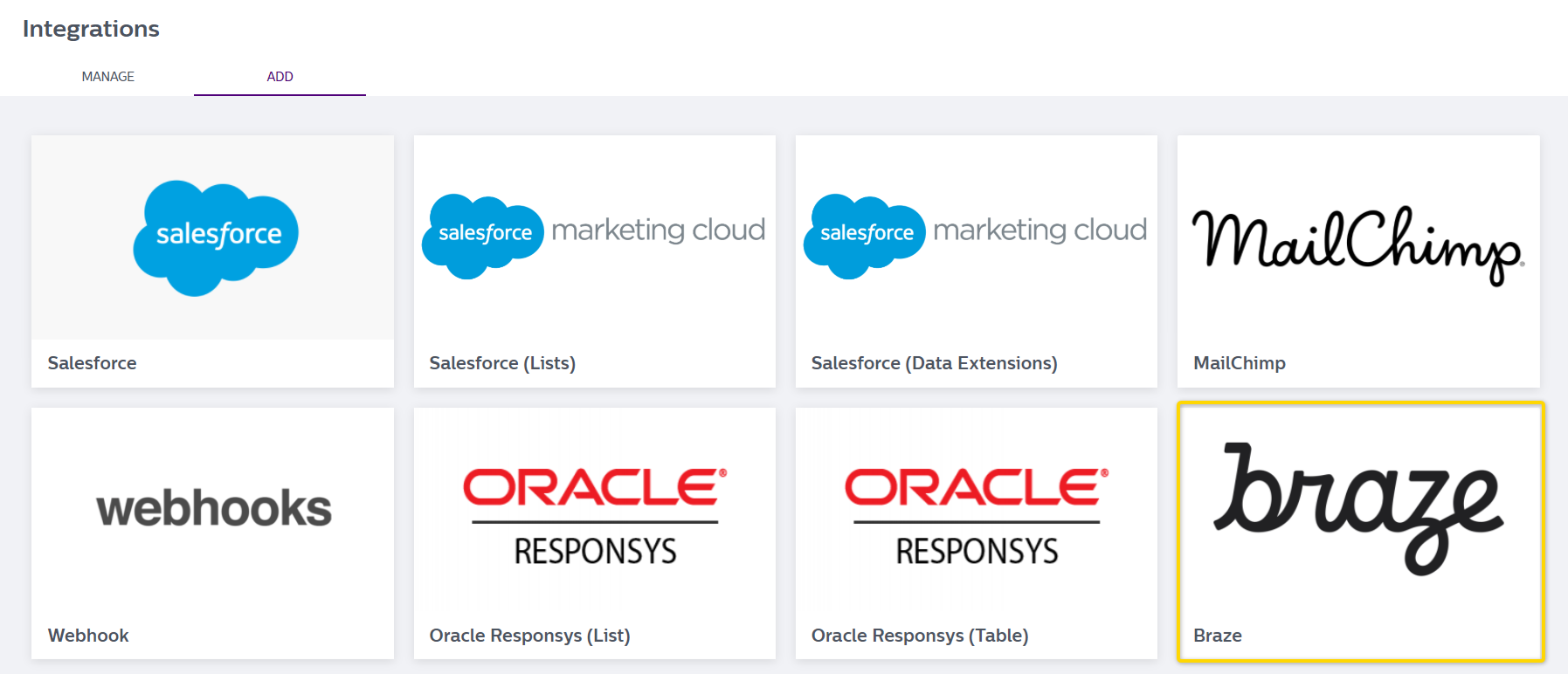
Na Wyng, acesse Integrations e selecione a guia Add. Em seguida, passe o mouse sobre Braze e clique em Connect para a integração.
Etapa 2: Configure o conector da Braze
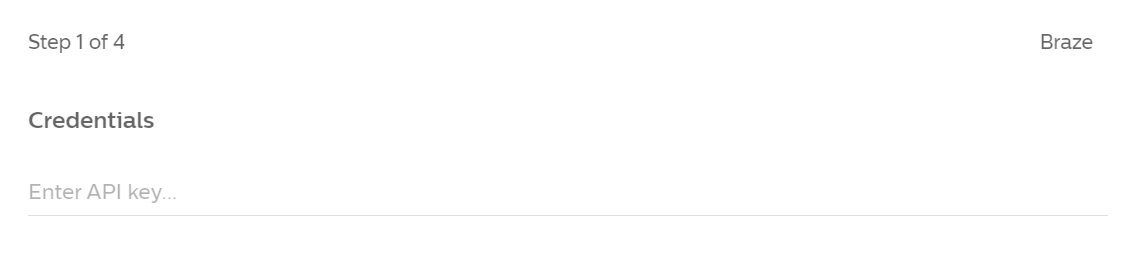
- Na janela de configuração que se abre, forneça sua chave da API REST da Braze.
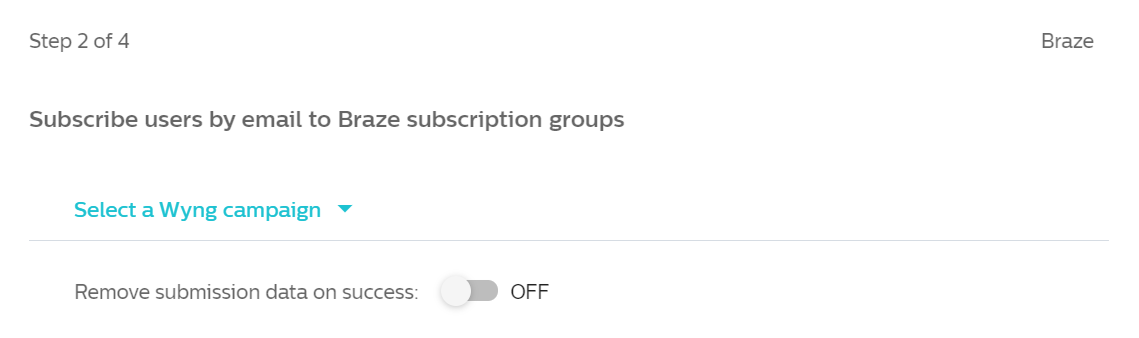
- Em seguida, use o menu suspenso para selecionar a campanha da Wyng que deseja compartilhar com a Braze.
- Em seguida, você deve configurar inscrições, objetos de atributo e evento e eventos personalizados.
- Configuração das inscrições (obrigatório)
Para inscrever usuários em grupos de inscrições, clique em Add Subscription e adicione o nome e o ID do grupo de inscrições. Para adicionar vários nomes e IDs de grupos, clique novamente no botão Add Subscription.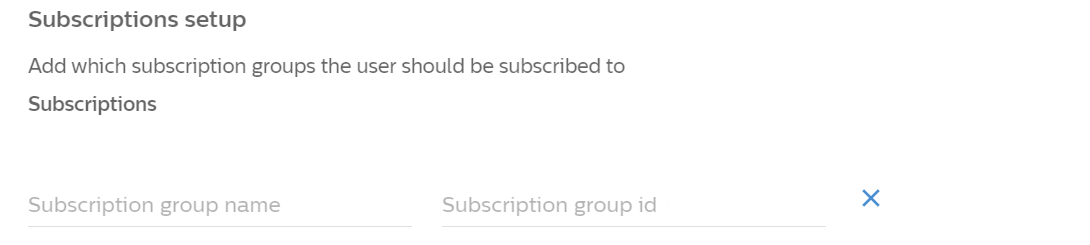
- Configuração do rastreamento do usuário
Clique em Add custom property para adicionar pares de objetos de atributo e evento para enviar ao endpoint/users/track. Use isso para adicionar valores de atributo codificados para cada transação de dados enviada para a integração. Para adicionar várias propriedades, clique novamente no botão Add custom property.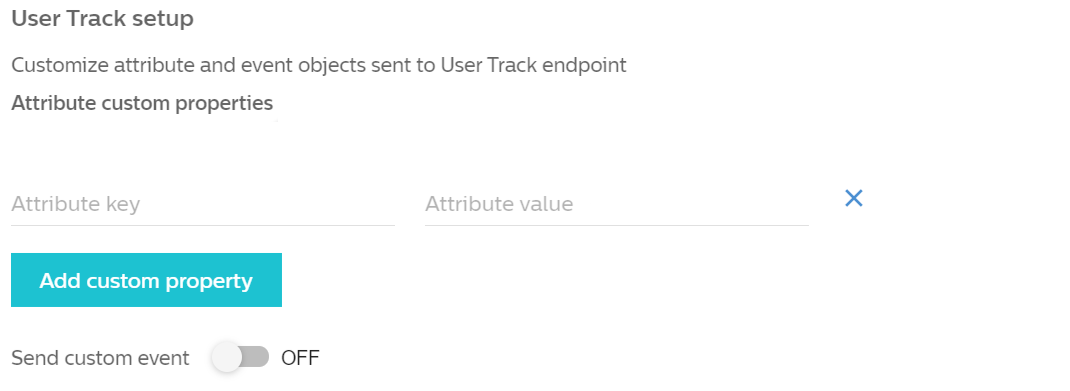
- Enviar evento personalizado
Opcionalmente, você pode ativar o Sending custom event. Se essa opção estiver ativada, inclua o nome do evento e o ID do app correspondente.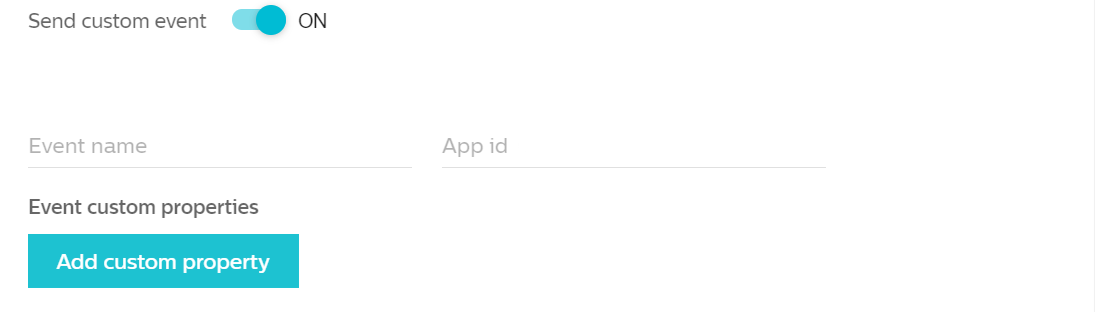
- Configuração das inscrições (obrigatório)
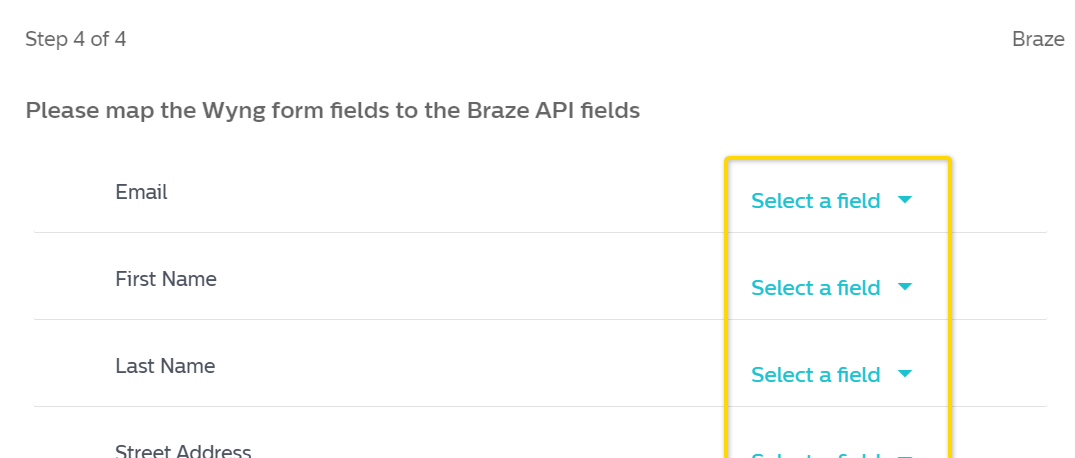
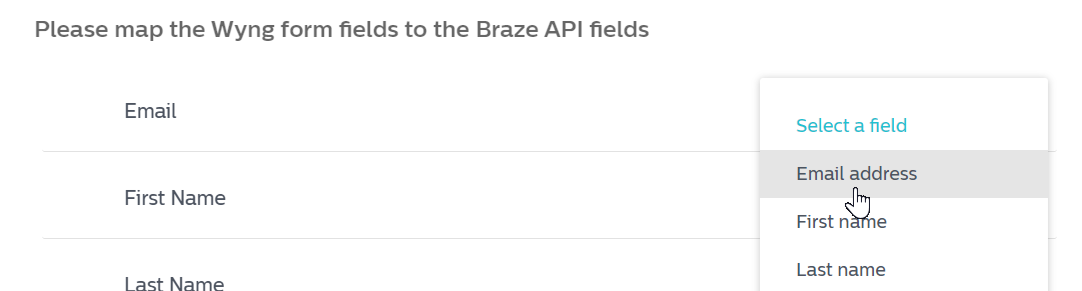
- Por fim, mapeie os campos da Wyng para os campos da API da Braze com base em seu caso de uso. Clique em Select a field para escolher os campos a serem mapeados e, em seguida, clique em Save para salvar sua integração. Quando salvos, esses campos mapeados podem ser encontrados em Integrations > Manage.
Etapa 3: Teste sua integração
Na Wyng, teste o envio do formulário em sua campanha da Wyng. Também é possível enviá-lo na campanha de pré-visualização se não quiser adicionar um registro à campanha de produção principal. Você deverá ver uma transação bem-sucedida no dashboard de Integration.
Usando esta integração
Quando o conector de dados estiver instalado, todos os campos criados na Wyng e adicionados à Braze poderão ser usados como qualquer outro campo de dados para disparar Campaigns, segmentar públicos ou alimentar conteúdo personalizado.
As aplicações são amplas e perguntas específicas podem ser enviadas para [email protected] ou para seu gerente de conta específico.
Solução de problemas
Falha no envio
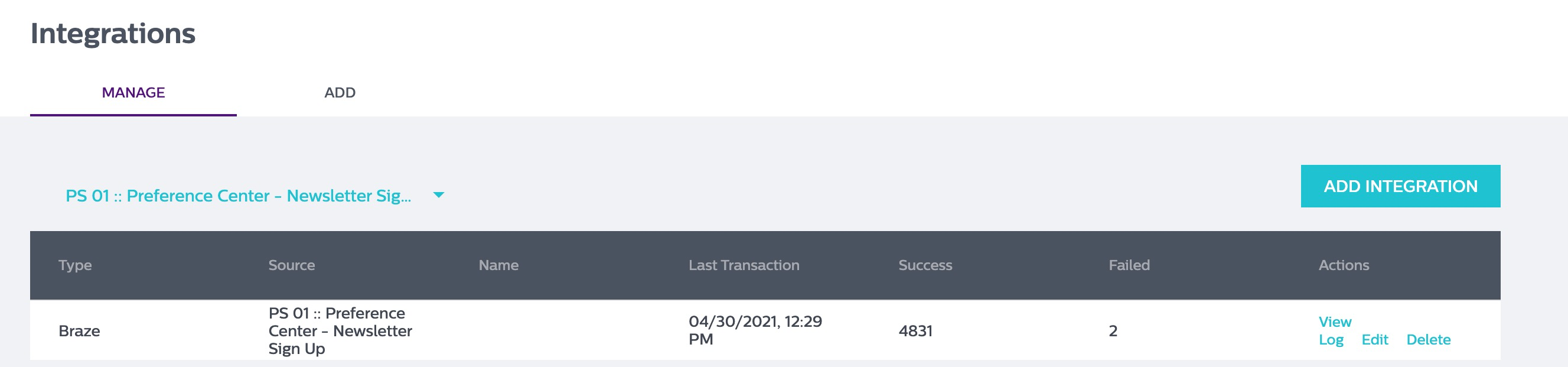
No caso de um envio com falha, ao enviar dados para a Braze, clique no link View Log para revisar o envio com falha e a mensagem de erro associada.
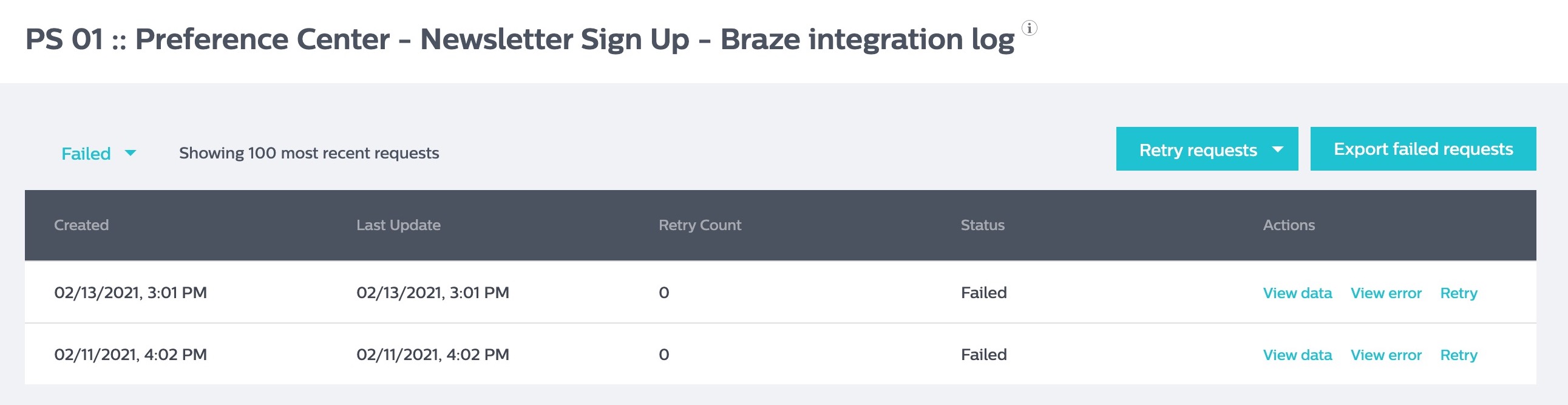
A página de registro mostrará o envio com falha, a quantidade de tentativas, os dados do envio, o erro e um link para reenviar a submissão.
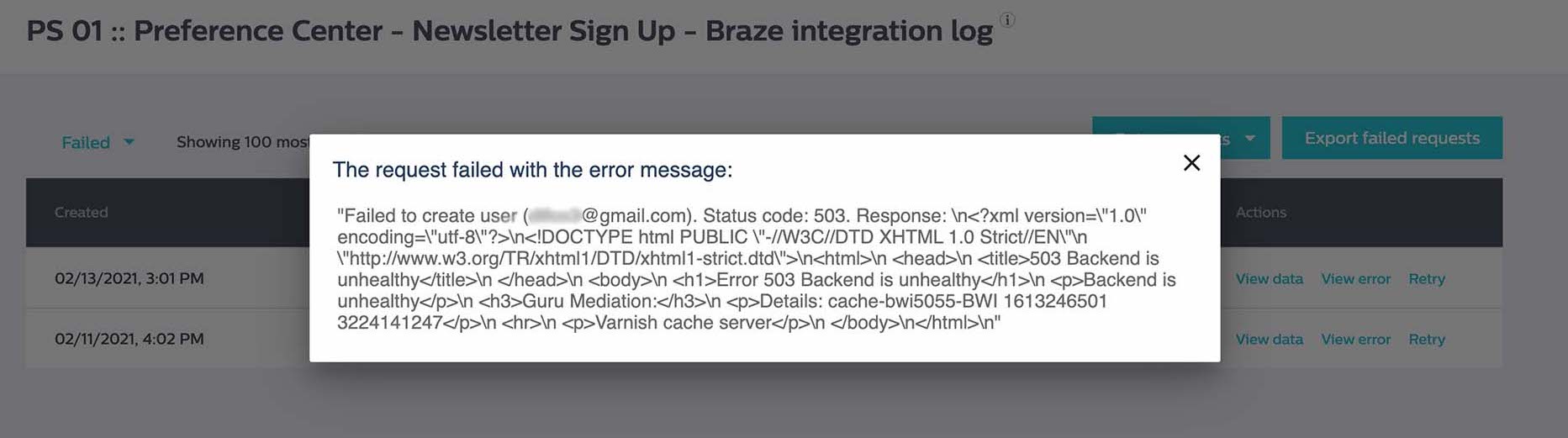
A seção View Error mostrará o código de erro e algumas informações adicionais sobre a causa do erro. Em seguida, você pode fazer uma referência cruzada do código de erro com a Braze para determinar a causa.
Se tiver outras dúvidas, entre em contato com o suporte da Wyng ([email protected]) para obter assistência.