Optimizely
A Optimizely é uma plataforma líder em experiência digital que oferece ferramentas de experimentação e gerenciamento de conteúdo para produtos digitais e campanhas de marketing.
A integração entre a Braze e a Optimizely é uma integração bidirecional que permite a você:
- Sincronize seus segmentos e eventos de clientes da Braze com a Optimizely Data Platform (ODP) todas as noites para enriquecer perfis de usuário, relatórios e segmentação da Optimizely.
- Envie eventos do Braze Currents da Braze para a ferramenta de relatórios da Optimizely.
- Sincronize dados de cliente e eventos da ODP com a Braze para enriquecer seus dados de cliente na Braze e disparar o envio de mensagens da Braze com base em eventos de clientes na ODP.
Pré-requisitos
| Requisito | Descrição |
|---|---|
| Conta na Optimizely Data Platform | É necessário ter uma conta na Optimizely Data Platform (ODP) para aproveitar essa parceria. |
| Chave da API REST da Braze | Uma chave da API REST da Braze com as seguintes permissões: users.track, users.export.segments, segments.list, campaigns.trigger.send e canvas.trigger.send. |
| Currents | Para exportar dados de volta para a Optimizely, é necessário ter o Braze Currents configurado na sua conta. |
| URL e token da Optimizely | Você pode obter essas informações acessando o dashboard da Optimizely e copiando a URL de ingestão e o token. |
Integração
Etapa 1: Configurar a integração
- No App Directory do Optimizely Data Platform (ODP), selecione o app Braze e depois selecione Install App.
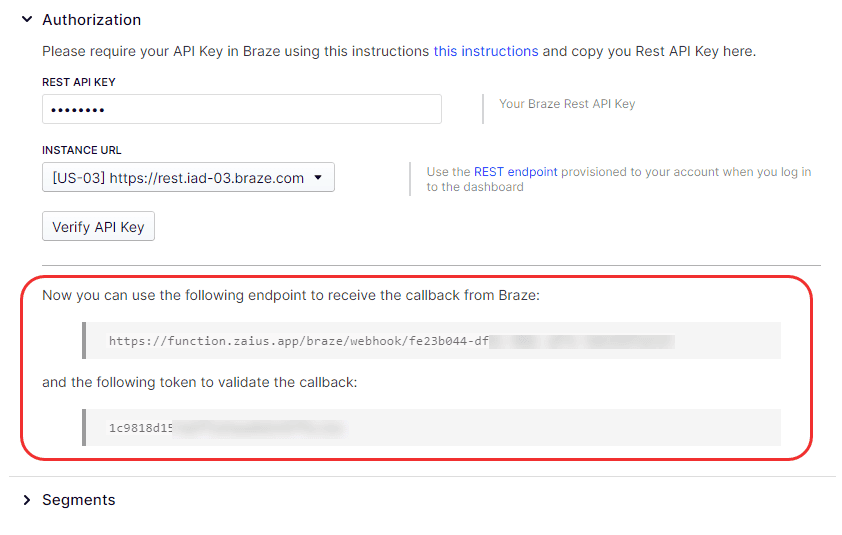
- Acesse a guia Settings. Na seção Authorization, faça o seguinte:
- Insira a chave da API REST da Braze.
- Selecione a URL da instância da Braze.
- Selecione Verify API Key.
- Na Braze, acesse Currents.
- Selecione Create New Current > Custom Currents Export.
- Configure o Current usando o endpoint e o token fornecidos no ODP. Isso é necessário para sincronizar eventos da Braze com o ODP.
- No ODP, expanda a seção Segments e selecione segments específicos na lista Segments to Sync, ou selecione Import All Customers para sincronizar todos os segments.
- Adicione quaisquer mapeamentos de campos adicionais que você deseja entre a Braze e o ODP.
- Selecione Save.
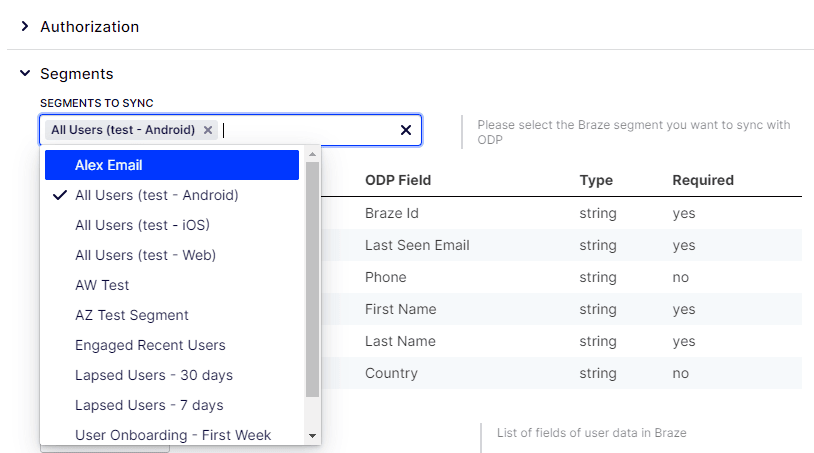

Você deve selecionar segments para importar perfis de usuário da Braze. Se você não selecionar nenhum Segment, a integração não importará nenhum perfil de usuário.
Etapa 2: Mapear campos de dados
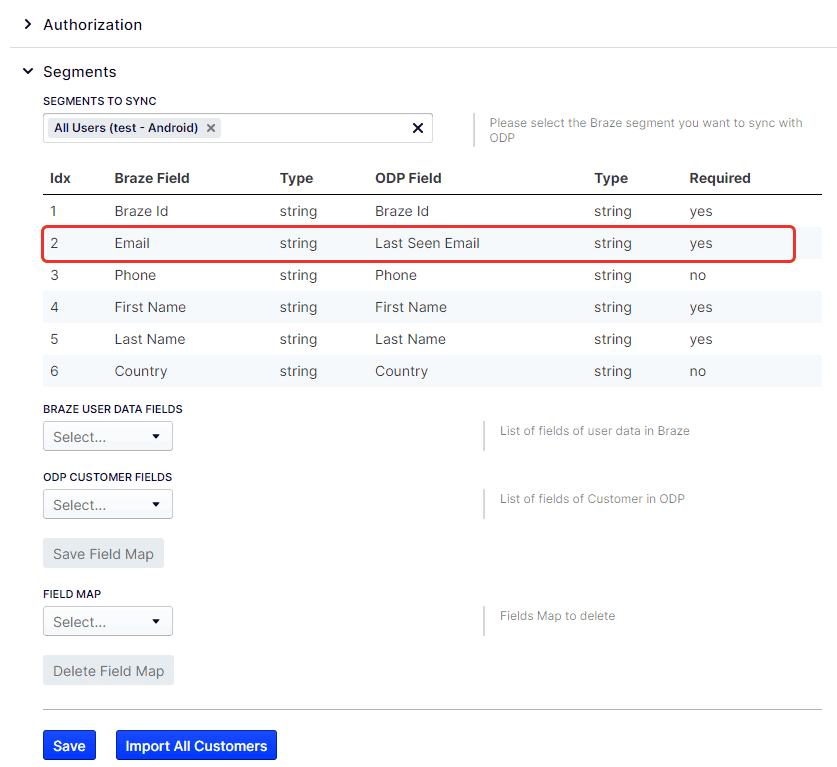
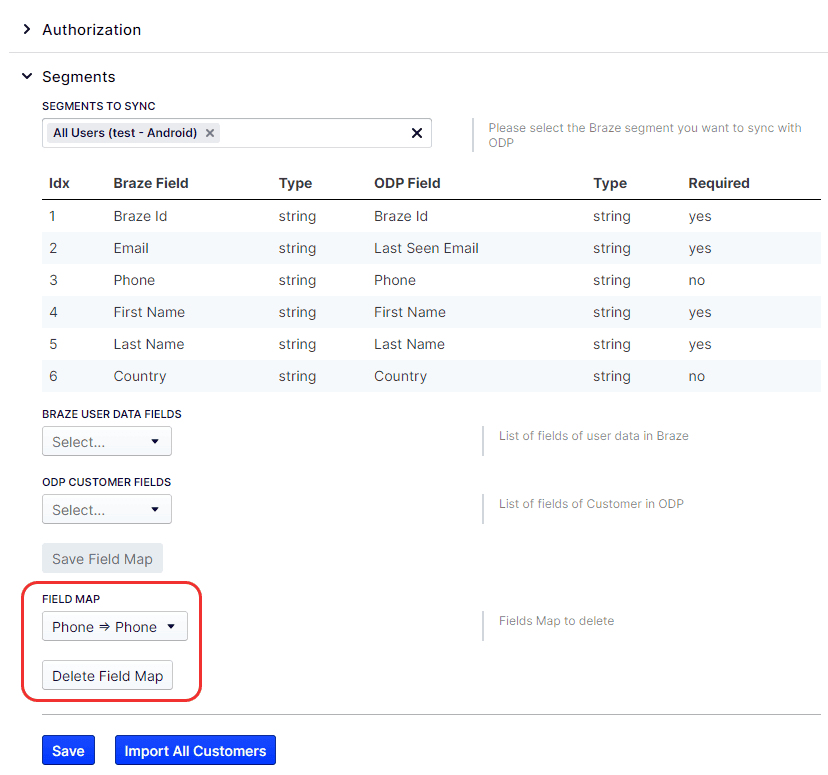
A integração possui mapeamentos de campos de dados padrão entre a Braze e o ODP. Por exemplo, o campo Email na Braze é mapeado para o campo Last Seen Email no ODP.
Mapear campos adicionais (opcional)
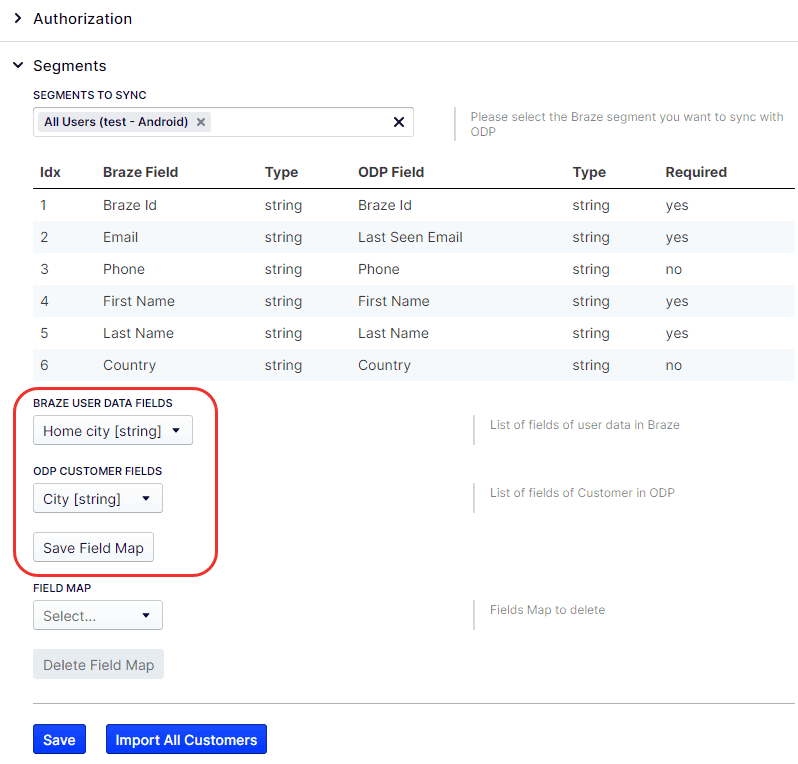
Se houver campos de dados adicionais na Braze que você deseja mapear para o ODP, faça o seguinte no ODP:
- Na seção Segments do app, selecione o campo da Braze na lista suspensa Braze User Data Fields.
- Selecione o campo do ODP na lista suspensa ODP Customer Fields.
- Selecione Save Field Map.
Excluir mapeamentos de campos não obrigatórios (opcional)
Você também pode excluir quaisquer mapeamentos de campos de dados que não sejam obrigatórios. Faça o seguinte no ODP:
- Na seção Segments do app, selecione o mapeamento de campo que deseja excluir na lista suspensa Field Map.
- Selecione Delete Field Map.
Etapa 3: Sincronizar dados do Optimizely Data Platform (ODP) para a Braze
Após configurar a integração, você pode configurar uma ativação no ODP para sincronizar os dados de clientes do ODP com a Braze.
- Acesse Activation > Engage e selecione Create New Campaign.
- Selecione Behavioral para configurar uma sincronização automatizada e recorrente.
- Selecione Create From Scratch e insira um nome para sua ativação que represente os dados que você está sincronizando com a Braze (como Braze Data Sync).
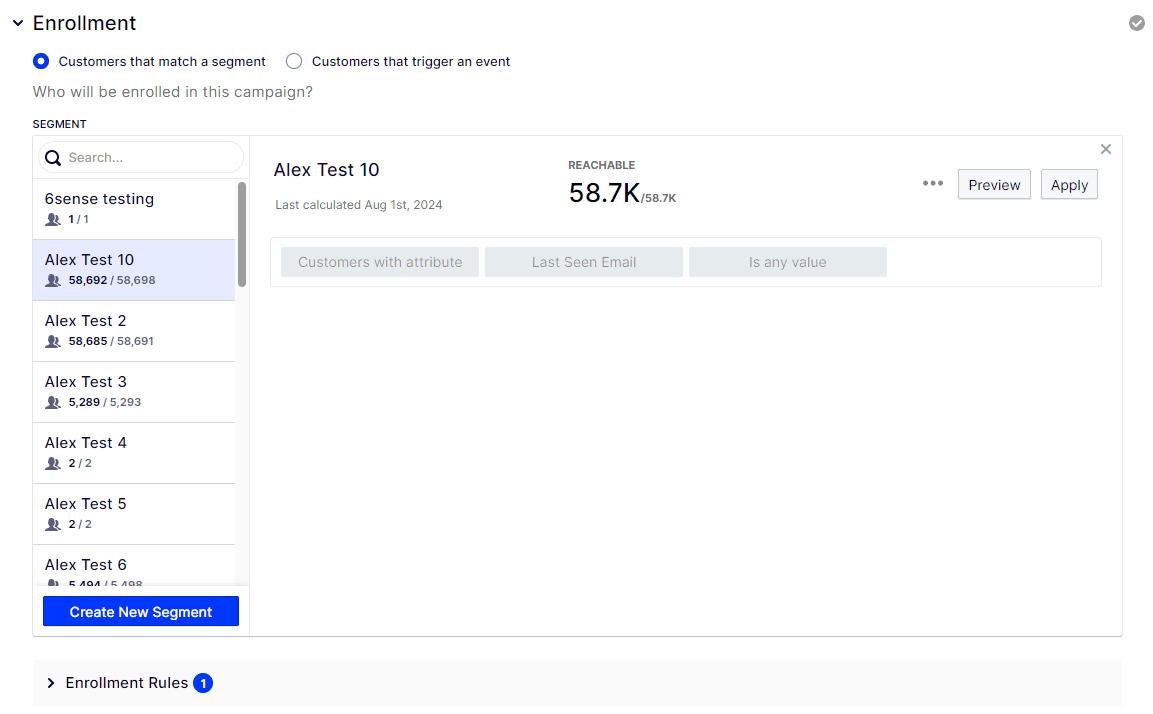
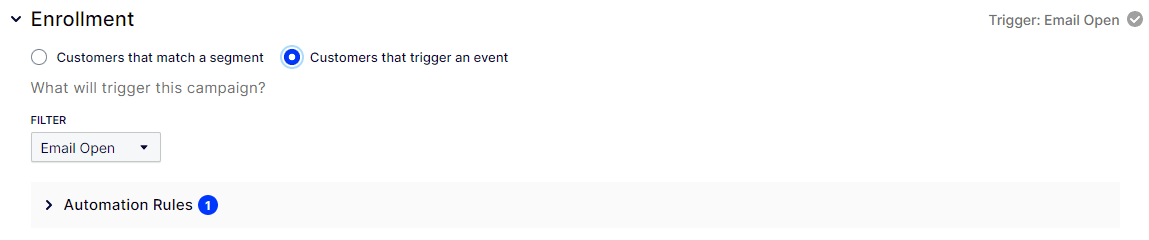
- Na seção Enrollment, você pode sincronizar dados de clientes que correspondem a um Segment ou sincronizar dados de clientes que disparam um evento (como quando o ODP registra que um cliente abre um e-mail):
- Clientes que correspondem a um segment: Selecione o segment desejado e depois selecione Next.
- Clientes que disparam um evento: Expanda a lista suspensa Filter e selecione o evento do ODP para usar como gatilho para essa sincronização de dados com a Braze. Em seguida, expanda Automation Rules e ajuste conforme desejado.
- Clientes que correspondem a um segment: Selecione o segment desejado e depois selecione Next.
- Expanda Touchpoints, selecione para editar Touchpoint 1 e depois selecione Braze.
- Expanda a seção Targeting e selecione o Target Identifier.
- Selecione uma das seguintes opções para Add Users To na seção Configure:
- Campaign: Adicione clientes a uma Campaign específica na Braze. Após escolher essa opção, você deve selecionar a Campaign da Braze.
- Canvas: Adicione clientes a um Canvas específico na Braze. Após escolher essa opção, você deve selecionar o Canvas da Braze.
- Profile Update Only: Atualize apenas o perfil de usuário da Braze.
- (Opcional) Selecione o Number of Additional Fields que deseja sincronizar com a Braze (até 20).
Em seguida, selecione o seguinte para cada lista suspensa e campo de entrada de cada campo adicional:
- Em cada lista suspensa Field #, selecione o campo da Braze que deseja preencher.
- Em cada Field # Value correspondente, insira o campo do ODP que deseja enviar para o campo selecionado da Braze. Por exemplo, se você selecionou Company Name na lista suspensa Field #, insira `` para o Field # Value correspondente.
- Selecione Save e depois selecione o nome da sua ativação na trilha de navegação.
- Selecione Select start time and agendar/cronograma na seção Touchpoints se você selecionou Customers that match a Segment para a inscrição.
- Complete as seguintes configurações:
- Recurring or Continuous: Selecione Recurring.
- Start Date: Insira a data em que deseja enviar os dados para a Braze.
- End: O padrão é Never. Se você deseja encerrar a sincronização de dados com a Braze em uma data específica, defina aqui.
- Repeats: Defina como Daily.
- Repeat Every: Defina como 1 day.
- Timing: Insira o horário em que deseja enviar os dados para a Braze.
- Time Zone: Selecione o fuso horário no qual deseja enviar esses dados.
- Selecione Apply, Save e depois Go Live. Sua sincronização começa na data e horário de início designados (ou quando o evento-gatilho ocorrer).
Solução de problemas
Inspecionar eventos
Para verificar se os dados estão sincronizando corretamente do ODP para a Braze, você pode inspecionar eventos no ODP.
- No ODP, acesse Configurações da conta > Event Inspector.
- Selecione Start Inspector.
- Quando os dados estiverem disponíveis no inspetor, um número será exibido ao lado de Refresh. Selecione para visualizar os dados.
- Os dados brutos que o ODP e a Braze enviam e recebem são exibidos. Selecione View Details para ver a versão formatada desses dados brutos.
- Os campos de dados enviados da Braze de volta ao ODP começam com
_braze.
Verificar registros de atividade
Cada sincronização de dados também é registrada no registro de atividade do ODP:
- Acesse Configurações da conta > Activity Log.
- Filtre as categorias por braze.
- Selecione View Details para uma visualização formatada dos detalhes do registro, incluindo o número de correspondências.