Importação de coorte do Mixpanel
Este artigo descreve como fazer a importação de coortes de usuários do Mixpanel para a Braze. Para saber mais sobre a integração do Mixpanel e suas outras funcionalidades, consulte o artigo principal do Mixpanel.
Integração de importação de dados
Quando você sincroniza uma coorte do Mixpanel para a Braze, a Braze recebe atualizações de associação à coorte para os usuários que o Mixpanel consegue corresponder a perfis existentes da Braze. Após uma sincronização, você pode direcionar esses usuários com o filtro de segmento Mixpanel cohorts.
A sincronização de coortes não importa eventos do Mixpanel, propriedades de usuário do Mixpanel nem atributos personalizados para a Braze. O comportamento do conector, incluindo a cadência de sincronização, é controlado no Mixpanel. Para detalhes de configuração, consulte a documentação de sincronização de coortes da Braze no Mixpanel. Para requisitos de correspondência de usuários, consulte Correspondência de usuários.
Qualquer integração que você configurar registrará pontos de dados. Se tiver dúvidas sobre as nuances dos pontos de dados da Braze, seu gerente de conta da Braze pode esclarecê-las.

Em conformidade com as políticas de retenção de dados do Mixpanel, eventos enviados antes de 1º de janeiro de 2010 serão removidos durante a importação.
Etapa 1: Obter a chave de importação de dados da Braze
Na Braze, acesse Partner Integrations > Technology Partners e selecione Mixpanel. Aqui, você encontrará o endpoint REST e poderá gerar sua chave de importação de dados da Braze.
Após a geração, você pode criar uma nova chave ou invalidar uma existente. A chave de importação de dados e o endpoint REST são usados na próxima etapa ao configurar um postback no dashboard do Mixpanel.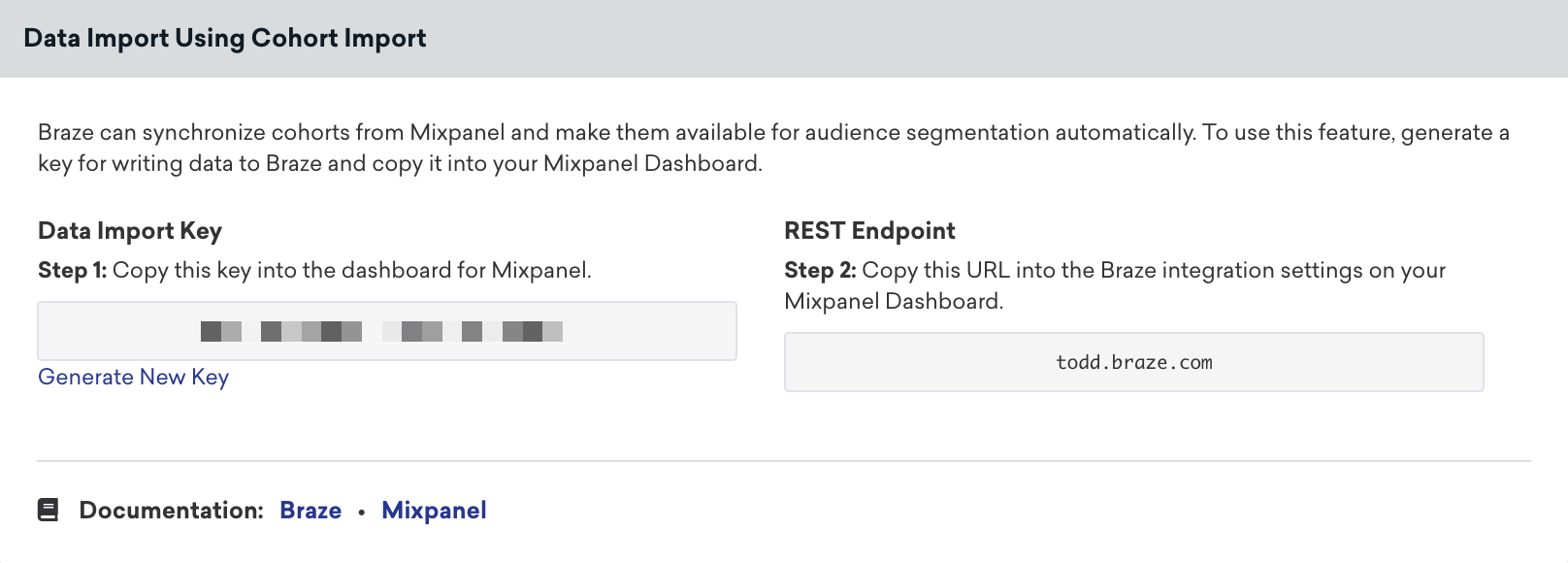
Etapa 2: Configurar a integração com a Braze no Mixpanel
- No Mixpanel, acesse Data Management > Integrations.
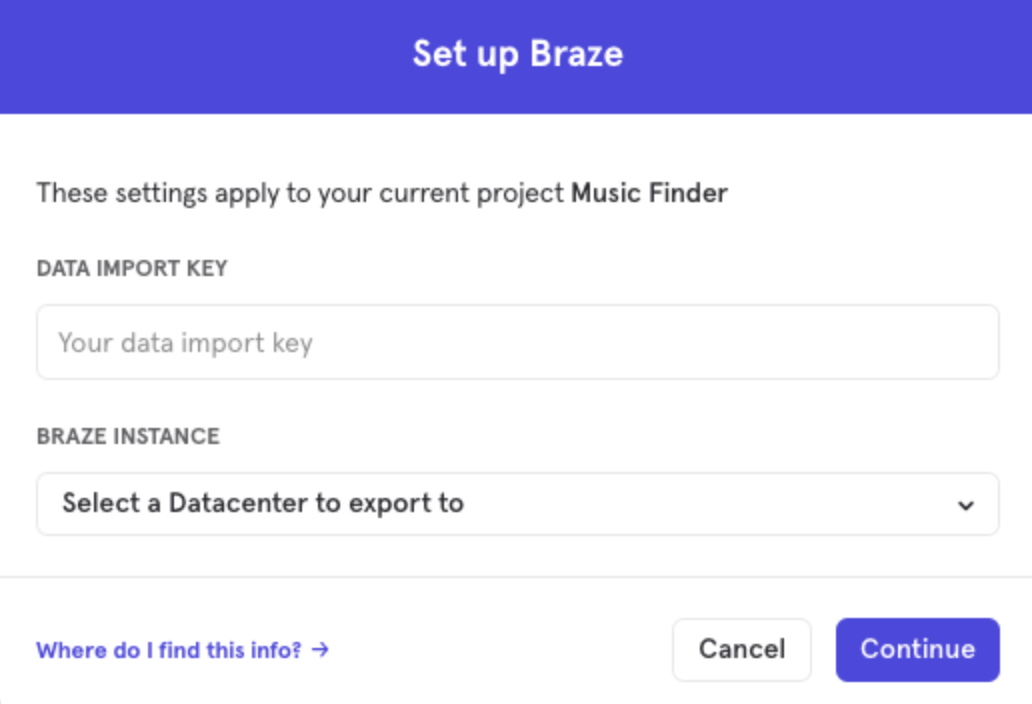
- Selecione a guia de integração da Braze e selecione Connect.
- No prompt que aparecer, forneça a chave de importação de dados da Braze e o endpoint REST.
- Selecione Continue.
Etapa 3: Exportar uma coorte do Mixpanel para a Braze
No Mixpanel, acesse Data Management > Cohorts. Selecione a coorte que deseja enviar para a Braze e então selecione Export to Braze. Por fim, selecione uma sincronização única ou uma sincronização dinâmica. Selecionar a sincronização dinâmica mantém a coorte atualizada em um cronograma recorrente controlado pelo Mixpanel. Para a cadência de sincronização mais recente, consulte a documentação de sincronização de coortes da Braze no Mixpanel.
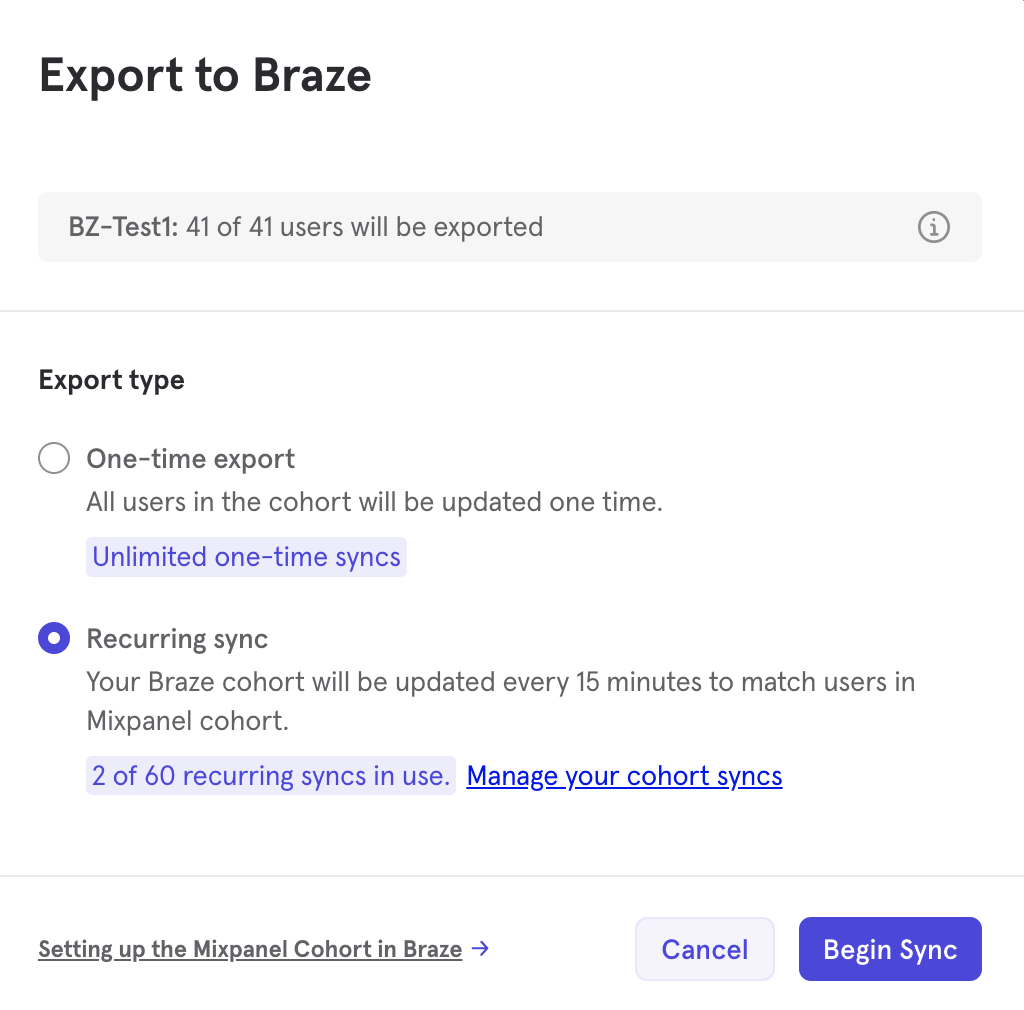
Somente os usuários que já existem na Braze serão adicionados ou removidos de uma coorte. A importação de coortes não criará novos usuários na Braze.
Etapa 4: Segmentar usuários na Braze
Na Braze, para criar um segmento desses usuários, acesse Audience > Segments, nomeie seu segmento e selecione Mixpanel Cohorts como filtro. Em seguida, use a opção “includes” e escolha a coorte que você criou no Mixpanel.
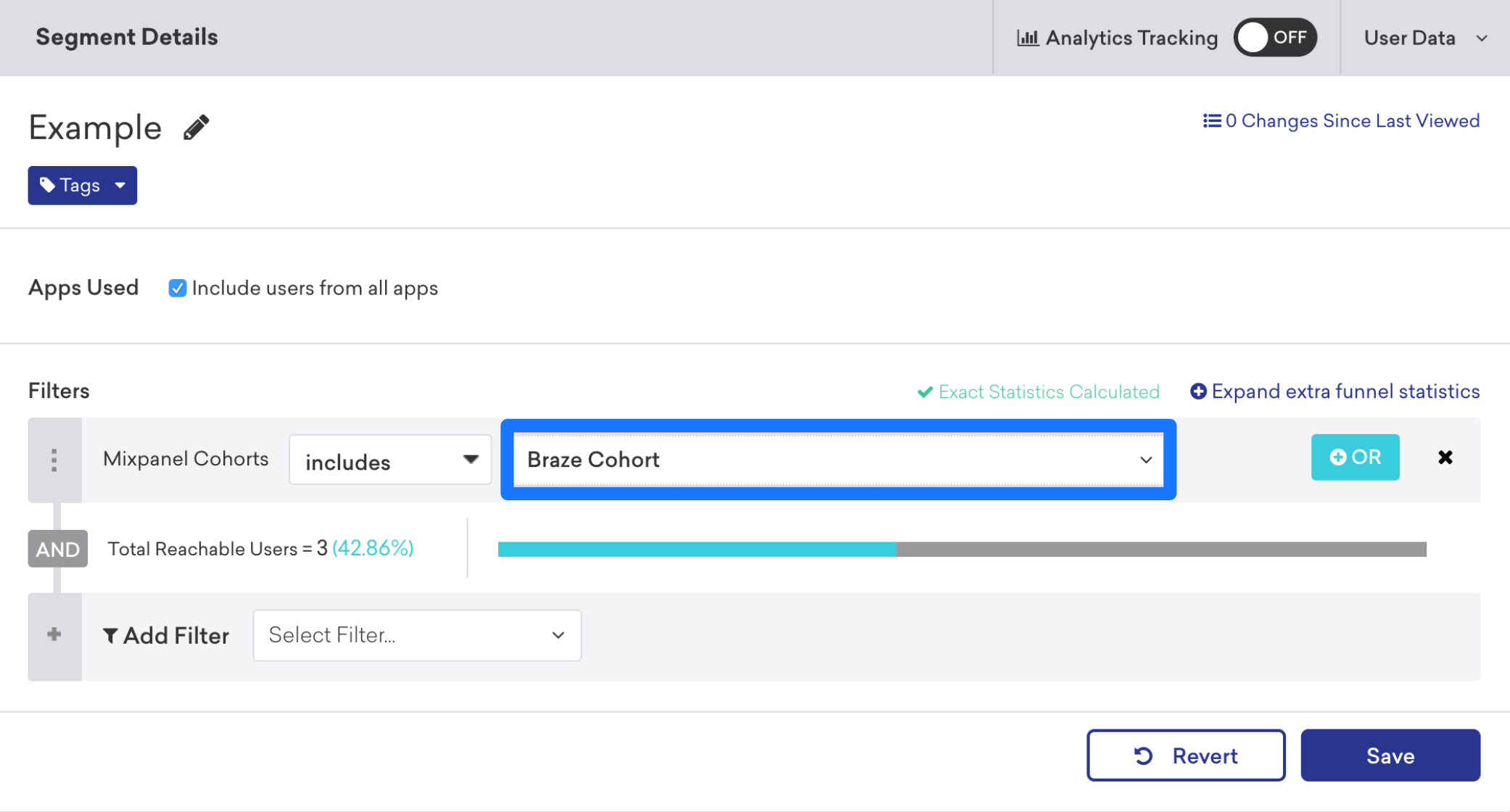
Após salvar, você pode referenciar esse segmento durante a criação de Canvas ou Campaign na etapa de direcionamento de usuários.
Correspondência de usuários
Usuários identificados podem ser correspondidos pelo external_id ou alias. Usuários anônimos podem ser correspondidos pelo device_id. Usuários identificados que foram originalmente criados como usuários anônimos não podem ser identificados pelo device_id e devem ser identificados pelo external_id ou alias.
Solução de problemas
Se a sincronização de uma coorte do Mixpanel parecer incompleta ou não atualizar para determinados usuários, consulte Solução de problemas no artigo principal do Mixpanel.
Para etapas específicas do conector e cadência de sincronização, consulte a documentação de sincronização de coortes da Braze no Mixpanel.