Fullstory
A plataforma de dados comportamentais da Fullstory ajuda líderes de tecnologia a tomar decisões melhores e mais bem informadas. Ao injetar dados comportamentais digitais em seu stack de análise de dados, a tecnologia patenteada da Fullstory libera o poder dos dados comportamentais de qualidade em escala, transformando cada visita digital em insights práticos.
Essa integração é mantida pela Fullstory
Sobre esta integração
Você pode alavancar os insights da Fullstory na Braze para montar retratos, momento a momento, da experiência de um usuário no seu website ou app e entregar mensagens hipercontextuais. A Session Summary API da Fullstory permite capturar metadados detalhados sobre o comportamento de navegação de um usuário para uso no envio de mensagens da Braze. Esse recurso é especialmente poderoso quando usado em uma jornada de mensagens com várias etapas, como um Canvas.
A melhor maneira de aproveitar o valor em tempo real dos dados de resumo de sessão da Fullstory é com o Connected Content. Ao usar o Connected Content em uma etapa de Contexto do Canvas, você pode armazenar os dados da Fullstory ao longo de toda a jornada do usuário no Canvas e usá-los em qualquer etapa subsequente. Assim, também não é necessário gravar esses dados em um perfil de usuário da Braze por meio de eventos ou atributos personalizados.
No exemplo a seguir, os dados de Contexto do Canvas são usados em uma etapa de Agente de IA do Canvas para gerar a mensagem ideal e incentivar o usuário a retomar um carrinho abandonado. Você também pode usar os dados para personalizar a mensagem diretamente, definir a jornada do usuário com jornadas do público ou escolher o texto e os ativos usados nas etapas de mensagem subsequentes.
Pré-requisitos
Antes de começar, você precisa do seguinte:
| Requisito | Descrição |
|---|---|
| Um token de autorização da API de sessão da Fullstory | Consulte a Etapa 1 deste guia. |
| Um token de autorização do Connected Content da Braze ativado | Consulte a nota sobre acesso antecipado nesta seção. |
| Uma etapa de contexto do Canvas da Braze | Consulte a nota sobre acesso antecipado nesta seção. |
| Etapa de agente de IA da Braze ativada | Consulte a nota sobre acesso antecipado nesta seção. |
Integrar o Fullstory
Etapa 1: Configure o Fullstory para ativar a API de resumo de sessão
Etapa 1.1: Recupere o token de autenticação para o endpoint da API de resumo de sessão
Para criar uma chave de API do Fullstory:
- No Fullstory, acesse Settings > API Keys.
- Selecione o nível de permissão Standard.
- Copie o valor da chave imediatamente, pois ele aparece apenas uma vez.
Etapa 1.2: Crie um ID de perfil de resumo de sessão
Seguindo as orientações do Fullstory, crie um perfil de resumo de sessão usando o endpoint dedicado. É aqui que você define que tipo de dados a resposta do resumo de sessão deve fornecer à Braze.
Na resposta a essa solicitação, o Fullstory fornece um ID de perfil de sessão. Esse ID de perfil é um componente essencial do corpo da solicitação do Connected Content usado no caso de uso a seguir.
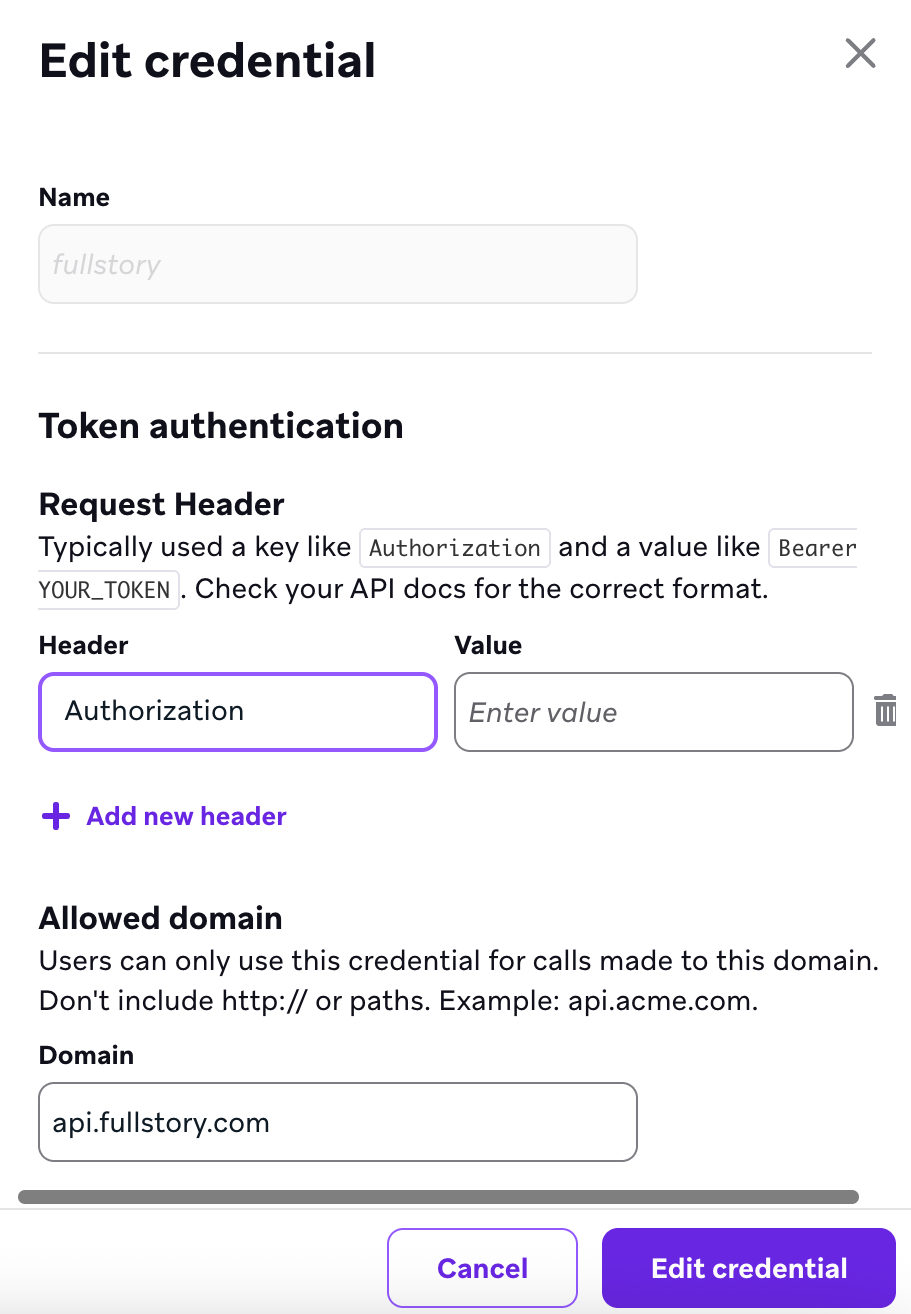
Etapa 2: Crie a autenticação por token do Connected Content
- Na Braze, acesse Configurações > Gerenciamento de credenciais > Adicionar credencial > Autenticação por token.
- Nomeie a autenticação como
fullstory. - Adicione a chave de cabeçalho “Authorization”. Informe o valor do cabeçalho fornecido pelo Fullstory na etapa anterior.
- Em Domínio permitido, insira api.fullstory.com.
Casos de uso
Crie jornadas de mensagens dinâmicas
Com os Activation Streams da Fullstory, você pode disparar Canvas da Braze logo após interações importantes do usuário. A força dessa integração está no client_session_id exclusivo (acessível via {{canvas_entry_properties.${client_session_id}}}), que o sistema envia automaticamente da Fullstory para a Braze. Esse ID funciona como uma chave e permite que a Braze busque o resumo completo da sessão (Session Summary) com exatamente o que o usuário vivenciou.
Ao alavancar as etapas de Contexto do Canvas e o Conteúdo Conectado, você pode usar esse ID para fazer uma solicitação de API à Fullstory, recuperar os dados da sessão e armazená-los como uma variável para usar mais adiante na jornada.
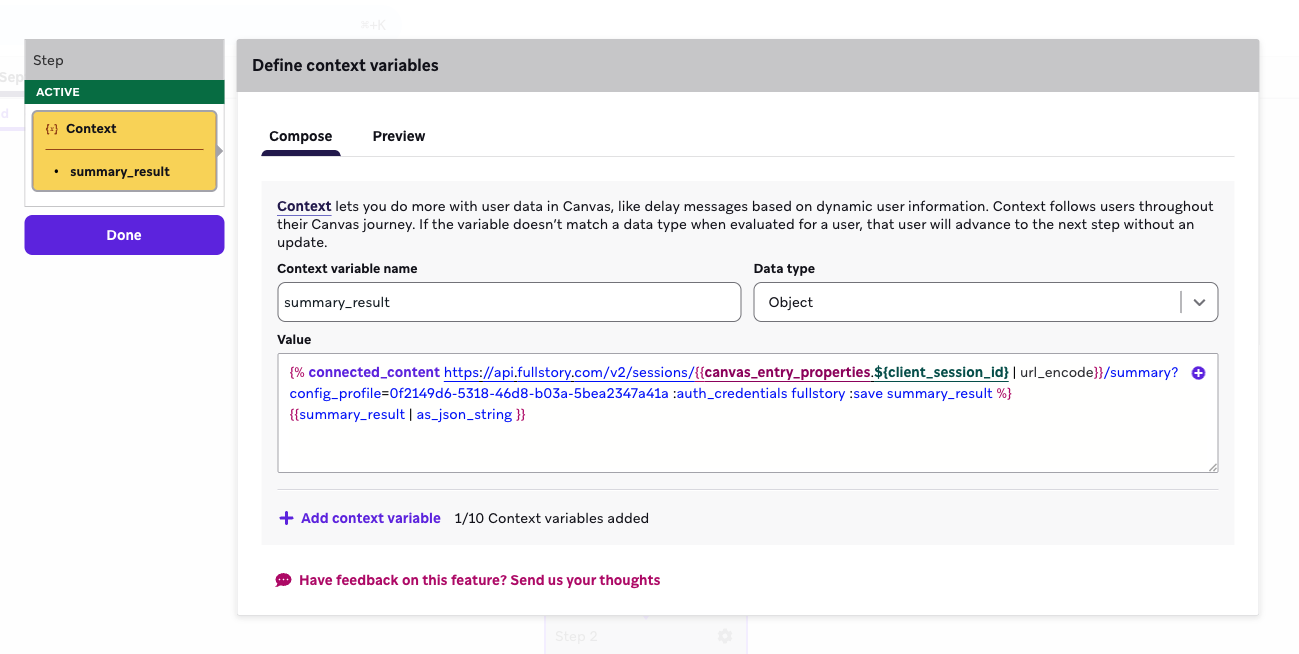
Com o token de autorização criado anteriormente, use a seguinte estrutura de solicitação para obter os dados do resumo da sessão.
{% connected_content https://api.fullstory.com/v2/sessions/{{canvas_entry_properties.${client_session_id} | url_encode}}/summary?config_profile=[YOUR-FULLSTORY-PROFILE-ID] :auth_credentials fullstory :save summary_result %}
{{summary_result | as_json_string }}

A resposta é armazenada como a Liquid tag {{context.${summary_result}.response}}. Use essa tag de Contexto nas etapas seguintes do Canvas.
Nesse ponto, o Canvas pode acessar a resposta da chamada de Conteúdo Conectado, que contém toda a carga útil da mensagem referente à sessão do usuário.
Exemplo de carga útil da Session Summary API
{
"response": {
"primary_goal": "User attempted to update payment method.",
"issues_encountered": [
"Received 'invalid card number' error twice.",
"Clicked 'Submit' button multiple times with apparent frustration (based on event patterns)."
],
"final_action": "Navigated away from payment page to dashboard.",
"reason_for_termination_suggestion": "Could not update payment method successfully.",
"help_pages_visited": [
"/help/payment-errors"
]
},
"response_schema": {
"type": "OBJECT",
"properties": {
"primary_goal": {
"type": "STRING",
"description": "A summary of the user's main objective during the session."
},
"issues_encountered": {
"type": "ARRAY",
"description": "A list of problems or errors the user faced.",
"items": {
"type": "STRING",
"description": "A description of a single issue."
}
},
"final_action": {
"type": "STRING",
"description": "The last significant action the user took before the session ended."
},
"reason_for_termination_suggestion": {
"type": "STRING",
"description": "A suggested reason for why the user ended their session."
},
"help_pages_visited": {
"type": "ARRAY",
"description": "A list of URLs for help or documentation pages the user visited.",
"items": {
"type": "STRING",
"description": "The URL of a help page."
}
}
},
"required": [
"primary_goal",
"issues_encountered",
"final_action",
"reason_for_termination_suggestion",
"help_pages_visited"
]
}
}
Você pode aproveitar qualquer dado disponível no objeto acima usando a Liquid tag de contexto mais adiante na jornada do usuário no Canvas. As etapas a seguir mostram como usar esses dados em uma etapa de Agente.
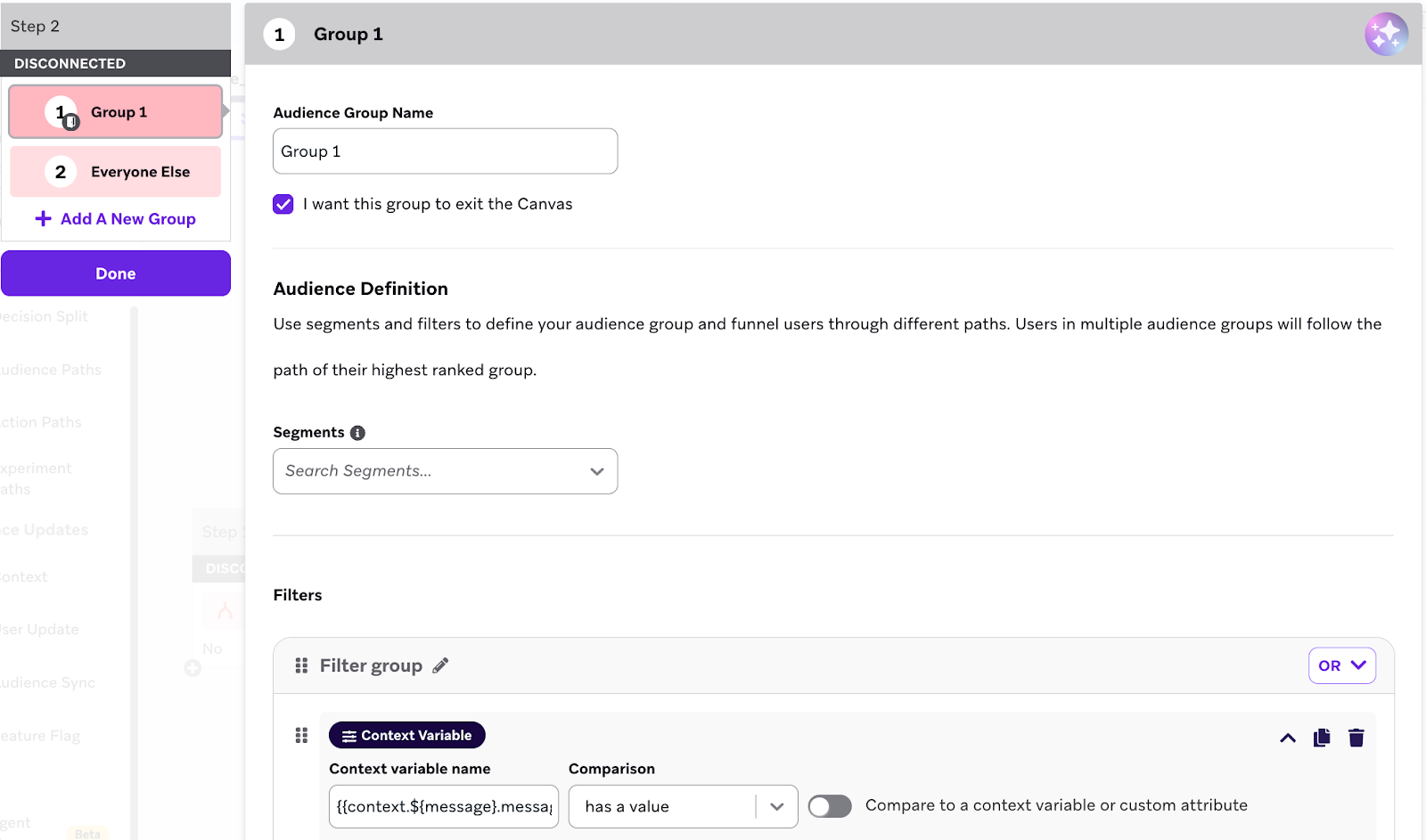
Para evitar comportamentos inesperados, inclua uma etapa de Jornada do Público depois da etapa de Contexto. Ela pode remover os usuários do contexto se a tag de Contexto estiver vazia, o que indica que a chamada de Conteúdo Conectado falhou ou não retornou nenhuma informação.
Gere textos adequados
Ao criar uma etapa de Agente em um Canvas disparado pela Fullstory e incluir a etapa de Contexto descrita nesta seção, você pode referenciar os dados do resumo da sessão da Fullstory no agente.
Neste exemplo, você usa esses dados para que o agente da Braze gere um texto de mensagem adequado para um Content Card, incentivando o usuário a voltar ao carrinho abandonado.
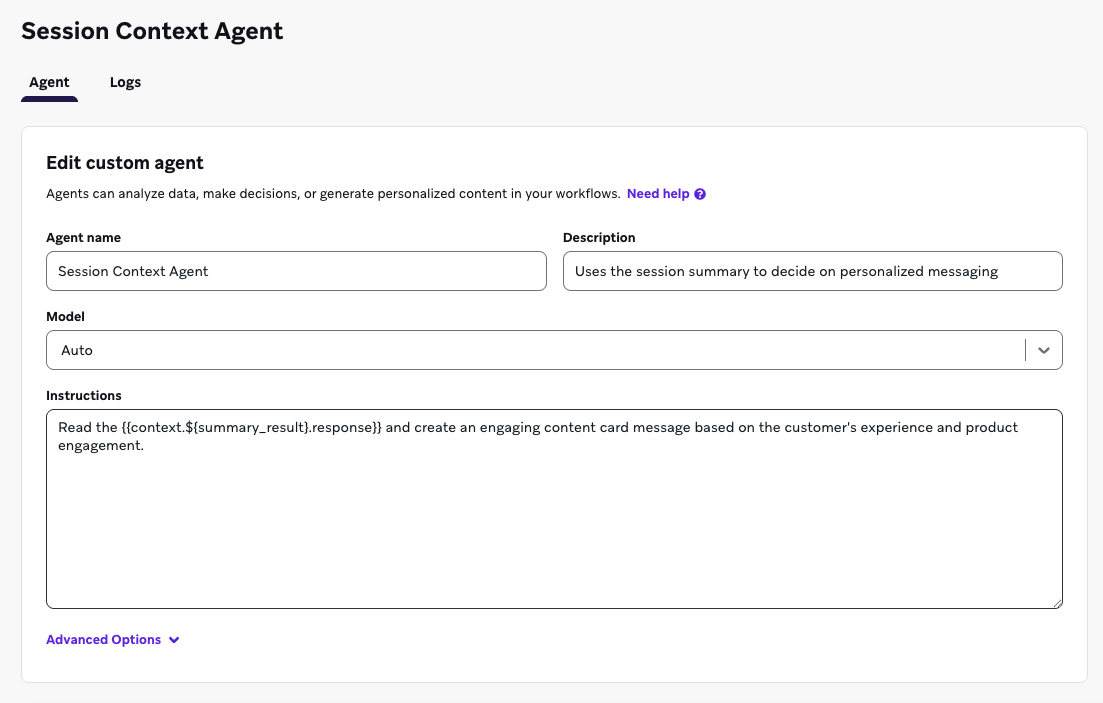
Use para a Liquid tag de Contexto criada nesta etapa o mesmo nome da Liquid tag de contexto usada na etapa de Agente de IA criada anteriormente.
O prompt necessário varia de acordo com o seu caso de uso. Para conferir as práticas recomendadas de criação de prompts eficazes para agentes, consulte Como escrever instruções.
No seu Canvas, selecione uma etapa de Agente de IA e, em seguida, selecione o agente Session Context no menu suspenso. Salve a saída como uma variável, neste caso “message”, que você pode inserir no texto da mensagem usando a Liquid tag {{context.${message}.message}}.
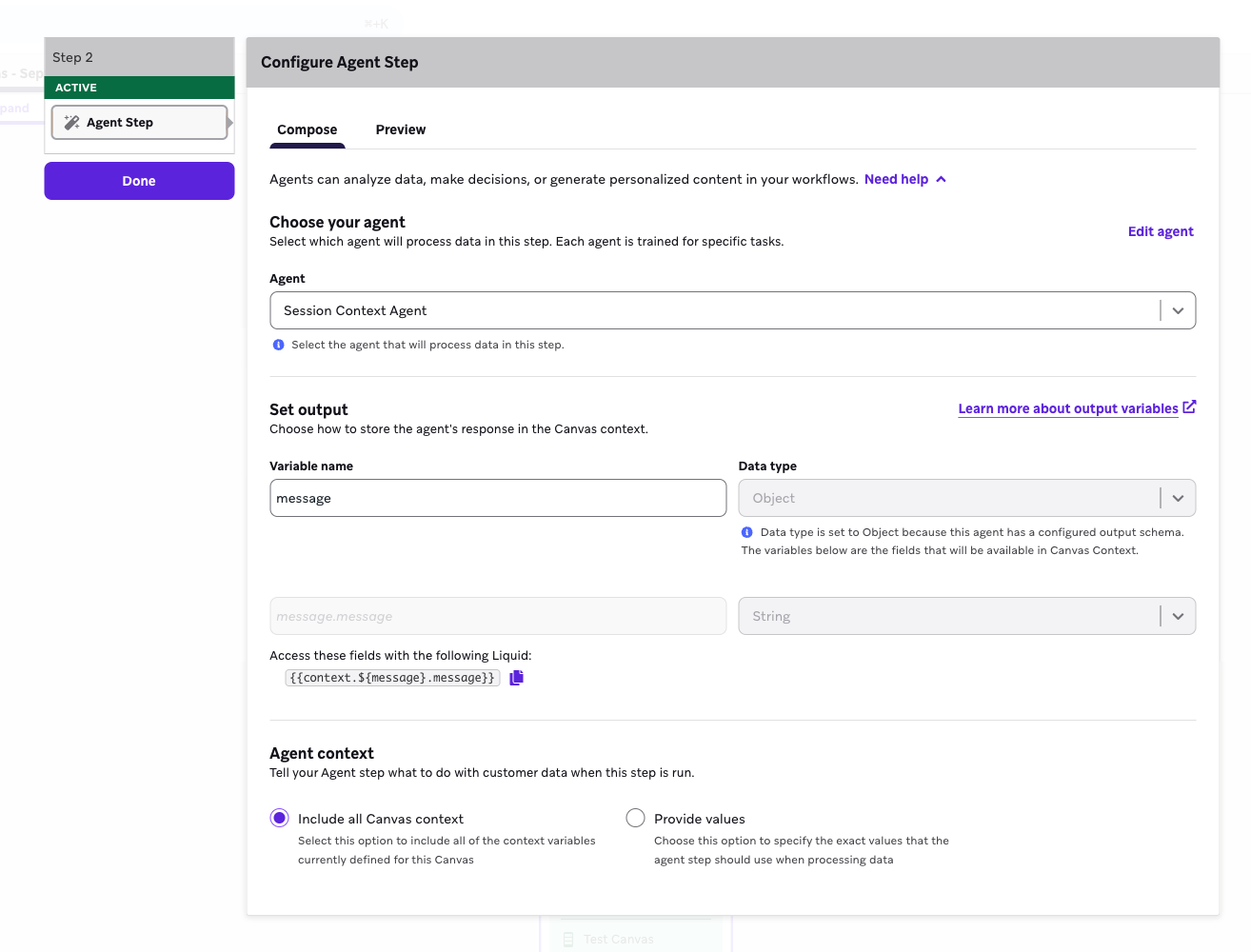
Crie uma etapa de Mensagem que aproveite o texto criado pelo Agente de IA. Use a Liquid tag nessa etapa.

A Session Summary API da Fullstory pode retornar dados sensíveis que identificam o usuário. Para garantir a conformidade ao lidar com IPI (informações pessoais identificáveis), confirme que as regras de captura de dados da Fullstory excluem IPI antes de usar este caso de uso.