AppsFlyer
A AppsFlyer é uma plataforma de análise de dados e atribuição de marketing para mobile que ajuda você a analisar e otimizar seus apps por meio de análise de dados de marketing, atribuição mobile e deep linking.
A integração entre a Braze e a AppsFlyer permite que você entenda melhor como otimizar e criar campanhas mais holísticas, aproveitando os dados de atribuição de instalação mobile da AppsFlyer.
Também é possível passar seus públicos da AppsFlyer (coortes) diretamente para a Braze com a integração AppsFlyer Audiences, o que permite criar campanhas poderosas de engajamento do cliente direcionadas aos usuários certos no momento certo.
Pré-requisitos
| Requisito | Descrição |
|---|---|
| Conta na AppsFlyer | Uma conta na AppsFlyer é necessária para aproveitar essa parceria. |
| App iOS ou Android | Essa integração é compatível com apps iOS e Android. Dependendo da sua plataforma, snippets de código podem ser necessários no seu aplicativo. Detalhes sobre esses requisitos podem ser encontrados na etapa 1 do processo de integração. |
| SDK da AppsFlyer | Além do SDK da Braze, que é obrigatório, você deve instalar o SDK da AppsFlyer. |
| Configuração de domínio de e-mail concluída | Você deve ter concluído a etapa de configuração de IP e domínio durante a integração do seu e-mail na Braze. |
| Certificado SSL | Seu certificado SSL deve estar configurado. |
Integração
Etapa 1: Mapear o ID do dispositivo
Se você tem um app Android, é preciso enviar um ID de dispositivo Braze exclusivo para a AppsFlyer.
Certifique-se de que as linhas de código a seguir estejam inseridas no local correto — após a inicialização do SDK da Braze e antes do código de inicialização do SDK da AppsFlyer. Consulte o guia de integração do SDK Android da AppsFlyer para saber mais.
val customData = HashMap<String, Any>()
Braze.getInstance(context).getDeviceIdAsync { deviceId ->
customData["brazeCustomerId"] = deviceId
setAdditionalData(customData)
}

Antes de fevereiro de 2023, nossa integração de atribuição com a AppsFlyer usava o Identifier for Vendor (IDFV) como identificador principal para associar os dados de atribuição do iOS. Não é necessário que os clientes da Braze que usam Objective-C busquem o device_id da Braze e o enviem para a AppsFlyer na instalação, pois não há interrupção do serviço.
Para quem usa o Swift SDK v5.7.0+, se você deseja continuar usando o IDFV como identificador mútuo, confirme se o campo useUUIDAsDeviceId está definido como false para evitar uma interrupção na integração.
Se estiver definido como true, você deverá implementar o mapeamento de ID de dispositivo iOS para Swift a fim de enviar o device_id da Braze para a AppsFlyer na instalação do app, para que a Braze possa associar corretamente as atribuições do iOS.
let configuration = Braze.Configuration(
apiKey: "<BRAZE_API_KEY>",
endpoint: "<BRAZE_ENDPOINT>")
configuration.useUUIDAsDeviceId = false
let braze = Braze(configuration: configuration)
AppsFlyerLib.shared().customData = ["brazeDeviceId": braze.deviceId]
BRZConfiguration *configurations = [[BRZConfiguration alloc] initWithApiKey:@"BRAZE_API_KEY" endpoint:@"BRAZE_END_POINT"];
[configurations setUseUUIDAsDeviceId:NO];
Braze *braze = [[Braze alloc] initWithConfiguration:configurations];
[[AppsFlyerLib shared] setAdditionalData:@{
@"brazeDeviceId": braze.deviceId
}];
Para mapear o ID do dispositivo no Unity, use o seguinte:
Appboy.AppboyBinding.getDeviceId()
Dictionary<string, string> customData = new Dictionary<string, string>();
customData.Add("brazeCustomerId", Appboy.AppboyBinding.getDeviceId());
AppsFlyer.setAdditionalData(customData);
Etapa 2: Obter a chave de importação de dados da Braze
Na Braze, acesse Integrações com Parceiros > Parceiros de Tecnologia e selecione AppsFlyer.
Aqui, você encontra o endpoint REST e pode gerar sua chave de importação de dados da Braze. Depois que a chave for gerada, você pode criar uma nova ou invalidar uma existente. A chave de importação de dados e o endpoint REST são usados na próxima etapa ao configurar um postback no dashboard da AppsFlyer.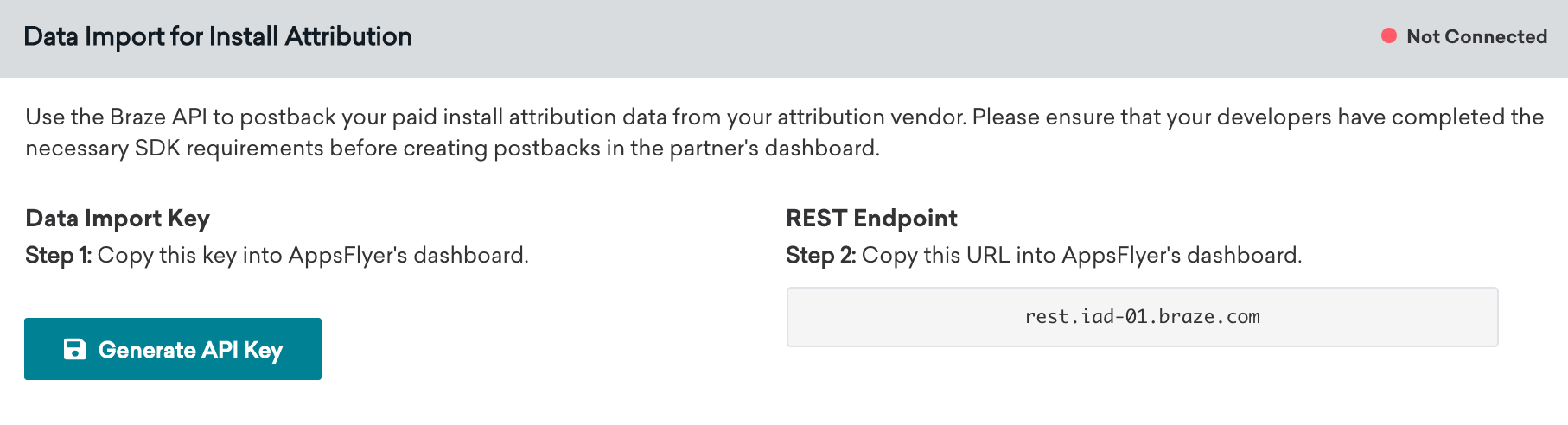
Etapa 3: Configurar a Braze no dashboard da AppsFlyer
- Na AppsFlyer, acesse a página Integrated Partners no menu de navegação. Em seguida, pesquise Braze e selecione o logotipo da Braze para abrir uma janela de configuração.
- Na guia Integration, ative Activate Partner.
- Forneça a chave de importação de dados e o endpoint REST que você encontrou no dashboard da Braze.
- Desative Advanced Privacy e salve sua configuração.
Ao inserir o endpoint REST da Braze na guia Integration da AppsFlyer, digite apenas o domínio (por exemplo, rest.fra-02.braze.eu) sem o protocolo https:// e sem o caminho /attribution/appsflyer. A AppsFlyer adiciona automaticamente o protocolo e o caminho. Incluir qualquer um deles na sua entrada causa falhas no postback.
Informações adicionais sobre essas instruções estão disponíveis na documentação da AppsFlyer.
Etapa 4: Confirmar a integração
Na página de parceiros de tecnologia da AppsFlyer na Braze, o indicador de conexão mostra Not Connected até que você gere uma chave de API de importação de dados na Etapa 2. Depois de gerar a chave, o indicador muda para Connected e exibe um timestamp. Esse timestamp reflete quando a integração foi configurada pela primeira vez na Braze (quando a chave de importação de dados foi criada), e não quando a AppsFlyer enviou um postback pela última vez.
Para confirmar que os dados de atribuição de instalação estão fluindo da AppsFlyer, use a Etapa 5 para verificar se os dados de instalação não orgânica aparecem nos filtros de Segment da Braze. A Braze ignora instalações orgânicas dos postbacks da AppsFlyer e não as armazena como dados de instalação atribuída.
Etapa 5: Visualizar dados de atribuição de usuários
Campos de dados disponíveis
Se a integração foi bem-sucedida, a Braze mapeia todos os dados de instalação não orgânica para filtros de Segment.
| Campo de dados da AppsFlyer | Filtro de Segment da Braze |
|---|---|
media_source |
Install Attribution Source |
campaign |
Install Attribution Campaign |
af_adset |
Install Attribution Adgroup |
af_ad |
Install Attribution Ad |
Você pode segmentar sua base de usuários por dados de atribuição no dashboard da Braze usando os filtros de Install Attribution.
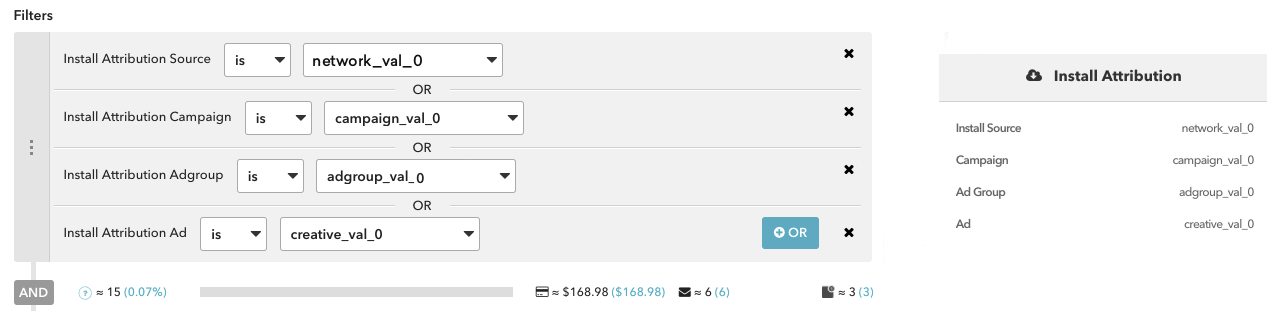
Além disso, os dados de atribuição de um usuário específico estão disponíveis no perfil de cada usuário no dashboard da Braze.

Os dados de atribuição para Campaigns do Facebook e do X (anteriormente Twitter) não estão disponíveis por meio de nossos parceiros. Essas fontes de mídia não permitem que seus parceiros compartilhem dados de atribuição com terceiros e, portanto, nossos parceiros não podem enviar esses dados para a Braze.
Integrar a AppsFlyer com a Braze para deep linking
Deep links — links que direcionam os usuários para uma página ou local específico dentro de um app ou website — são usados para criar uma experiência de usuário personalizada.
Embora sejam amplamente utilizados, podem surgir problemas ao usar deep links em e-mails com rastreamento de cliques — outro recurso importante usado na coleta de dados de usuários. Esses problemas ocorrem porque os provedores de serviços de e-mail (ESPs) encapsulam os deep links em um domínio de registro de cliques, quebrando o link original. Por isso, o suporte a deep links requer uma configuração adicional.
A AppsFlyer oferece um serviço que evita esses problemas, permitindo que a AppsFlyer atue como intermediária entre o servidor do ESP e o seu nome de domínio. Seu papel como proxy possibilita o fornecimento de arquivos de associação (AASA/asset links), o que facilita o deep linking.
Etapa 1 - Criar um domínio de rastreamento de cliques
Seguindo os elementos iniciais do guia de configuração de e-mail da Braze, crie um domínio de envio de e-mail e um domínio de rastreamento de cliques. Para suporte, você pode abrir um ticket pelo dashboard da Braze para iniciar a configuração do novo CTD com a equipe de e-mail da Braze.
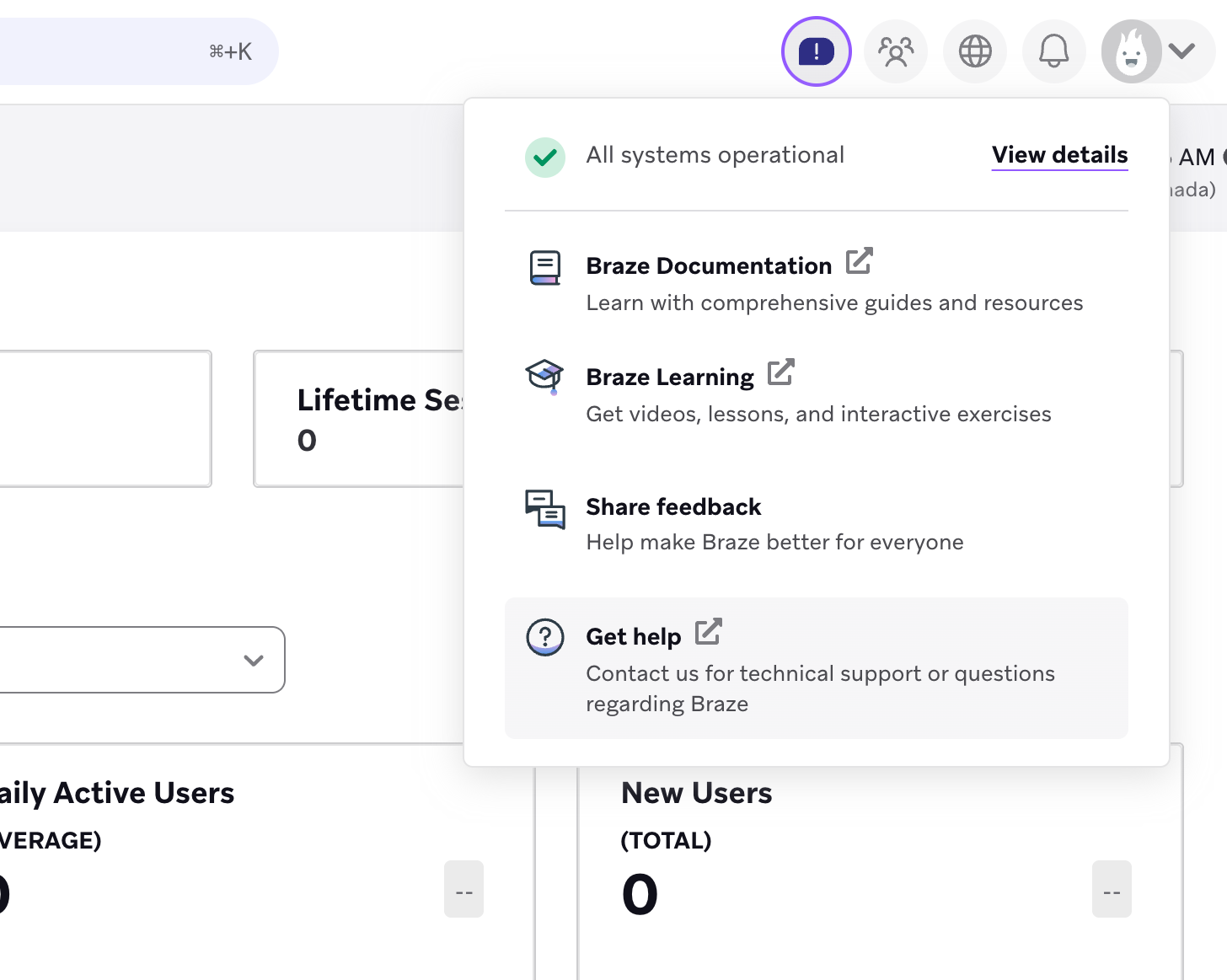
A criação de um novo CTD é obrigatória, mesmo que você já use um existente. Isso garante que não haja impacto no tráfego das Campaigns de e-mail ativas no momento.
A AppsFlyer cria o certificado SSL. Nesta etapa, os links de e-mail provavelmente não estão protegidos, ou seja, o prefixo da URL é HTTP em vez de HTTPS. Isso é resolvido em etapas posteriores.
Etapa 2 - Criar um modelo OneLink no AppsFlyer
Crie um modelo OneLink e configure Universal Links/App Links em “When app is installed”. Esse modelo será usado posteriormente para criar links OneLink para suas campanhas de e-mail.
Se você já tiver um modelo OneLink existente configurado que ativa Universal Links/App Links, poderá usá-lo.
Etapa 3 - Configure sua integração da Braze no AppsFlyer
Agora é hora de configurar sua integração da Braze no AppsFlyer. Esta etapa e a seguinte (“Configurar seu app”) podem ser realizadas ao mesmo tempo. Para configurar sua integração da Braze no AppsFlyer:
1. No AppsFlyer, no menu lateral, selecione Engage > ESP integration. {#1-in-appsflyer-from-the-side-menu-select-engage-esp-integration}
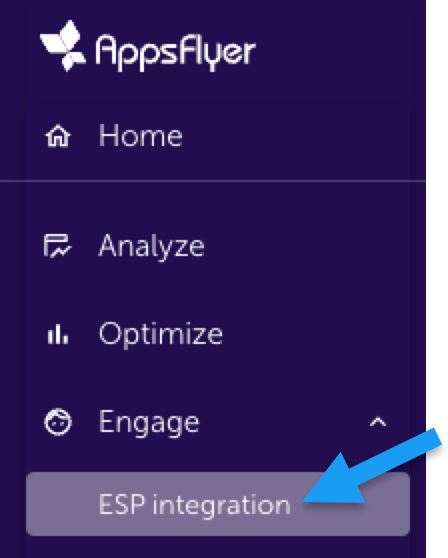
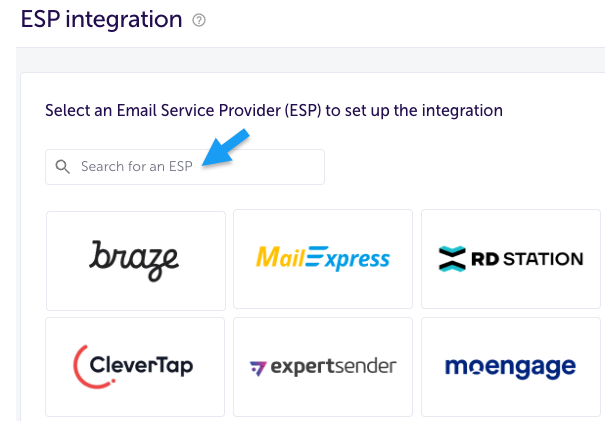
2. Selecione Braze. {#2-select-braze}
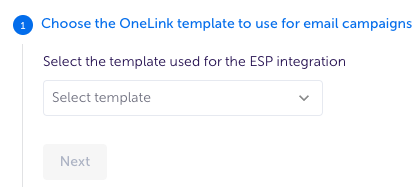
3. Selecione o modelo OneLink que você deseja usar para campanhas de e-mail e clique em Next. {#3-select-the-onelink-template-you-want-to-use-for-email-campaigns-then-click-next}
4. Insira seu domínio de rastreamento de cliques e o valor do “Braze endpoint”, que foi fornecido com o novo CTD criado na etapa 1, e clique em Validate connection. {#4-enter-your-click-tracking-domain-and-braze-endpoint-value-which-was-provided-with-the-new-ctd-created-in-step-1-then-click-validate-connection}
Isso valida que o domínio de rastreamento de cliques aponta para o endpoint que você inseriu.
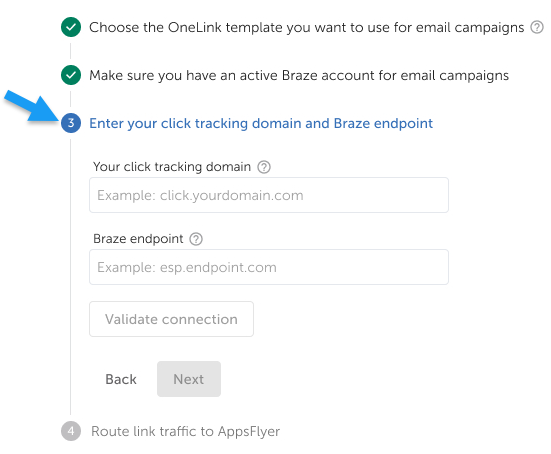
Por “Braze Endpoint”, o AppsFlyer está solicitando os detalhes fornecidos pela Braze na Etapa 1 deste guia, especificamente o novo CTD.
Em seguida, clique em Validate connection, que valida que o domínio de rastreamento de cliques aponta para o endpoint que você inseriu. Quando terminar, clique em Next.
5. Direcione o tráfego de links para o AppsFlyer: {#5-route-link-traffic-to-appsflyer}
a. Copie e envie as instruções personalizadas pré-fabricadas no AppsFlyer para o seu administrador de TI ou de domínio.
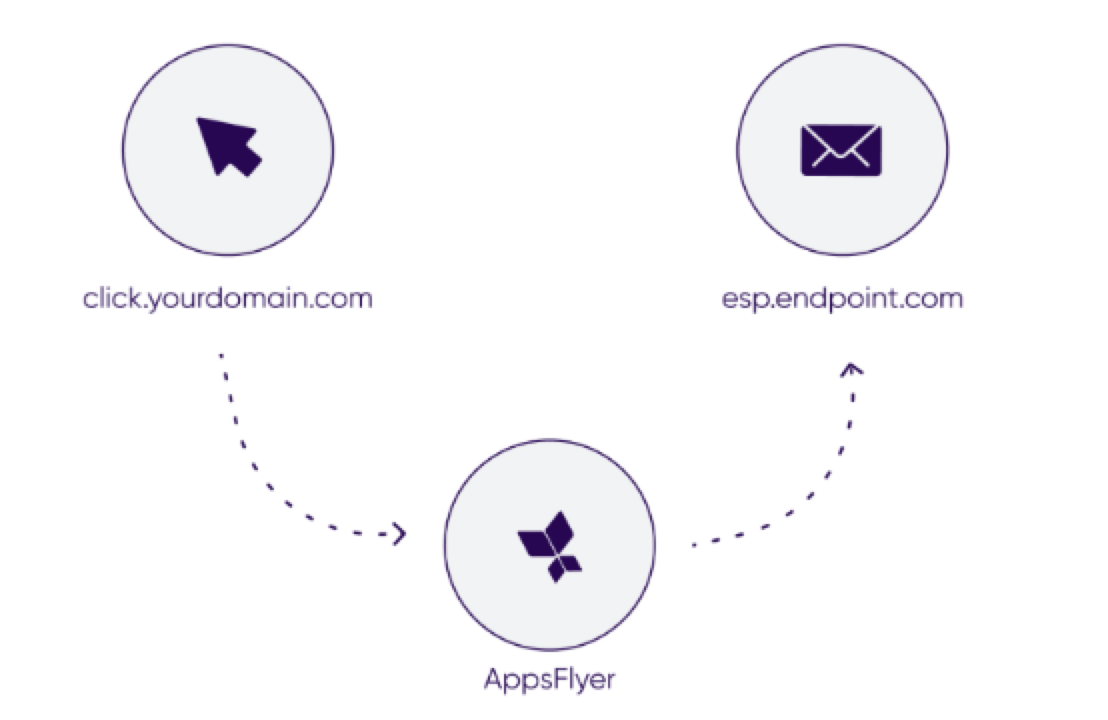
Seu administrador deve redirecionar o tráfego de campanhas de e-mail dos servidores do provedor de serviços de e-mail para os servidores do AppsFlyer, atualizando seus registros DNS CNAME com o novo domínio fornecido pelo AppsFlyer.
Como resultado, toda vez que um link é clicado, o clique é redirecionado para o AppsFlyer, que por sua vez o redireciona para o endpoint do provedor de serviços de e-mail.
b. Após copiar e enviar as instruções, clique em Done.
Sua integração da Braze foi criada.
O status da sua integração da Braze está pendente e só começa a funcionar após o mapeamento do registro CNAME. Pode levar até 24 horas após o mapeamento para que uma nova integração comece a funcionar e se torne ativa.
Etapa 4: Configure seu app (tarefa do desenvolvedor)
A Appsflyer oferece orientações sobre a configuração correta do app, que devem ser seguidas pelas suas equipes de web ou app para oferecer suporte a universal linking.
Etapa 5: Confirmar se o rastreamento de cliques SSL está ativado na Braze
Nesta fase, após compartilhar e validar os detalhes do CTD no AppsFlyer, recomendamos realizar um envio de teste para confirmar se o domínio de envio do seu Onelink possui um certificado SSL. Isso está alinhado com nosso guia de Configuração de e-mail.
Você pode realizar testes de qualidade e solucionar problemas enviando um deep link usando o OneLink. Consulte a documentação do AppsFlyer para saber mais sobre como usar o OneLink.
Se os links CTD forem identificados como HTTP, entre em contato com a equipe de Email Ops da Braze para ativar o rastreamento de cliques SSL. Isso garante que todos os links HTTP sejam convertidos automaticamente para HTTPS. Você pode usar o seguinte texto de mensagem ao entrar em contato com seu gerente de sucesso do cliente, ou abrindo um ticket no dashboard da Braze novamente, como na etapa 1:
Hi Team,
Could you please enable SSL click tracking for CTD XXX? It is currently set to HTTP instead of HTTPS.
URLs de rastreamento de cliques do AppsFlyer na Braze (opcional)
Você pode usar os links de atribuição OneLink do AppsFlyer em Campaigns da Braze em push, e-mail e outros canais. Isso permite que você envie dados de atribuição de instalação ou reengajamento das suas Campaigns da Braze de volta para o AppsFlyer. Como resultado, você pode medir seus esforços de marketing de forma mais eficaz e tomar decisões orientadas por dados.
Você pode simplesmente criar sua URL de rastreamento OneLink no AppsFlyer e inseri-la diretamente nas suas Campaigns da Braze. O AppsFlyer então usa suas metodologias de atribuição probabilística para atribuir o usuário que clicou no link. Recomendamos adicionar um identificador de dispositivo aos seus links de rastreamento do AppsFlyer para melhorar a precisão das atribuições das suas Campaigns da Braze. Isso atribui de forma determinística o usuário que clicou no link.
Para Android, a Braze permite que os clientes optem pela coleta do Google Advertising ID (GAID). A integração do SDK do AppsFlyer também coleta o GAID. Você pode incluir o GAID nos seus links de rastreamento de cliques do AppsFlyer usando a seguinte lógica Liquid:
{% if most_recently_used_device.${platform} == 'android' %}
aifa={{most_recently_used_device.${google_ad_id}}}
{% endif %}
Para iOS, tanto a Braze quanto o AppsFlyer coletam automaticamente o IDFV de forma nativa por meio das nossas integrações de SDK. Você pode usar o IDFV como identificador de dispositivo. Você pode incluir o IDFV nos seus links de rastreamento de cliques do AppsFlyer usando a seguinte lógica Liquid:
{% if most_recently_used_device.${platform} == 'ios' %}
idfv={{most_recently_used_device.${id}}}
{% endif %}