Fivetran
A Fivetran é uma marca reconhecida mundialmente, cujos produtos voltados para analistas e pipelines totalmente gerenciados viabilizam decisões baseadas em dados, fornecendo dados prontos para consulta em seu data warehouse na nuvem.
A integração da Braze com a Fivetran permite que os usuários criem um pipeline sem manutenção que possibilita coletar e analisar dados da Braze conectando todos os seus aplicativos e bancos de dados a um data warehouse central. Depois que os dados são coletados no data warehouse central, as equipes de dados podem explorar os dados da Braze de forma eficaz usando suas ferramentas de business intelligence preferidas.
Pré-requisitos
| Requisito | Descrição |
|---|---|
| Conta Fivetran | Uma conta Fivetran é necessária para aproveitar essa parceria. |
| Chave da API REST da Braze | Uma chave da API REST da Braze com as seguintes permissões: - users.export.ids - users.export.segment - email.unsubscribe - email.hard_bounces - messages.schedule_broadcasts - campaigns.list - campaigns.details - canvas.list - canvas.details - segments.list - segments.details - purchases.product_list - events.list - feed.list - feed.details - templates.email.info - templates.email.list - subscription.status.get - subscription.groups.get Ela pode ser criada no dashboard da Braze em Configurações > APIs e identificadores. |
| Endpoint REST da Braze | O URL do seu endpoint REST. Seu endpoint depende do URL da Braze para a sua instância. |
| Braze Currents | O Braze Currents deve estar conectado ao Amazon S3 ou ao Google Cloud Storage. |
| Amazon S3 ou Google Cloud Storage | Essa integração requer que você tenha acesso a um Amazon S3 ou Google Cloud Storage. |
Integração
A seguinte integração com o Currents é compatível tanto com o Amazon S3 quanto com o Google Cloud Storage.
Configurando o Braze Currents para S3
Etapa 1: Localize seu ID externo
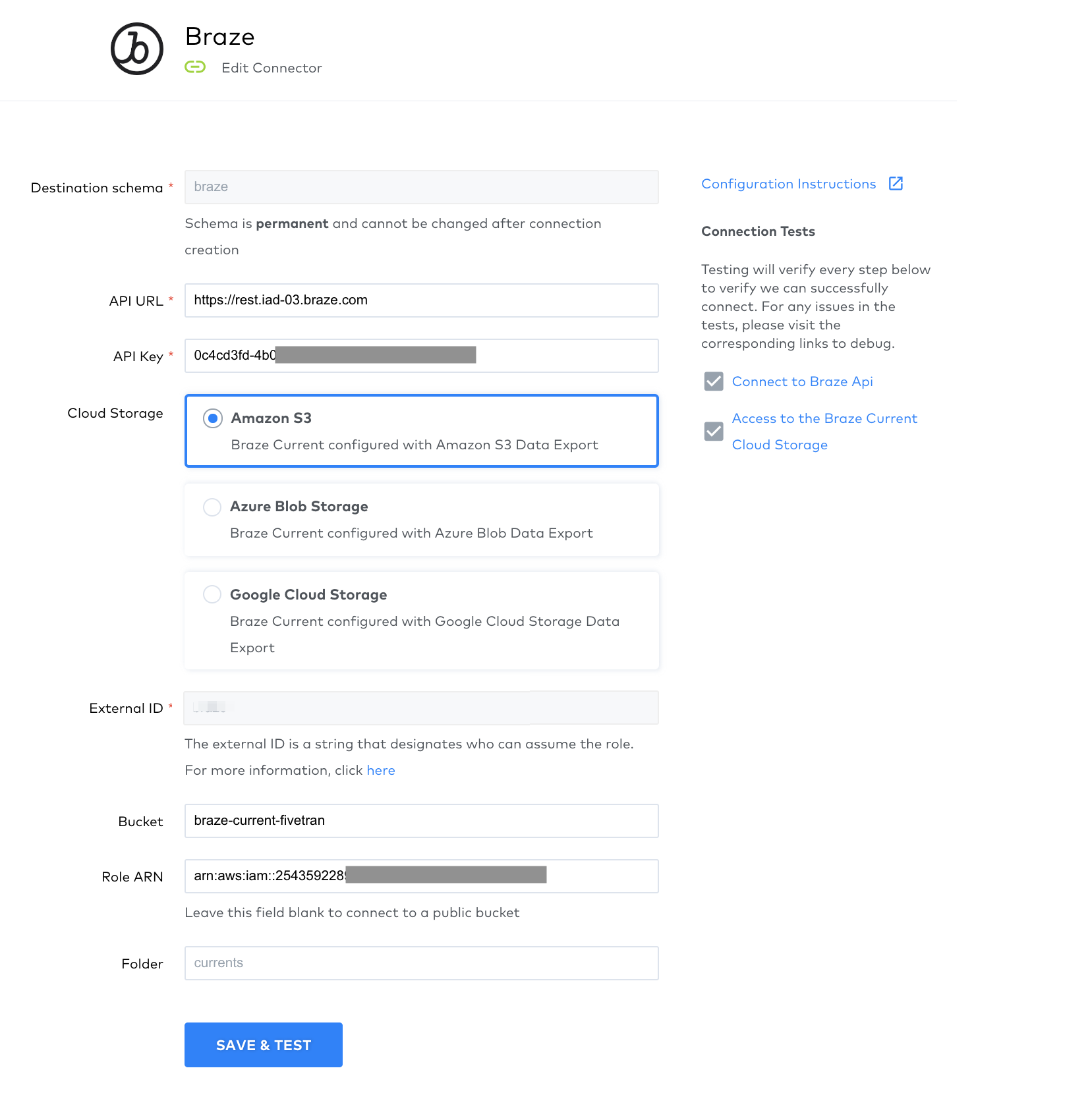
No dashboard do Fivetran, selecione + Connector e, em seguida, selecione o conector Braze para abrir o formulário de configuração. Depois, selecione Amazon S3. Anote o ID externo fornecido aqui; você precisará dele para permitir que o Fivetran acesse seu bucket S3.
Etapa 2: Conceda ao Fivetran acesso a um bucket S3 específico
Criando uma política IAM
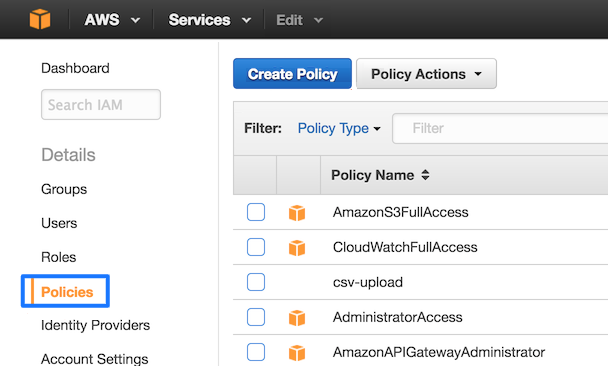
Abra o Console IAM da Amazon e navegue até Policies > Create Policy.
Em seguida, abra a guia JSON e cole a política a seguir. Certifique-se de substituir {your-bucket-name} pelo nome do seu bucket S3.
{
"Version": "2012-10-17",
"Statement": [
{
"Effect": "Allow",
"Action": [
"s3:Get*",
"s3:List*"
],
"Resource": "arn:aws:s3:::{your-bucket-name}/*"
},
{
"Effect": "Allow",
"Action": [
"s3:Get*",
"s3:List*"
],
"Resource": "arn:aws:s3:::{your-bucket-name}"
}
]
}
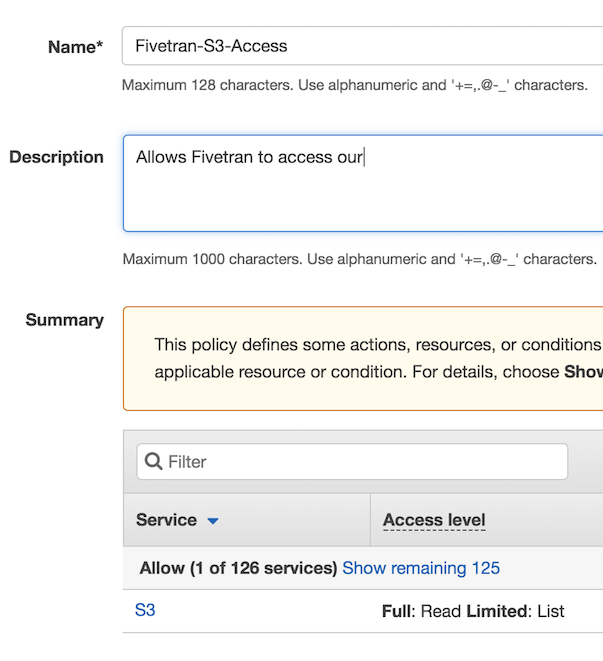
Por último, selecione Review Policy e dê à política um nome e uma descrição únicos. Selecione Create Policy para criar a sua política.
Criar uma role IAM
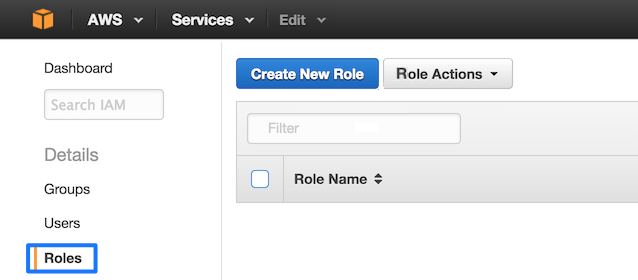
Na AWS, navegue até Roles e selecione Create New Role.
Selecione Another AWS Account e forneça o ID de conta do Fivetran 834469178297. Marque a caixa de seleção Require external ID. Aqui, você fornecerá o ID externo encontrado na etapa 1.
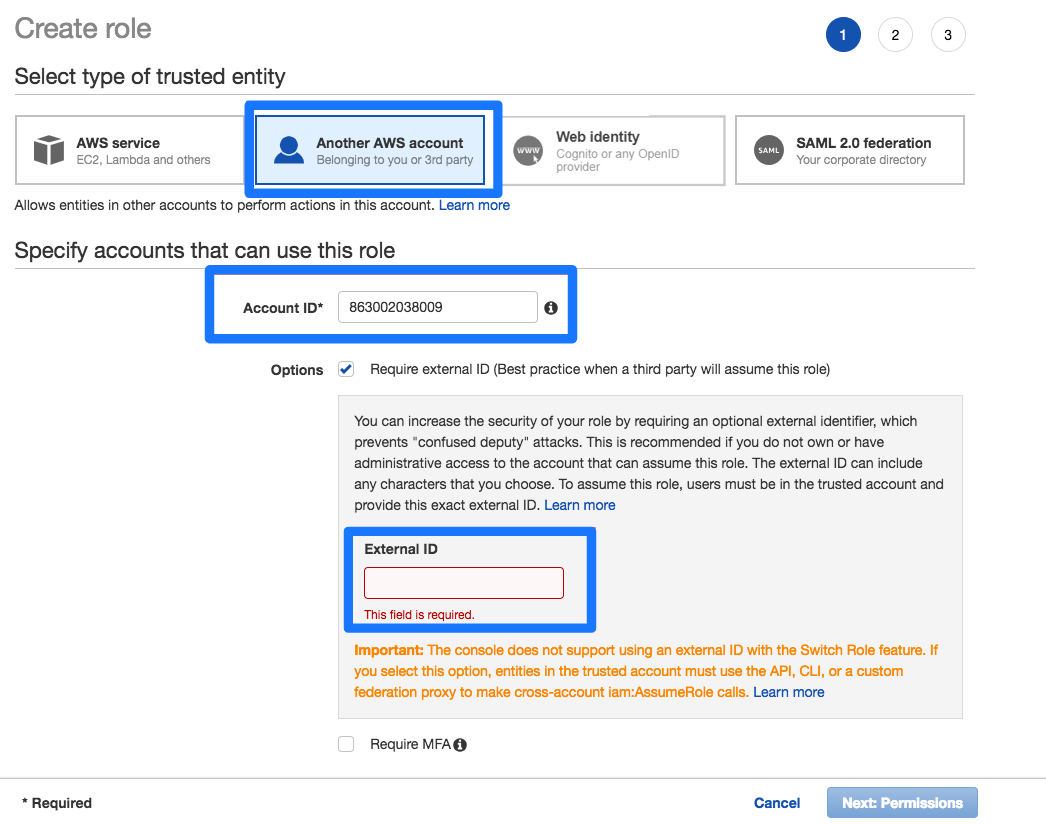
Em seguida, selecione Next: Permissions para selecionar a política que você acabou de criar.
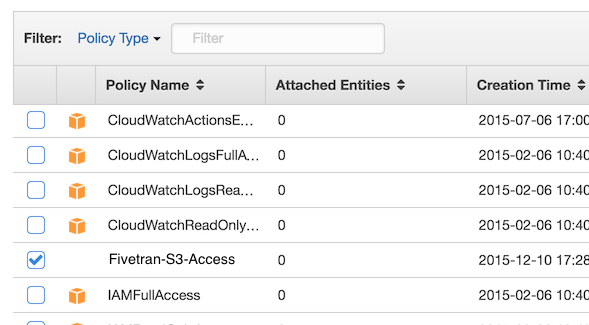
Selecione Next: Review, nomeie sua nova role (por exemplo, Fivetran) e selecione Create Role. Após a criação da role, selecione-a e anote o Role ARN exibido.
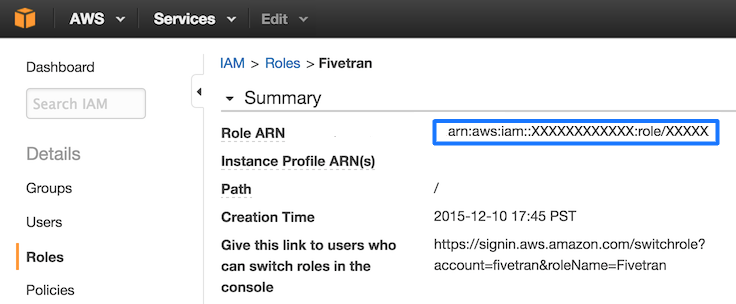

Você pode especificar permissões para o Role ARN que designar para o Fivetran. Conceder permissões seletivas a essa role permitirá que o Fivetran sincronize apenas o que ele tem permissão para visualizar.
Etapa 3: Conclua o conector do Fivetran
No Fivetran, selecione + Connector e, em seguida, selecione o conector Braze para abrir o formulário de configuração. Dentro do formulário, preencha os campos com os valores apropriados:
Destination schema: um nome de esquema exclusivo.API URL: seu endpoint da REST API da Braze.API Key: sua chave da API REST da Braze.External ID: o ID externo da etapa 1 das instruções de configuração do Currents. Esse ID é um valor fixo.Bucket: encontrado na sua conta da Braze navegando até Partner Integrations > Data Export > nome do seu Current.Role ARN: o Role ARN da etapa 2 das instruções de configuração do Currents.

Certifique-se de que Amazon S3 esteja selecionado como a opção de Cloud Storage.
Por último, selecione Save & Test, e o Fivetran sincronizará os dados da sua conta da Braze!
Configurando o Braze Currents para Google Cloud Storage
Etapa 1: Recupere seu e-mail do Fivetran no Google Cloud Storage
No dashboard do Fivetran, selecione + Connector e, em seguida, selecione o conector Braze para abrir o formulário de configuração. Depois, selecione Google Cloud storage. Anote o endereço de e-mail exibido.
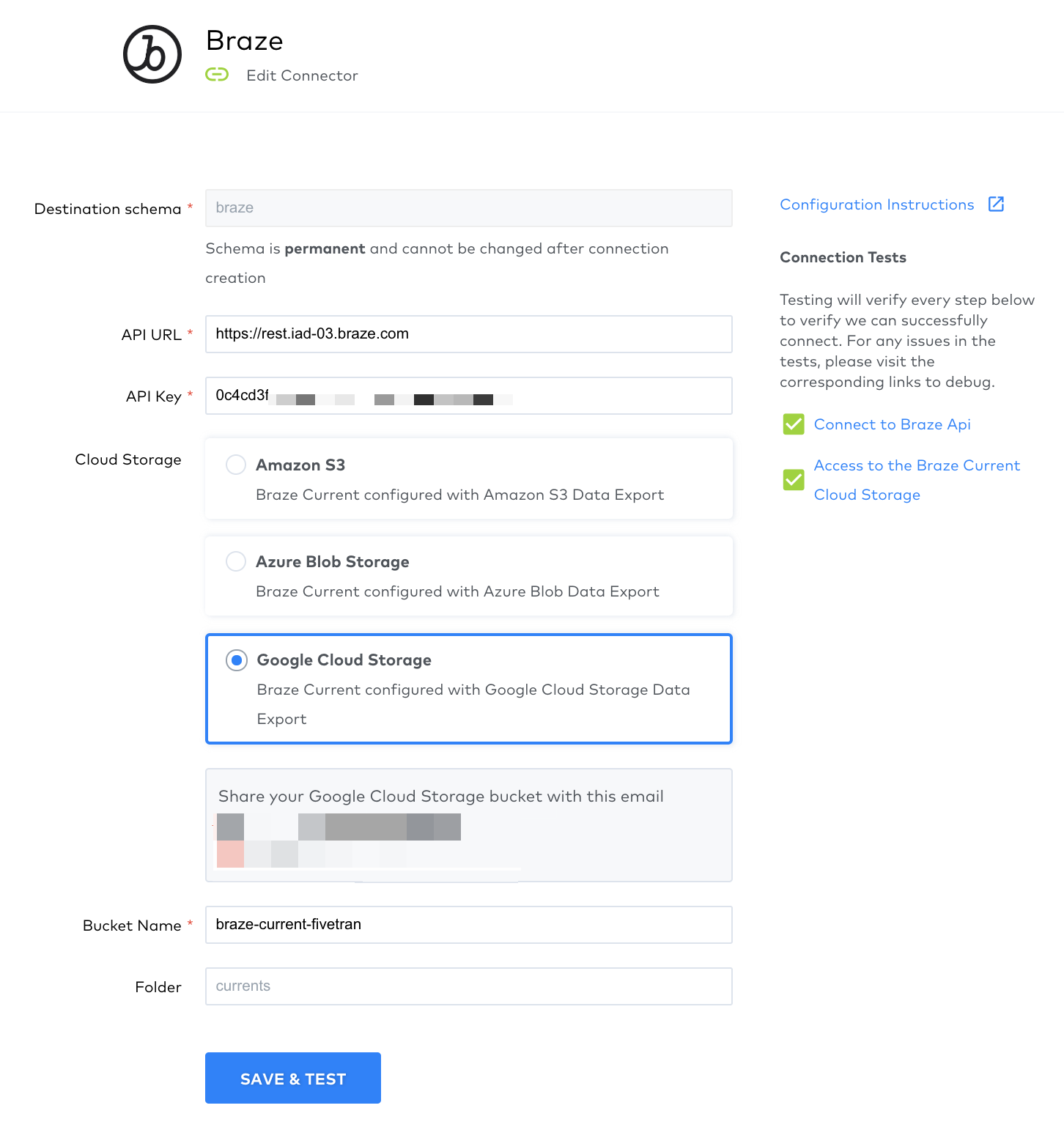
Etapa 2: Conceda acesso ao bucket
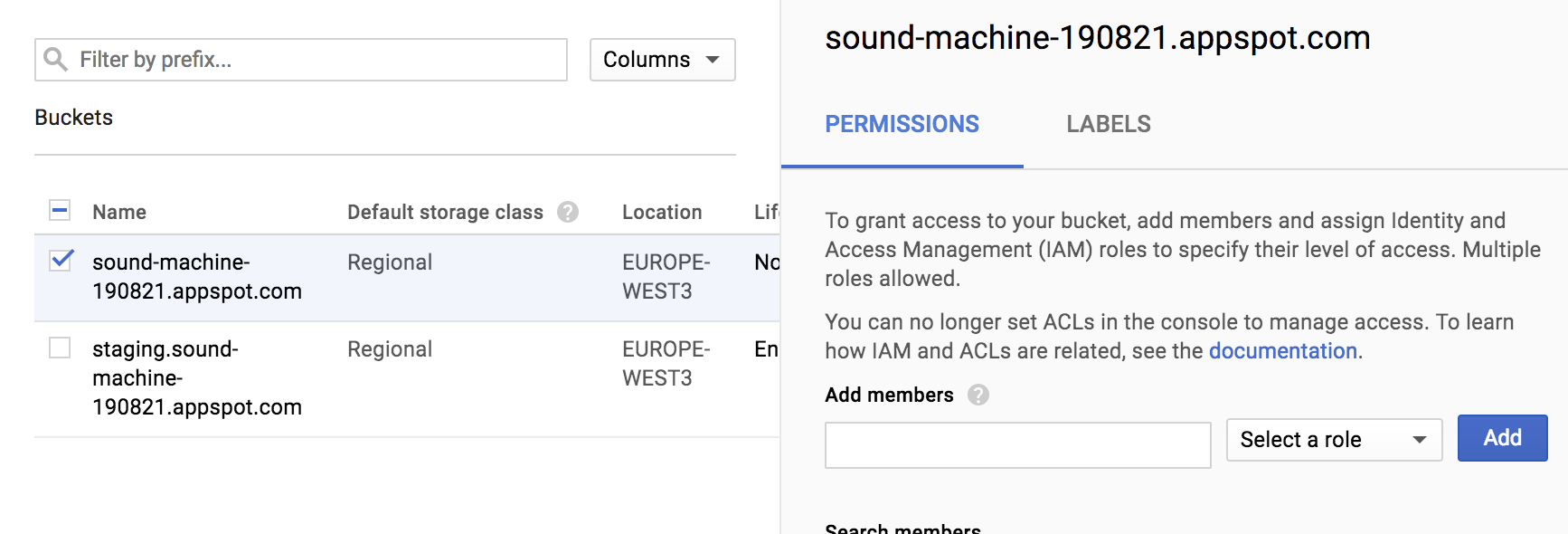
Navegue até o Console do Google Storage, selecione o bucket que você configurou com o Braze Currents e selecione Edit bucket permissions.
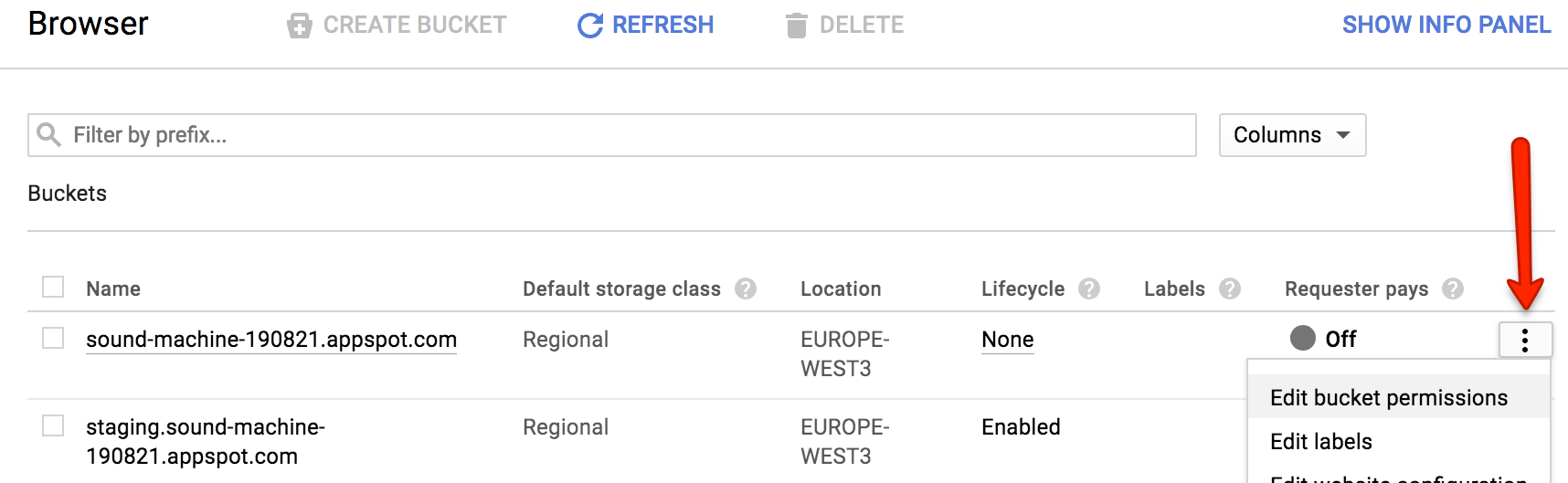
Em seguida, conceda acesso Storage Object Viewer ao e-mail da etapa 1, adicionando o e-mail como membro. Anote o nome do bucket; você precisará dele na próxima etapa para configurar o Fivetran.
Etapa 3: Conclua o conector do Fivetran
No Fivetran, selecione + Connector e, em seguida, selecione o conector Braze para abrir o formulário de configuração. Dentro do formulário, preencha os campos com os valores apropriados:
Destination schema: um nome de esquema exclusivo.API URL: seu endpoint da REST API da Braze.API Key: sua chave da API REST da Braze.Bucket Name: encontrado na sua conta da Braze navegando até Partner Integrations > Data Export > nome do seu Current.Folder: encontrado na sua conta da Braze navegando até Partner Integrations > Data Export > nome do seu Current.
Certifique-se de que Google Cloud Storage esteja selecionado como a opção de Cloud Storage.
Por último, selecione Save & Test, e o Fivetran sincronizará os dados da sua conta da Braze!