Rendimento dinâmico
A Dynamic Yield, uma empresa da Mastercard, ajuda empresas de todos os setores a oferecer experiências digitais aos clientes que são personalizadas, otimizadas e sincronizadas. Com o Experience OS da Dynamic Yield, profissionais de marketing, gerentes de produtos, desenvolvedores e equipes digitais podem combinar algoritmicamente conteúdo, produtos e ofertas com cada cliente para acelerar a receita e a fidelidade do cliente.
Essa integração é mantida pela Dynamic Yield.
Sobre a integração
A parceria entre a Braze e o Dynamic Yield permite que você use o mecanismo de recomendação e segmentação do Dynamic Yield para criar Blocos de Experiência que podem ser incorporados em mensagens da Braze. Os blocos de experiência podem ser compostos por:
- Blocos de recomendações: Defina algoritmos e filtragem para fornecer conteúdo personalizado aos usuários, que é propagado quando o e-mail é aberto.
- Content Blocks dinâmicos: Direcione diferentes promoções e mensagens para diferentes usuários. O direcionamento pode ser baseado em afinidade ou público. O Dynamic Yield determina qual experiência personalizada exibir quando o e-mail é aberto.
Pré-requisitos
| Requisito | Descrição |
|---|---|
| Conta Dynamic Yield | Uma conta Dynamic Yield é necessária para aproveitar essa parceria. |
Integração
Etapa 1: Criar um bloco de experiência
Para criar um bloco de experiência no Dynamic Yield, navegue até Email > Experience Emails > Create New.
Em seguida, selecione Create Experience Block para criar um bloco de conteúdo dinâmico ou de recomendações para incorporar dentro de um modelo de e-mail da Braze.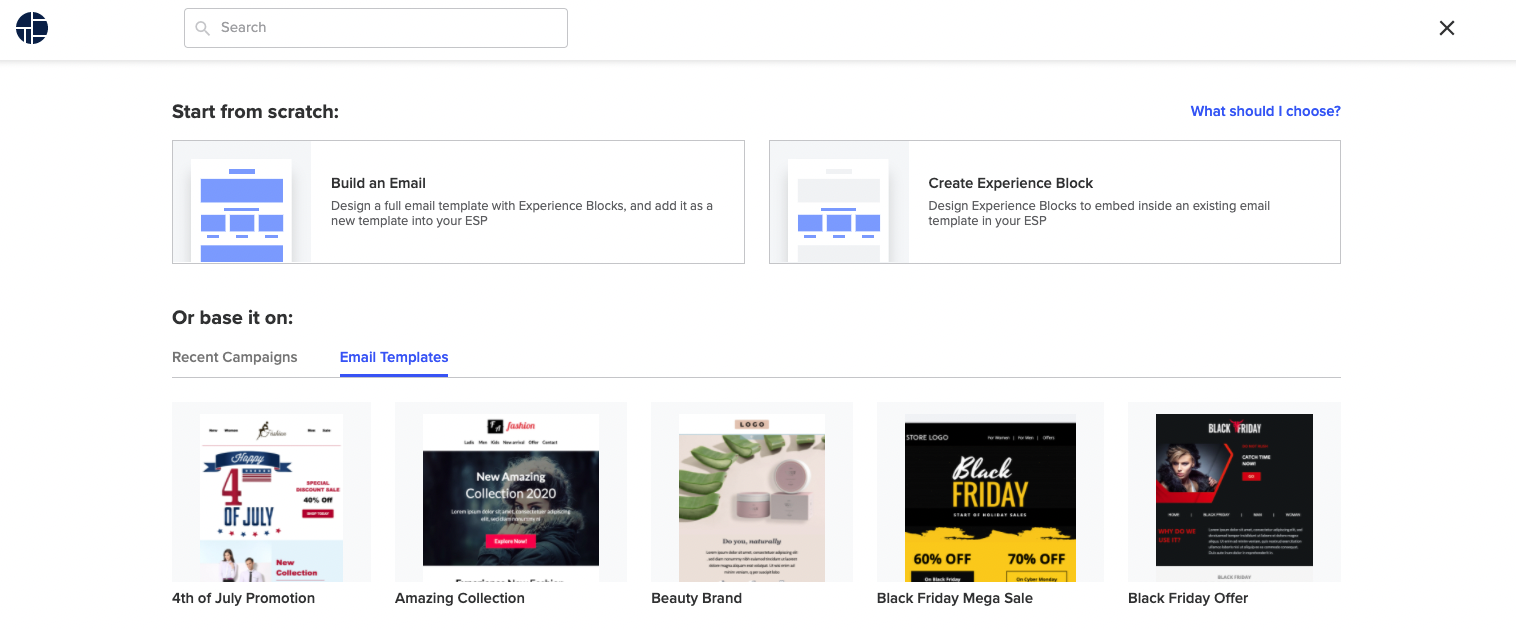
Etapa 2: Rascunhar sua mensagem
A imagem a seguir mostra um novo e-mail no criador de e-mail.
- Insira um nome de Campaign, nota e etiquetas para a Campaign na área do cabeçalho.
- Insira um bloco de experiência. Esses blocos incluem:
- Recomendações: Um widget que oferece aos usuários recomendações totalmente personalizadas.
- Conteúdo dinâmico: Direcione diferentes promoções e mensagens para diferentes públicos.
- Atualize as configurações:
- Use os parâmetros de URL para rastrear cliques no seu software de análise de dados (opcional). Adicione parâmetros às exibições padrão conforme necessário.
- Selecione uma janela de atributo, de sete dias (padrão) ou um dia.
- Salve e saia. Você pode voltar para editar todos os elementos do seu e-mail a qualquer momento antes do código ser gerado. Depois que o código é gerado, você pode editar qualquer coisa que não afete o código.
Configurar um bloco de recomendações
O bloco de recomendações permite que você defina algoritmos e filtragem para gerar conteúdo personalizado dos usuários que é exibido quando o e-mail é aberto.
- Arraste um bloco de recomendações do painel de edição para o corpo do seu e-mail.
- Selecione o algoritmo desejado (popularidade, afinidade do usuário, similaridade e outros). Dependendo do algoritmo selecionado, opções adicionais são exibidas:
- Se sua recomendação é baseada em popularidade, você pode embaralhar os resultados para evitar exibir a mesma recomendação em diferentes e-mails que o visualizador abre.
- Outros algoritmos, como similaridade, dependem de contexto para fornecer recomendações, exigindo que você selecione itens a incluir. Esses itens podem ser adicionados no criador ou adicione uma merge tag ao código de incorporação para torná-lo dinâmico, por exemplo, para adicionar itens similares em e-mails de confirmação de envio.
- Você pode excluir produtos que o usuário já comprou para evitar recomendar esses produtos.
- Você pode adicionar uma regra de filtro personalizada para fixar produtos específicos em slots, ou incluir e excluir produtos por propriedades do produto. Por exemplo, não mostrar produtos que custam menos de $5 ou apenas produtos da categoria de shorts.
- Por último, configure o design do bloco de recomendações. Para fazer isso, selecione um modelo de item, defina o número de itens a exibir e em quantas linhas.
Configurar um bloco de conteúdo dinâmico
Use conteúdo dinâmico para direcionar diferentes promoções e mensagens para diferentes usuários. O direcionamento pode ser baseado em afinidade ou público. O Dynamic Yield determina qual experiência personalizada será exibida quando o e-mail é aberto.
- Arraste um bloco de conteúdo dinâmico do painel de edição para o corpo do seu e-mail.
- Selecione um modelo para a primeira variação. Agora você pode definir variáveis de design e conteúdo. Salve a variação quando estiver completa.
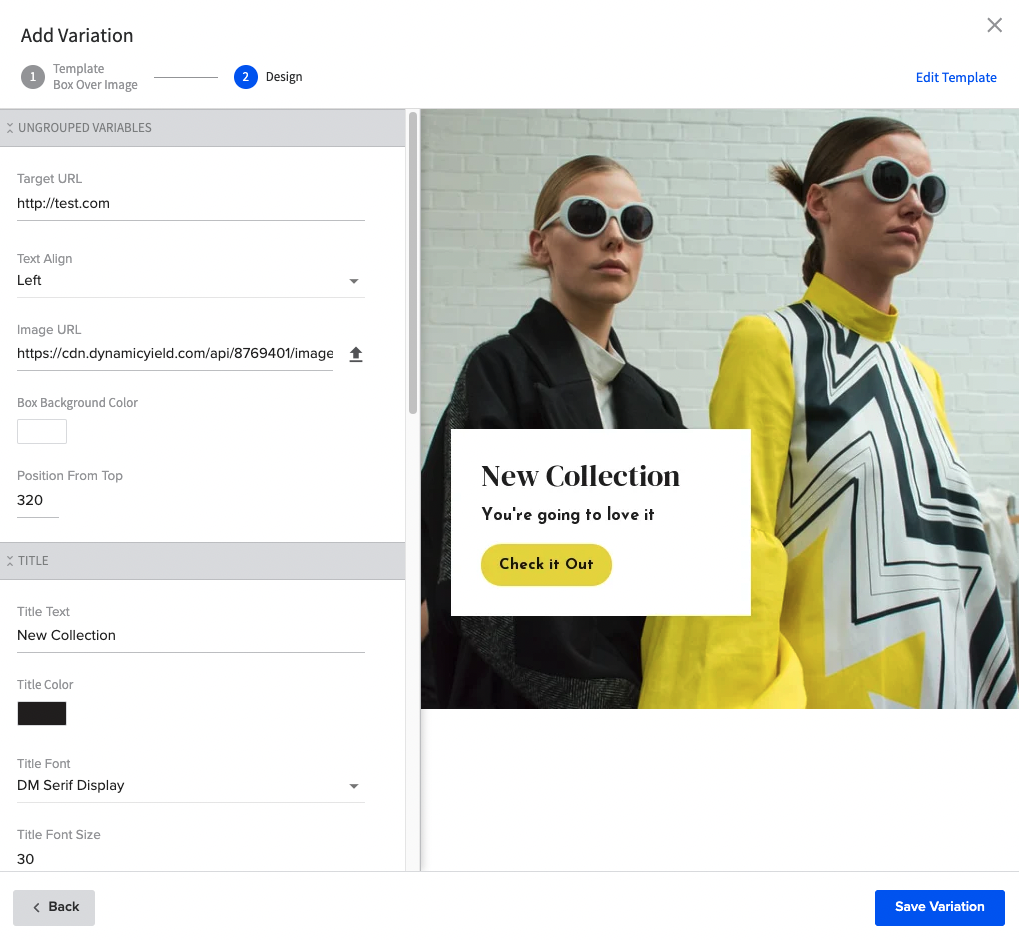
- Defina o público no painel de conteúdo dinâmico.
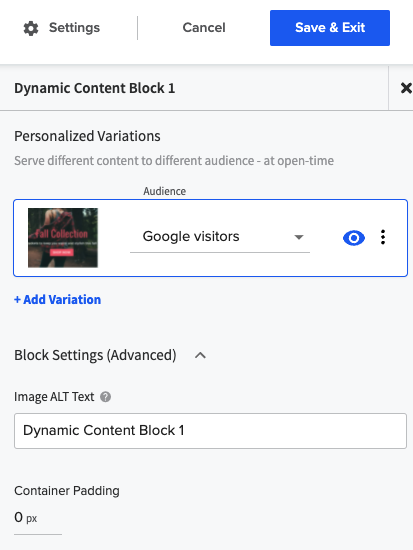
- Adicione outra variação para direcionar outro público específico ou todos os usuários. Repita conforme necessário.
- Defina as prioridades para suas variações usando as setas para cima e para baixo.
- As prioridades determinam qual variação é exibida quando um usuário é elegível para mais de uma experiência.
Etapa 3: Integrar seu e-mail com a Braze
Essa integração permite que você adicione widgets de recomendação personalizados e conteúdo dinâmico fornecidos pelo Dynamic Yield às suas Campaigns de e-mail da Braze. A incorporação dessas Campaigns em Campaigns da Braze é feita com um código de incorporação simples que você cola no editor de e-mail da Braze.
- Clique no ícone de integração de ESP na página da lista de Experience Email.
- Insira o token relevante da Braze que insere o CUID e o ID de e-mail do usuário.
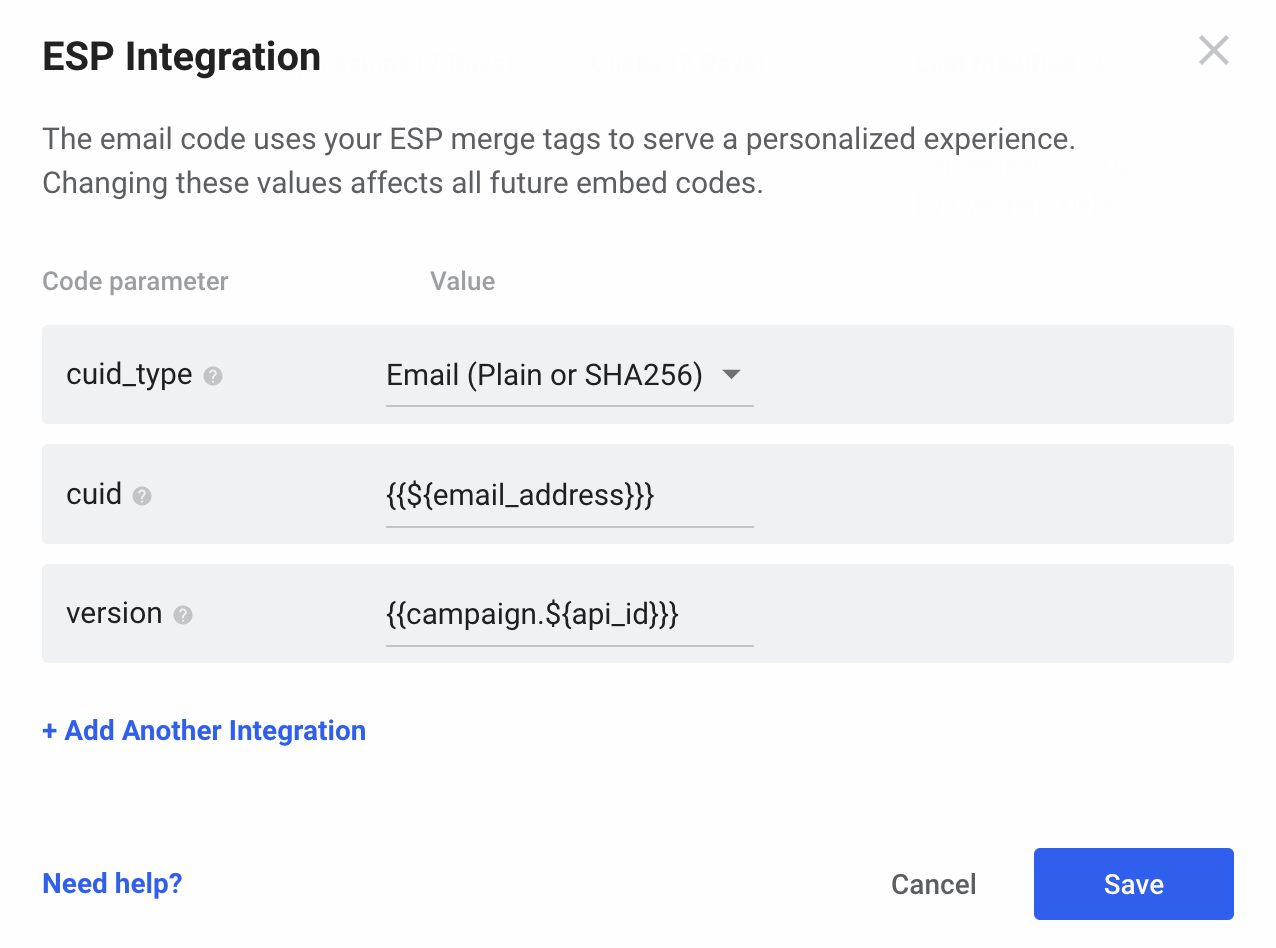
Quando estiver satisfeito com seu e-mail, a próxima etapa é gerar o código para incorporar na Braze.
- Em Experience Emails, clique em Generate Code.
- Em seguida, clique em Copy to Clipboard.
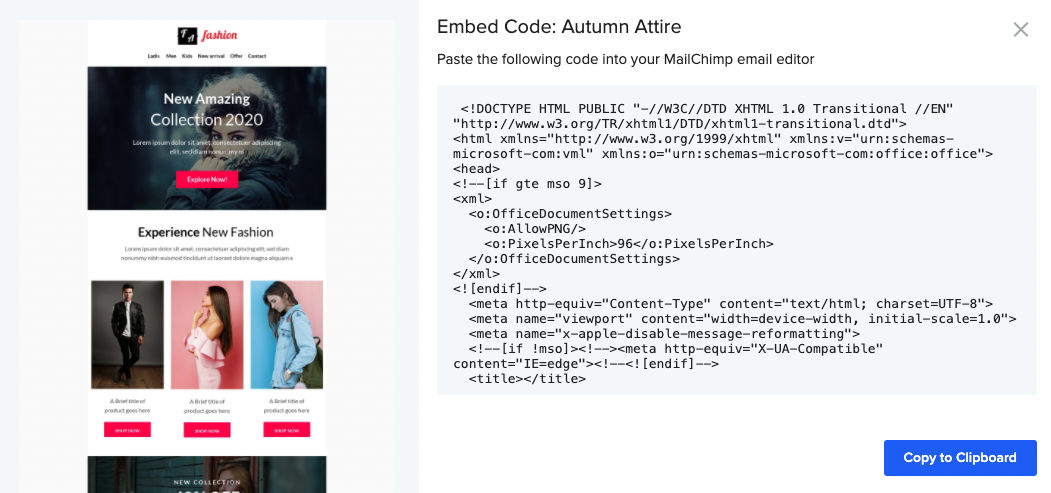
- Cole o código na sua Campaign de e-mail da Braze e continue a projetar, testar e publicar sua Campaign de e-mail.