Octolis
A Octolis é uma poderosa plataforma de ativação de dados (ou CDP headless). Sobreposta a um banco de dados de sua propriedade, a Octolis é uma maneira fácil de unificar, preparar, pontuar e sincronizar dados em suas ferramentas de negócios.
Essa integração é mantida pela Octolis.
Sobre a integração
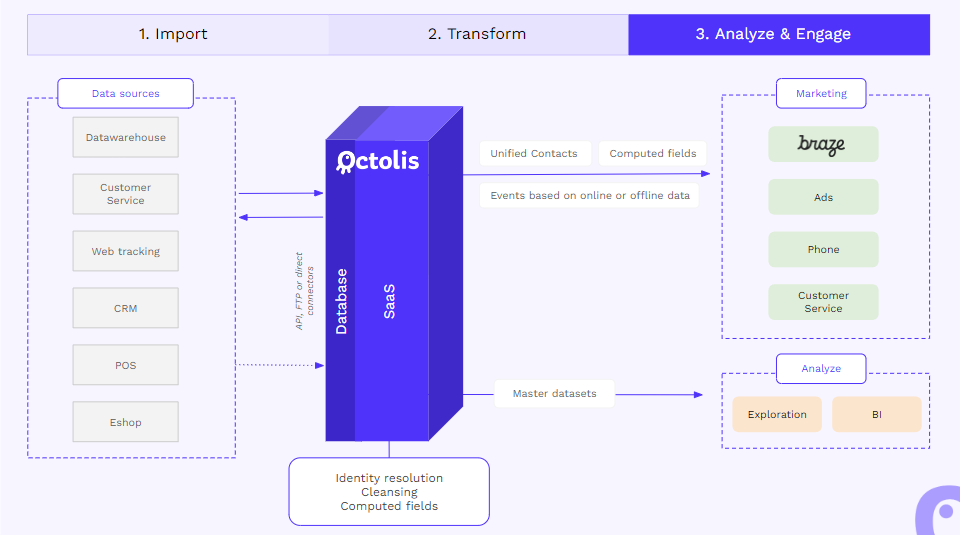
A integração da Braze com a Octolis atua como middleware entre suas fontes de dados brutos e a Braze, permitindo recuperar e unificar dados de várias fontes, online e offline:
- Unifique e combine dados de fontes como loja virtual, CRM, sistema de PDV etc.
- Normalize e pontue
- Sincronização em tempo real de campos computados e eventos para a Braze
Pré-requisitos
| Requisito | Descrição |
|---|---|
| Conta Octolis | É necessário ter uma conta Octolis para usar esta parceria. |
| Chave da API REST da Braze | Uma chave da API REST da Braze com permissões users.track. Isso pode ser criado no dashboard da Braze em Configurações > Chaves de API. |
| Endpoint REST da Braze | Sua URL de endpoint REST. Seu endpoint dependerá da URL da Braze para sua instância. |
| Chave do app da Braze | A chave do identificador do seu app. Ela pode ser encontrada em Braze Dashboard > Manage Settings > API Key. |
Integração
Antes de iniciar a integração, consulte as seções a seguir sobre conexões, fontes, públicos e sincronizações.
Para saber mais, consulte a seção Como começar da Octolis.
Etapa 1: Conecte a Octolis às suas fontes de dados
Para enviar dados para a Braze, confirme se você criou pelo menos um público. Um público combina várias fontes de dados, aplica-as às etapas de preparação e adiciona campos computados.
Esses públicos precisam ser criados com base em várias fontes de dados. Uma fonte pode ser qualquer uma das seguintes:
- Um objeto do Salesforce (contatos, contas, etc.)
- Um objeto do Zendesk (tickets)
- Um arquivo dentro de um SFTP (arquivo CSV contendo alguns contatos, arquivo JSON contendo eventos…)
- Uma tabela/visualização de um banco de dados.
- Um dos seus sistemas envia registros por meio de webhooks ou chamadas de API.
Etapa 2: Adicionar a Braze como destino
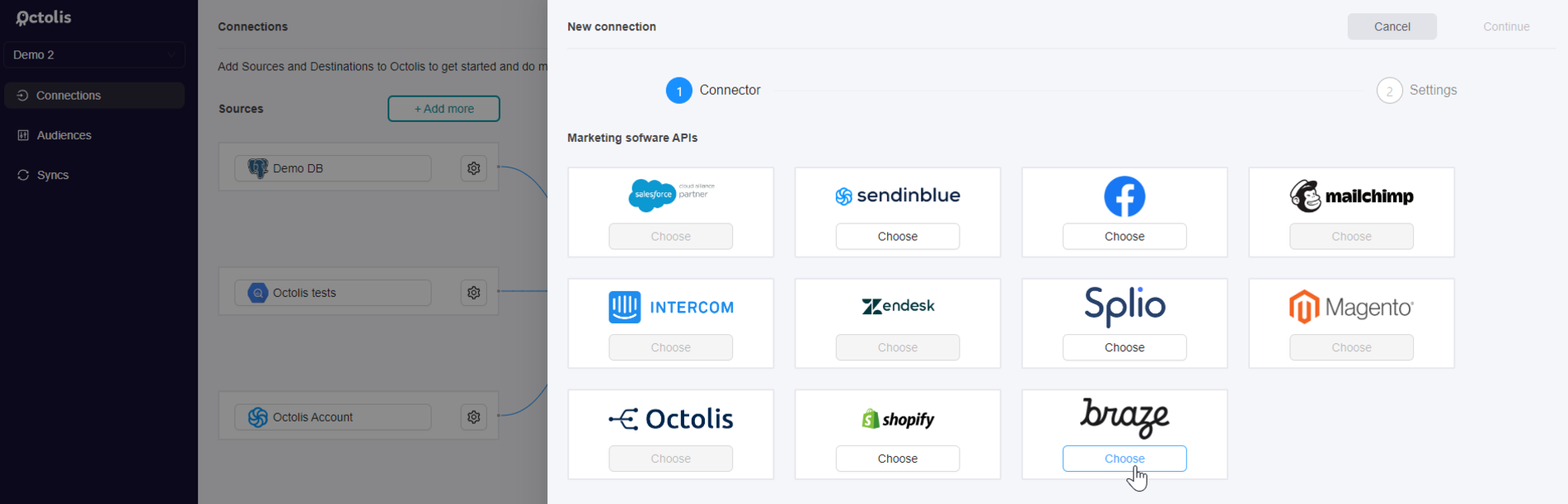
Em seguida, para definir a Braze como um novo destino, selecione + Add more na parte superior do seu destino atual na tela principal e selecione Braze entre as ferramentas de negócios disponíveis.
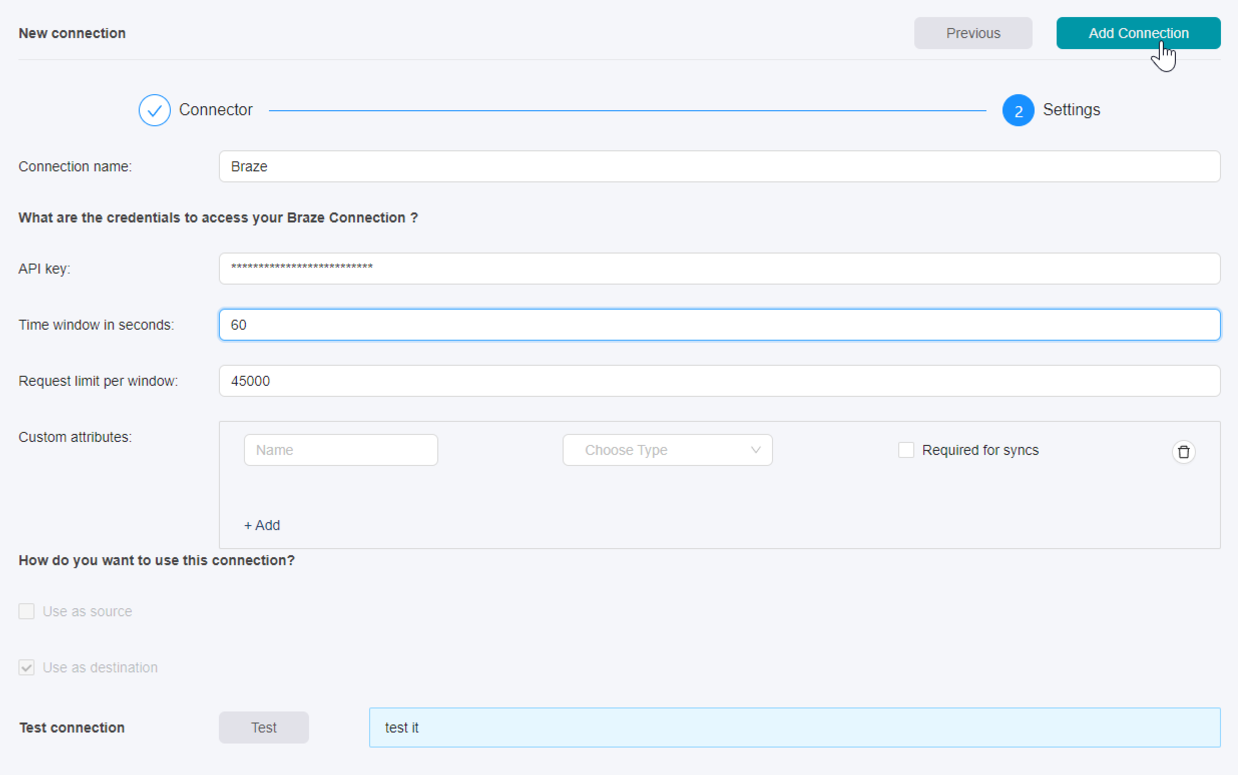
Depois de selecionado, forneça o seguinte:
- Sua chave de API da Braze: isso pode ser criado no dashboard da Braze em Configurações > Chaves de API.
- Período: a Octolis aplicará o limite de frequência no período determinado.
- Volume de solicitações: número de solicitações que você pode fazer dentro desse período.
- Atributos personalizados: especifique aqui os novos campos que você enviará para a Braze, seu formato (string, integer, float) e marque a opção Required for syncs se quiser que um deles seja obrigatório para uma sincronização.
Após a configuração, a Braze aparecerá como um novo destino na tela inicial.
Etapa 3: Criar uma nova sincronização
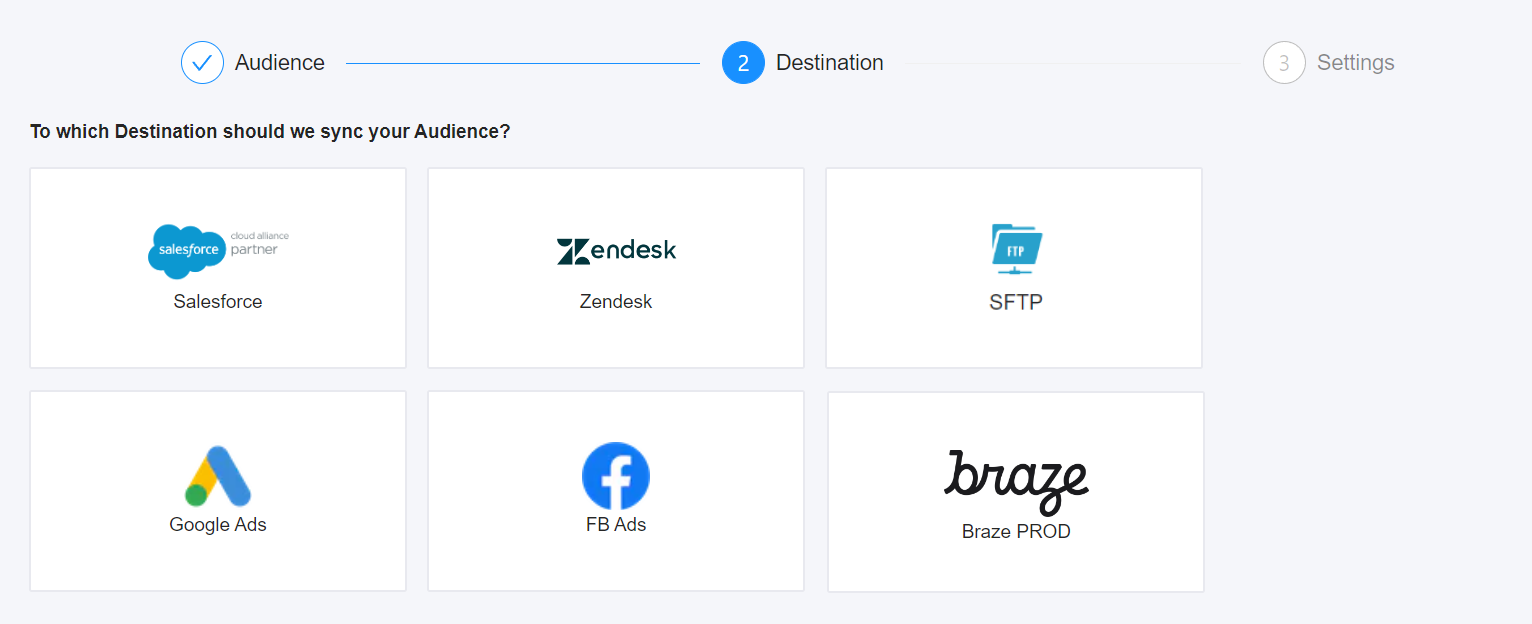
No menu, clique em Syncs e selecione Add sync na barra de ações. Selecione o público desejado a partir dos públicos que você criou anteriormente. Em seguida, selecione Braze como o destino e para qual entidade você enviará os dados.
Etapa 4: Definir configurações de saída
Por padrão, a Braze cria todos os atributos que você enviaria, mas é preciso documentar a lista de campos a serem sincronizados.
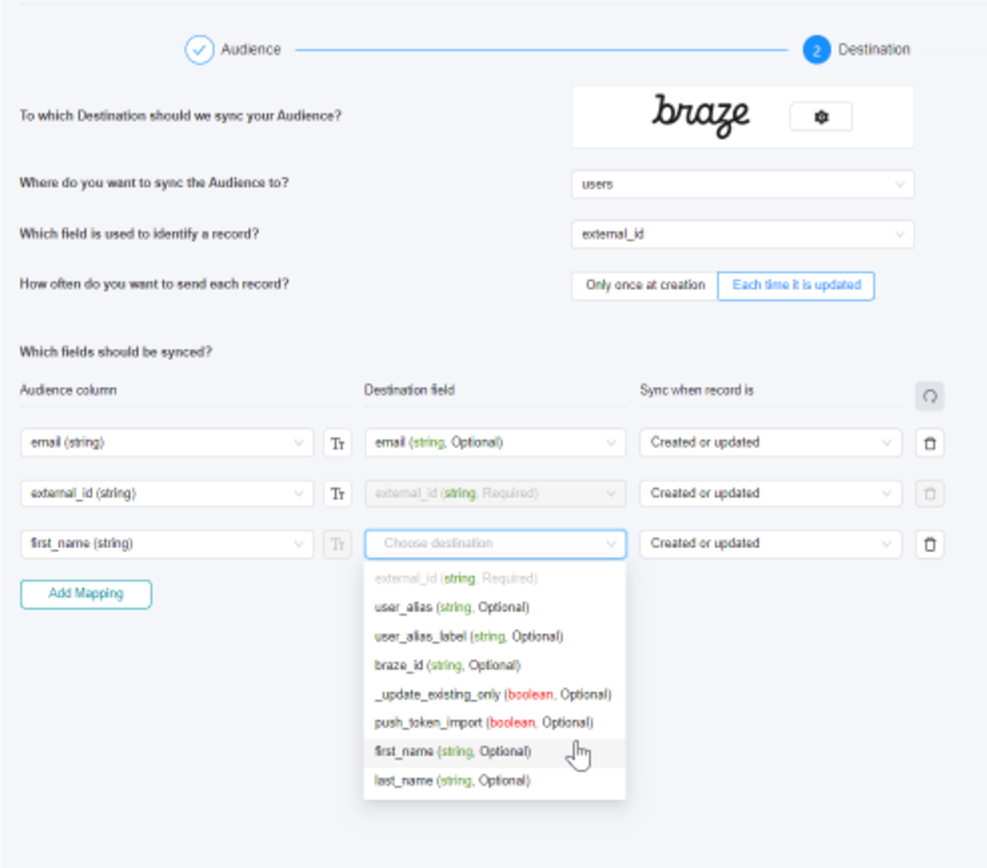
Aqui está uma definição específica dos campos de configuração.
| Campo | Descrição |
|---|---|
| Para onde você deseja sincronizar o público? | A entidade Braze onde você criará ou atualizará registros. |
| Qual campo é usado para identificar um registro? | O campo que a Octolis usará para identificar um registro caso ele já exista na Braze. |
| Com que frequência você deseja enviar cada registro? | Por padrão, a sincronização será incremental para todas as integrações (API, banco de dados, FTP). Isso significa que somente os novos valores desde a última atualização serão atualizados. Caso necessário, você também pode enviar tabelas inteiras em intervalos regulares. Ao iniciar, a Octolis enviará a tabela completa. |
| Quais campos devem ser sincronizados? | Mapeamento de campos da Octolis para a Braze. A lista de todos os campos disponíveis aparece no menu suspenso. Para enviar um campo computado para a Braze, você deve primeiro garantir que criou a coluna correspondente na sua entidade Braze. |
| Quando você deseja sincronizar o público? | Como os dados serão enviados à Braze: manualmente, em tempo real ou em períodos programados. |
| Sincronizar quando o registro é… | Criar: para aceitações, é importante que a tabela da Braze continue sendo a principal. Não é ideal que a Octolis dispare uma sincronização quando o campo for atualizado. Atualizar: por outro lado, para um campo de nome, por exemplo, é recomendável atualizar o campo na tabela da Braze sempre que um cliente informar uma nova entrada. |
Desduplicação de várias chaves
A desduplicação é um grande desafio ao reconciliar dados de várias fontes, especialmente online e offline. Por meio do módulo avançado sem código da Octolis, você pode usar várias chaves para desduplicação. Esse módulo está disponível para cada tabela mestre, o que significa que você pode adaptar a lógica a cada entidade.