Redpoint
A Redpoint é uma plataforma de tecnologia que fornece aos profissionais de marketing uma plataforma de orquestração de campanhas totalmente integrada. Aproveite os recursos de segmentação, programação e automação da Redpoint para controlar como e quando os dados do CDP são importados para a Braze.
Essa integração é mantida pela Redpoint.
Sobre a integração
A integração entre a Braze e a Redpoint permite criar segmentos na Braze com base nos dados do Redpoint CDP. A Redpoint fornece dois modos de transmissão de dados para a Braze:
- Modo Braze Onboarding and Upsert: faz “upsert” de um perfil de usuário da Redpoint para a Braze. É usado na integração ou atualização de registros de usuários quando os dados são alterados.
- Modo Braze Append: atualiza um perfil de usuário se esse usuário já existir na Braze.
Você configurará um modelo de exportação e um canal de saída para cada modo.

“Upsert” é uma combinação das palavras “update” (atualização) e “insert” (inserção). É usado quando se deseja inserir um novo registro em uma tabela do banco de dados, se ele ainda não existir, ou atualizar o registro, se ele já existir. Essencialmente, o upsert verifica se um determinado registro está presente no banco de dados. Se o registro estiver presente, ele será atualizado e, se não estiver presente, um novo registro será inserido.
Pré-requisitos
| Requisito | Descrição |
|---|---|
| Chave da API REST da Braze | Uma chave da API REST da Braze com permissões users.track. Isso pode ser criado no dashboard da Braze em Configurações > Chaves de API. |
| Endpoint REST da Braze | Sua URL de endpoint REST. Seu endpoint dependerá da URL da Braze para sua instância. |
| Artefatos do Redpoint Data Management | A integração da Braze é suportada por um conjunto de artefatos do Redpoint Data Management. Entre em contato com o suporte da Redpoint para solicitar os artefatos para a sua versão do Redpoint Data Management. |
Atributos personalizados do Redpoint CDP
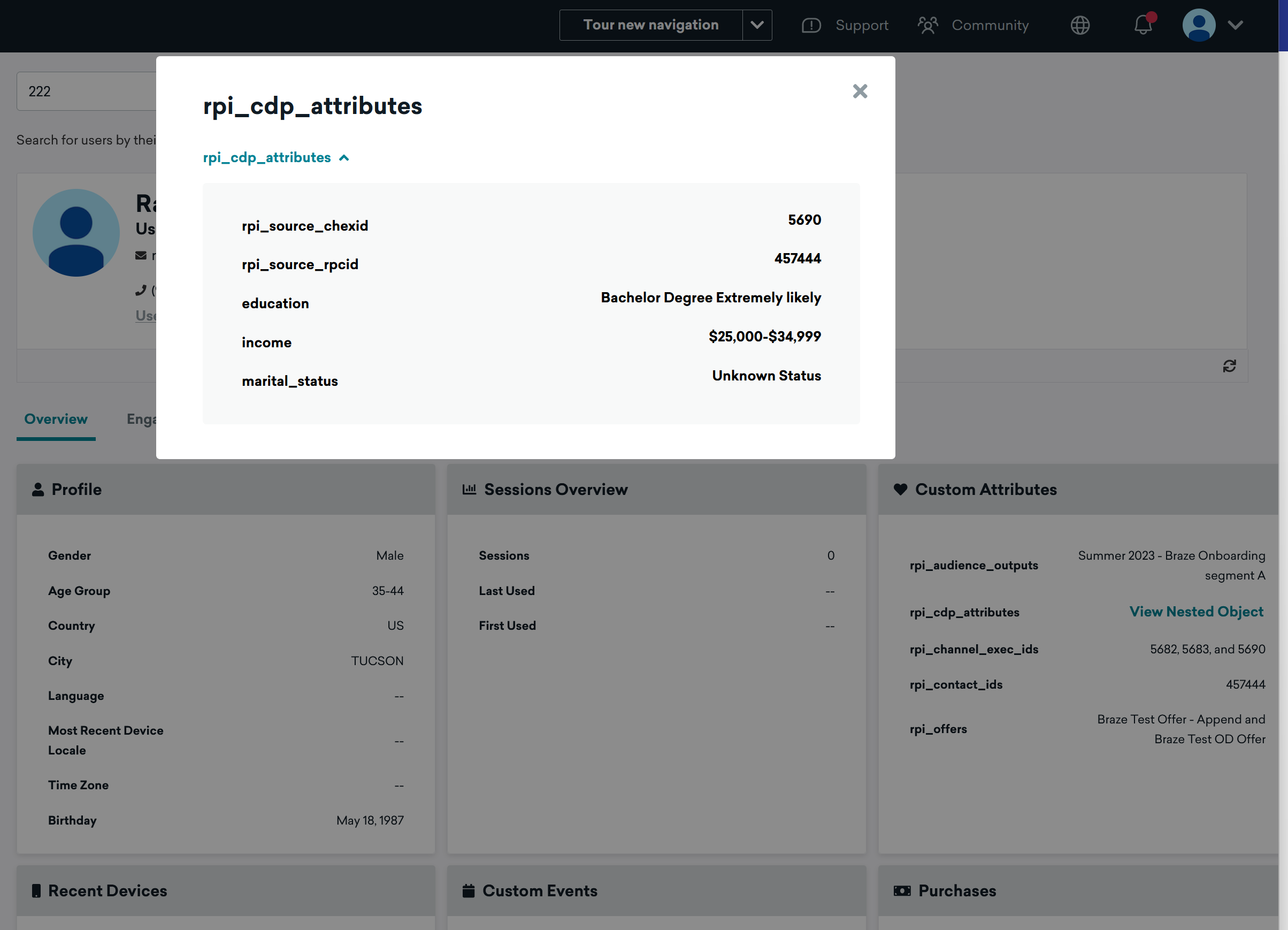
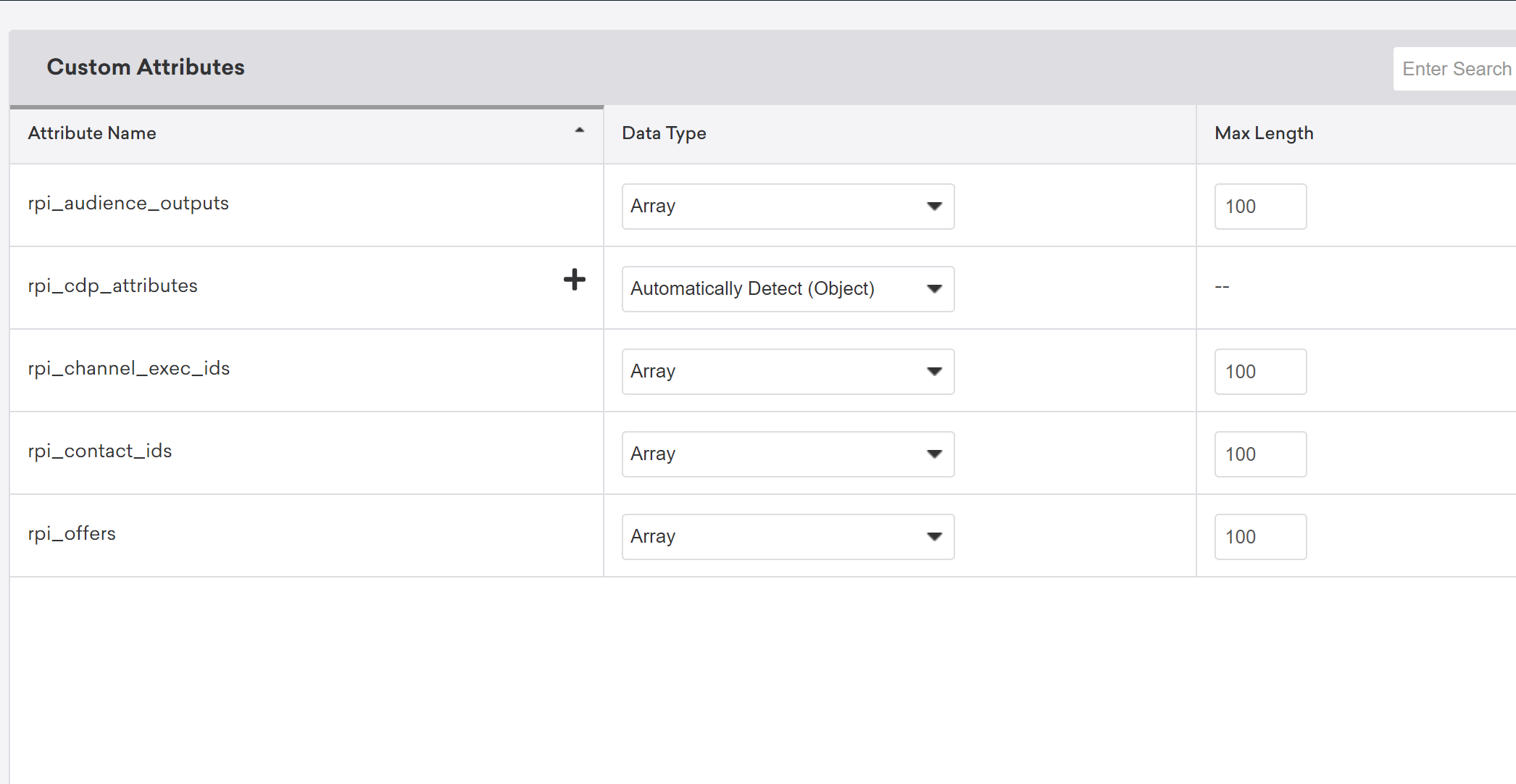
Os seguintes atributos personalizados da Redpoint podem ser adicionados a um perfil de usuário da Braze.
| Campo | Descrição |
|---|---|
rpi_cdp_attributes |
O objeto de atributo de perfil do Redpoint CDP |
rpi_audience_outputs |
Matriz de tags de saída do público em que o usuário é direcionado em uma execução do canal Redpoint Outbound Delivery Braze |
rpi_offers |
Matriz de tags de oferta em que o usuário é direcionado em uma execução do canal Redpoint Outbound Delivery Braze |
rpi_contact_ids |
Matriz de IDs de contato do histórico de ofertas em que o usuário é direcionado em uma execução do canal Redpoint Outbound Delivery Braze |
rpi_channel_exec_ids |
Matriz de IDs de execução de canal em que o usuário é direcionado em uma execução do canal Redpoint Outbound Delivery Braze |
Integração
Etapa 1: Configurar modelos
Etapa 1a: Criar o modelo de integração e upsert da Braze
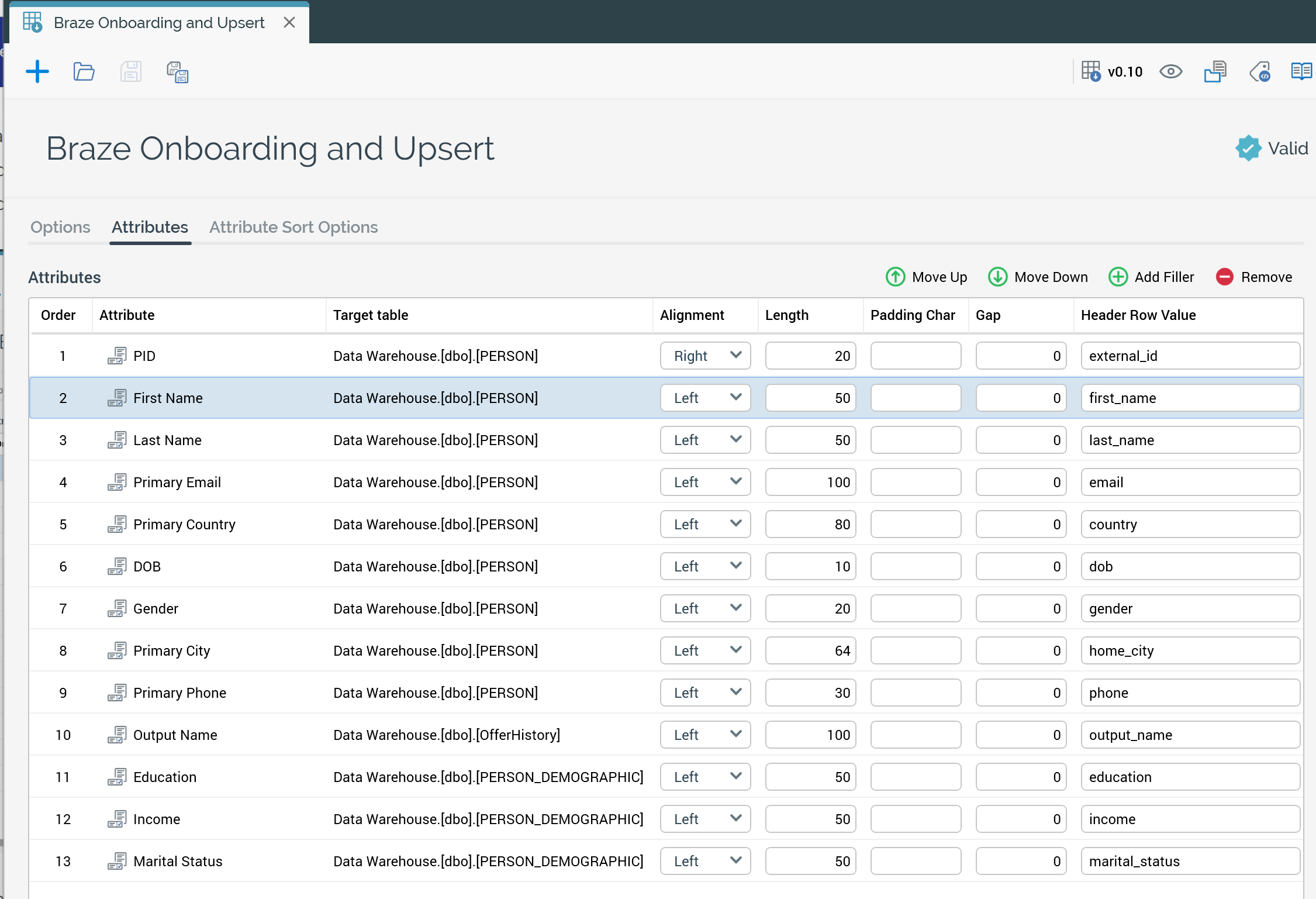
No Redpoint Interaction (RPI), crie um novo modelo de exportação e dê a ele o nome Braze Onboarding and Upsert. Esse modelo define os mapeamentos principais entre o Redpoint CDP e o perfil de usuário da Braze, juntamente com quaisquer atributos personalizados adicionais que você queira adicionar aos seus perfis de usuário na Braze.
Arraste os atributos do Redpoint CDP para a coluna Attribute. Defina cada Header Row Value como o atributo de usuário correspondente da Braze.
A tabela a seguir lista os atributos do Redpoint CDP e seus atributos correspondentes na Braze:
| Atributo do Redpoint | Header Row Value |
|---|---|
| PID | external_id |
| First Name | first_name |
| Last Name | last_name |
| Primary Email | email |
| Primary Country | country |
| DOB | dob |
| Gender | gender |
| Primary City | home_city |
| Primary Phone | phone |
Adicione o atributo Output Name da tabela Offer History. Por fim, adicione quaisquer atributos personalizados adicionais da Redpoint que você queira mesclar na Braze. Por exemplo, o modelo a seguir faz integração e upsert com educação, renda e estado civil como atributos adicionais.
Etapa 1b: Criar o modelo Braze Append
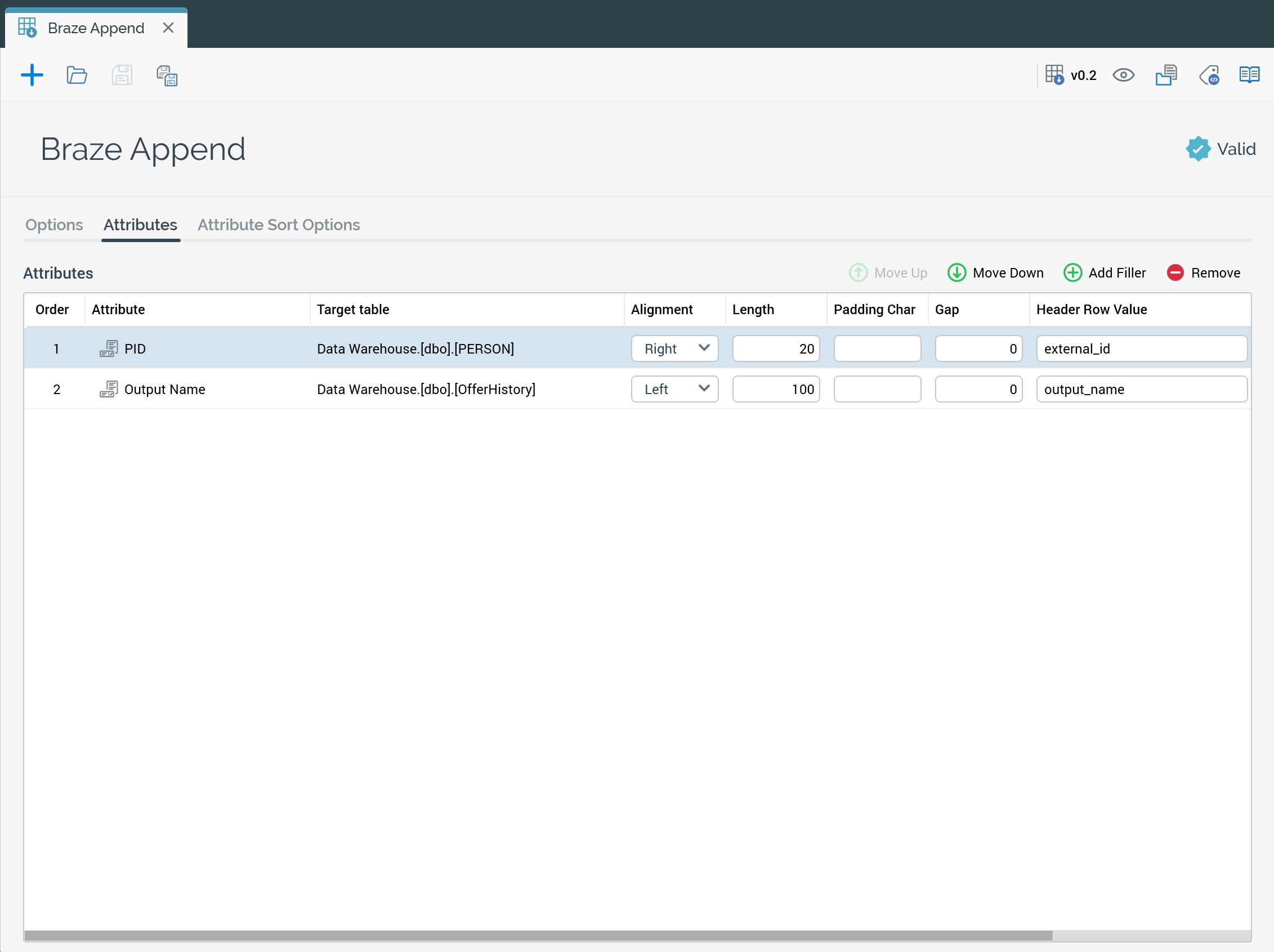
Crie um segundo modelo de exportação para operações somente de acréscimo, denominado Braze Append.
Você definirá apenas dois atributos para esse modelo. Para PID, defina o Header Row Value como external_id. Para Output Name, defina o Header Row como output_name.
Etapa 1c: Definir formato de data
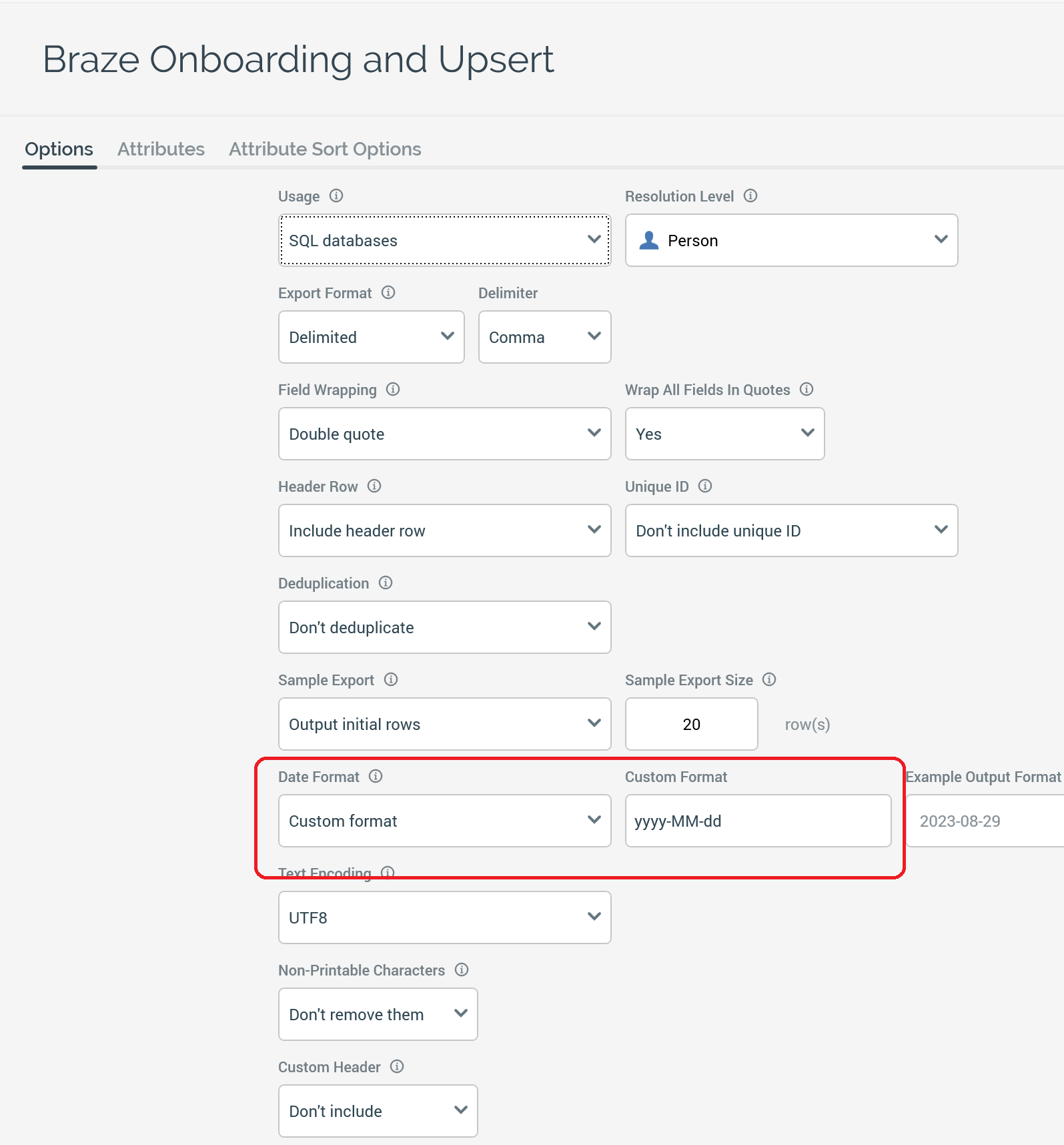
Para ambos os modelos de exportação, navegue até a guia Options e defina o Date Format como o valor de Custom Format. Defina o formato como yyyy-MM-dd.
Etapa 2: Criar canais de saída
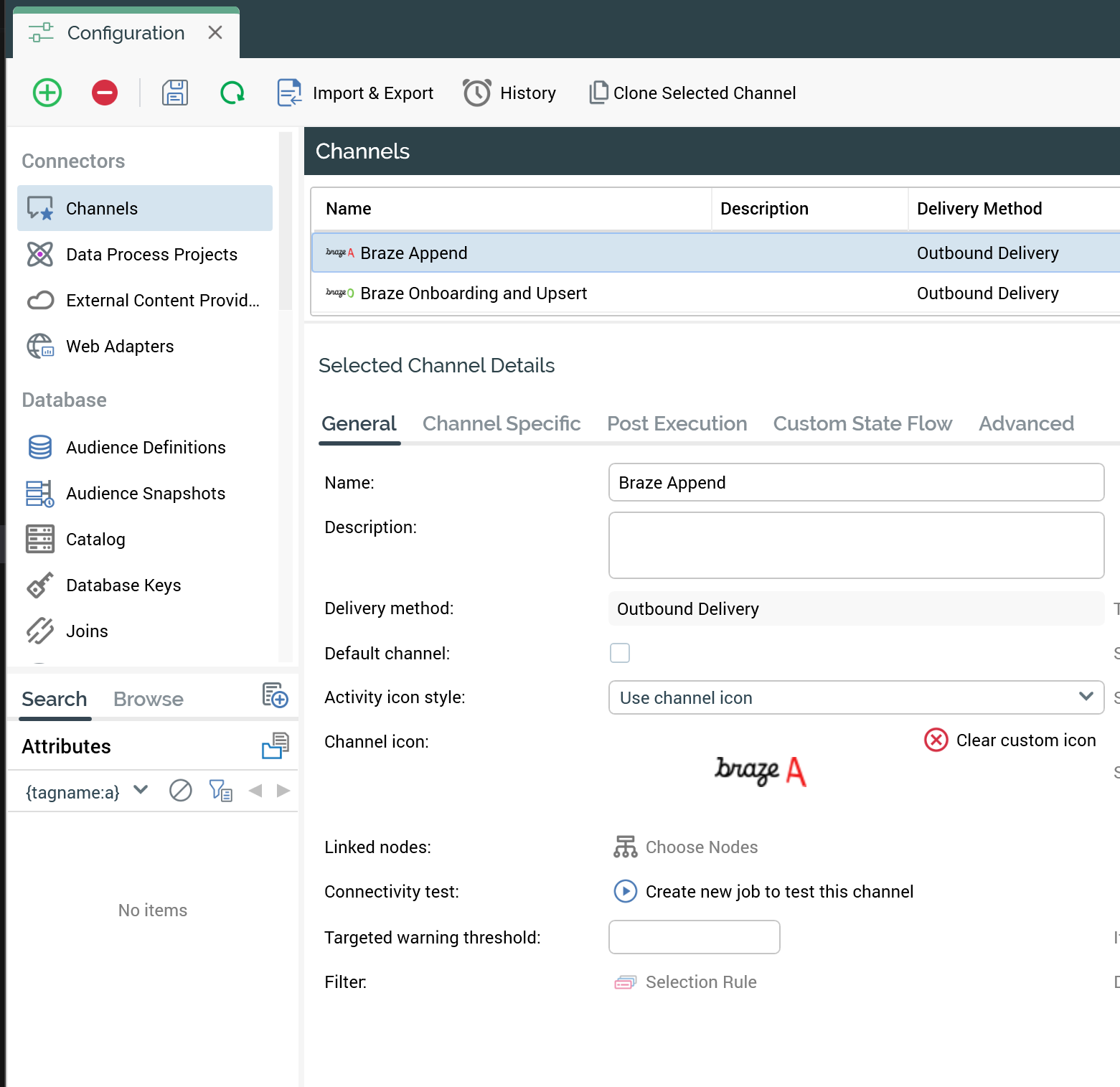
No RPI, crie dois novos canais. Defina ambos os canais como Outbound Delivery. Nomeie um canal como Braze Onboarding and Upsert e o outro como Braze Append.
Após a integração inicial dos registros do CDP na Braze, verifique se os fluxos de trabalho subsequentes do Redpoint Interaction que usam o canal Braze Onboarding and Upsert foram projetados para selecionar apenas os registros alterados desde a sincronização inicial de integração.
Etapa 3: Configurar os canais
Etapa 3a: Definir o modelo e o formato do caminho de exportação
Navegue até a guia General na tela de Configuration dos canais. Defina o modelo de exportação para cada canal respectivo.
Em seguida, defina um Export jornada format em ambos os canais que aponte para uma rede compartilhada, protocolo de transferência de arquivos ou local de provedor de conteúdo externo que seja acessível ao Redpoint Interaction e ao Redpoint Data Management.
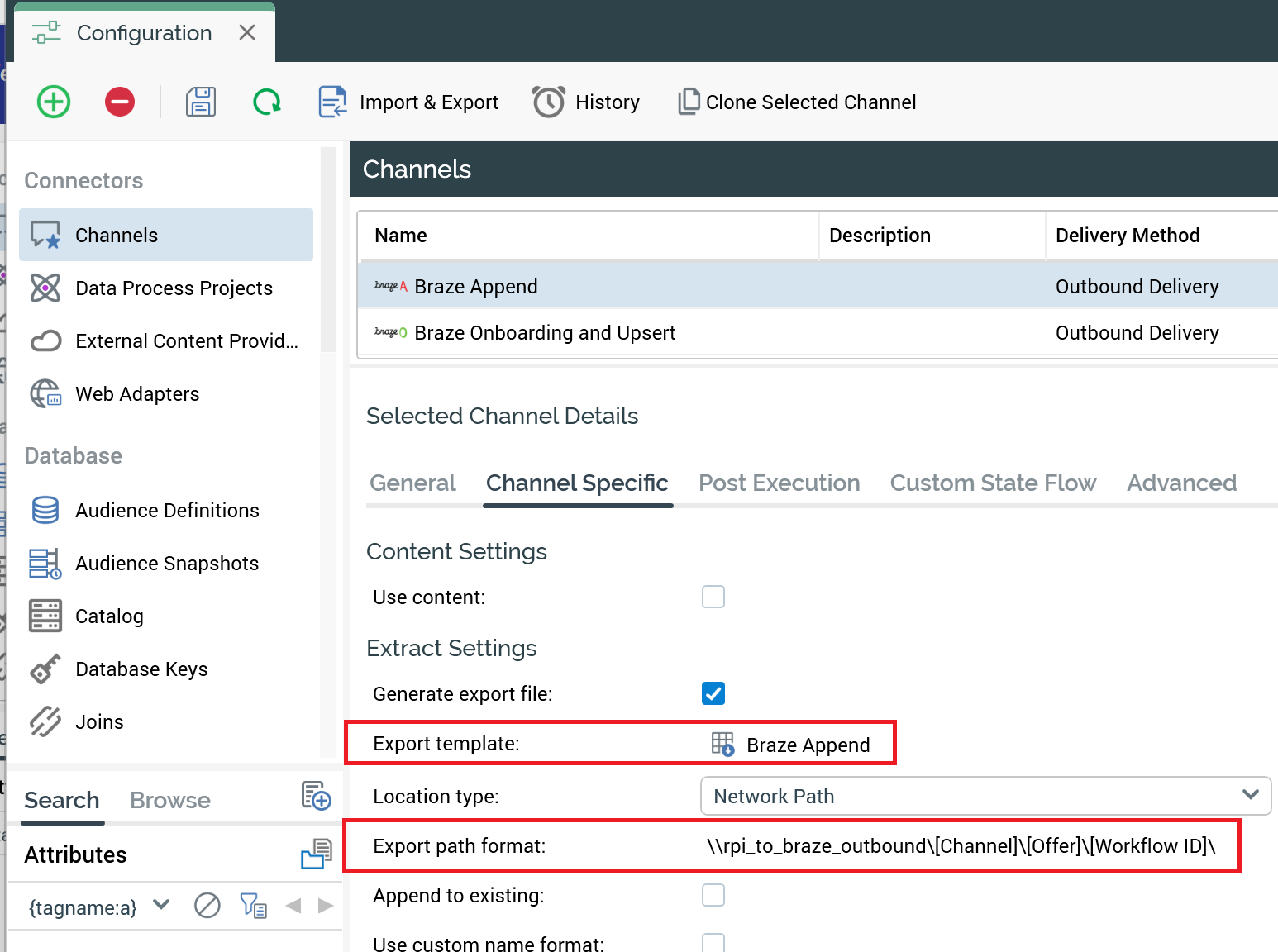
O formato do diretório de exportação em ambos os canais será idêntico e deverá terminar com \\[Channel]\\[Offer]\\[Workflow ID].

Etapa 3b: Configurar a pós-execução
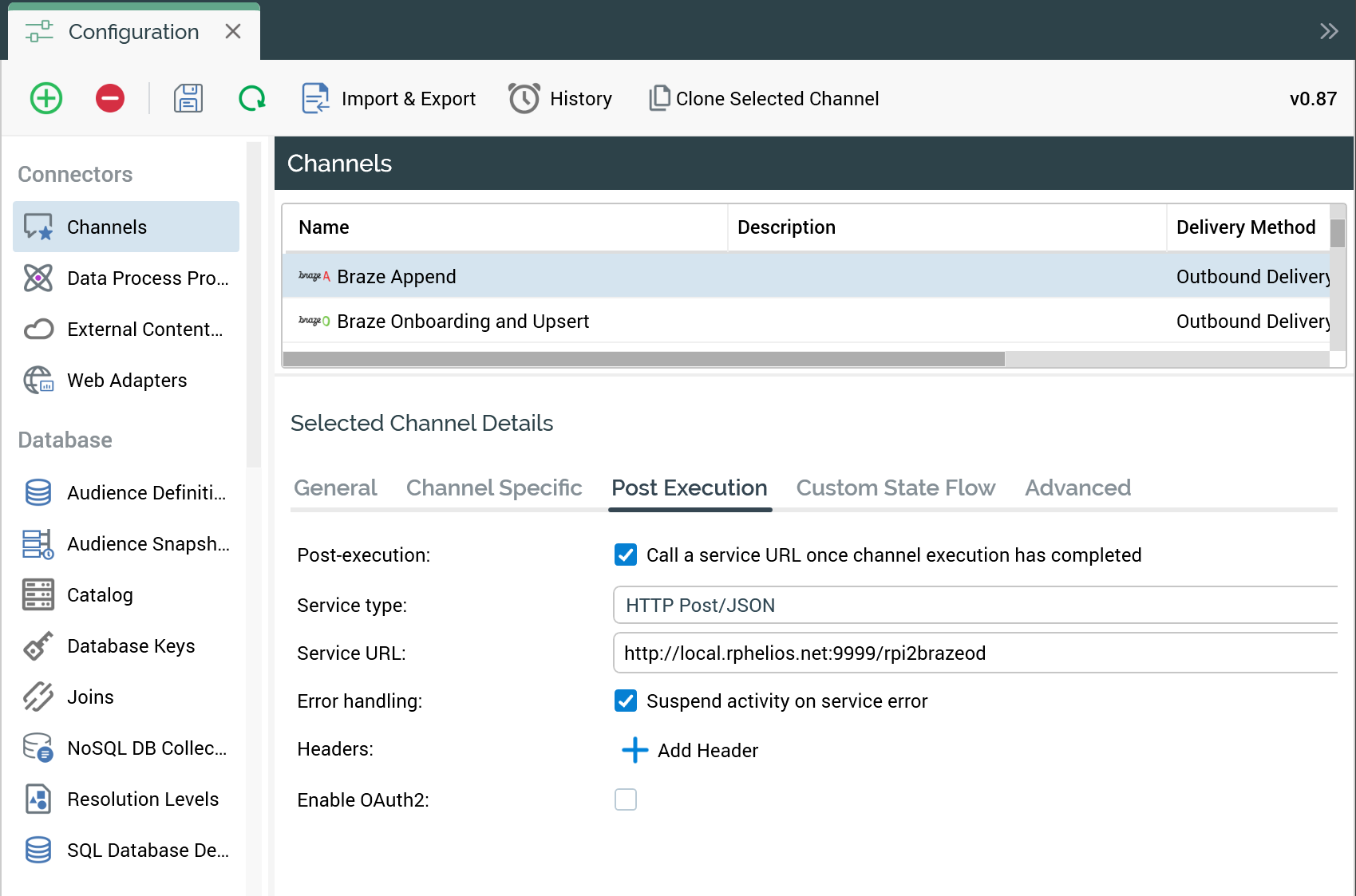
Navegue até a guia Post Execution na tela de Configuration dos canais.
Marque a caixa de seleção Post-execution para chamar uma URL de serviço após a execução do canal. Digite a URL do serviço web do Redpoint Data Management. Essa entrada será idêntica tanto no canal de integração quanto no de acréscimo.
Etapa 4: Configurar os componentes da Braze no Redpoint Data Management
O arquivo que contém os artefatos do Redpoint Data Management (RPDM) para suportar a integração da Braze contém um README com instruções detalhadas para configurar os componentes necessários. Tenha em mente os seguintes detalhes ao configurar sua integração.
Etapa 4a: Atualizar a automação RPI para Braze com seu endpoint REST da Braze e o diretório de saída RPI base
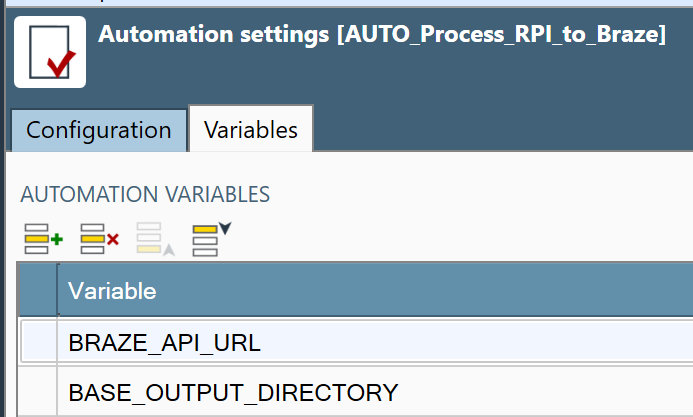
Depois de importar os artefatos relacionados à Braze para o Redpoint Data Management, abra a automação denominada AUTO_Process_RPI_to_Braze e atualize as duas variáveis de automação a seguir com os valores do seu ambiente:
- BRAZE_API_URL: o endpoint REST da Braze
- BASE_OUTPUT_DIRECTORY: o diretório de saída compartilhado entre o Redpoint Interaction e o Redpoint Data Management
Etapa 4b: Atualizar o projeto de acréscimo do RPI para Braze
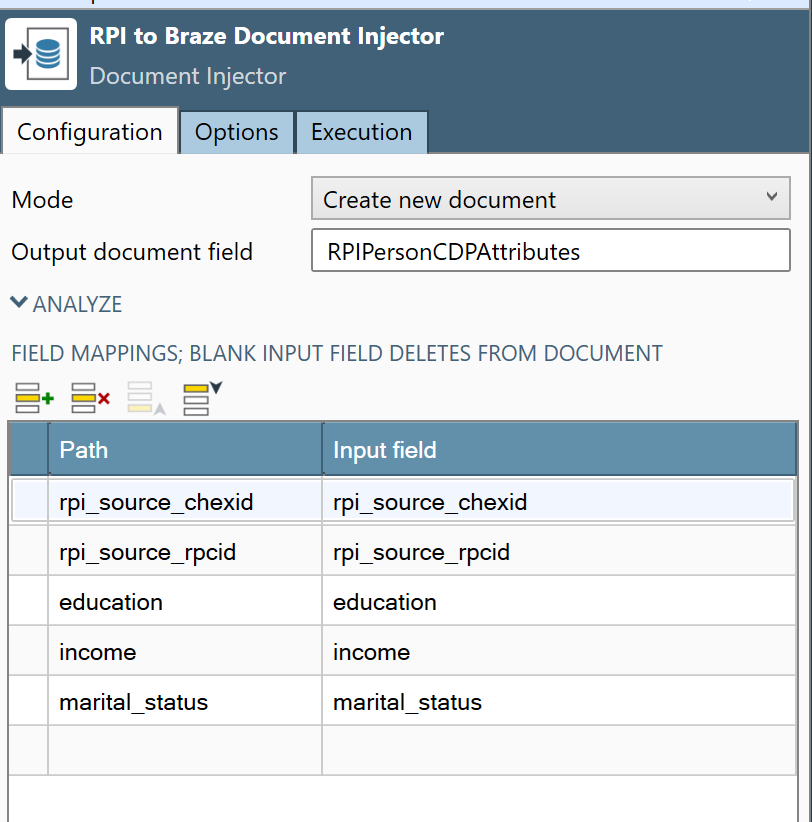
O projeto do Redpoint Data Management chamado PROJ_RPI_to_Braze_Append contém o esquema de arquivo de exportação de entrega e os mapeamentos para o objeto de atributo personalizado rpi_cdp_attributes na Braze.
Atualize o esquema de entrada de arquivos e a ferramenta de injeção de documentos denominada RPI to Braze Document Injector com quaisquer atributos personalizados adicionais de CDP definidos no seu modelo de arquivo de exportação. Este exemplo mostra o mapeamento adicional de educação, renda e estado civil:
Usando a integração
O canal Outbound Delivery Braze agora pode ser usado nos fluxos de trabalho do Redpoint Interaction. Siga as práticas padrão para criar regras de seleção e públicos no RPI e criar programações e disparadores de fluxo de trabalho associados.
Para ativar a sincronização de uma saída de público do RPI para a Braze, crie uma oferta de entrega e associe-a ao canal Braze Onboarding and Upsert ou Braze Append. Isso depende se a intenção é criar ou mesclar novos registros na Braze, ou apenas acrescentar dados de campanha se o registro já existir na Braze.
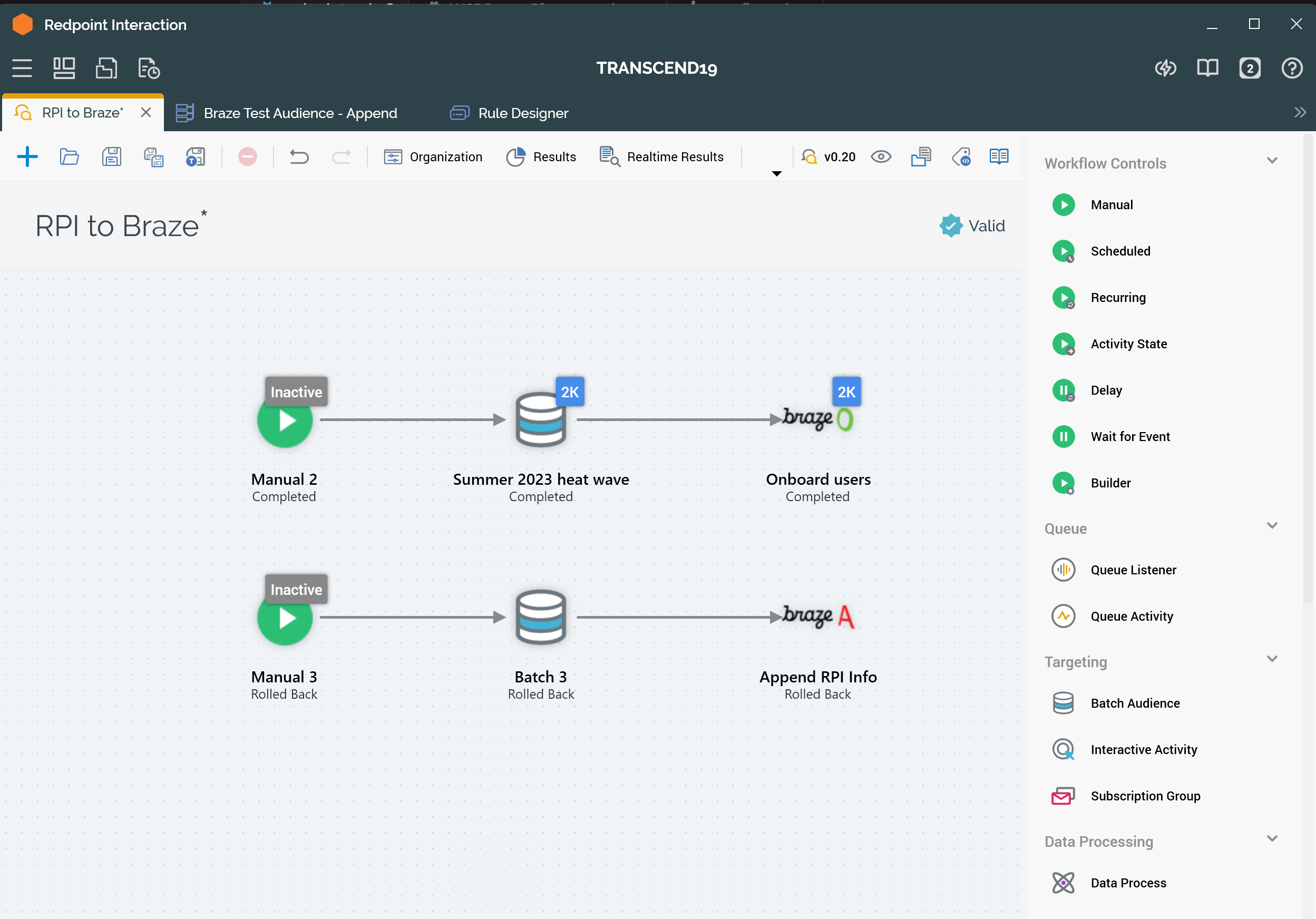
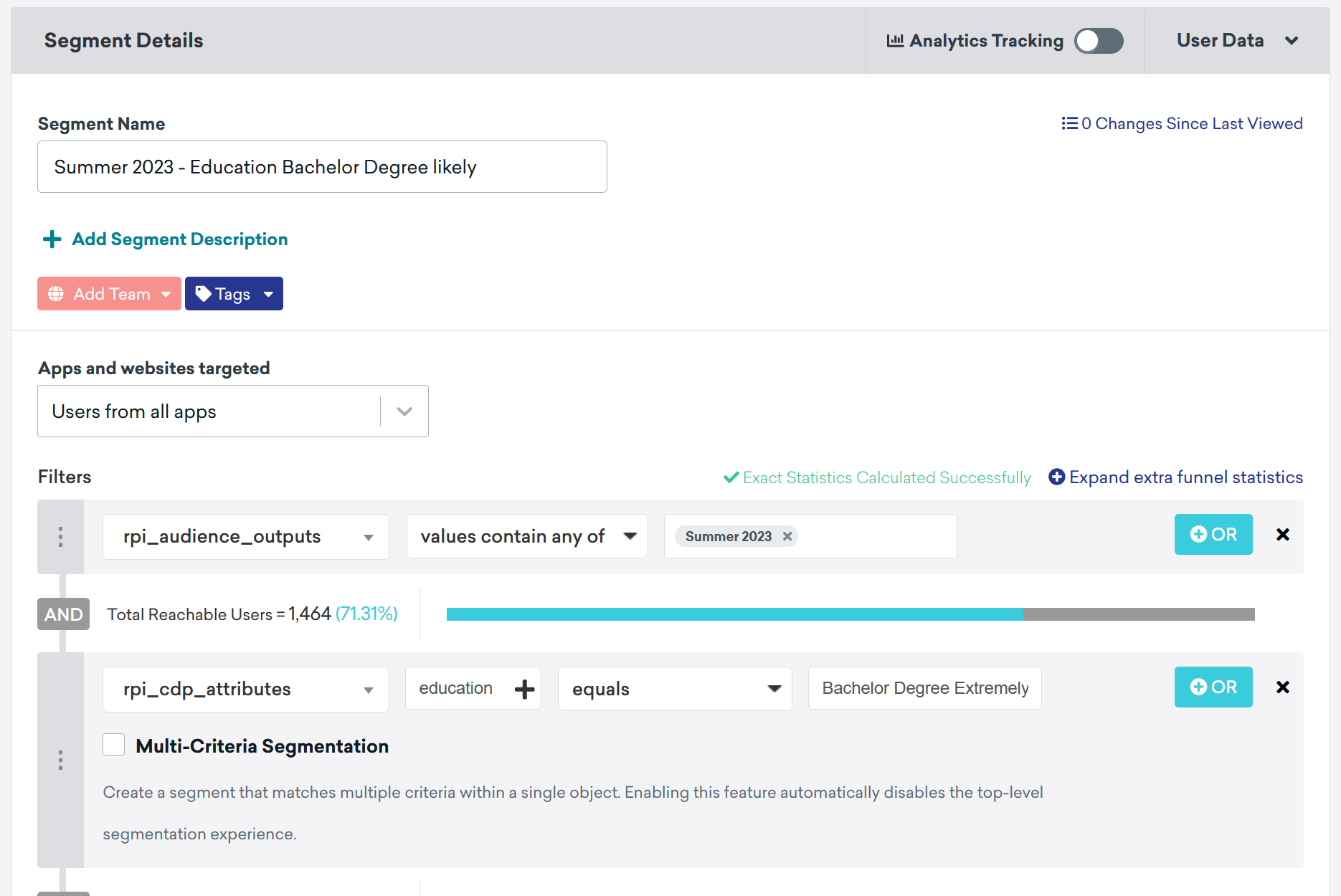
Após a execução bem-sucedida do fluxo de trabalho no RPI, os dados de orquestração e CDP provenientes do RPI agora podem ser usados para criar segmentos na Braze.
Você pode visualizar as propriedades associadas à Redpoint no perfil do usuário.