CataBoom
A CataBoom é uma plataforma de gamificação. As marcas a utilizam para criar e lançar experiências digitais interativas, incluindo jogos de girar para ganhar, quizzes e jogos de prêmio instantâneo. Essas experiências aprofundam o engajamento e coletam dados primários.
Essa integração é mantida pela CataBoom.
Sobre esta integração
Use a integração da Braze com a CataBoom para adicionar links de jogos personalizados às suas mensagens. Você pode passar identificadores de usuários e atributos entre as campanhas do Catapult e a Braze em tempo real. Depois, você pode criar Campaigns personalizadas, disparar ações e criar jornadas de acompanhamento com esses dados.
Pré-requisitos
Antes de começar, você precisa do seguinte:
| Pré-requisito | Descrição |
|---|---|
| Conta na Catapult | É necessária uma conta na Catapult para usar essa integração. |
| Chave da API REST da Braze (opcional) | Se você usar webhooks da Catapult, precisará de uma chave da API REST da Braze com as permissões de dados de usuários que seu caso de uso exige. Crie a chave na Braze em Configurações > APIs e Identificadores > Chaves de API. |
| Endpoint REST da Braze (opcional) | Se você usar webhooks da Catapult, use a URL do endpoint REST que corresponde à URL da Braze para a sua instância da Braze. |
Etapa 1: Crie sua experiência de jogo
Crie sua experiência de jogo na plataforma Catapult. As etapas a seguir mostram uma configuração simples de roleta que usa a API Request Unique URL na página Link Configuration. A CataBoom oferece mais de 200 opções de jogos, incluindo mecânicas baseadas em sorte, mecânicas baseadas em habilidade e utilitários como cartões de fidelidade e colecione-e-ganhe. Você pode seguir um fluxo semelhante para outros tipos de jogos. Para saber mais sobre a CataBoom e o Catapult, consulte o site da CataBoom.
- Crie a campanha.
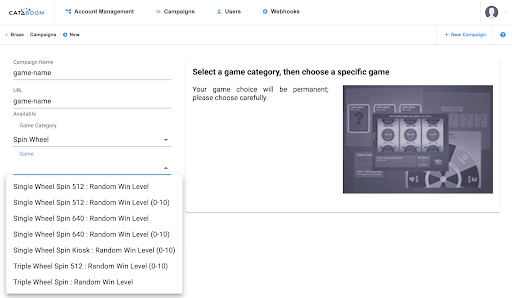
Selecione New Campaign na área de navegação superior. Insira um nome para a campanha, escolha um slug de URL e selecione a categoria e o tipo do jogo.
- Ative a API Request Unique URL.
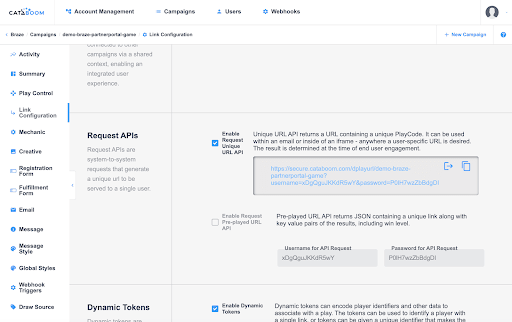
No menu de navegação, selecione Link Configuration.
Na página Link Configuration, ative Request Unique URL API. Essa opção cria uma URL de sistema para sistema que você pode usar posteriormente na Braze, como em um cartão de conteúdo.
- Defina o rastreamento de jogadas como Account ID.
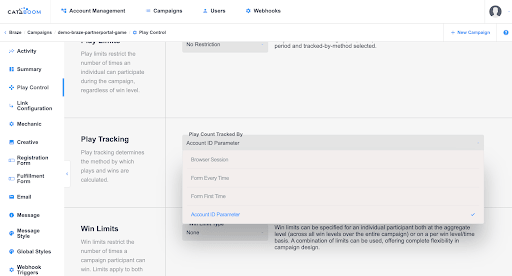
No menu de navegação, selecione Play Control.
Na página Play Control, em Play Tracking, defina Play Count Tracked By como Account ID Parameter.
Você pode passar um Account ID para cada jogador para rastreamento, limites de jogadas, webhooks e outros comportamentos específicos do jogador. Outros sistemas costumam chamar o Account ID de member ID, player ID, loyalty ID ou um nome semelhante.
Agora você tem configuração suficiente para executar um teste na Braze. As etapas opcionais nesta seção completam uma configuração de jogo típica completa. O Catapult também oferece muitas outras configurações que você pode usar para personalizar a jogabilidade.
- Adicione seus criativos (opcional).
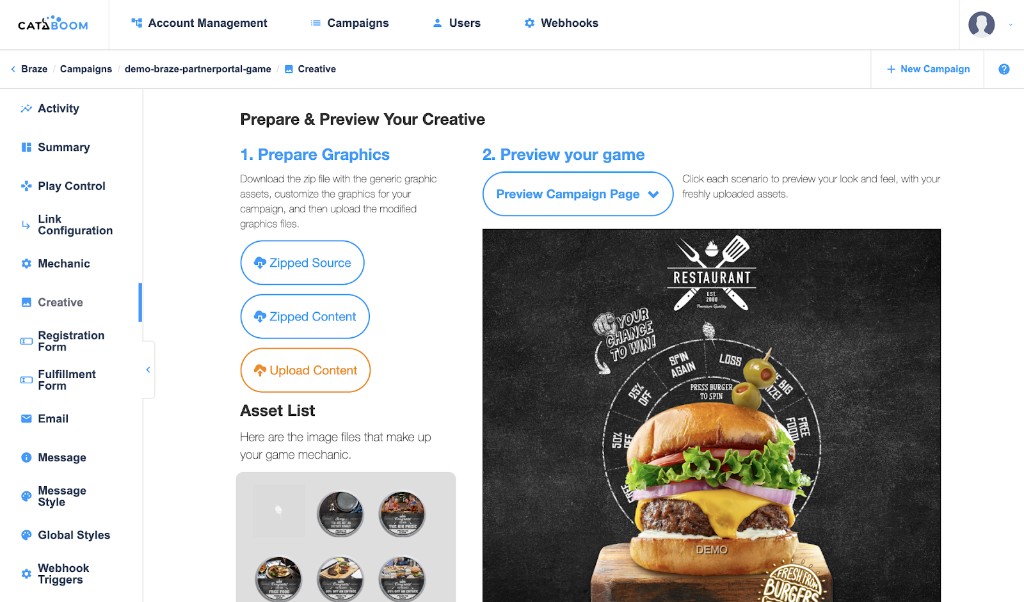
No menu de navegação, selecione Creative.
Faça o upload dos seus ativos. O Catapult oferece controle total de branding para sua experiência de jogo.
- Configure os prêmios para jogos baseados em sorte (opcional).
No menu de navegação, selecione Summary.
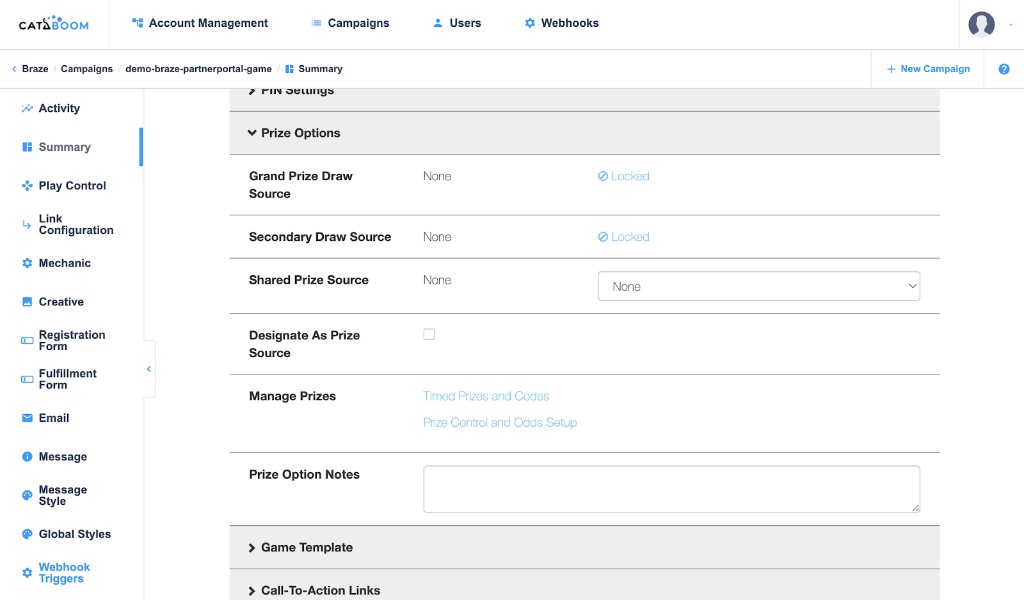
Na página Summary, expanda Prize Options.
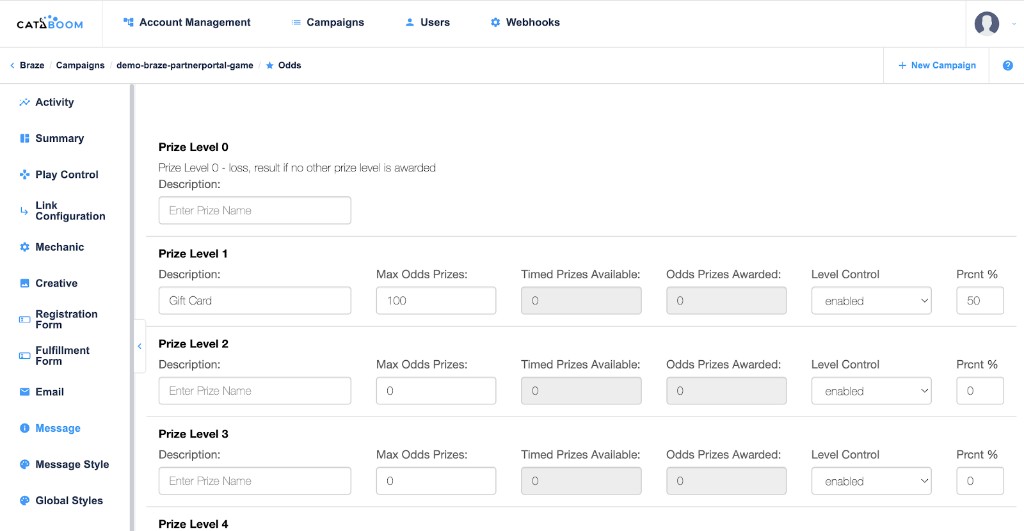
O Catapult suporta prêmios cronometrados, prêmios baseados em probabilidade ou ambos. Para configurá-los, use Timed Prizes and Codes, Prize Control and Odds Setup ou ambos, conforme necessário.
As capturas de tela a seguir mostram Prize Options no resumo da campanha e uma configuração simples de probabilidade com 50% de chance de vitória no nível 1.
Etapa 2: Criar uma mensagem na Braze
Este exemplo mostra como criar um cartão de conteúdo que usa a URL de solicitação exclusiva da página Link Configuration.
- Adicione Connected Content para a URL de jogo.
No seu cartão de conteúdo, adicione texto e conteúdo dinâmico conforme necessário. Encapsule sua URL de solicitação exclusiva do CataBoom em uma tag de Connected Content. Adicione um parâmetro de consulta AccountID que use uma tag de personalização da Braze correspondente ao identificador que você utiliza no Catapult. O exemplo usa {{${user_id}}}.
Substitua a URL base e os parâmetros de consulta username e password pelos valores da página Link Configuration da sua campanha no Catapult.
{% connected_content https://secure.cataboom.com/dplayurl/YOUR_CAMPAIGN_SLUG?username=YOUR_API_USERNAME&password=YOUR_API_PASSWORD&AccountID={{${user_id}}} :save result %}
Use o result salvo no seu cartão (por exemplo, como a URL do link ou no corpo da mensagem). Siga o formato de resposta da API do CataBoom para a sua campanha. Para saber mais sobre parâmetros de consulta e Liquid em URLs, consulte Fazendo uma chamada de API.
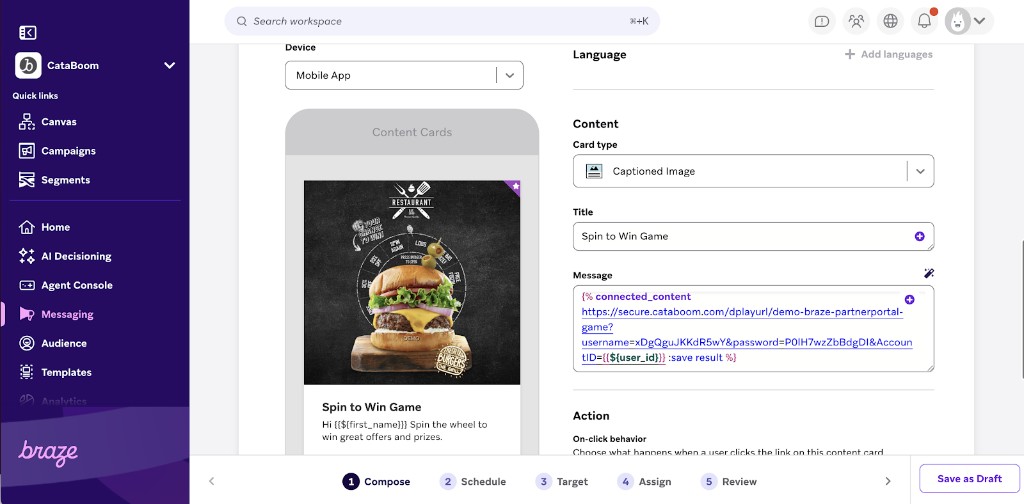
O Connected Content solicita um link de jogo exclusivo quando o usuário abre o cartão de conteúdo. Você pode adicionar outros parâmetros de consulta para experiências mais personalizadas.