 Looker
O Looker, uma plataforma de business intelligence e análise de big data, permite que você explore, analise e compartilhe análises de negócios em tempo real de forma integrada.
A integração entre a Braze e o Looker permite que os usuários da empresa aproveitem a sinalização de usuários dos blocos do Looker e das Looker Actions por meio da REST API. Esses usuários sinalizados podem ser adicionados a segmentos para direcionar futuras Campaigns ou Canvas da Braze. Para usar o Looker com a Braze, recomendamos enviar seus dados da Braze para um data warehouse usando o Braze Currents e, em seguida, usar os blocos do Looker da Braze para modelar e visualizar rapidamente seus dados da Braze no Looker.
Pré-requisitos
| Requisito | Descrição |
|---|---|
| Conta Looker | É necessário ter uma conta Looker para aproveitar essa parceria. |
| Chave da API REST da Braze | Uma chave da API REST da Braze com permissões users.track. Ela pode ser criada no dashboard da Braze em Configurações > Chaves de API. |
| Endpoint REST da Braze | A URL do seu endpoint REST. Seu endpoint dependerá da URL da Braze para sua instância. |
Considerações
- Esse processo só funciona com dados que não tenham sido pivotados.
- A API processa um máximo de 100.000 linhas por vez.
- A contagem final da sinalização de um usuário pode ser menor devido a duplicatas ou não usuários.
Integração
Blocos do Looker
Nossos blocos do Looker ajudam os clientes da Braze a acessar rapidamente uma visão dos dados granulares que oferecemos via Currents. Nossos blocos fornecem visualizações e modelagens pré-fabricadas para os dados do Currents, de modo que os clientes da Braze possam implementar facilmente padrões analíticos, como retenção, avaliar a entregabilidade das mensagens, analisar mais detalhadamente o comportamento dos usuários e muito mais.
Para implementar os blocos do Looker, siga as instruções nos arquivos README do código do GitHub.
- README do bloco de análise de engajamento com mensagem
- README do bloco de análise de comportamento do usuário
Ambas as integrações pressupõem que sua integração inicial da Braze, bem como sua integração da Braze com um data warehouse compatível com o Looker, estejam configuradas adequadamente para capturar e enviar os dados necessários.

A Braze criou nossos blocos do Looker usando o Snowflake como data warehouse. Embora nosso objetivo seja que nossos blocos funcionem com o maior número possível de data warehouses, algumas funções SQL podem diferir em disponibilidade, sintaxe ou comportamento entre dialetos.

Esteja ciente das diferentes convenções de nomenclatura! Nomes personalizados podem causar incongruências nos dados, a menos que você altere todos os nomes correspondentes. Se você personalizou algum nome de visualização/tabela ou modelo, renomeie cada um deles no LookML com o nome que você selecionou.
Blocos disponíveis
| Bloco | Descrição |
|---|---|
| Bloco de análise de engajamento com mensagem | Esse bloco inclui dados sobre push, e-mail, mensagens no app, webhook, conversão, entrada no Canvas e eventos de inscrição no grupo de controle de Campaign. Saiba mais sobre este bloco do Looker ou confira o código do GitHub. |
| Bloco de análise de comportamento do usuário | Este bloco inclui dados sobre eventos personalizados, compras, sessões, eventos de localização e desinstalações. Saiba mais sobre este bloco do Looker ou confira o código do GitHub. |
Looker Actions
As Looker Actions permitem que você sinalize usuários na Braze por meio do endpoint da REST API a partir de um Looker Look. As ações exigem que uma dimensão seja marcada com braze_id. A ação anexará o valor sinalizado ao atributo personalizado looker_export do usuário.
Somente os usuários existentes serão sinalizados. Não é possível usar Looks pivotados ao sinalizar dados na Braze.
Etapa 1: Configurar uma ação do Looker da Braze
Configure uma ação do Looker da Braze com sua chave da API REST e o endpoint REST da Braze.
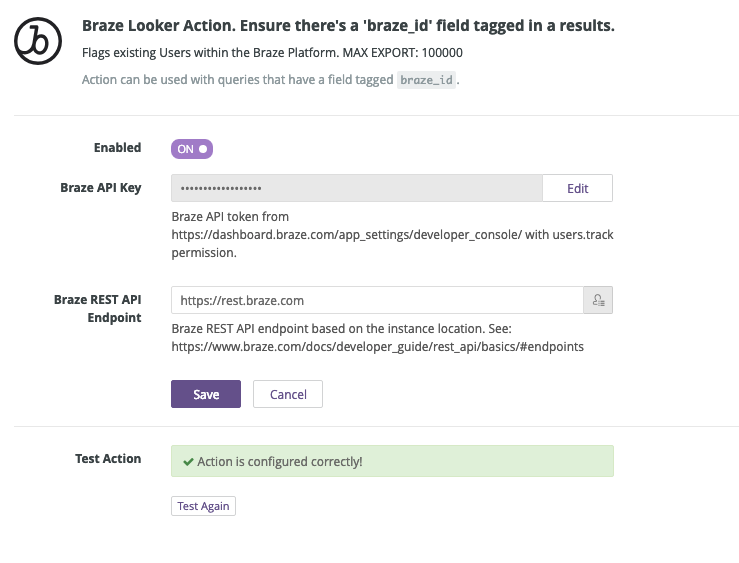
Etapa 2: Configurar o Looker Develop
No Looker Develop, selecione as visualizações apropriadas. Adicione braze_id à tag de dimensões e confirme as alterações.
A tag braze_id é usada para determinar qual campo é a chave exclusiva.
dimension: external_id {
    type: string
    primary_key: yes
    sql: ${TABLE}.external_id ;;
    tags: ["braze_id"]
}
Certifique-se de confirmar as alterações. As Looker Actions só funcionam em configurações de produção.
Etapa 3: Definir atributos do usuário nas tags
Opcionalmente, qualquer atributo pode ser definido usando uma tag braze[] com o nome do atributo entre colchetes. Por exemplo, se você quisesse que um atributo personalizado user_segment fosse enviado, a tag seria braze[user_segment].
Observe as seguintes limitações:
- Os atributos só serão enviados se forem incluídos como campo no look.
- Os tipos suportados são
Strings,Boolean,NumberseDates. - Os nomes de atributos diferenciam maiúsculas de minúsculas.
- Os atributos padrão também podem ser definidos, desde que correspondam exatamente aos nomes do perfil de usuário padrão.
- A tag completa deve ser formatada entre aspas. Por exemplo,
tags: ["braze[first_name]"]. Outras tags também podem ser atribuídas, mas serão ignoradas. - Informações adicionais podem ser encontradas no GitHub.
Etapa 4: Enviar a ação do Looker
- Em um Look com uma dimensão
braze_idselecionada, clique na engrenagem de configurações () na barra de ferramentas e selecione Send…. - Selecione a ação personalizada da Braze.
- Em Unique Key, forneça a chave de mapeamento do usuário primário para a conta da Braze (
external_idoubraze_id). - Dê um nome à exportação. Se nenhum for fornecido,
LOOKER_EXPORTserá usado. - Em Advanced Options, selecione Results in Table ou All Results e, em seguida, Send.
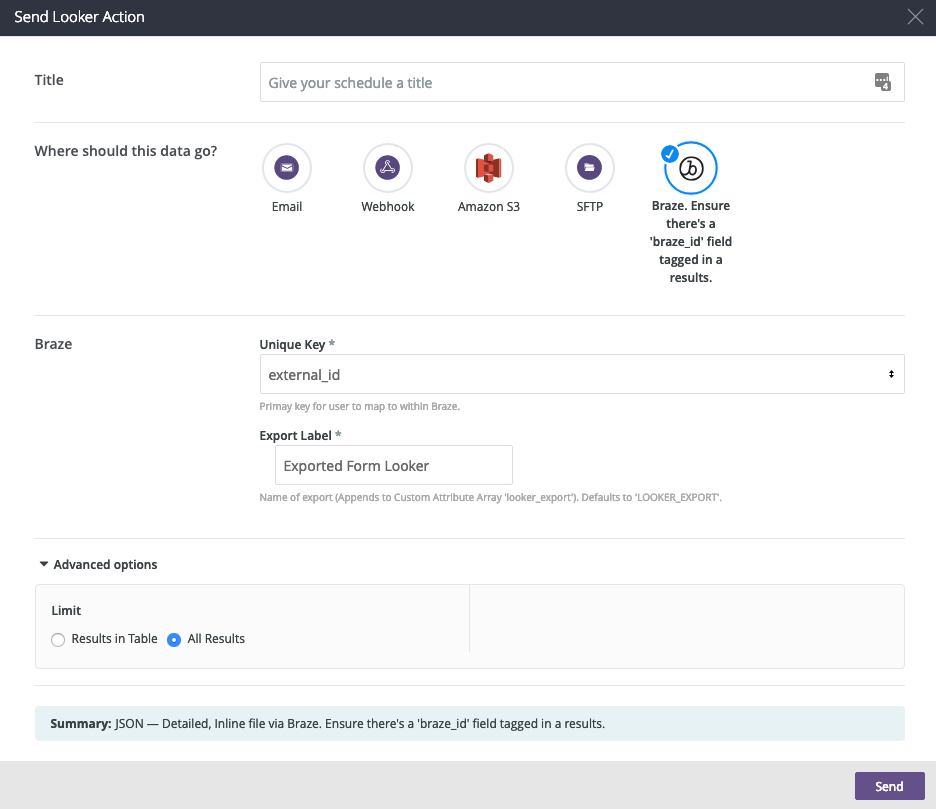
Se a exportação tiver sido enviada corretamente,LOOKER_EXPORTdeverá aparecer no perfil do usuário como um atributo personalizado com o valor inserido na ação.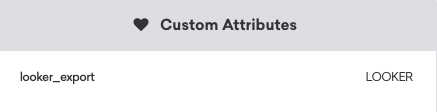
Exemplo de chamada de API de saída
A seguir, um exemplo de uma chamada de API de saída, que será enviada para o endpoint /users/track/.
Cabeçalho
Authorization: Bearer [API_KEY]
Corpo
{
"attributes" : [
{
"external_id" : "user_01",
"_update_existing_only" : true,
"looker_export" : { "add" : ["LOOKER"] }
},
{
"external_id" : "user_02",
"_update_existing_only" : true,
"looker_export" : { "add" : ["LOOKER"] }
},
{
"external_id" : "user_03",
"_update_existing_only" : true,
"looker_export" : { "add" : ["LOOKER"] }
},
.....
]
}
Segmentar usuários na Braze
Na Braze, para criar um Segment desses usuários sinalizados, navegue até Segments em Engagement, nomeie seu Segment e selecione Looker_Export como o filtro. Em seguida, use a opção “includes value” e forneça o sinalizador de atributo personalizado que você atribuiu no Looker.
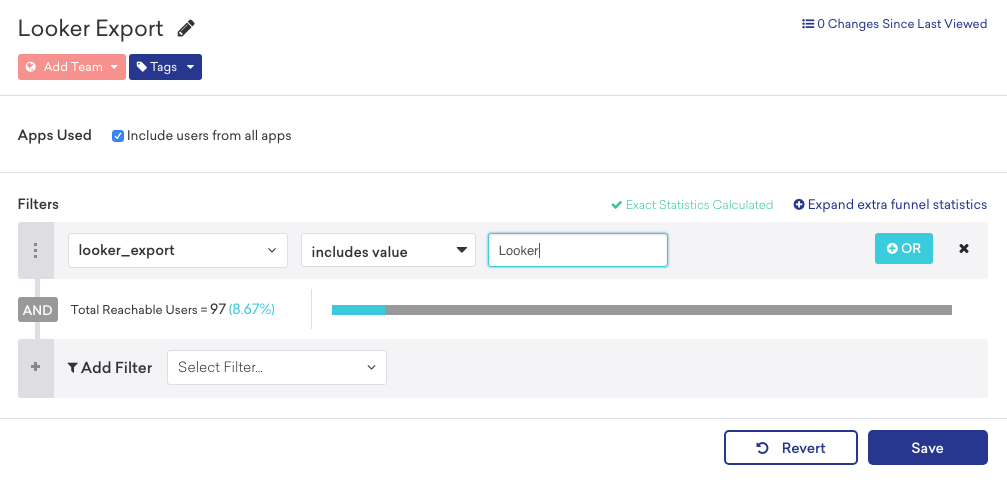
Depois de salvo, você pode fazer referência a esse Segment durante a criação de Canvas ou Campaign na etapa de direcionamento de usuários.
Solução de problemas
Se estiver tendo problemas com as Looker Actions, adicione um usuário teste aos grupos internos e verifique o seguinte:
- A chave de API tem as permissões
users.track. - O endpoint REST correto foi inserido, como
https://rest.iad-01.braze.com. - Uma tag
braze_idestá definida na visualização da dimensão. - Sua consulta inclui a dimensão ou o atributo de ID como uma coluna.
- Os resultados do Looker não são pivotados.
- A chave exclusiva foi selecionada corretamente. Normalmente, o
external_id. - O
braze_idna dimensão é diferente dobraze_idna API. Obraze_idna dimensão é usado para indicar que é o campoidpara a API da Braze. Para a maioria das finalidades, oexternal_idé a chave primária no ato do envio. - O usuário com o
external_idexiste na plataforma da Braze. - O campo
looker_exportestá definido comoAutomatically DetectemBraze Platform > Settings > Manage Settings > Custom Attributes. - As alterações foram confirmadas para a produção. As Looker Actions funcionam em configurações de produção.