Integração de anúncios de leads do Facebook via Zapier
Com a integração do Facebook Lead Ads via Zapier, você pode importar seus leads do Facebook para a Braze e rastrear um evento personalizado quando os leads forem capturados.
O Facebook Lead Ads é um formato de anúncio que permite que as empresas coletem informações de leads diretamente no Facebook. Esses anúncios são projetados para tornar o processo de geração de leads fácil e prático. Ao utilizar uma integração com o Zapier e a Braze, você pode automatizar a transferência de dados de leads do Facebook para a Braze, possibilitando engajamento em tempo real e ações de acompanhamento personalizadas.
Pré-requisitos
| Requisitos | Descrição |
|---|---|
| Conta Zapier | Uma conta Zapier é necessária para aproveitar essa parceria. Essa integração requer o uso de apps premium do Zapier, então verifique se o seu plano do Zapier tem acesso a apps premium. |
| Acesso ao Facebook Leads | O acesso ao Facebook Leads é necessário para cada conta de anúncios que você planeja usar com a Braze. |
| Facebook Business Manager | Você usará o Facebook Business Manager, uma ferramenta centralizada para gerenciar os ativos do Facebook da sua marca (por exemplo, contas de anúncios, páginas e apps), como parte dessa integração. |
| Conta de anúncios do Facebook | Você precisará de uma conta de anúncios do Facebook ativa vinculada ao gerenciador de negócios da sua marca. Certifique-se de que você tem a permissão “Manage ad accounts” para cada conta de anúncios que planeja usar com a Braze e de que aceitou os termos e condições da sua conta de anúncios. |
| Página do Facebook | Você precisará de uma Página do Facebook ativa vinculada ao gerenciador de negócios da sua marca. Certifique-se de que você tem as permissões “Manage Pages” para cada Página do Facebook que planeja usar com a Braze. |
| Endpoint REST da Braze | Certifique-se de saber a URL do seu endpoint REST. Seu endpoint de API corresponde à URL do dashboard da sua instância da Braze. Por exemplo, se a URL do seu dashboard é https://dashboard-03.braze.com, seu endpoint será dashboard-03. |
| Chave da API REST da Braze | Certifique-se de ter uma chave da API REST da Braze com permissões users.track. Ela pode ser criada no dashboard da Braze em Configurações > Chaves de API. |
Integração
Etapa 1: Criar uma campanha de Lead Ads com formulário instantâneo
No Facebook Ads Manager, crie uma campanha de Facebook Leads e um formulário de Facebook Lead Ads.
Você pode usar um endereço de e-mail ou número de telefone ao fazer uma solicitação ao endpoint /users/track para atualizar ou criar o perfil de usuário. Por esse motivo, inclua um Campo de contato para e-mail ou telefone no seu formulário de lead ad. Se estiver coletando nomes ou sobrenomes, colete-os separadamente no formulário em vez de usar nomes completos.
Etapa 2: Conectar sua conta do Facebook ao Zapier
Etapa 2a: Selecionar o método de conexão no Zapier
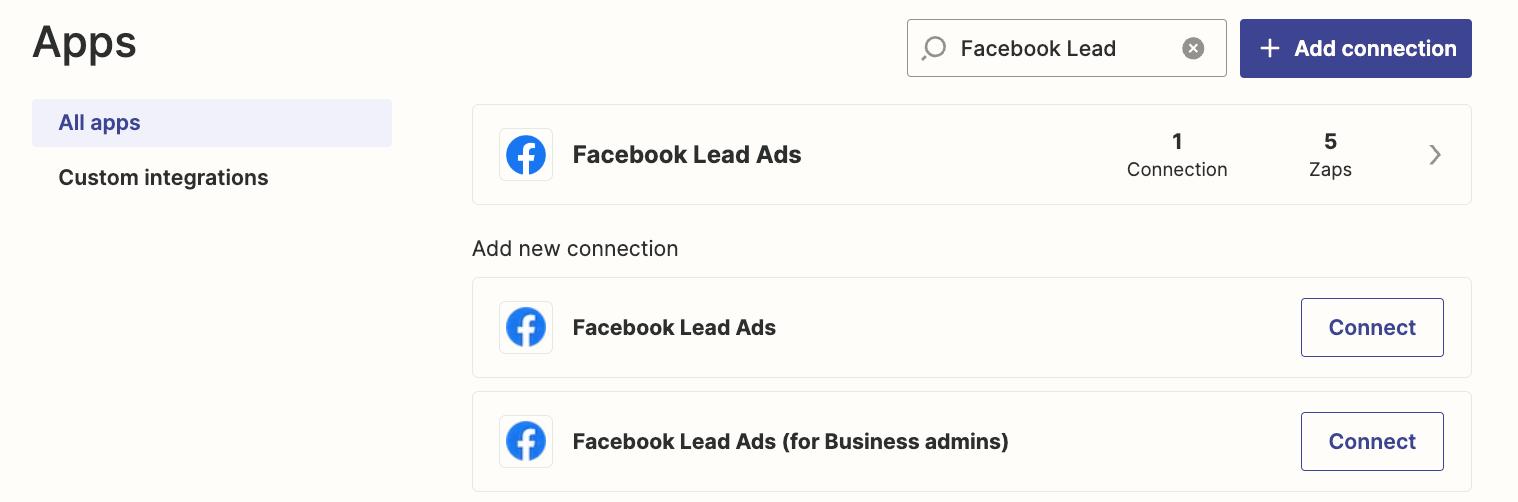
No Zapier, acesse Apps para buscar os apps disponíveis do Facebook. Selecione Facebook Lead Ads ou Facebook Lead Ads (for Business admins).
Para saber mais sobre esses dois métodos de conexão da sua conta do Facebook ao Zapier, consulte:
Etapa 2b: Adicionar o Zapier ao Leads Access no Facebook Business Manager
No Facebook Business Manager, acesse Integrations > Leads Access no menu de navegação. Selecione sua página do Facebook e clique em CRMs. Na guia CRM, selecione Assign CRMs e adicione o Zapier.
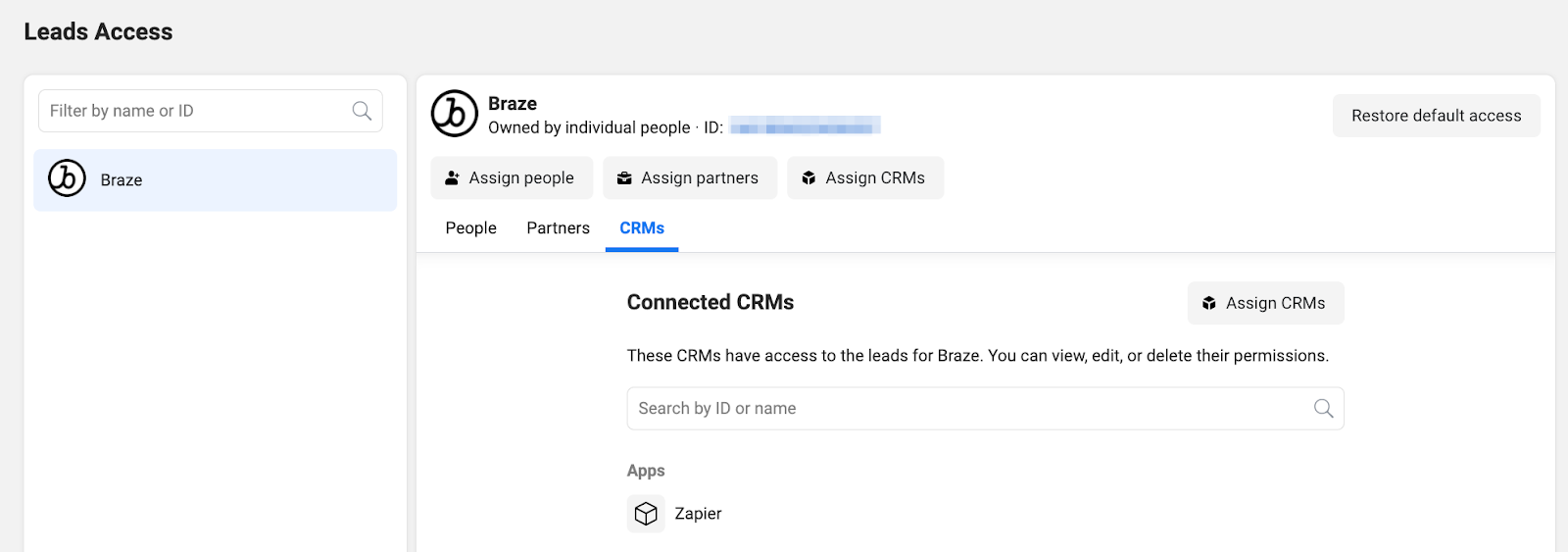
Para ver as etapas de atribuição do Zapier como integração de CRM, consulte a documentação do Facebook.
Etapa 3: Criar seu Zap
Etapa 3a: Criar o gatilho
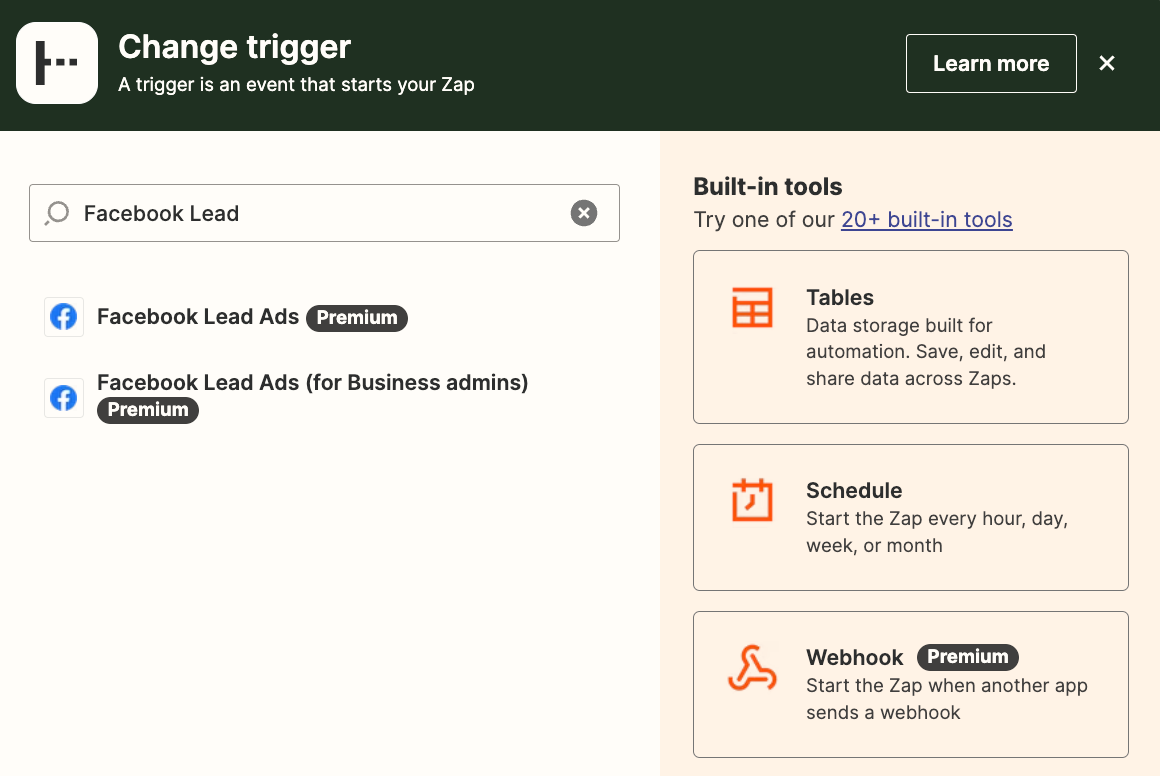
Depois de conectar sua conta do Facebook, você pode prosseguir para criar um Zap. Para o Trigger, selecione Facebook Lead Ads ou Facebook Lead Ads (for Business Admins) com base na sua escolha na etapa 2.
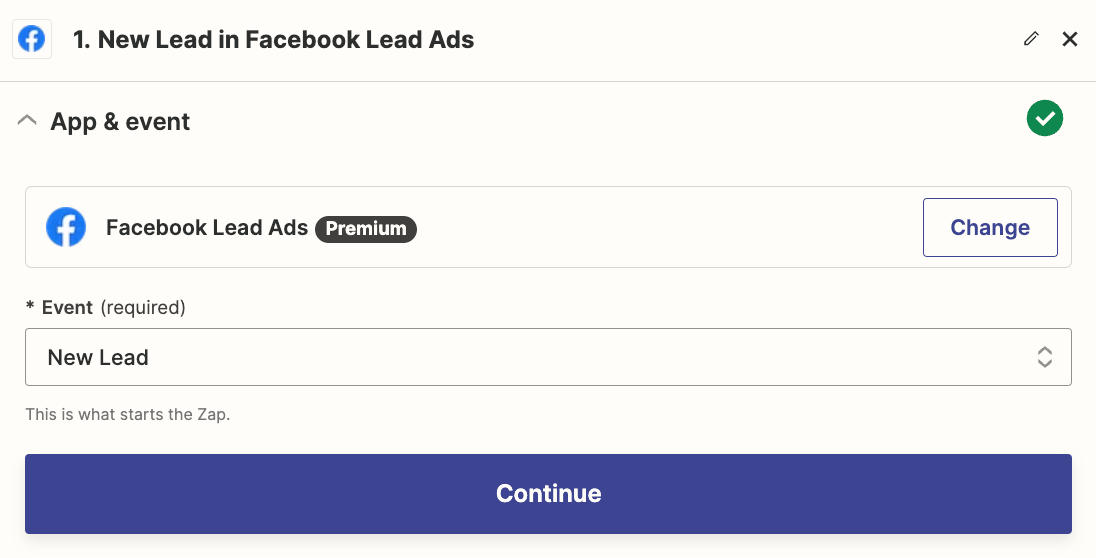
Para o Event, selecione New Leads > Continue.
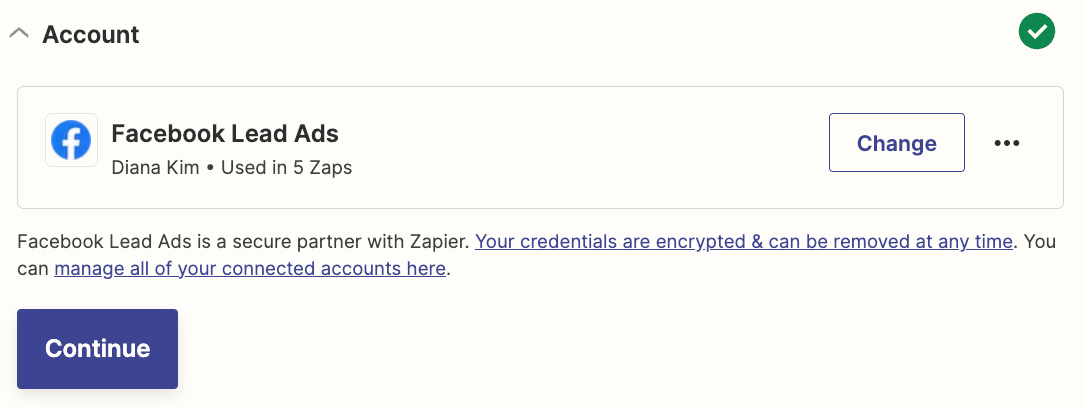
Selecione sua conta do Facebook e depois Continue.
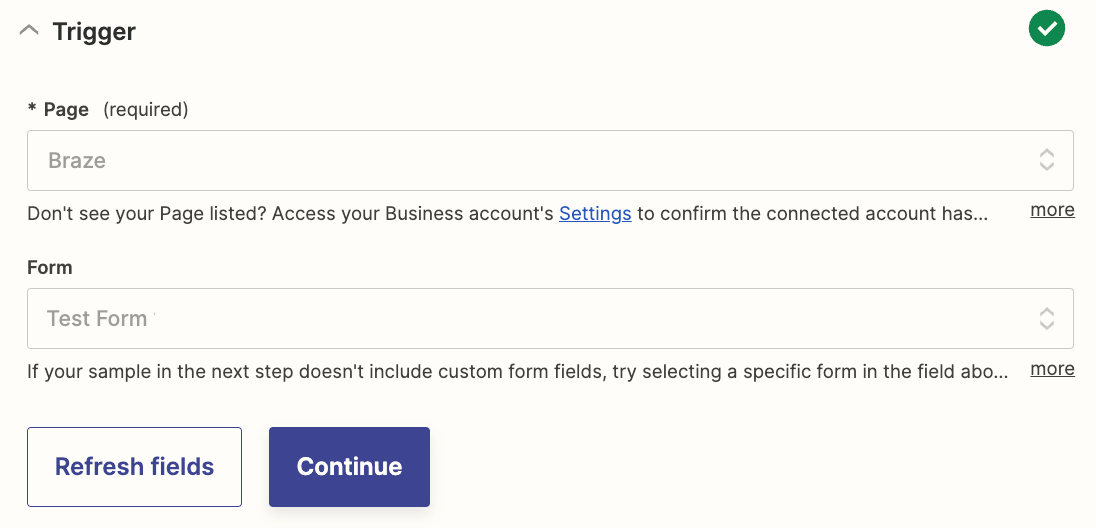
Selecione sua página do Facebook e o formulário instantâneo que você criou anteriormente, e depois Continue.
Em seguida, teste esse gatilho. Após validar a saída do formulário, selecione Continue with selected record.
Etapa 3b: Criar uma ação
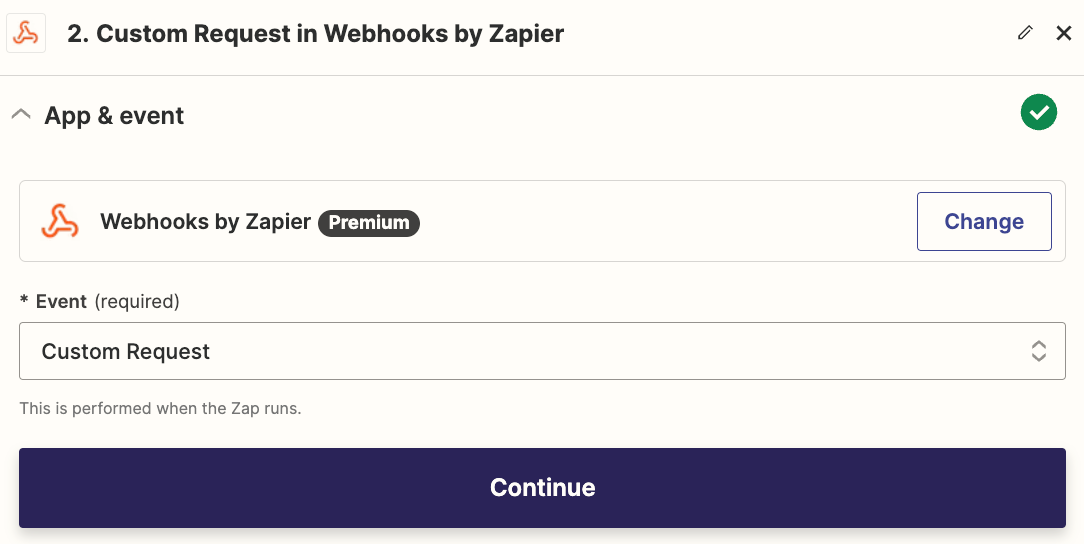
Adicione uma nova etapa e selecione Webhooks by Zapier. Em seguida, selecione Custom Request no campo Event e clique em Continue.
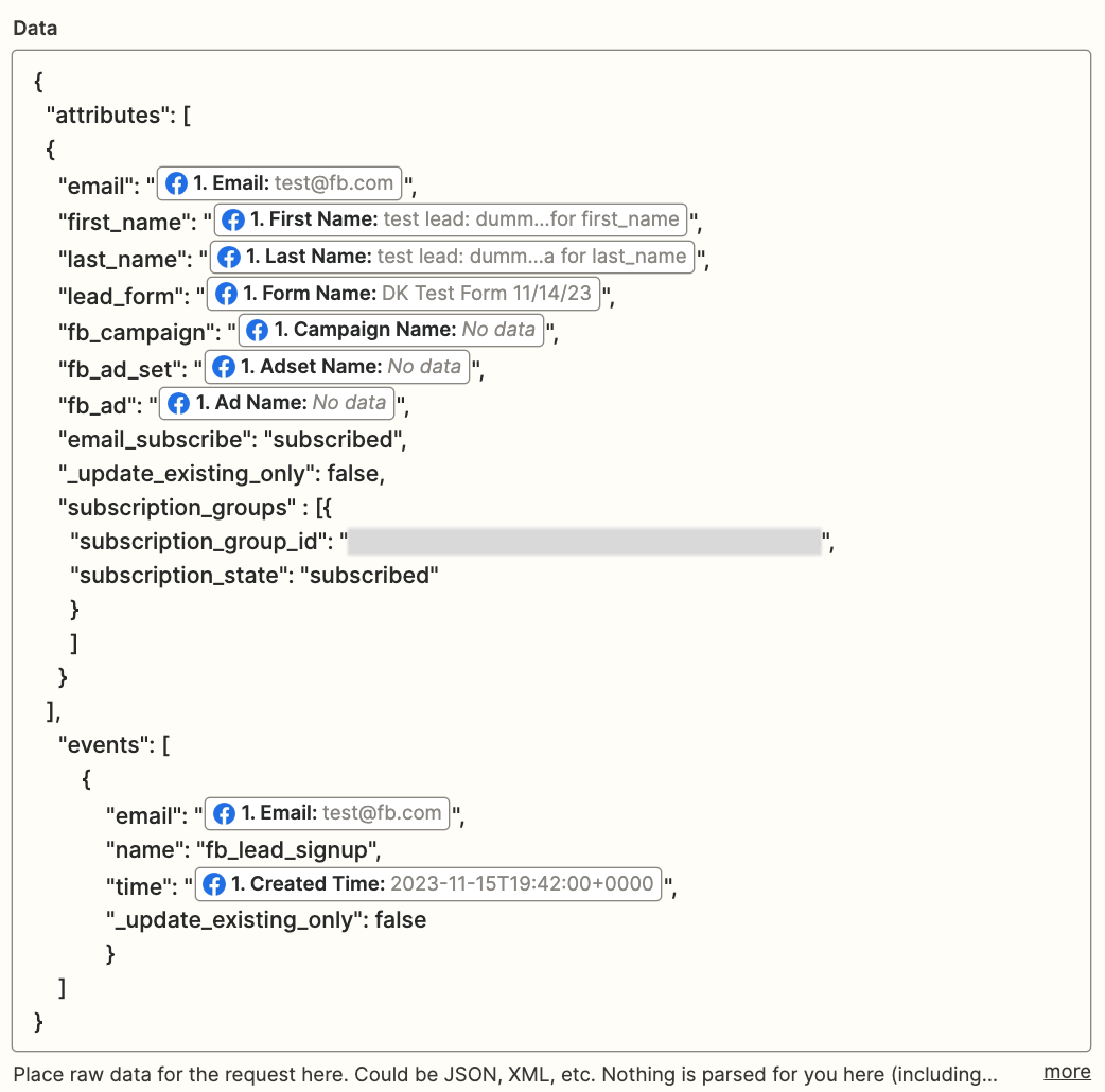
Por último, configure sua solicitação personalizada inserindo os campos na carga útil. O trecho de código a seguir mostra um exemplo de carga útil.
{
"attributes": [
{
"email": "<insert_email_field>",
"first_name": "<insert_first_name_field>",
"last_name": "<insert_last_name_field>",
"lead_form": "<insert_form_name_field>",
"fb_campaign": "<insert_campaign_id_field>",
"fb_ad_set": "<insert_campaign_id_field>",
"fb_ad": "<insert_campaign_id_field>",
"email_subscribe": "subscribed",
"subscription_groups" : [{
"subscription_group_id": "<subscription_group_id>",
"subscription_state": "subscribed"
}
]
}
],
"events": [
{
"email": "<insert_email_field>",
"name": "<insert_custom_event_name>",
"time": "<insert_timestamp_field>",
"_update_existing_only": false
}
]
}`
Veja um exemplo de como isso aparece no Zapier:
Após configurar seu webhook, selecione Continue and test. Se o teste for bem-sucedido, você pode publicar seu Zap.
Etapa 4: Testar seu Zap de Facebook Lead Ads
Para testar de ponta a ponta, use a ferramenta de teste de Lead Ads do Facebook no console de desenvolvedor do Facebook. Para saber mais, consulte Testing and Troubleshooting.
Gerenciamento de identidade do usuário
Essa integração permite atribuir seus leads do Facebook por e-mail por meio do endpoint /users/track.
- Se o e-mail corresponder a um perfil de usuário existente, a Braze atualizará o perfil com os dados de leads do Facebook.
- Se houver vários perfis de usuário com o mesmo e-mail, a Braze priorizará o perfil atualizado mais recentemente que tenha um ID externo para as atualizações.
- Se o ID externo não existir, a Braze priorizará o perfil atualizado mais recentemente com o e-mail correspondente.
- Se não existir nenhum perfil com o e-mail fornecido, a Braze criará um novo perfil e um novo perfil de usuário de alias será criado. Para identificar os perfis de usuário de alias recém-criados, use o endpoint
/users/identify.

Você também pode usar um número de telefone ou ID externo como parte da solicitação à Braze, se esses campos estiverem disponíveis e forem o identificador principal que você deseja usar para a integração. Para fazer isso, modifique sua carga útil de solicitação conforme indicado no endpoint /users/track.
Solução de problemas
Testei o Trigger e a Action com sucesso, então por que não consigo publicar meu Zap no Zapier?
Para usar essa integração, você precisa ter um plano do Zapier que suporte apps premium.
Por que os leads do Facebook não estão sincronizando com a Braze?
- Verifique se você tem acesso de administrador à sua página do Facebook, conta de anúncios e acesso a leads. Em seguida, reconecte sua conta no Zapier.
- Confirme se o formulário instantâneo que você criou no Facebook corresponde ao formulário selecionado na etapa de Trigger.
- Verifique se você atribuiu o Zapier ao acesso de leads acessando Facebook Business Manager > Integrations > Lead Access.
Por que estou vendo perfis de usuário duplicados com o mesmo e-mail?
Existem maneiras específicas de criar e gerenciar perfis de usuário na Braze com base no ciclo de vida do perfil de usuário.
Dependendo dos seus processos internos e de quando você está disparando a criação de clientes na Braze, pode haver perfis de usuário duplicados devido a uma condição de corrida entre a criação do perfil de usuário pela integração e a criação do usuário pelo seu sistema. Você pode mesclar perfis de usuário na Braze.
Não tenho uma conta no Zapier. Como posso disparar webhooks do Facebook Lead Ads para a Braze?
Se você não usa o Zapier e não planeja usá-lo, pode construir a integração diretamente do Facebook para a Braze. Consulte a documentação de Lead Ads para saber mais.
Para recuperar leads do Facebook, use webhooks. Consulte a documentação de Webhooks para começar a usar webhooks no Facebook.
Depois de estabelecer a URL de webhooks no Facebook, trabalhe com sua equipe para determinar a melhor jornada para encaminhar os dados ao endpoint /users/track. De forma semelhante à abordagem do Zapier, recomendamos fazer uma requisição por e-mail por meio do endpoint users/track.

Para mais dicas de solução de problemas, consulte o guia de solução de problemas de leads do Facebook do Zapier.