Justuno
O Justuno permite criar experiências de visitantes totalmente otimizadas para todos os seus públicos com segmentos dinâmicos, oferecendo o direcionamento mais avançado disponível—tudo sem afetar a velocidade do site ou aumentar o trabalho de desenvolvimento. Analise as taxas de conversão visualizando análises de dados personalizadas, como o número de perfis criados, a taxa de visitantes de retorno influenciados e as páginas por sessão para manter uma vantagem de marketing em seu setor. O Justuno permite que você aumente a receita por visitante, estabeleça engajamentos significativos com os clientes e expanda seus negócios. Otimize toda a jornada do público de ponta a ponta com uma plataforma conectada.
Casos de uso
A Braze permite que qualquer profissional de marketing colete e aja com base em qualquer quantidade de dados de qualquer fonte, para que você possa se engajar de forma criativa com os clientes em tempo real, em todos os canais, a partir de uma única plataforma.
A integração do Justuno com a Braze oferece o melhor dos dois mundos. Você pode combinar os dados do cliente salvos na Braze com os dados do visitante e do cliente salvos no Justuno e criar experiências mais personalizadas para todos os públicos. Isso aumenta a eficácia das suas campanhas de marketing e o engajamento dos clientes.
Pré-requisitos
| Chave da API REST da Braze | Uma chave da API REST da Braze com as permissões users.track e custom_attributes.get.Isso pode ser criado no dashboard da Braze em Settings > API Keys. |
| Endpoint REST da Braze | Seu URL do endpoint REST. Seu endpoint dependerá da URL da Braze para sua instância. |
Integração do Justuno com a Braze
Etapa 1: Criar atributos personalizados na Braze
Para sincronizar atributos de usuário do Justuno para a Braze, será necessário criar esses atributos na Braze, caso ainda não o tenha feito. Você pode fazer isso acessando Data Settings > Custom Attributes e, em seguida, criando seus atributos personalizados. Para obter um passo a passo completo, consulte Gerenciando atributos personalizados na Braze.
Etapa 2: Adicionar o app da Braze ao Justuno
Etapa 2.1: Adicione-o à sua conta
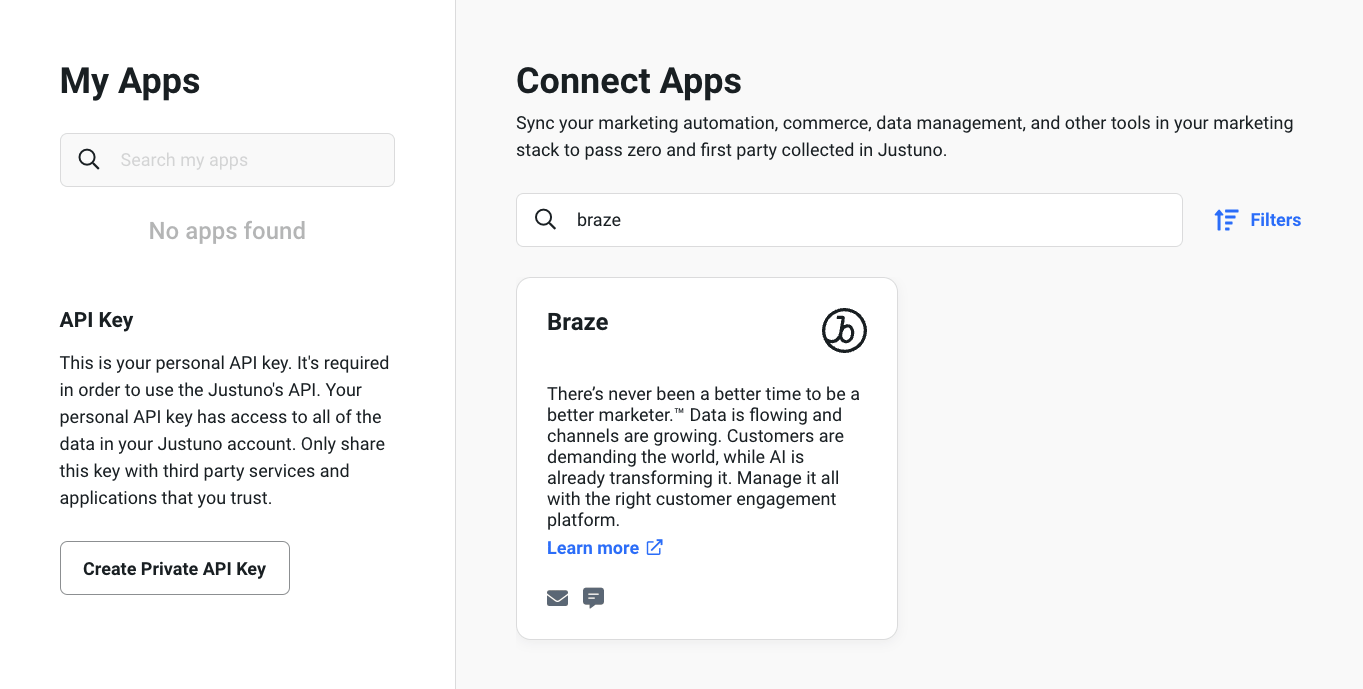
Para adicionar o app da Braze à sua conta Justuno, acesse Account Settings > Apps e, em seguida, procure e selecione o app da Braze.
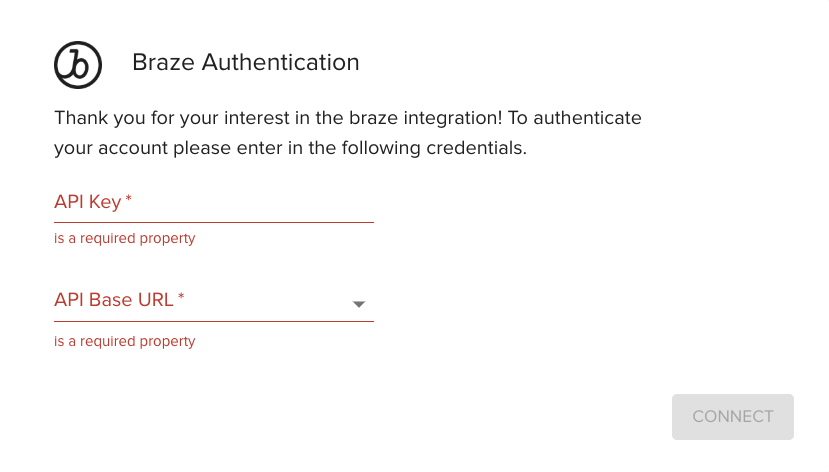
Digite a chave de API e o URL de base que você criou anteriormente e selecione Connect.
Etapa 2.2: Adicione-o ao seu fluxo de trabalho
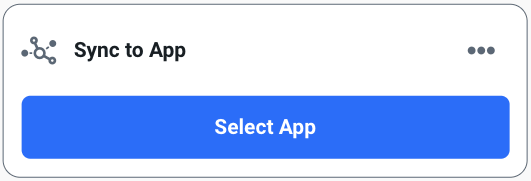
Para adicionar o app da Braze ao seu fluxo de trabalho Justuno, arraste e solte a ação Sync to App em seu fluxo de trabalho e, em seguida, escolha Select App > Braze.
Etapa 3: Conecte seus grupos de inscrições da Braze
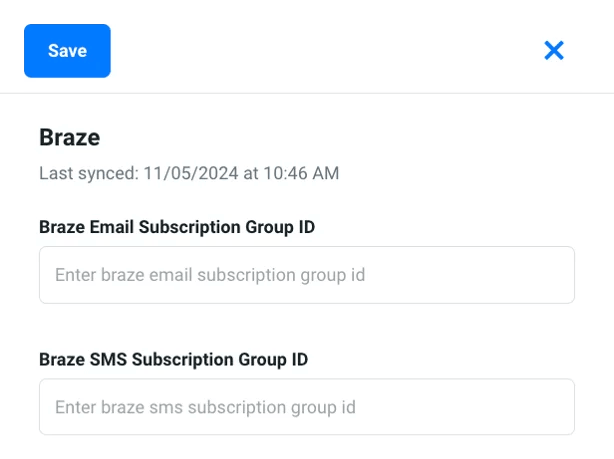
Para enviar dados de perfil do Justuno para um grupo de inscrições de e-mail ou SMS específico da Braze, você precisará adicionar o ID deles ao app da Braze em seu fluxo de trabalho do Justuno.
| Tipo de ID | Obrigatória? | Descrição |
|---|---|---|
| ID do grupo de inscrições SMS da Braze | Sim | Esse ID é usado para coletar o consentimento de SMS dos perfis de usuário. Se nenhum ID for inserido no Justuno, os perfis não terão consentimento quando o Justuno enviar esse perfil para a Braze. |
| ID do grupo de inscrições para e-mail da Braze | Não | Se esse ID não for inserido no Justuno, o Justuno enviará os dados do perfil para a Braze como um usuário sem grupos de inscrições associados. |
Etapa 3.1: Localize os IDs na Braze
Para localizar esses IDs no dashboard da Braze:
- Acesse Audience > Subscriptions.
- Para cada grupo de inscrições, anote o ID localizado na coluna ID.
Etapa 3.2: Adicione os IDs ao app da Braze
Em seu fluxo de trabalho Justuno, abra o app da Braze e insira os IDs de cada grupo de inscrições.
Etapa 4: Configure seus atributos
Os seguintes atributos são sincronizados automaticamente do Justuno para a Braze:
- Telefone
- Nome
- Sobrenome
- Idioma
- Gênero
- País
Para sincronizar atributos adicionais:
- No app da Braze em seu fluxo de trabalho, selecione Sync Another Property.
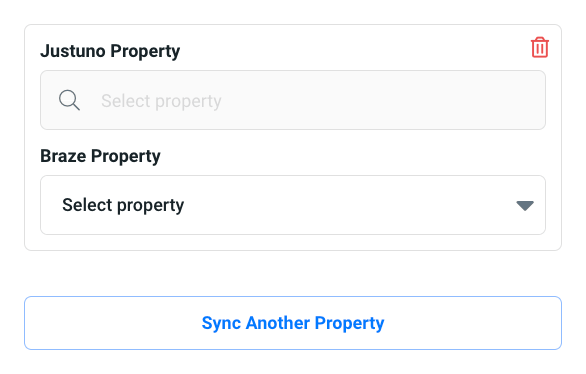
- Escolha quais atributos da Braze você gostaria de sincronizar.
- Combine as propriedades no Justuno com seus equivalentes na Braze (como identificadores sociais, data de aniversário, preferências de compras, respostas a pesquisas e similares). Lembre-se de que essas propriedades são consideradas dados de parte zero ou dados de primeira parte. Para saber mais, consulte Justuno: Coleta de dados de visitantes.
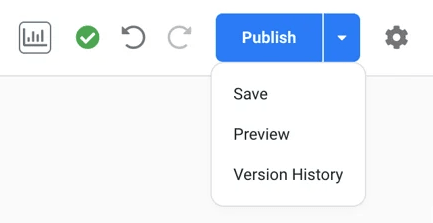
- No construtor de fluxo de trabalho, escolha Save, prévia ou Publish para seu fluxo de trabalho.
Informações importantes
- Você deve inserir manualmente o ID do grupo de inscrições nas configurações do app.
- Os seguintes tipos de dados da Braze não são suportados: Objeto, vetor de objeto.
- O consentimento implícito de SMS é fornecido quando o campo de consentimento de SMS do Justuno não é usado.
- O consentimento explícito por SMS será respeitado se o design do Justuno incluir o campo de consentimento.