Playable
A Playable permite que você adicione conteúdo de vídeo com reprodução automática às suas campanhas de e-mail da Braze por meio de Content Blocks reutilizáveis da Braze.
Essa integração é mantida pela Playable.
Sobre a integração
A integração entre a Braze e a Playable permite entregar conteúdo de vídeo de alta qualidade que é reproduzido automaticamente na caixa de entrada. A Playable otimiza automaticamente a entrega dos vídeos com base no cliente de e-mail, no dispositivo, no tamanho da tela e nas condições de rede do destinatário.
Os vídeos são exportados diretamente para a Braze como Content Blocks, o que permite reutilizá-los em várias campanhas de e-mail.

Muitos clientes de e-mail não oferecem suporte nativo a vídeos incorporados. Além disso, esses vídeos podem aumentar bastante o tamanho do e-mail, o que pode fazer com que as mensagens sejam marcadas como SPAM. A Playable resolve isso entregando conteúdo de vídeo otimizado, com fallbacks adequados para diferentes clientes de e-mail. Para saber mais sobre vídeos em e-mails, consulte Posso incorporar vídeos em e-mails?
Pré-requisitos
| Requisito | Descrição |
|---|---|
| Conta Playable | É necessário ter uma conta Playable. Se você não tiver uma, inscreva-se para obter uma conta Playable. |
| Chave de API da Braze | Uma chave da API REST da Braze com as permissões content_blocks.create e content_blocks.update. Você pode criá-la no dashboard da Braze em Configurações > Chaves de API. |
| Endpoint REST da Braze | O endpoint REST da sua instância da Braze, como https://rest.iad-01.braze.com. Seu endpoint dependerá do URL da Braze para sua instância. |
| Conteúdo de vídeo | Vídeos enviados para a Playable ou importados de fontes compatíveis, como Facebook, Instagram, YouTube, X (antigo Twitter) e TikTok. |
Implementação
Etapa 1: Conecte sua conta da Braze
- Faça login no Playable.
- Selecione Braze como plataforma de integração.
- Insira suas credenciais da Braze:
- API Key: Sua chave da API REST da Braze.
- REST Endpoint: O endpoint REST da sua instância da Braze.
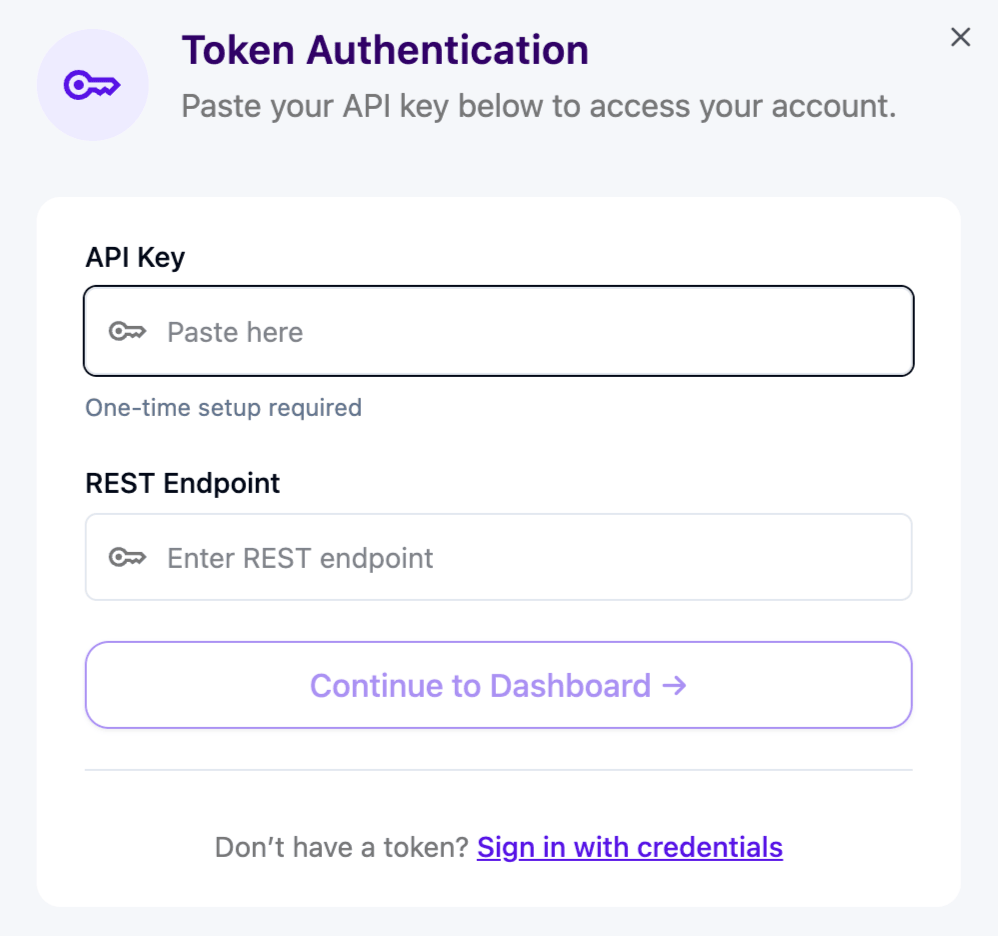
- Clique em Continue to Dashboard.

Crie uma chave de API da Braze exclusiva para a integração e conceda apenas as permissões necessárias content_blocks.create e content_blocks.update.
Etapa 2: Selecione um vídeo
Depois de conectar sua conta da Braze, você verá os vídeos disponíveis na sua biblioteca do Playable.
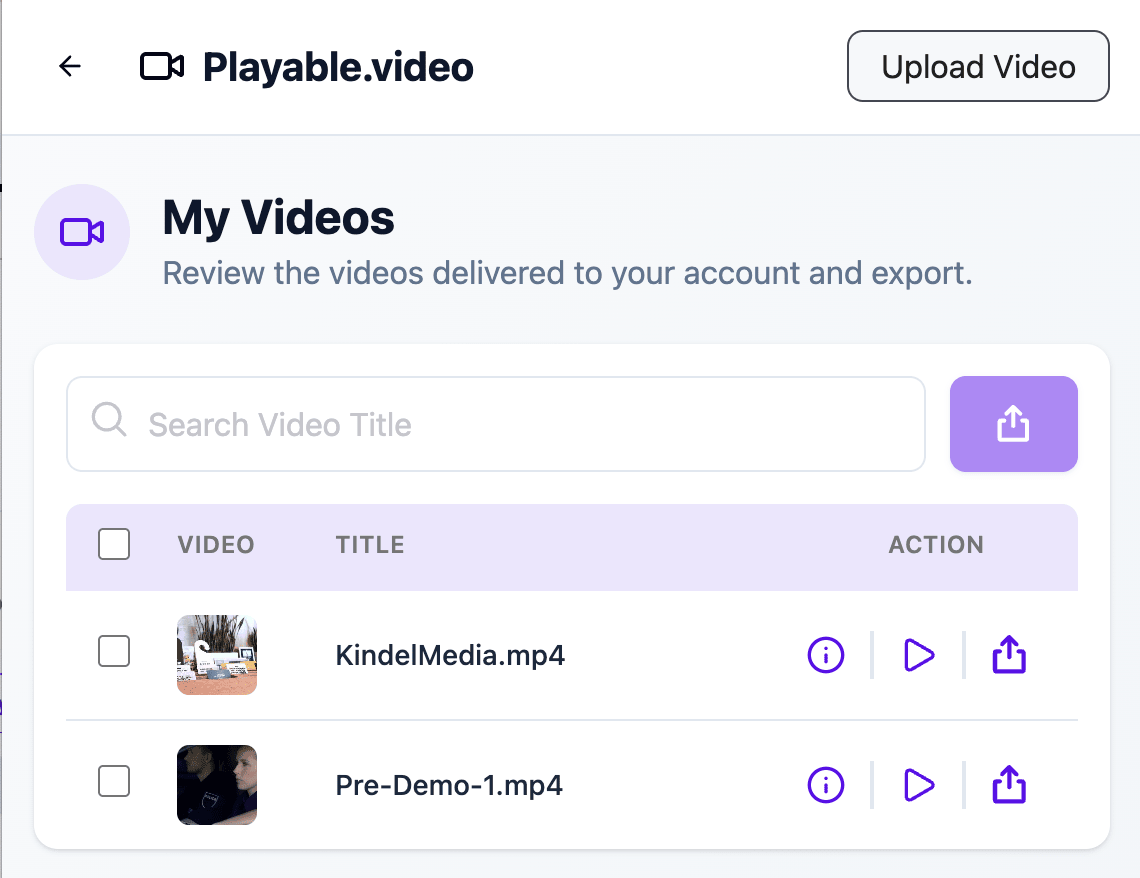
- Veja a prévia de um vídeo usando o botão Play.
- Selecione o vídeo que deseja exportar.
- Clique em Export.
Etapa 3: Exporte o vídeo para a Braze
Ao exportar um vídeo pela primeira vez:
- Insira um Video Title para o Content Block da Braze.
- Use apenas caracteres alfanuméricos, hifens e sublinhados no nome.
- Se quiser revisar o Content Block antes de ativá-lo, selecione a opção Export as Draft.
- Clique em Confirm.
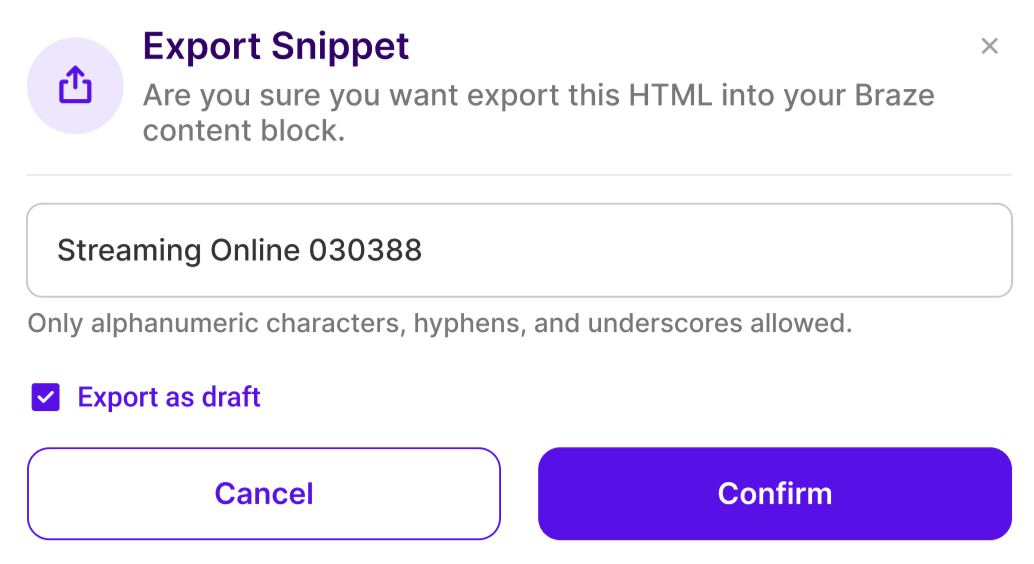
O Playable cria o Content Block diretamente na sua conta da Braze conectada.
Use nomes descritivos para os Content Blocks, que identifiquem o vídeo ou a Campaign, como summer_sale_hero_2026.
Etapa 4: Atualize um Content Block existente
Se um vídeo já foi exportado para a Braze, ele aparece marcado com o selo Active no Playable.
Ao exportá-lo novamente, você pode:
- Override Existing: Atualiza o Content Block existente com a versão mais recente do vídeo.
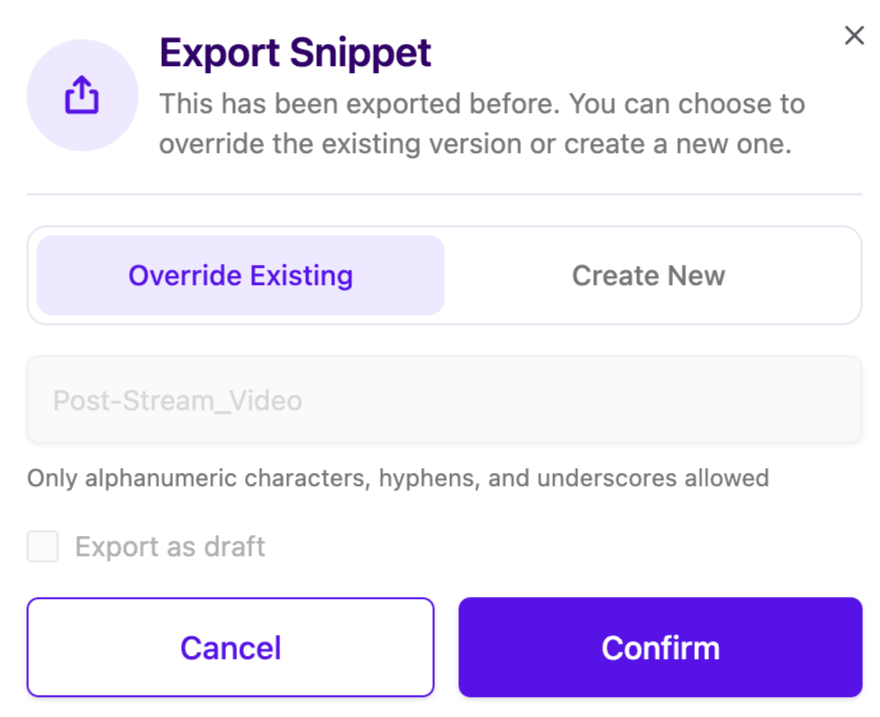
- Create New: Cria um Content Block separado com um novo nome.
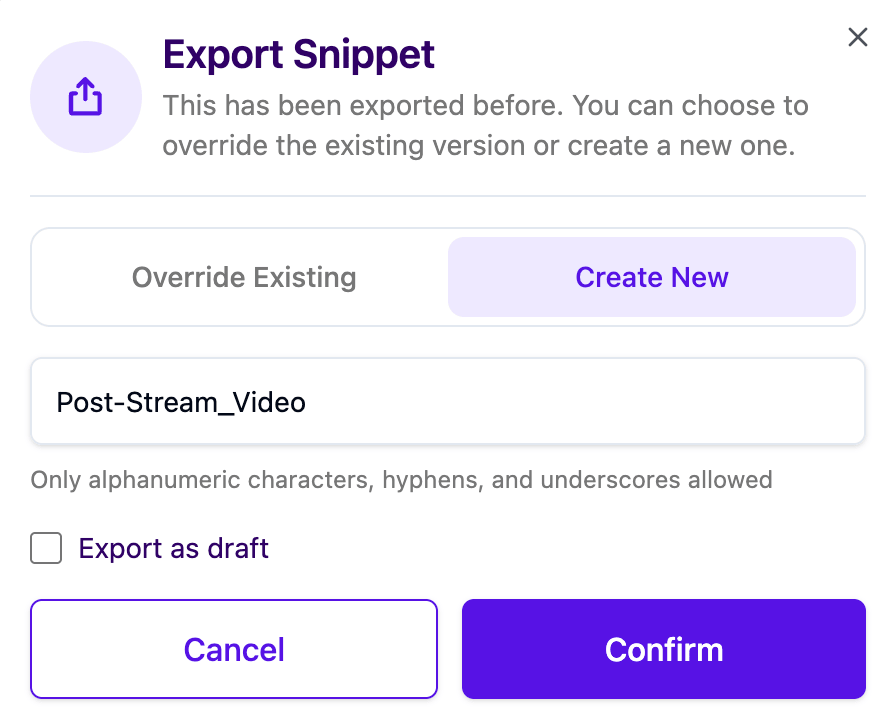
Use Override Existing quando quiser atualizar um vídeo existente sem criar duplicatas. Use Create New quando precisar de uma versão separada, por exemplo, para testes A/B.
Etapa 5: Use o Content Block na Braze
- Faça login no seu dashboard da Braze.
- Acesse Modelos > Content Blocks.
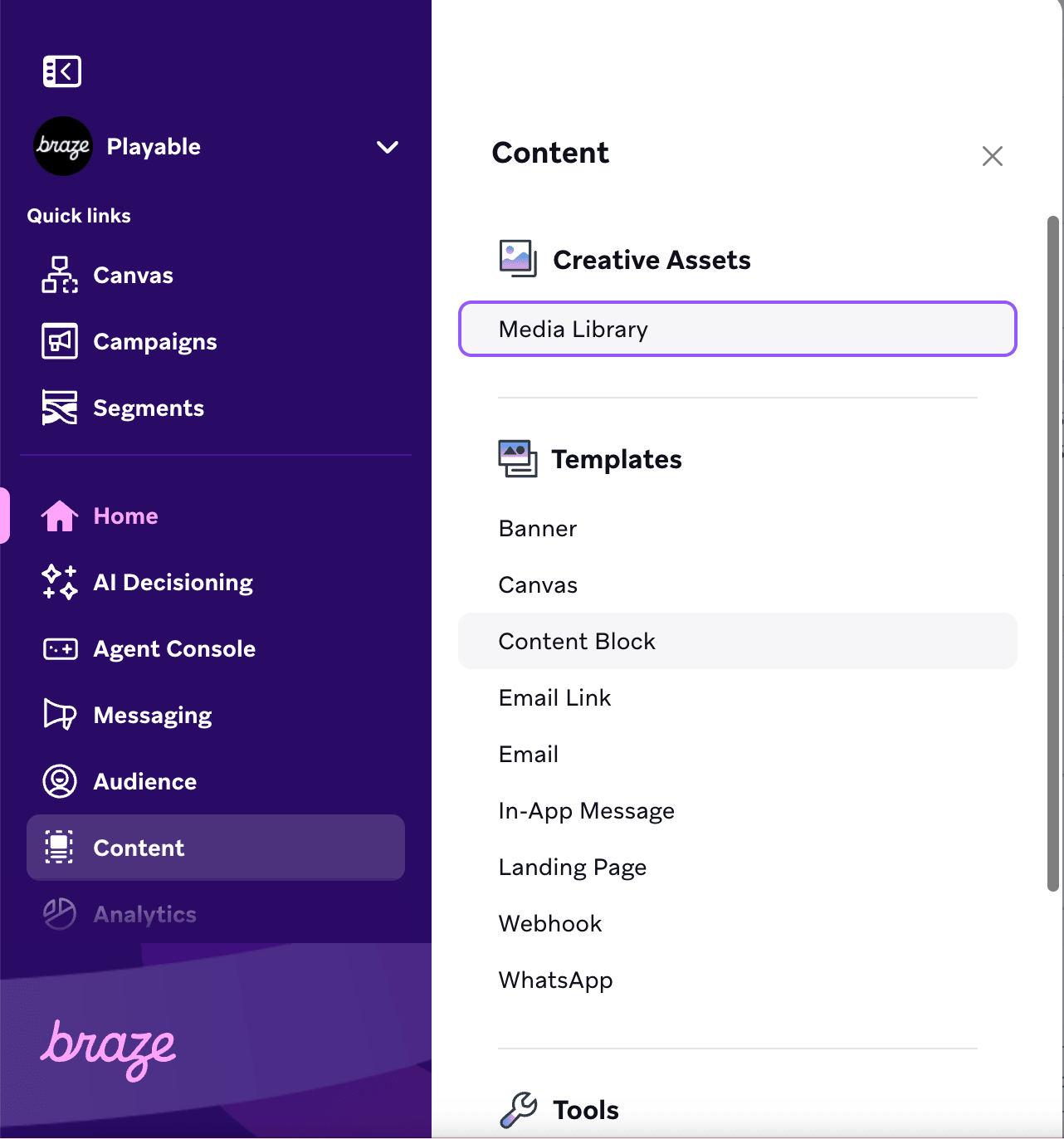
- Encontre o Content Block criado pelo Playable.
- Adicione o Content Block à sua Campaign de e-mail da Braze.
Os Content Blocks podem ser reutilizados em várias Campaigns de e-mail.
Compatibilidade de vídeo
Os vídeos Playable são reproduzidos automaticamente em mais de 98% das caixas de entrada, incluindo:
- iPhone Mail
- Gmail
- Apple Mail
- Outlook para iOS
- Outlook para Android
- Outlook para Mac
- Versões mais recentes do Outlook 365 para Windows
- Yahoo Mail
- AOL Mail
O Outlook legado para Windows e outros clientes que não oferecem suporte à reprodução automática recebem uma imagem estática otimizada ou uma miniatura do vídeo com um botão de reprodução.
Sempre teste seu e-mail nos clientes de e-mail usados pelo seu público antes de enviar uma Campaign grande.
Práticas recomendadas
Nomenclatura de Content Blocks
- Use nomes concisos e descritivos.
- Inclua identificadores de campanha ou data quando for útil.
- Use somente caracteres alfanuméricos, hífens e sublinhados.
- Evite criar Content Blocks duplicados quando for possível atualizar um bloco existente.
Seleção de vídeo
- Use vídeos otimizados para e-mail. A duração recomendada é de 15 a 60 segundos.
- Escolha uma miniatura clara para cenários de fallback.
- Faça uma prévia do vídeo antes de exportar.
- Teste o e-mail final nos principais clientes de e-mail.
Gerenciamento de Content Blocks
- Use o modo Draft quando um vídeo precisar de revisão antes de ficar ativo.
- Use Override Existing para atualizar um Content Block existente.
- Use Create New quando quiser manter variações de vídeo separadas ou testes A/B.
- Revise regularmente e arquive os Content Blocks não utilizados na Braze.
Integração com Campaigns
- Quando fizer sentido, posicione o conteúdo de vídeo em um local visível logo no início do e-mail.
- Inclua uma chamada para ação clara após o vídeo.
- Teste a renderização do e-mail antes de lançar a campanha.
- Monitore as métricas de engajamento para otimizar o posicionamento e o conteúdo do vídeo.