Tealium AudienceStream
Tealium AudienceStream é um mecanismo omnicanal de segmentação de clientes e ações em tempo real. O AudienceStream utiliza os dados que fluem para o EventStream e cria perfis de visitantes que representam os atributos mais importantes do engajamento dos seus clientes com a sua marca.
A integração da Braze com a Tealium utiliza os perfis de visitantes do AudienceStream. Os comportamentos compartilhados segmentam esses perfis para criar conjuntos de visitantes com características comuns, conhecidos como públicos. Esses públicos podem ajudar a alimentar sua stack de tecnologia de marketing em tempo real por meio de conectores.

O Tealium AudienceStreams e o EventStreams oferecem ações de conector com e sem lote. O conector sem lote deve ser usado quando as solicitações em tempo real forem importantes para o caso de uso e não houver preocupações quanto a atingir as especificações de limite de frequência da API da Braze. Entre em contato com o Suporte da Braze ou com seu CSM se tiver alguma dúvida.
Pré-requisitos
| Nome | Descrição |
|---|---|
| Conta Tealium | Uma conta Tealium com acesso server-side é necessária. Recomendamos também o uso das integrações client-side para aproveitar essa parceria. |
| Chave da API REST | Uma chave da API REST da Braze com as permissões users.track, users.delete e subscription.status.set.Ela pode ser criada em Dashboard da Braze > Console de desenvolvedor > Chave da API REST > Criar nova chave de API |
| Endpoint REST da Braze | A URL do seu endpoint REST. Seu endpoint dependerá da URL da Braze para sua instância. |
Integração
Etapa 1: Configurar atributos e badges
Entendendo atributos
A primeira etapa para usar o AudienceStream é criar atributos. Os atributos permitem definir as características importantes que representam os hábitos, preferências, ações e engajamento de um visitante com a sua marca.
Atributos de visita: Os atributos de visita estão relacionados à visita atual do usuário (ou sessão). Os dados armazenados nesses atributos persistem durante toda a visita. Alguns exemplos de atributos de visita incluem:
- Duração da visita (Number)
- Navegador atual (String)
- Dispositivo atual (String)
- Contagem de visualizações de página (Number)
Atributos de visitante: Os atributos de visitante estão relacionados ao usuário atual. Os dados armazenados nesses atributos persistem durante toda a vida útil do usuário. Alguns exemplos de atributos de visitante incluem:
- Valor vitalício de pedidos (Number)
- Nome (String)
- Data de nascimento (Date)
- Marcas de compras (Tally)
Acesse a Tealium para ver a lista completa de tipos de dados disponíveis.
Enriquecimento de atributos
Depois de identificar os atributos desejados, você pode configurá-los com enriquecimentos — regras de negócio que determinam quando e como atualizar os valores dos atributos. Cada tipo de dado oferece sua própria seleção de enriquecimentos para manipular o valor do atributo. Isso está associado à configuração “WHEN”. As seguintes opções estão disponíveis para cada atributo de visita e visitante:
- New Visitor: ocorre na primeira vez que um visitante acessa o seu site.
- New Visit: ocorre em uma nova visita de um visitante.
- Any Event: ocorre em qualquer evento.
- Visit Ended: ocorre quando uma visita termina.
Você também pode criar uma condição personalizada, chamada de regra, que determinará quando o enriquecimento ocorrerá.
Badges
Badges são atributos de visitante especiais que representam padrões de comportamento valiosos. Os badges são atribuídos ou removidos dos visitantes com base na lógica dos seus enriquecimentos. Essa lógica geralmente combina múltiplas condições para capturar Segments de visitantes ou define um limite para quando um determinado valor é atingido.
Exemplo de atributo e badge
Crie um atributo de visitante “Lifetime Order Value” que calcula o valor acumulado gasto (order_total) pelo cliente em todos os pedidos concluídos (evento de compra). Para configurar o valor vitalício de pedidos na sua conta Tealium, siga as instruções abaixo:
- Navegue até AudienceStream > Visitor/Visit Attributes e clique em Add Attribute.
- Selecione o escopo como Visitor e clique em Continue.
- Selecione o tipo de dado Number e clique em Continue.
- Insira o nome do atributo, “Lifetime Order Value”.
- Clique em Add Enrichment e selecione Increment or Decrement Number.
- Selecione o atributo que contém o valor para incrementar (
order_total). - Deixe o “WHEN” configurado como “Any Event” e clique em Create a New Rule.
- Crie uma regra que identifique quando um evento de compra ocorreu.
- Clique em Save e depois em Finish.
Agora, todos os clientes terão um atributo de valor vitalício de pedidos vinculado a eles.
Você pode criar badges que ajudam a classificar e direcionar os seus usuários com base em determinados atributos que eles compartilham. No exemplo a seguir, criamos um Badge VIP para usuários com “Lifetime Order Value” acima de $500.
- Navegue até AudienceStream > Visitor/Visit Attributes e clique em Add Attribute.
- Selecione o escopo como Visitor e clique em Continue.
- Selecione o tipo de dado Badge e clique em Continue.
- Insira o nome do badge, “VIP”.
- Clique em Add Enrichment e selecione Assign Badge.
- Deixe o “WHEN” configurado como “Any Event”.
- Crie uma regra para atribuição do badge selecionando Create Rule. Atribua um título a essa regra e, usando o atributo criado anteriormente, defina a regra como “…has attribute “Lifetime Order Value greater than 500”.
- Clique em Save e depois em Finish.
Etapa 2: Criar um público
Na página inicial do Tealium, selecione Audiences em AudienceStream na barra lateral de navegação. Aqui, você pode criar um público de usuários com atributos em comum. A entrada ou saída de um usuário desse público será o gatilho para a Ação do Conector, configurada na próxima etapa, que passa essas informações para o perfil de usuário na Braze.
Primeiro, nomeie o seu público e considere quais atributos se aplicam ao tipo de público que você está tentando criar. Por exemplo, para criar um público de usuários VIP, você pode criar um público de visitantes que possuem o badge VIP.
Certifique-se de Salvar / Publicar o seu público quando terminar.
Etapa 3: Criar um conector de evento
Um conector é uma integração entre o Tealium e outro fornecedor usada para transmitir dados. Esses conectores contêm ações que representam as APIs suportadas pelos seus parceiros.
- Na barra lateral do Tealium, em Server-Side, navegue até AudienceStream > Audience Connectors.
- Selecione o botão azul + Add Connector para explorar o marketplace de conectores. Na nova caixa de diálogo que aparecer, use a busca para encontrar o conector Braze.
- Para adicionar esse conector, clique no bloco do conector Braze. Ao clicar, você poderá ver o resumo da conexão e uma lista das informações necessárias, ações suportadas e instruções de configuração. A configuração compreende três etapas: origem, configuração e ação.
Origem
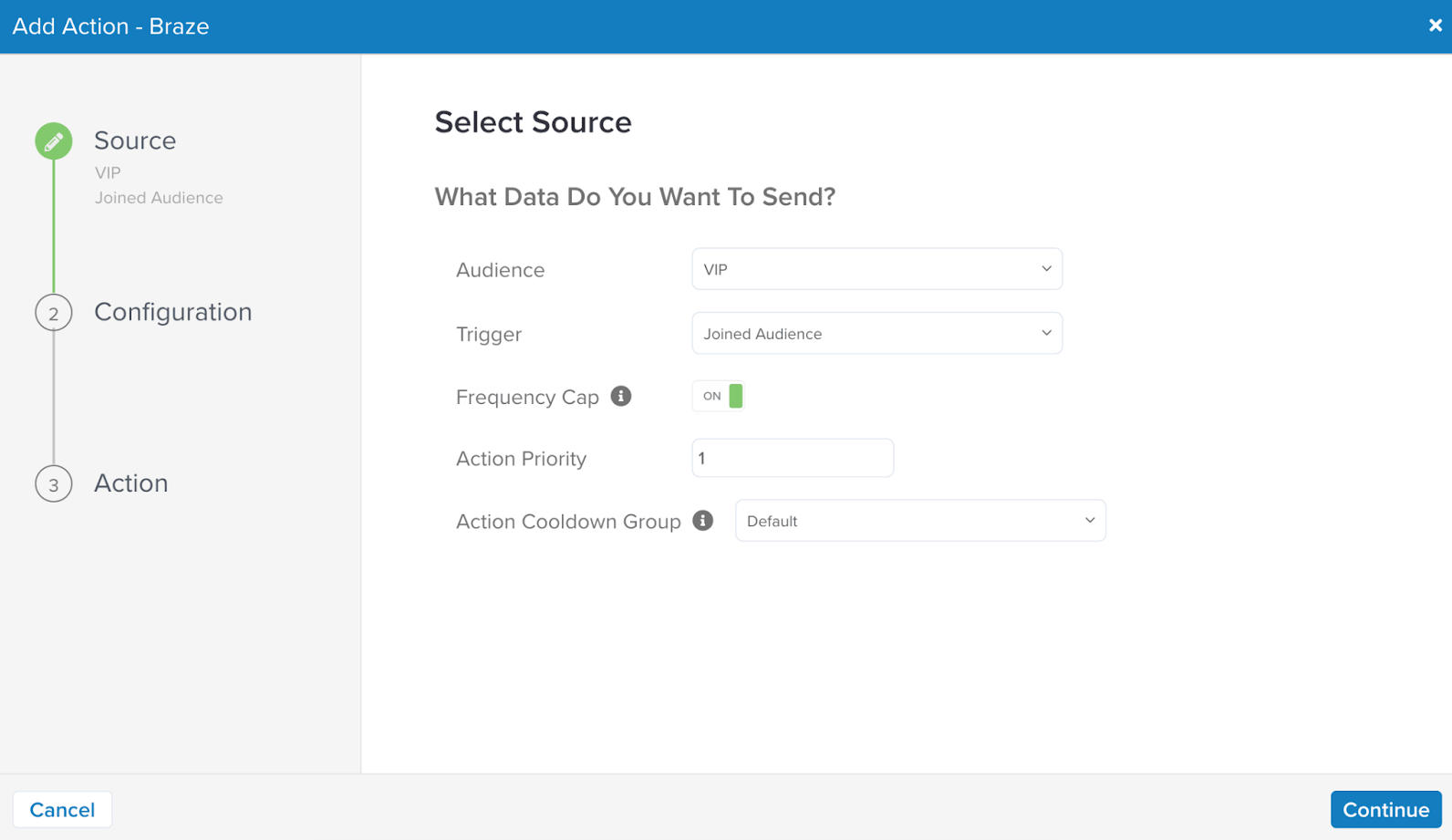
Na caixa de diálogo Source que aparece, selecione o público que você criou na etapa anterior e um gatilho que considere adequado para a sua situação. Você também pode ativar o limite de frequência para controlar a frequência com que essa ação é disparada.
Configuração
Em seguida, a caixa de diálogo Configuration será exibida. Selecione Add Connector na parte inferior da página. Nomeie o seu conector e forneça o endpoint da API da Braze e a chave da API REST da Braze aqui.
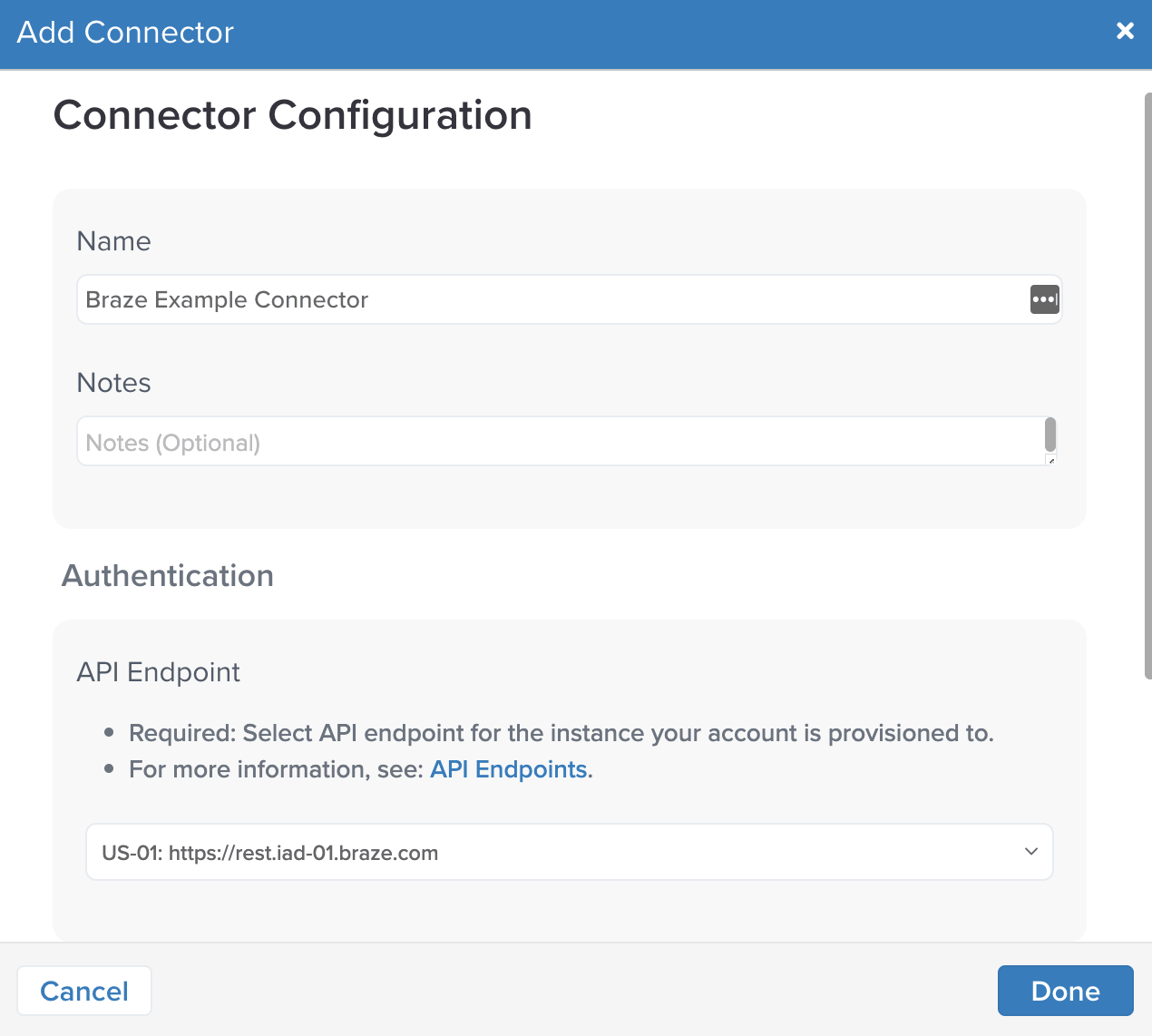
Se você já criou um conector anteriormente, pode opcionalmente usar um existente da lista de conectores disponíveis e modificá-lo para atender às suas necessidades com o ícone de lápis ou excluí-lo com o ícone de lixeira.
Após criar ou selecionar um conector para vincular a esse público, clique em Done para continuar.
Ação
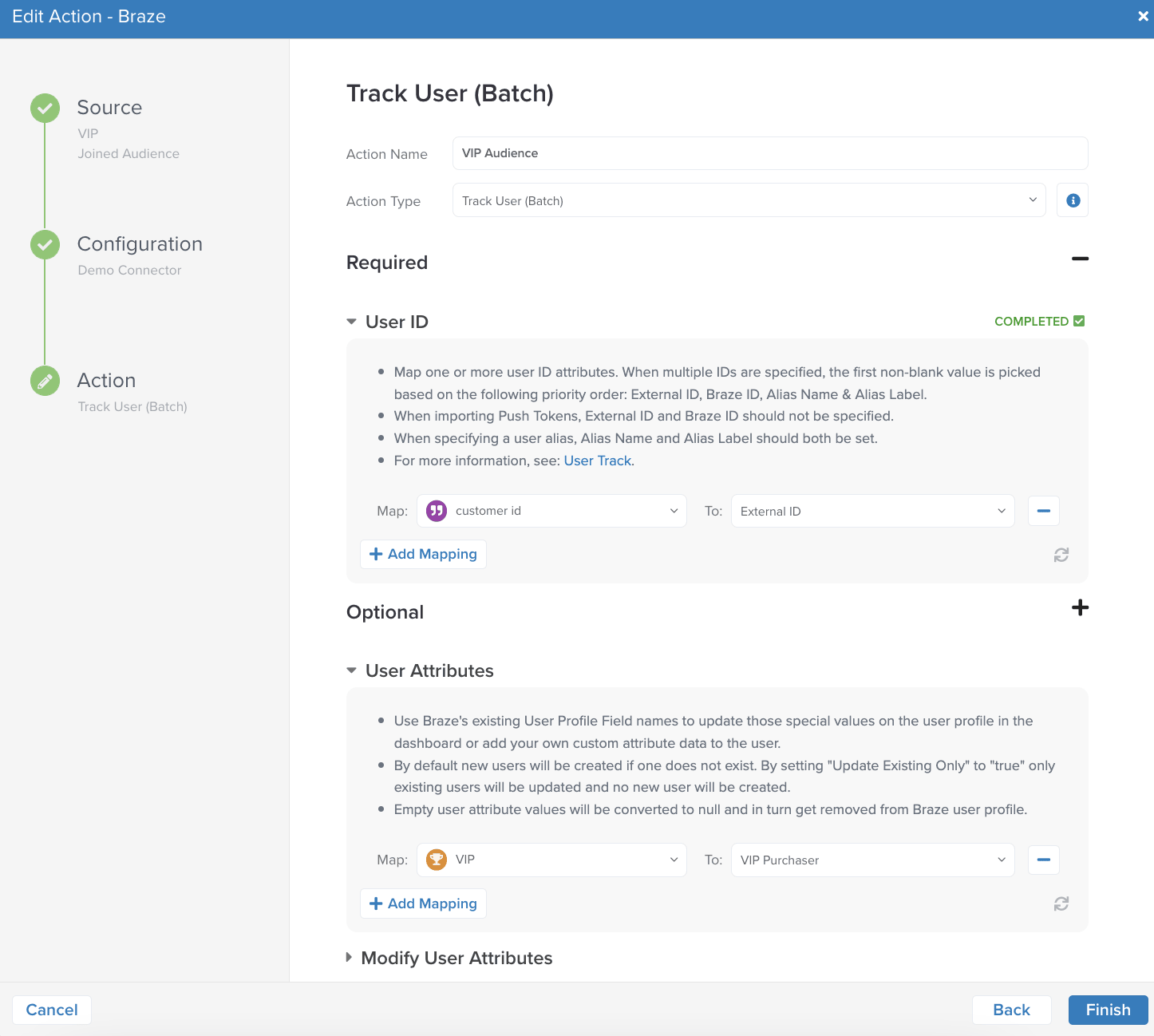
Em seguida, nomeie a ação do conector e selecione um tipo de ação que enviará dados de acordo com o mapeamento que você configurar. Aqui, você mapeará atributos da Braze para nomes de atributos do Tealium. Dependendo do tipo de ação escolhido, haverá uma seleção variada de campos exigidos pelo Tealium. Veja a seguir exemplos e explicações desses campos.
Nem todos os campos oferecidos são obrigatórios.
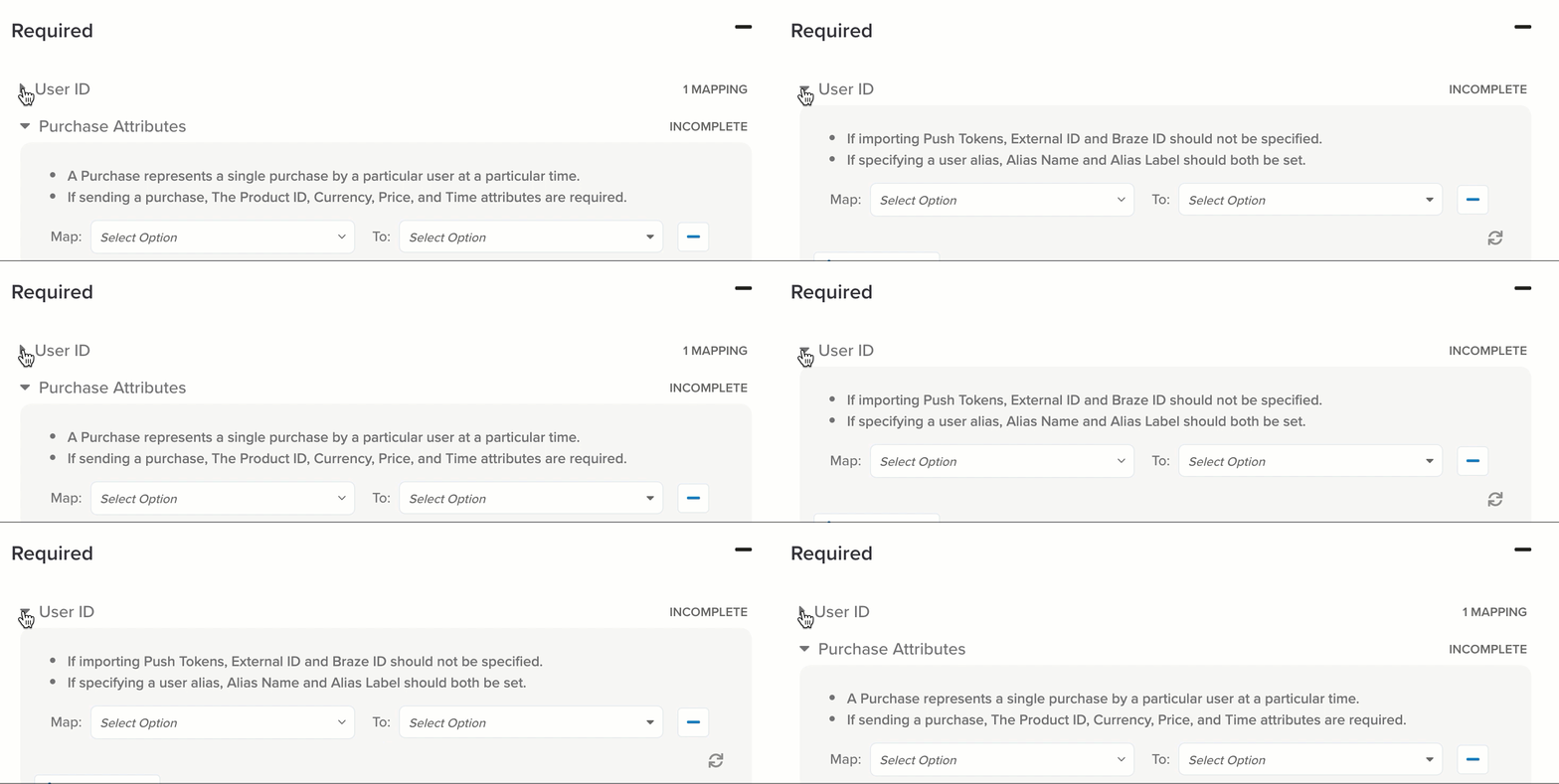
Essa ação permite rastrear atributos de usuário, evento e compra em uma única ação. Embora a ação Track User seja a mesma tanto para o AudienceStream quanto para o EventStream, o Tealium recomenda configurar os mapeamentos de atributos de usuário com ações do AudienceStream e os mapeamentos de evento e compra com ações do EventStream.
| Parâmetros | Descrição |
|---|---|
| User ID | Use este campo para mapear o campo de ID de usuário do Tealium para o equivalente na Braze. Mapeie um ou mais atributos de ID de usuário. Quando múltiplos IDs são especificados, o primeiro valor não vazio é selecionado com base na seguinte ordem de prioridade: External ID, Braze ID, Alias Name e Alias Label. - External ID e Braze ID não devem ser especificados ao importar tokens por push. - Ao especificar um alias de usuário, o nome do alias e o rótulo do alias devem ser definidos. Para saber mais, consulte o endpoint /users/track da Braze. |
| User attributes | Use nomes de campos existentes do perfil de usuário da Braze para atualizar os valores do perfil no dashboard da Braze ou adicione seus próprios dados de atributo de usuário personalizados aos perfis de usuário. - Por padrão, novos usuários são criados se não existirem. - Ao definir Update Existing Only como true, apenas usuários existentes são atualizados, e nenhum novo usuário é criado.- Se um atributo do Tealium estiver vazio, ele será convertido em null e removido do perfil de usuário da Braze. Enriquecimentos devem ser usados se valores nulos não devem ser enviados à Braze para remover um atributo de usuário. |
| Modify user attributes | Use este campo para incrementar ou decrementar determinados atributos de usuário - Atributos do tipo inteiro podem ser incrementados por inteiros positivos ou negativos. - Atributos do tipo array podem ser modificados adicionando ou removendo valores de arrays existentes. |
| Event | Um evento representa uma única ocorrência de um evento personalizado por um determinado usuário em um timestamp. Use este campo para rastrear e mapear atributos de evento como os do objeto de evento da Braze. - O atributo de evento Name é obrigatório para cada evento mapeado.- O atributo de evento Time é automaticamente definido como o horário atual, a menos que seja explicitamente mapeado. - Por padrão, novos eventos serão criados se não existirem. Ao definir Update Existing Only como true, apenas eventos existentes serão atualizados, e nenhum novo evento será criado.- Mapeie atributos do tipo array para adicionar múltiplos eventos. Atributos do tipo array devem ter o mesmo comprimento. - Atributos de valor único podem ser usados e aplicados a cada evento. |
| Event template | Forneça modelos de evento para serem referenciados nos dados do corpo. Os modelos podem ser usados para transformar dados antes de enviá-los à Braze. Consulte o Guia de Modelos do Tealium para saber mais. |
| Event template variable | Forneça variáveis de modelo de evento como entrada de dados. Consulte o Guia de Variáveis de Modelo do Tealium para saber mais. |
| Purchase | Use este campo para rastrear e mapear atributos de compra do usuário como os do objeto de compra da Braze. - Os atributos de compra Product ID, Currency e Price são obrigatórios para cada compra mapeada.- O atributo de compra Time é automaticamente definido como o horário atual, a menos que seja explicitamente mapeado.- Por padrão, novas compras serão criadas se não existirem. Ao definir Update Existing Only como true, apenas compras existentes serão atualizadas, e nenhuma nova compra será criada.- Mapeie atributos do tipo array para adicionar múltiplos itens de compra. Atributos do tipo array devem ter o mesmo comprimento. - Atributos de valor único podem ser usados e serão aplicados a cada item. |
| Purchase template | Modelos podem ser usados para transformar dados antes de enviá-los à Braze. - Defina um modelo de compra se precisar de suporte a objetos aninhados. - Quando um modelo de compra é definido, a configuração feita na seção de compras da sua ação será ignorada. - Consulte o Guia de Modelos do Tealium para saber mais. |
| Purchase template variable | Forneça variáveis de modelo de produto como entrada de dados. Consulte o Guia de Variáveis de Modelo do Tealium para saber mais. |
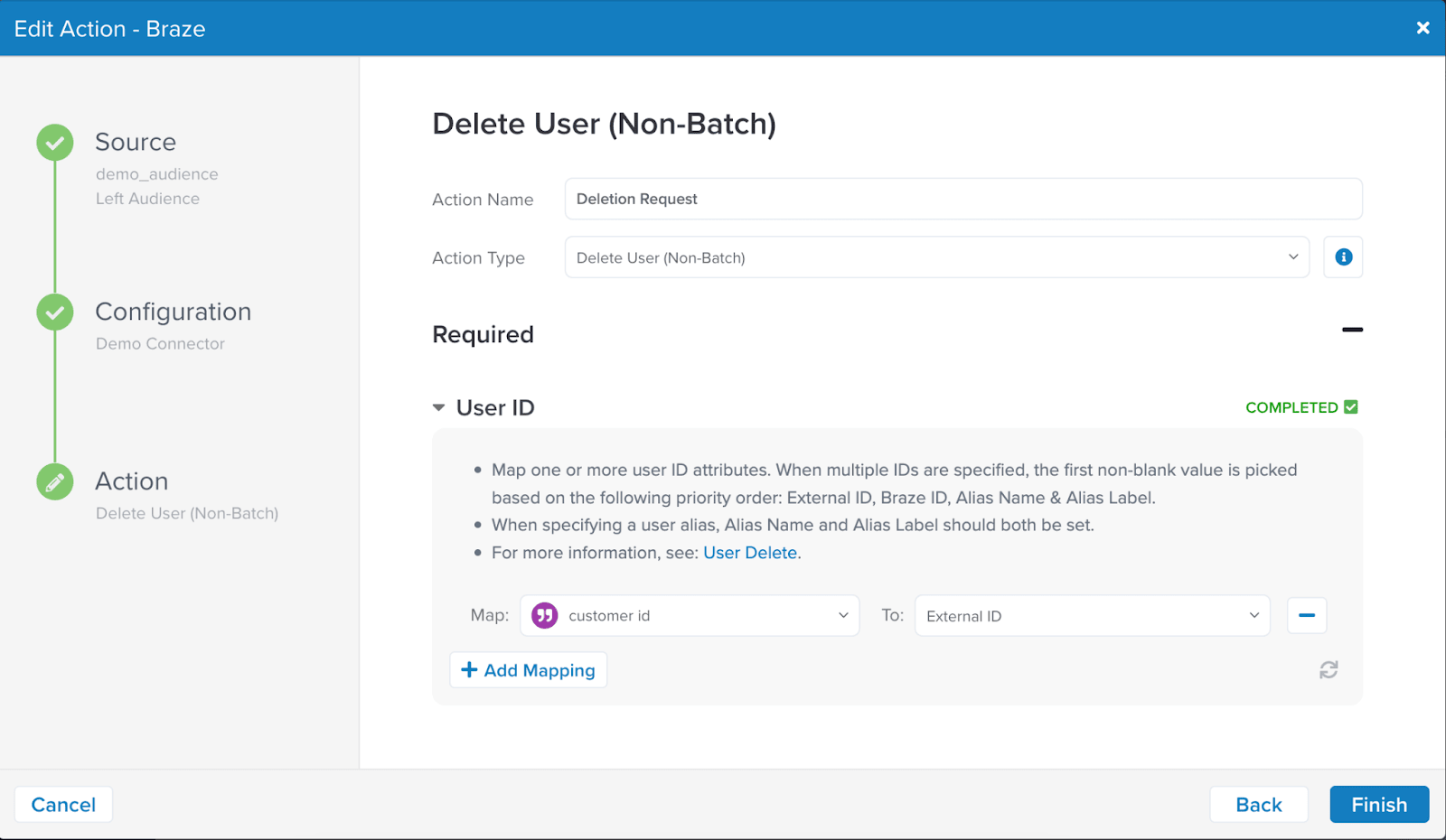
Essa ação permite excluir usuários do dashboard da Braze.
| Parâmetros | Descrição |
|---|---|
| User ID | Use este campo para mapear o campo de ID de usuário do Tealium para o equivalente na Braze. - Mapeie um ou mais atributos de ID de usuário. Quando múltiplos IDs são especificados, o primeiro valor não vazio é selecionado com base na seguinte ordem de prioridade: External ID, Braze ID, Alias Name e Alias Label. - Ao especificar um alias de usuário, Alias Name e Alias Label devem ser definidos. Para saber mais, consulte o endpoint /users/delete da Braze. |
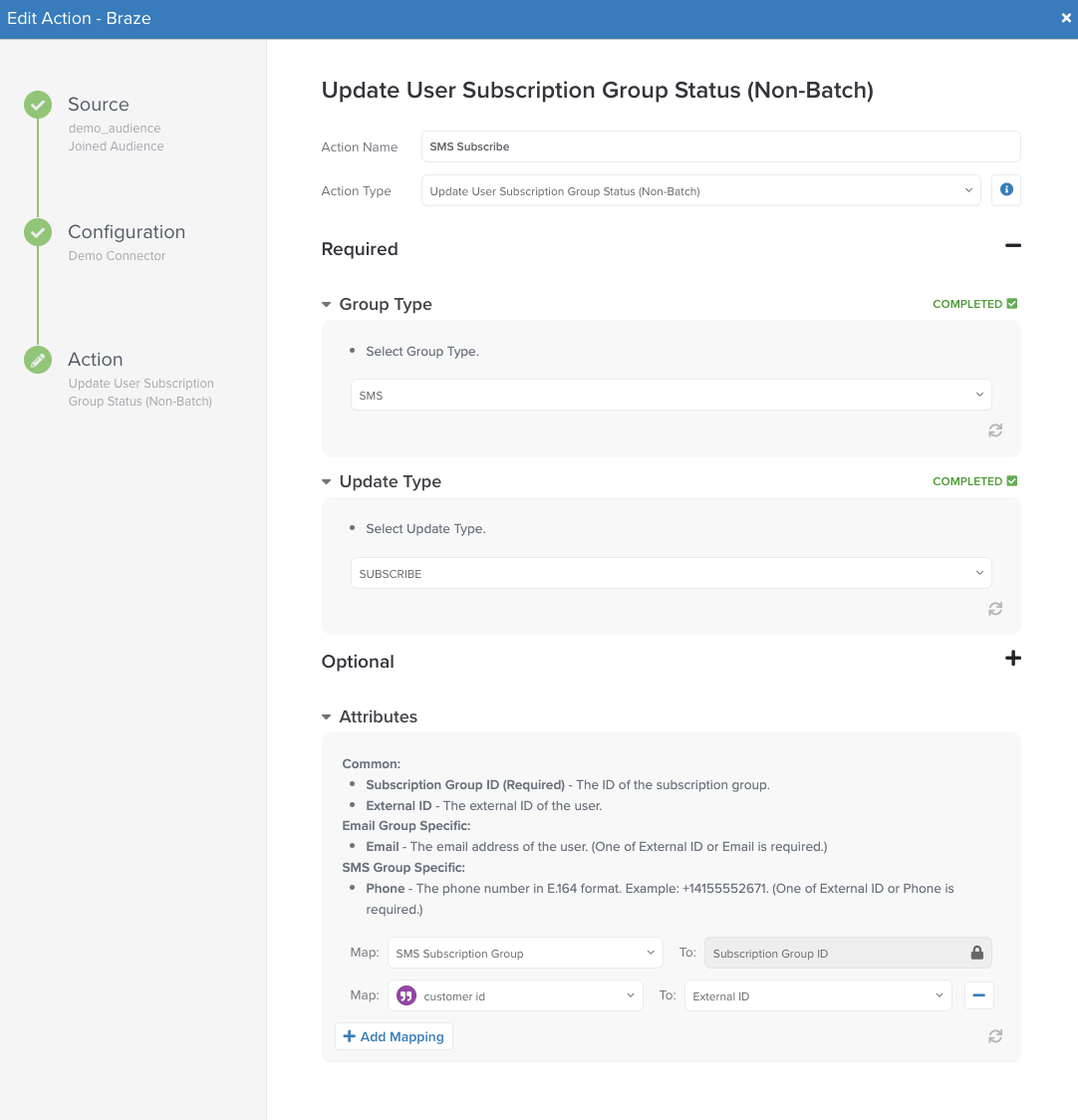
Essa ação permite adicionar ou remover usuários de grupos de inscrições de SMS ou e-mail da Braze.
| Parâmetros | Descrição |
|---|---|
| Group type | Use este campo para indicar se este é um grupo de inscrições de SMS ou e-mail. |
| Update type | Mapeie essa ação para um evento de cancelamento de inscrição ou de inscrição. |
| Attributes | - Subscription group ID (obrigatório): O ID do grupo de inscrições relacionado ao tipo de grupo mapeado no campo anterior. - External ID: O ID externo do usuário. Específico para grupo de e-mail: - Email: O endereço de e-mail do usuário. Se o ID externo não for definido, o e-mail será obrigatório. Específico para grupo de SMS: - Phone: O número de telefone no formato E.164. Por exemplo, +14155552671. Se o ID externo não for definido, o telefone será obrigatório. |
Selecione Finish.
Resumo
Veja o resumo do conector que você criou. Se quiser modificar as opções escolhidas, selecione Back para editar ou Finish para concluir.
O seu conector agora é exibido na lista de conectores na página inicial do Tealium.
Certifique-se de salvar ou publicar o conector quando terminar. As ações que você configurou serão disparadas quando as conexões de gatilho forem atendidas.
Etapa 4: Testar o conector do Tealium
Depois que o conector estiver ativo e funcionando, você deve testá-lo para garantir que está funcionando corretamente. A maneira mais simples de testar é usar a ferramenta Trace do Tealium. Para começar a usar o Trace, certifique-se de ter adicionado a extensão de navegador Tealium Tools.
- Para iniciar um novo rastreamento, selecione Trace na barra lateral em Server-Side. Clique em Start e capture o Trace ID.
- Abra a extensão do navegador e insira o Trace ID no AudienceStream Trace.
- Examine o registro em tempo real.
- Verifique a ação que deseja validar clicando na entrada Actions Triggered para expandir.
- Procure a ação que deseja validar e visualize o status do registro.
Consulte a documentação do Trace do Tealium para instruções mais detalhadas sobre a implementação da ferramenta Trace do Tealium.
Demonstração de integração
Possíveis excedentes de pontos de dados
Existem três formas principais de você acidentalmente atingir excedentes de dados ao integrar a Braze por meio do Tealium:
Enviar dados duplicados - envie apenas deltas de atributos da Braze
O Tealium não envia deltas de atributos de usuário para a Braze. Por exemplo, se você tiver uma ação do EventStream que rastreia o nome, e-mail e número de celular de um usuário, o Tealium enviará todos os três atributos para a Braze sempre que a ação for disparada. O Tealium não verifica o que mudou ou foi atualizado para enviar apenas essa informação.
Solução:
Você pode verificar seu backend para avaliar se um atributo mudou ou não e, caso tenha mudado, chamar os métodos relevantes do Tealium para atualizar o perfil de usuário. Isso é o que os usuários que integram a Braze diretamente costumam fazer.
OU
Se você não armazena sua própria versão de um perfil de usuário no seu backend e não consegue identificar se os atributos mudaram ou não, você pode usar o AudienceStream e criar enriquecimentos para enviar atributos de usuário apenas quando os valores forem alterados.
Enviar dados irrelevantes ou sobrescrever dados desnecessariamente
Se você tiver vários EventStreams que apontam para o mesmo feed de eventos, todas as ações ativadas para esse conector serão disparadas automaticamente sempre que uma única ação for acionada, o que também pode resultar em dados sendo sobrescritos na Braze.
Solução:
Configure uma especificação de evento ou feed separado para rastrear cada ação.
OU
Desative ações (ou conectores) que você não deseja disparar usando os botões de alternância no dashboard do Tealium.
Inicializar a Braze cedo demais
Se você estiver integrando com o Tealium usando a tag do SDK da Braze para web, poderá ver um aumento significativo no seu MAU. Se a Braze for inicializada no carregamento da página, ela criará um perfil anônimo toda vez que um usuário web navegar até o website pela primeira vez. Isso inclui tráfego de bots, o que pode inflar sua contagem de usuários ativos. Alguns podem preferir rastrear o comportamento do usuário apenas quando ele tiver concluído alguma ação, como “Fez login” ou “Assistiu vídeo”, para reduzir a contagem de MAU.
Solução:
Configure regras de carregamento para determinar exatamente quando e onde uma tag é carregada no seu site. Para orientações mais detalhadas sobre filtragem de tráfego de bots e inicialização condicional do SDK, consulte Filtragem de tráfego de bots.