Importação de coortes do Treasure Data
Este artigo descreve como importar coortes de usuários do Treasure Data para a Braze para que você possa enviar campanhas direcionadas com base em dados que podem existir apenas no seu data warehouse.

Esse recurso está em beta. Para saber mais, entre em contato com os representantes do Treasure Data e da Braze.
Pré-requisitos
| Requisito | Descrição |
|---|---|
| Conta do Treasure Data | É necessário ter uma conta do Treasure Data para aproveitar essa parceria. |
| Chave de importação de dados da Braze | Isso pode ser obtido no dashboard da Braze em Integrações de parceiros > Parceiros de tecnologia e, em seguida, selecione Treasure Data. |
| Endpoint REST da Braze | Sua URL de endpoint REST. Seu endpoint dependerá da URL da Braze para sua instância. |
| Endereço IP estático do Treasure Data | O endereço IP estático do Treasure Data é o ponto de acesso e a origem da vinculação para essa integração. Para determinar o endereço IP estático, entre em contato com o representante de sucesso do cliente do Treasure Data ou com o suporte técnico do Treasure Data. |
Integração de importação de dados
Etapa 1: Obtenha sua chave de importação de dados da Braze
Na Braze, navegue até Integrações de parceiros > Parceiros de tecnologia e selecione Treasure Data. Aqui você encontrará o endpoint REST e poderá gerar sua chave de importação de dados da Braze. Depois que a chave for gerada, você pode criar uma nova ou invalidar uma existente.
Etapa 2: Criar uma conexão de dados
Antes de criar sua conexão de dados no Treasure Data, você precisará se autenticar. Primeiro, selecione Integrations Hub e, em seguida, Catalog.
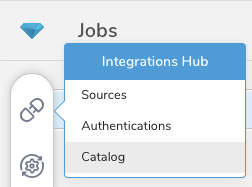
Procure a integração da Braze no Catalog, passe o mouse sobre o ícone e selecione Create Authentication. Insira suas credenciais, dê um nome à sua autenticação e selecione Done.
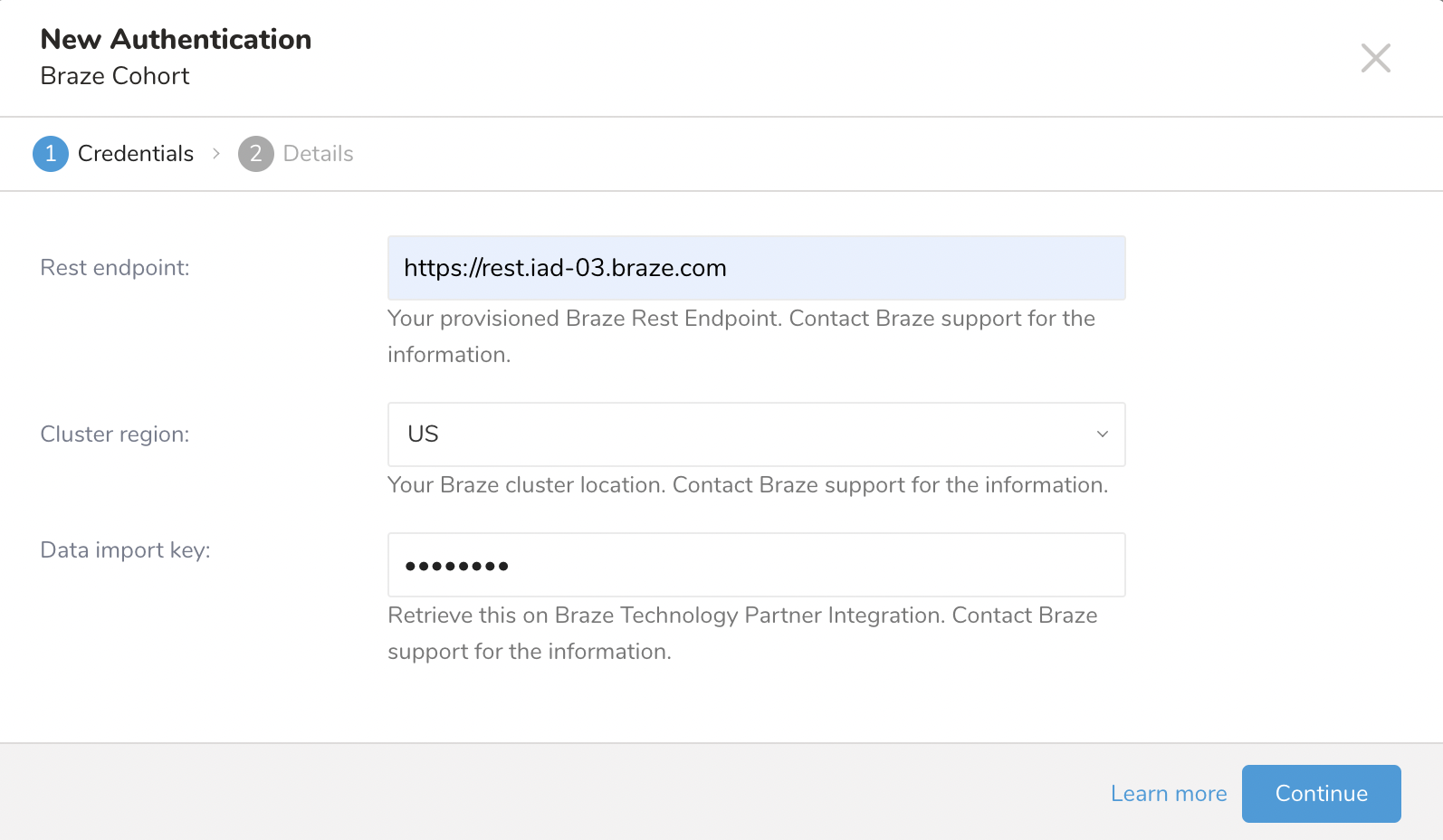
Etapa 3: Defina o público da sua coorte
Sincronize suas coortes com a Braze por meio de uma ativação no Audience Studio ou executando uma consulta no Data Workbench.
Somente os usuários que já existem na Braze são adicionados ou removidos de uma coorte. A importação de coorte não criará novos usuários na Braze.
Etapa 3.1: Defina sua consulta

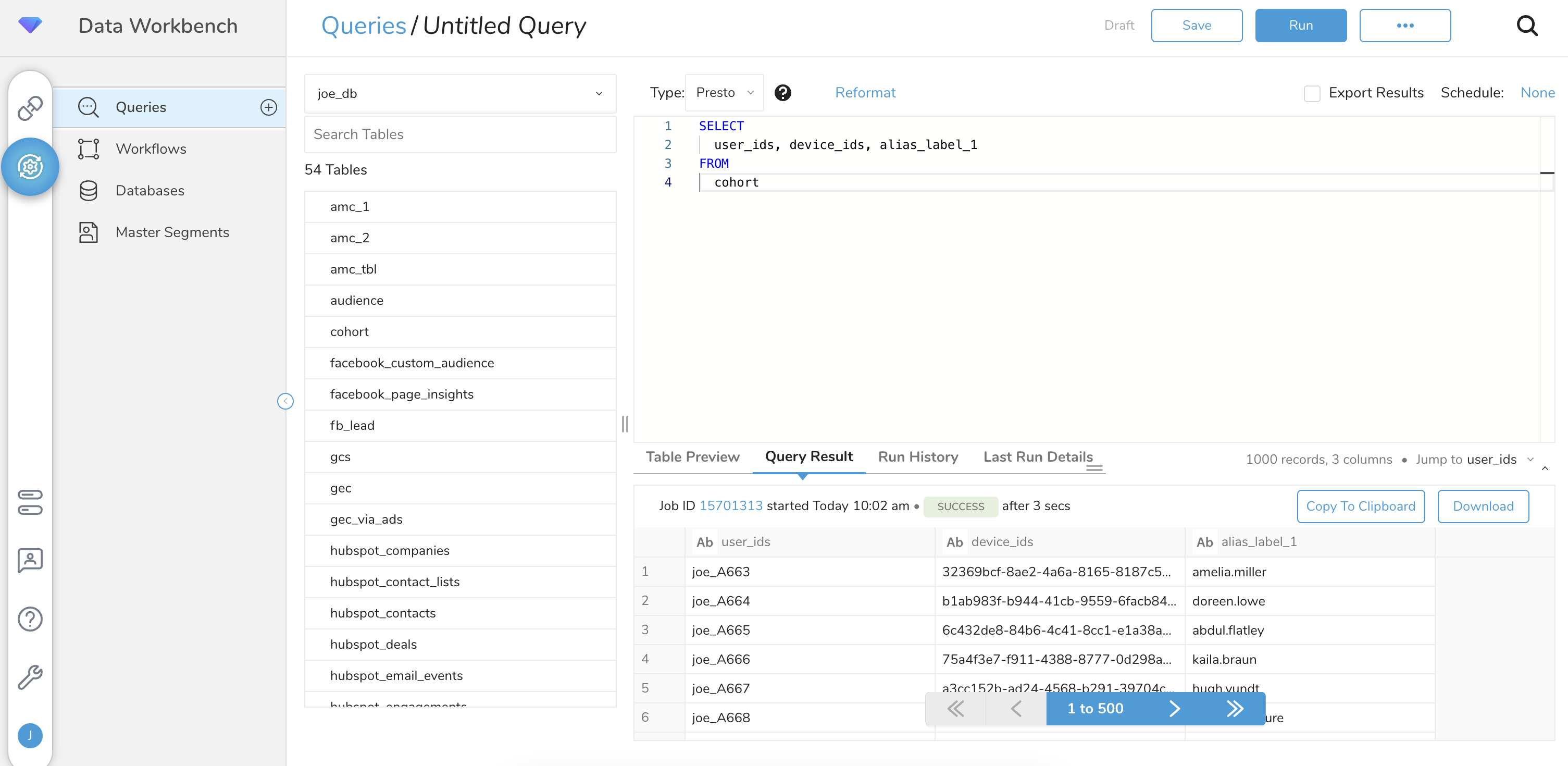
As colunas da consulta devem ser especificadas com os nomes exatos das colunas e o tipo de dados. As colunas da consulta devem incluir pelo menos uma das colunas: user_ids, device_ids ou a coluna de alias da Braze correspondente à configuração na interface. Somente os perfis de usuário existentes na Braze serão adicionados a uma coorte. A importação de coorte não criará novos perfis de usuário.
- Navegue até Data Workbench > Queries.
- Selecione New Query.
- Execute a consulta para validar o conjunto de resultados.
Caso de uso: sincronização de coortes por identificador
Aqui está um exemplo de tabela no Treasure Data:
| external_id | device_ids | |
|---|---|---|
TDCohort1 |
[email protected] |
1a2b3c |
TDCohort2 |
[email protected] |
4d5f6g |
TDCohort3 |
[email protected] |
7h8j9k |
TDCohort4 |
[email protected] |
1ab2cd |

O nome da coluna deve ser user_ids ou a sincronização falhará.
Para sincronizar coortes usando o ID externo, execute a seguinte consulta:
SELECT
external_id as user_ids
FROM
example_cohort_table
Depois de executar a consulta, estes aliases de usuário serão adicionados à coorte na Braze:
TDCohort1TDCohort2TDCohort3TDCohort4
Aqui está um exemplo de tabela no Treasure Data:
| external_id | device_ids | |
|---|---|---|
TDCohort1 |
[email protected] |
1a2b3c |
TDCohort2 |
[email protected] |
4d5f6g |
TDCohort3 |
[email protected] |
7h8j9k |
TDCohort4 |
[email protected] |
1ab2cd |
Para sincronizar coortes usando o alias de usuário, execute a seguinte consulta:
SELECT
email
FROM
example_cohort_table
Depois de executar a consulta, estes aliases de usuário serão adicionados à coorte na Braze:
"alias_label":"email", "alias_name":"[email protected]""alias_label":"email", "alias_name":"[email protected]""alias_label":"email", "alias_name":"[email protected]""alias_label":"email", "alias_name":"[email protected]"
Aqui está um exemplo de tabela no Treasure Data:
| external_id | device_ids | |
|---|---|---|
TDCohort1 |
[email protected] |
1a2b3c |
TDCohort2 |
[email protected] |
4d5f6g |
TDCohort3 |
[email protected] |
7h8j9k |
TDCohort4 |
[email protected] |
1ab2cd |
O nome da coluna deve ser device_ids ou a sincronização falhará.
Para sincronizar coortes usando o ID do dispositivo, execute a seguinte consulta:
SELECT
device_ids
FROM
example_cohort_table
Depois de executar a consulta, estes IDs de dispositivo serão adicionados à coorte na Braze:
1a2b3c4d5f6g7h8j9k1ab2cd
Etapa 3.2: Especifique o destino da exportação de resultados
Depois que a consulta tiver sido criada, selecione Export Results. Você pode selecionar uma autenticação existente, como a criada nas etapas anteriores, ou criar uma nova autenticação para ser usada na saída.
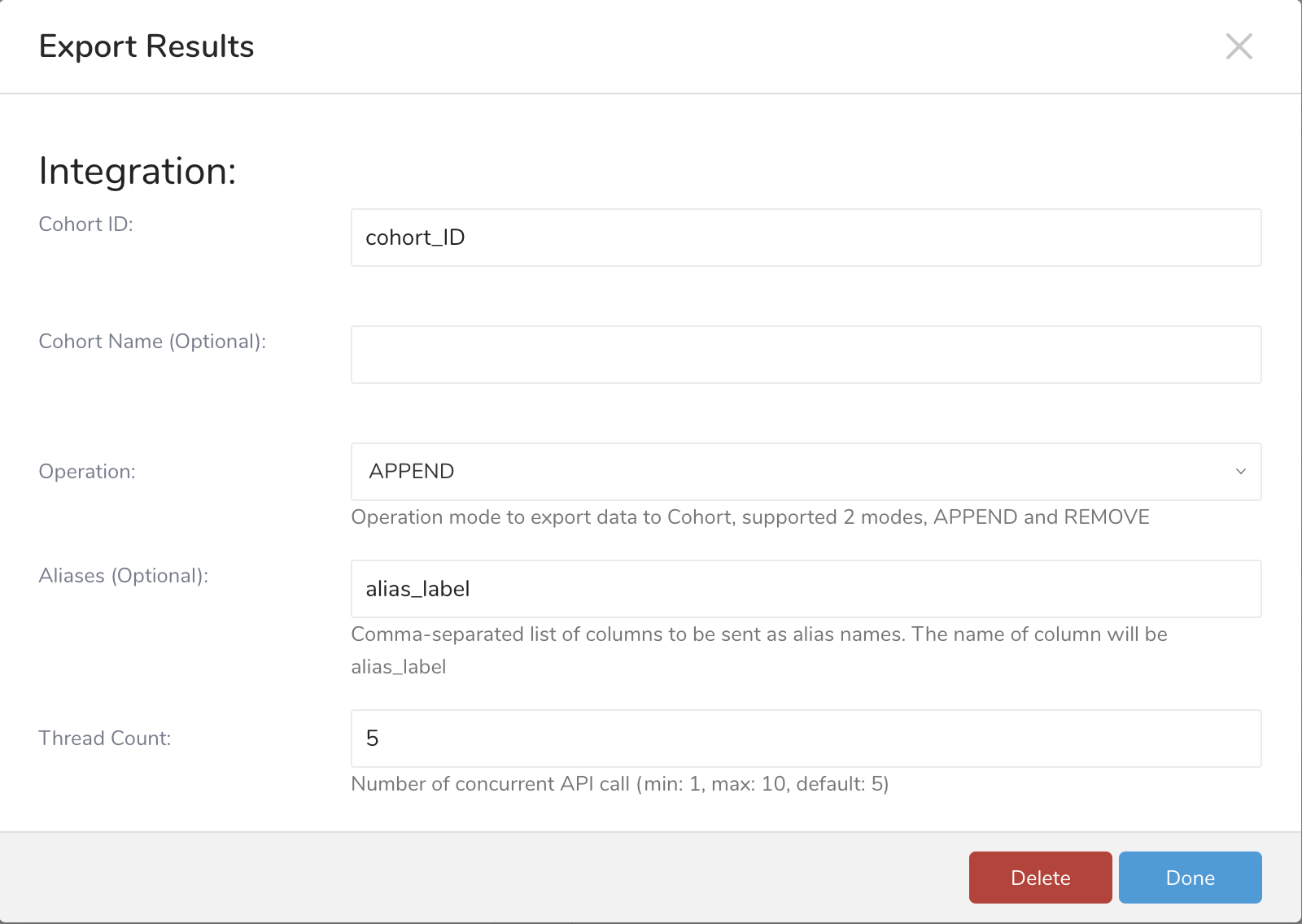
| Mapeamento de resultados de exportação | Descrição |
|---|---|
| ID da coorte | Esse é o identificador de coorte de backend que será enviado à Braze. |
| Nome da coorte (opcional) | Esse é o nome que aparecerá no filtro de coorte na ferramenta de segmentação da Braze. Se não for definido, o Cohort ID será usado como Cohort Name. |
| Operação | Usado para determinar se a consulta deve adicionar ou remover perfis da coorte na Braze. |
| Aliases (opcional) | Quando definido, o nome da coluna correspondente na sua consulta será enviado como alias_label, e os valores de cada linha na coluna serão enviados como alias_name. |
| Contagem de threads | Número de chamadas simultâneas à API. |
Siga as etapas do Treasure Data para configurar sua exportação de acordo com o seu caso de uso.
Etapa 3.3: Execute a consulta
Salve a consulta com um nome e execute, ou simplesmente execute a consulta. Após a conclusão bem-sucedida da consulta, o resultado é automaticamente exportado para a Braze.
Etapa 3.1: Crie uma ativação
Crie um novo Segment ou escolha um Segment existente para sincronizar com a Braze como uma coorte. Dentro do Segment, selecione Create activation.
Etapa 3.2: Preencha os detalhes da ativação
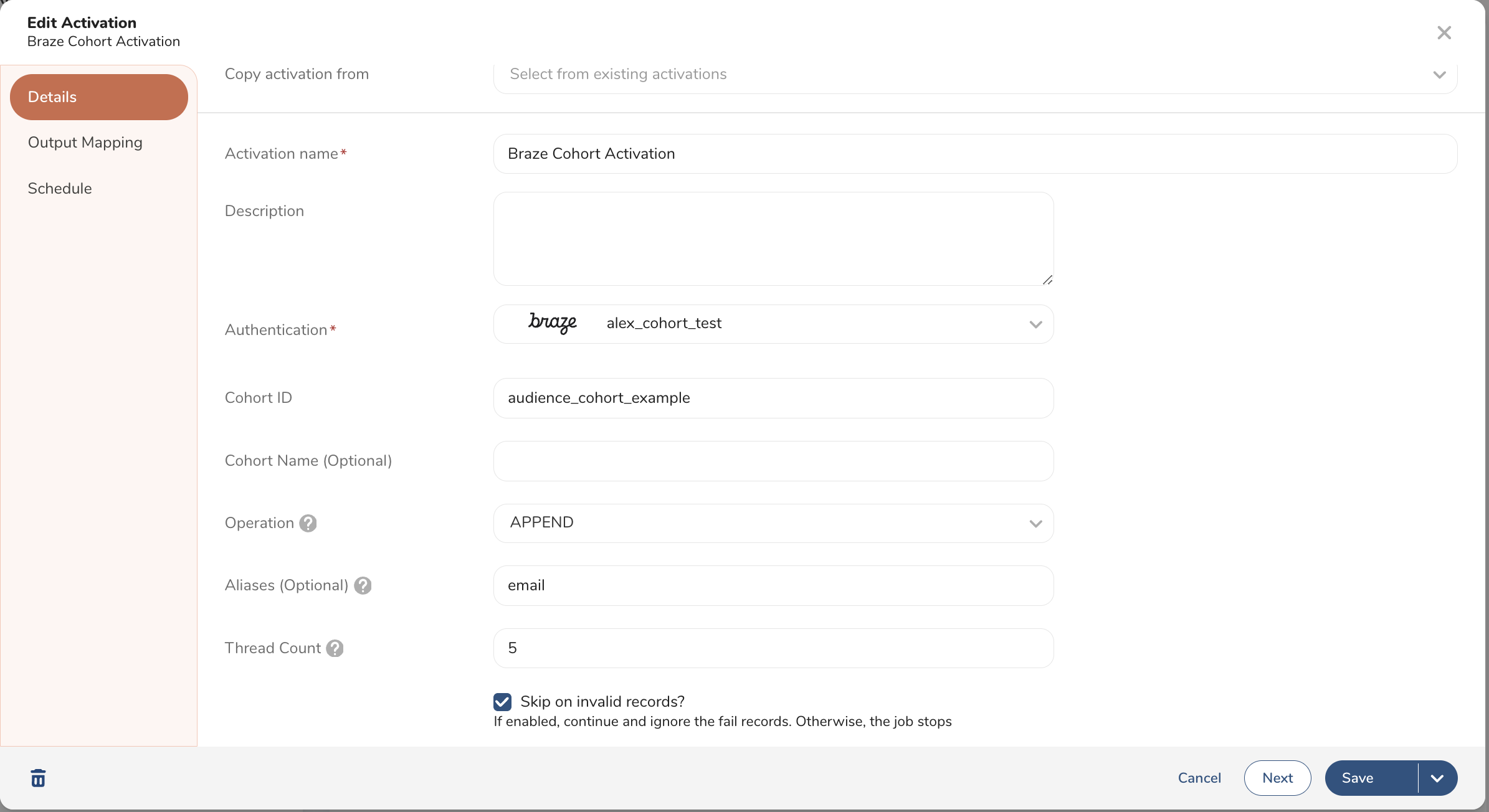
| Configuração de detalhes da ativação | Descrição |
|---|---|
| Nome da ativação | O nome da sua ativação. |
| Descrição da ativação | Uma breve descrição da ativação. |
| Autenticação | Selecione a autenticação de coorte da Braze criada na etapa 2. |
| ID da coorte | Esse é o identificador de coorte de backend que será enviado à Braze. |
| Nome da coorte (opcional) | Esse é o nome que aparecerá no filtro de coorte na ferramenta de segmentação da Braze. Se não for definido, o Cohort ID será usado como Cohort Name. |
| Operação | Usado para determinar se a consulta deve adicionar ou remover perfis da coorte na Braze. |
| Aliases (opcional) | Quando definido, o nome da coluna correspondente na sua consulta será enviado como alias_label, e os valores de cada linha na coluna serão enviados como alias_name. |
| Contagem de threads | Número de chamadas simultâneas à API. |
Etapa 3.3: Configure o mapeamento de saída
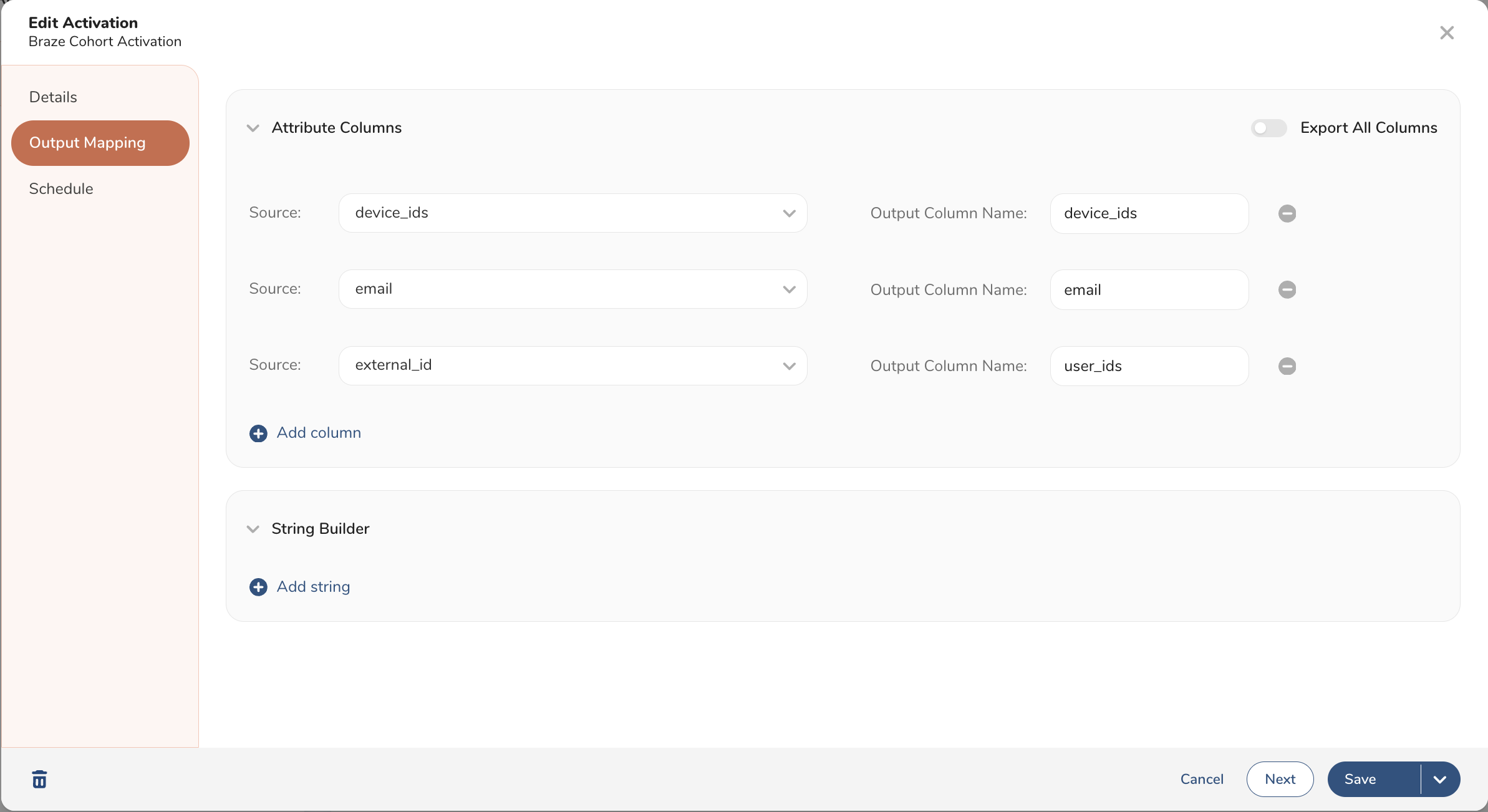
| Mapeamento de saída da ativação | Descrição |
|---|---|
| Colunas de atributo | Determine as colunas do seu banco de dados de segmentos que serão mapeadas como identificadores ao sincronizar perfis com uma coorte da Braze. |
| Construtor de strings | O construtor de strings não é necessário para a integração com a Braze. |
- Ao usar
device_idcomo identificador, o nome da coluna de saída deve serdevice_ids. - Ao usar aliases como identificador, o nome da coluna de saída deve ser o nome da coluna correspondente na sua consulta, que será enviado como
alias_label, e os valores de cada linha na coluna serão enviados comoalias_name. - Ao usar
external_idcomo identificador, o nome da coluna de saída deve seruser_ids.
Todos os nomes de colunas não relevantes ou com nomes incorretos serão ignorados. Você pode optar por usar mais de um identificador nas suas sincronizações.
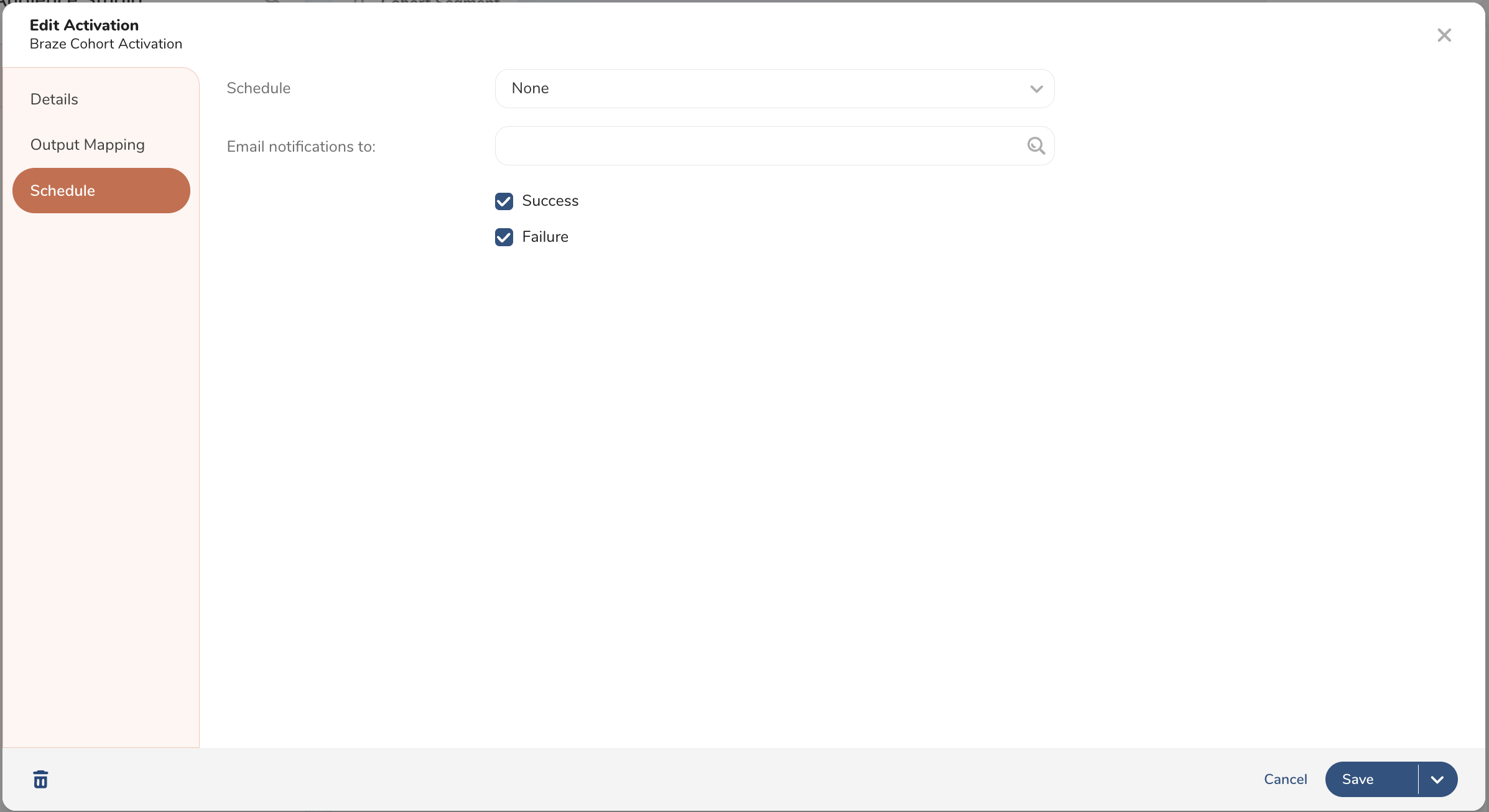
Etapa 3.4: Defina o cronograma de ativação
Defina o cronograma de sincronização desejado e salve a ativação.
Etapa 4: Crie um Segment da Braze a partir da Exportação do Treasure Data
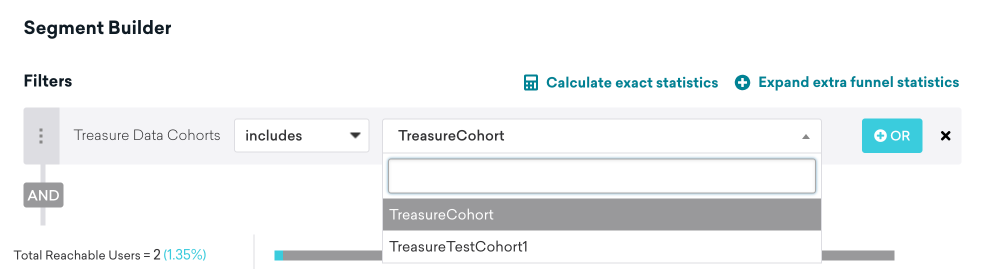
Na Braze, navegue até Segments, crie um novo Segment e selecione Treasure Data Cohorts como seu filtro. A partir daqui, você pode escolher qual coorte do Treasure Data deseja incluir. Depois que o Segment de coorte do Treasure Data for criado, você poderá selecioná-lo como um filtro de público ao criar uma Campaign ou um Canvas.
Correspondência de usuários
Os usuários identificados podem ser correspondidos pelo external_id ou alias. Os usuários anônimos podem ser correspondidos pelo device_id. Usuários identificados que foram originalmente criados como usuários anônimos não podem ser identificados pelo device_id e devem ser identificados pelo external_id ou alias.