Amazon S3
O Amazon S3 é um sistema de armazenamento altamente escalável oferecido pela Amazon Web Services.

Se estiver alternando entre provedores de armazenamento em nuvem, entre em contato com o seu gerente de sucesso do cliente da Braze para obter mais assistência na configuração e validação da nova integração.
A integração da Braze com o Amazon S3 apresenta duas estratégias de integração:
- Alavancar o Currents, que permite armazenar dados até que você queira conectá-los a outras plataformas, ferramentas e locais.
- Usar exportações de dados do dashboard (como exportações CSV e relatórios de engajamento).
Pré-requisitos
| Requisito | Descrição |
|---|---|
| Conta Amazon S3 | É necessário ter uma conta no Amazon S3 para aproveitar essa parceria. |
| Bucket S3 dedicado | Antes de se integrar ao Amazon S3, você deve criar um bucket S3 para seu app. Se você já tiver um bucket S3, ainda assim recomendamos a criação de um novo bucket especificamente para a Braze, para que você possa limitar as permissões. Consulte as instruções a seguir sobre como criar um novo bucket. |
| Currents | Para exportar dados de volta para o Amazon S3, você precisa ter o Braze Currents configurado para sua conta. O Currents não é necessário se você estiver configurando apenas o arquivamento de mensagens. |
Criação de um novo bucket S3
Para criar um bucket para seu app, faça o seguinte:
- Abra o console do Amazon S3 e siga as instruções para Sign in ou Create an Account with AWS.
- Depois de fazer login, selecione S3 na categoria Storage & Content Delivery.
- Selecione Create Bucket na próxima tela.
- Quando solicitado, crie seu bucket e selecione uma região da AWS.
A Braze não permite escolher ou configurar uma região no dashboard. A região da AWS é definida pelo local onde você cria o bucket no console da AWS. A integração envia dados para o nome do bucket que você fornecer, e a AWS roteia automaticamente as solicitações para a região do bucket. Se o seu conector tentar se conectar a uma região diferente da desejada (por exemplo, eu-west-1 em vez de eu-central-1), crie ou use um bucket S3 na região desejada na AWS. Não há nada a ser alterado no lado da Braze.

Integração
A Braze tem duas estratégias de integração diferentes com o Amazon S3 — uma para o Braze Currents e outra para todas as exportações de dados do dashboard (como exportações CSV ou relatórios de engajamento). Ambas as integrações suportam dois métodos diferentes de autenticação ou autorização:
Método de autenticação de chave secreta da AWS
Esse método de autenticação gera uma chave secreta e um ID de chave de acesso que permite à Braze se autenticar como um usuário na sua conta da AWS para gravar dados no seu bucket.
Etapa 1: Criar usuário
Se estiver configurando apenas o arquivamento de mensagens, siga as etapas na guia Dashboard Data Export.
Para recuperar o ID da chave de acesso e a chave de acesso secreta, crie um usuário IAM e um grupo de administradores na AWS.
Etapa 2: Obter credenciais
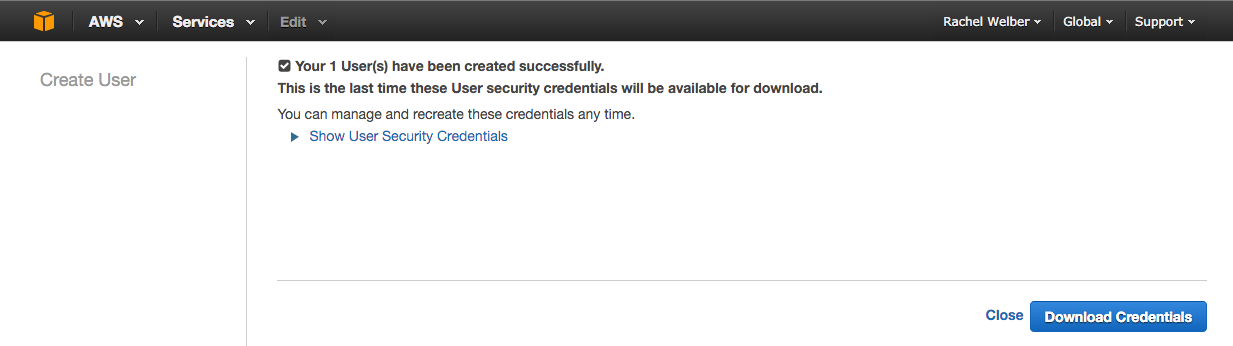
Depois de criar um novo usuário, selecione Show User Security Credentials para revelar o ID da chave de acesso e a chave de acesso secreta. Em seguida, anote essas credenciais em algum lugar ou selecione o botão Download Credentials, pois você precisará inseri-las no dashboard da Braze posteriormente.
Etapa 3: Criar política
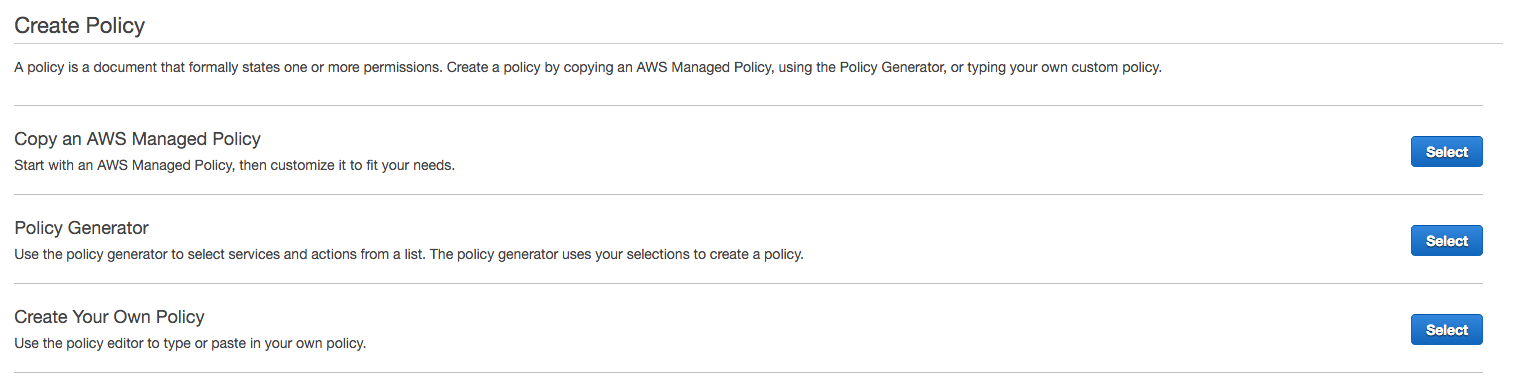
Navegue até Policies > Get Started > Create Policy para adicionar permissões ao seu usuário. Em seguida, selecione Create Your Own Policy. Isso concede permissões limitadas, de modo que a Braze só pode acessar os buckets especificados.
São necessárias políticas diferentes para Currents e exportação de dados do dashboard. s3:GetObject é necessário para permitir que o backend da Braze execute o tratamento de erros.
Especifique um nome de política de sua escolha e insira o seguinte trecho de código na seção Policy Document. Não se esqueça de substituir INSERTBUCKETNAME pelo nome do seu bucket. Sem essas permissões, a integração não passa na verificação de credenciais e não será criada.
Se estiver configurando apenas o arquivamento de mensagens, use o trecho de código na guia Dashboard Data Export.
1
2
3
4
5
6
7
8
9
10
11
12
13
14
15
{
    "Version": "2012-10-17",
    "Statement": [
        {
            "Effect": "Allow",
            "Action": ["s3:ListBucket", "s3:GetBucketLocation"],
            "Resource": ["arn:aws:s3:::INSERTBUCKETNAME"]
        },
        {
            "Effect": "Allow",
            "Action": ["s3:PutObject", "s3:GetObject"],
            "Resource": ["arn:aws:s3:::INSERTBUCKETNAME/*"]
        }
    ]
}
1
2
3
4
5
6
7
8
9
10
11
12
13
14
15
{
    "Version": "2012-10-17",
    "Statement": [
        {
            "Effect": "Allow",
            "Action": ["s3:ListBucket", "s3:GetBucketLocation"],
            "Resource": ["arn:aws:s3:::INSERTBUCKETNAME"]
        },
        {
            "Effect": "Allow",
            "Action": ["s3:GetObject", "s3:PutObject", "s3:DeleteObject"],
            "Resource": ["arn:aws:s3:::INSERTBUCKETNAME*", "arn:aws:s3:::INSERTBUCKETNAME/", "arn:aws:s3:::INSERTBUCKETNAME"]
        }
    ]
}
Etapa 4: Anexar política
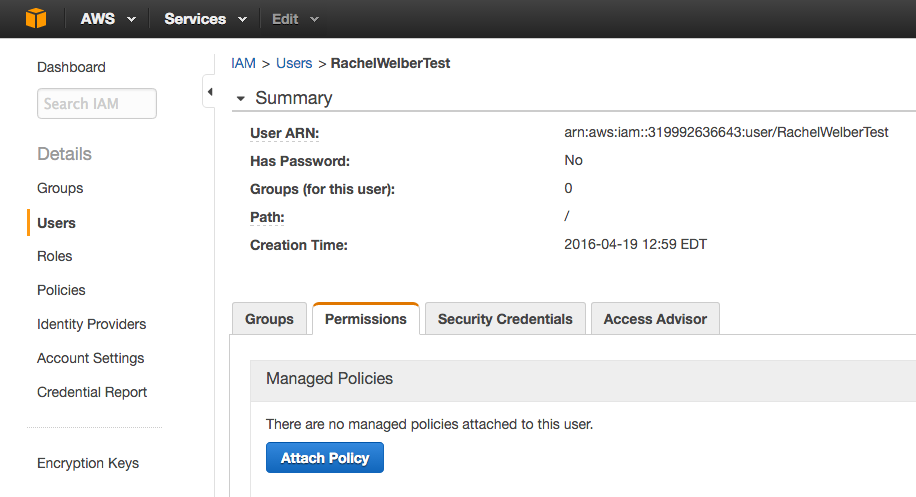
Depois de criar uma nova política, acesse Users e selecione o usuário específico. Na guia Permissions, selecione Attach Policy e selecione a nova política que você criou. Agora, você está pronto para vincular suas credenciais da AWS à sua conta da Braze.
Etapa 5: Vincular a Braze à AWS
Se estiver configurando apenas o arquivamento de mensagens, siga as etapas na guia Dashboard Data Export.
Na Braze, acesse Integrações de parceiros > Currents.
Em seguida, selecione Create New Current e depois Amazon S3 Data Export.
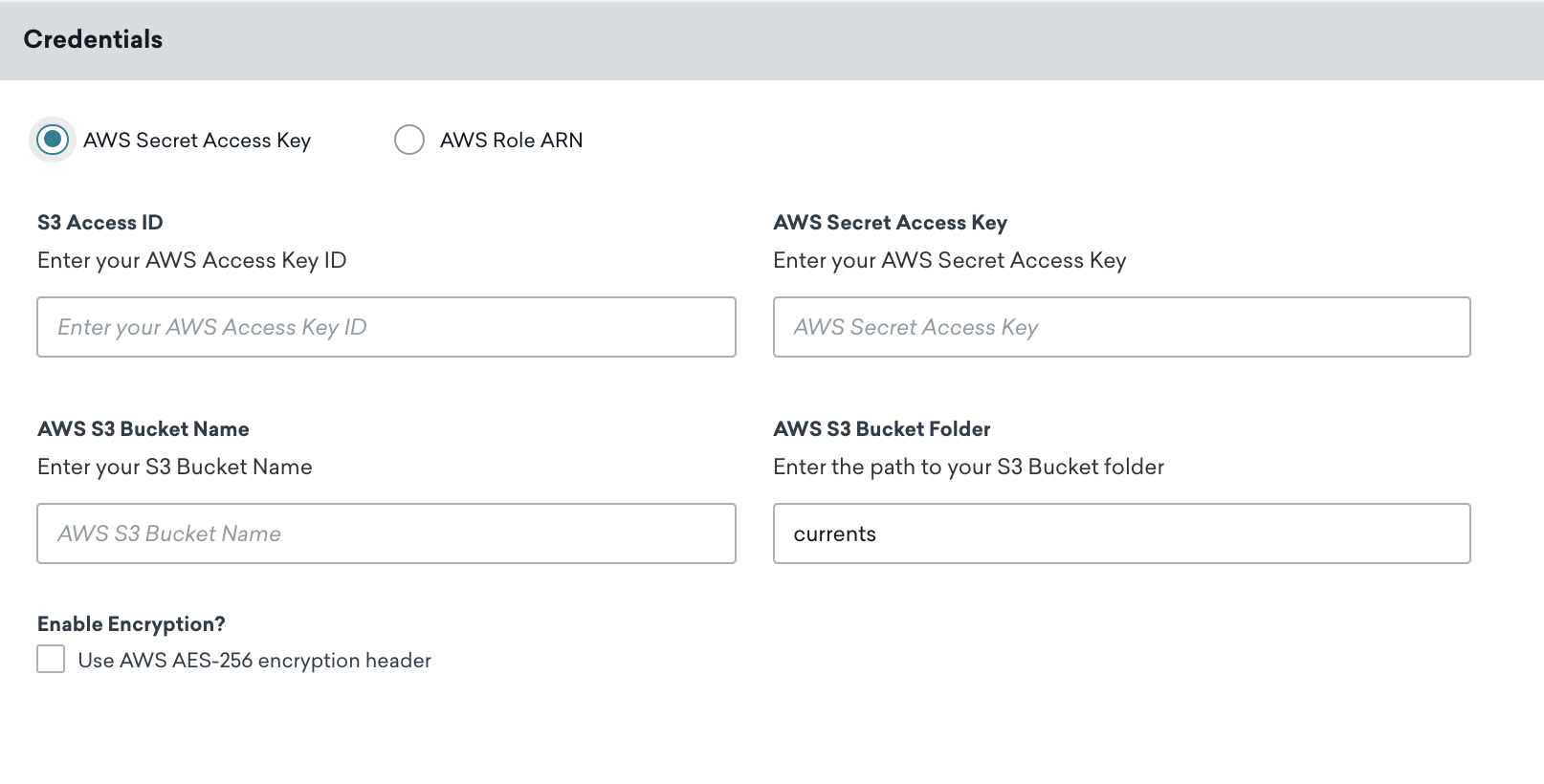
Dê um nome ao seu Current. Na seção Credentials, certifique-se de que AWS Secret Access Key esteja selecionada e, em seguida, insira seu ID de acesso S3, a chave de acesso secreta da AWS e o nome do bucket S3 da AWS nos campos designados.

Mantenha seu ID de chave de acesso da AWS e sua chave de acesso secreta atualizados. Se as credenciais do seu conector expirarem, o conector deixará de enviar eventos. Se isso persistir por mais de 5 dias, os eventos do conector serão descartados e os dados serão perdidos permanentemente.
Você também pode adicionar as seguintes personalizações de acordo com suas necessidades:
- Caminho da pasta: o padrão é
currents. Se essa pasta não existir, a Braze criará automaticamente uma para você. - Criptografia AES-256 do lado do servidor, em repouso: o padrão é OFF e inclui o cabeçalho
x-amz-server-side-encryption.
Selecione Launch Current para continuar.
Uma notificação informa se suas credenciais foram validadas com sucesso. O AWS S3 agora está configurado para o Braze Currents.
Na Braze, acesse Integrações de parceiros > Parceiros de tecnologia e selecione Amazon S3.
Na página AWS Credentials, certifique-se de que AWS Secret Access Key esteja selecionada e, em seguida, insira seu ID de acesso da AWS, a chave de acesso secreta da AWS e o nome do bucket S3 da AWS nos campos designados. Ao inserir a chave secreta, selecione Test Credentials primeiro para garantir que as credenciais funcionem e, em seguida, selecione Save quando for bem-sucedido.
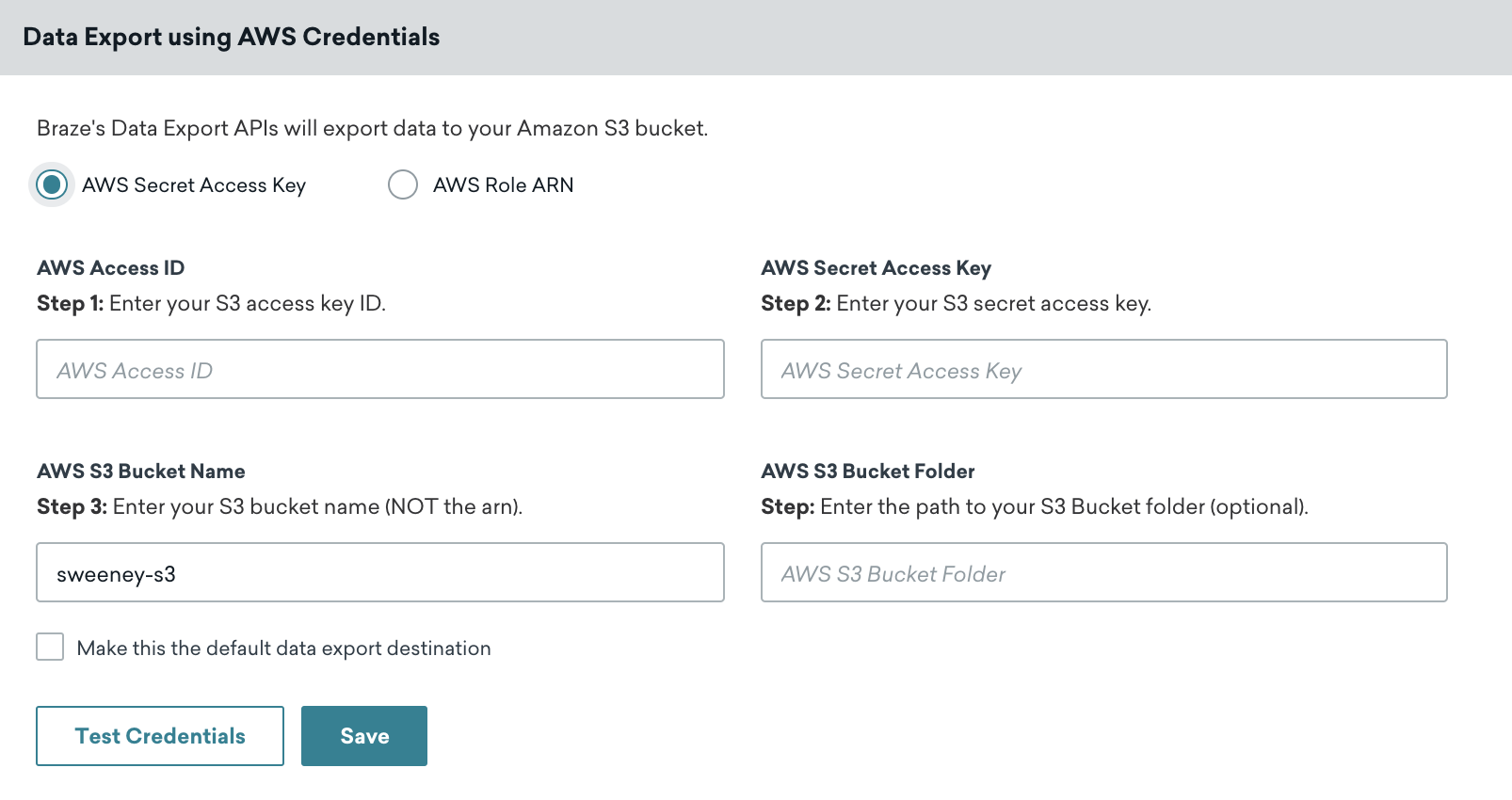

Sempre é possível recuperar novas credenciais navegando até o seu usuário e selecionando Create Access Key na guia Security Credentials no console da AWS.
Uma notificação informa se suas credenciais foram validadas com sucesso. O AWS S3 agora está integrado à sua conta da Braze.
Método de autenticação ARN de função da AWS
Esse método de autenticação gera um Amazon Resource Name (ARN) de função que permite à conta Amazon da Braze se autenticar como membro da função que você criou para gravar dados no seu bucket.
Etapa 1: Criar política
Para começar, faça login no console de gerenciamento da AWS como administrador da conta. Navegue até a seção IAM do console da AWS, selecione Policies na barra de navegação e selecione Create Policy.
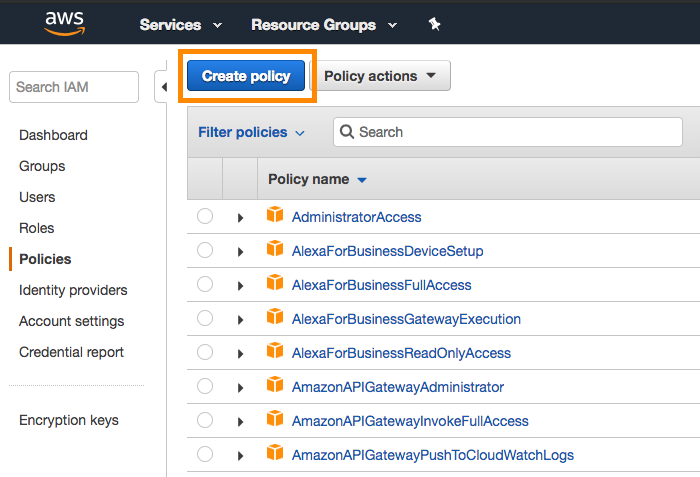
São necessárias políticas diferentes para Currents e exportação de dados do dashboard. s3:GetObject é necessário para permitir que o backend da Braze execute o tratamento de erros.
Abra a guia JSON e insira o seguinte trecho de código na seção Policy Document. Não se esqueça de substituir INSERTBUCKETNAME pelo nome do seu bucket. Selecione Review Policy quando terminar.
Se estiver configurando apenas o arquivamento de mensagens, use o trecho de código na guia Dashboard Data Export.
1
2
3
4
5
6
7
8
9
10
11
12
13
14
15
{
    "Version": "2012-10-17",
    "Statement": [
        {
            "Effect": "Allow",
            "Action": ["s3:ListBucket", "s3:GetBucketLocation"],
            "Resource": ["arn:aws:s3:::INSERTBUCKETNAME"]
        },
        {
            "Effect": "Allow",
            "Action": ["s3:PutObject", "s3:GetObject"],
            "Resource": ["arn:aws:s3:::INSERTBUCKETNAME/*"]
        }
    ]
}
1
2
3
4
5
6
7
8
9
10
11
12
13
14
15
{
    "Version": "2012-10-17",
    "Statement": [
        {
            "Effect": "Allow",
            "Action": ["s3:ListBucket", "s3:GetBucketLocation"],
            "Resource": ["arn:aws:s3:::INSERTBUCKETNAME"]
        },
        {
            "Effect": "Allow",
            "Action": ["s3:PutObject", "s3:GetObject","s3:DeleteObject"],
            "Resource": ["arn:aws:s3:::INSERTBUCKETNAME/*"]
        }
    ]
}
Em seguida, dê um nome e uma descrição à política e selecione Create Policy.
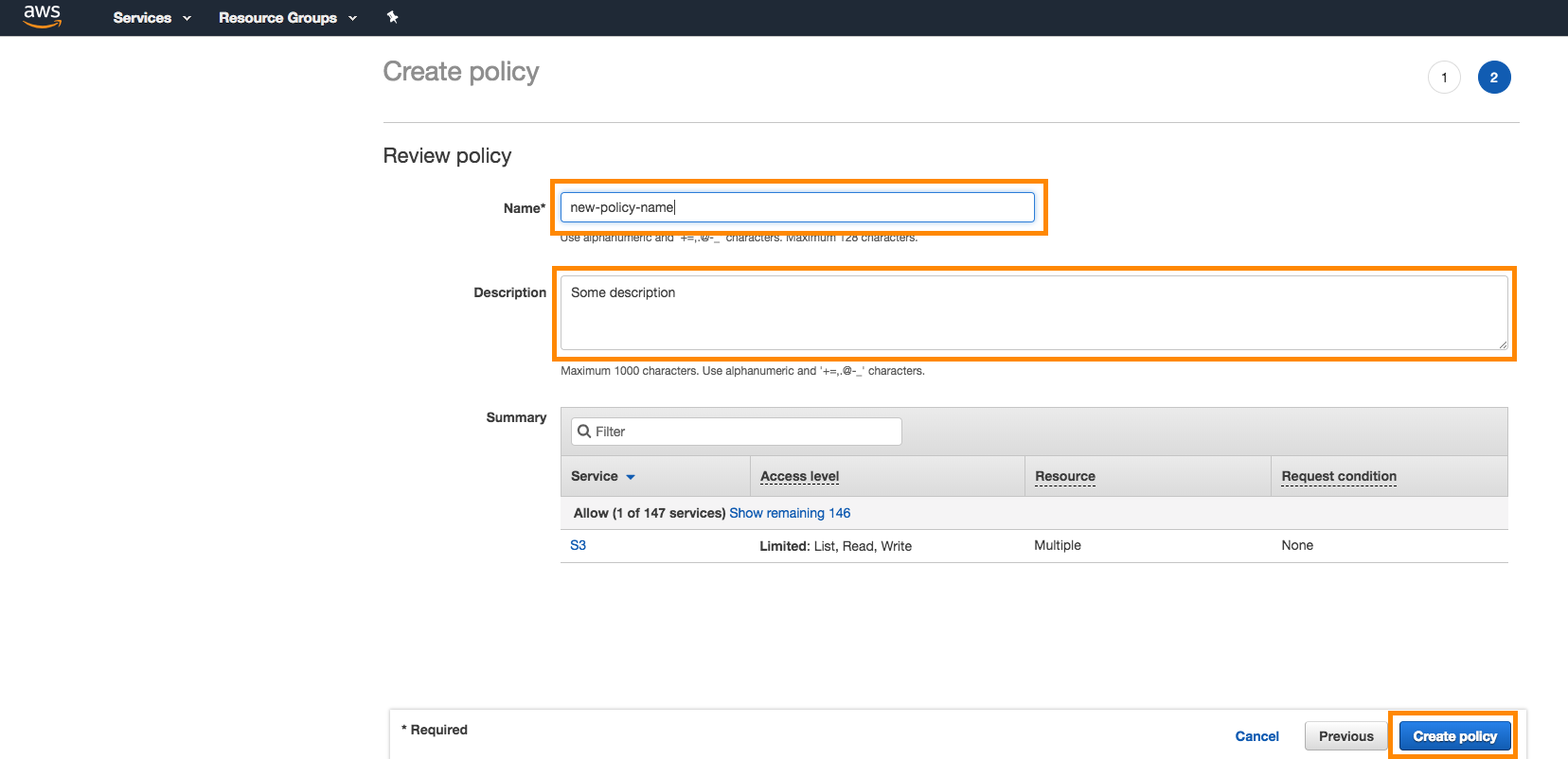
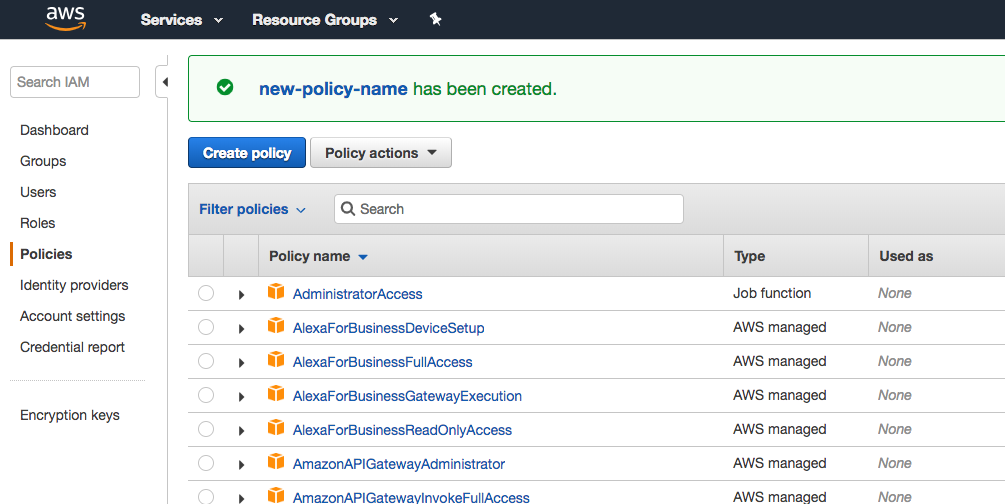
Etapa 2: Criar função
Na mesma seção IAM do console, selecione Roles > Create Role.
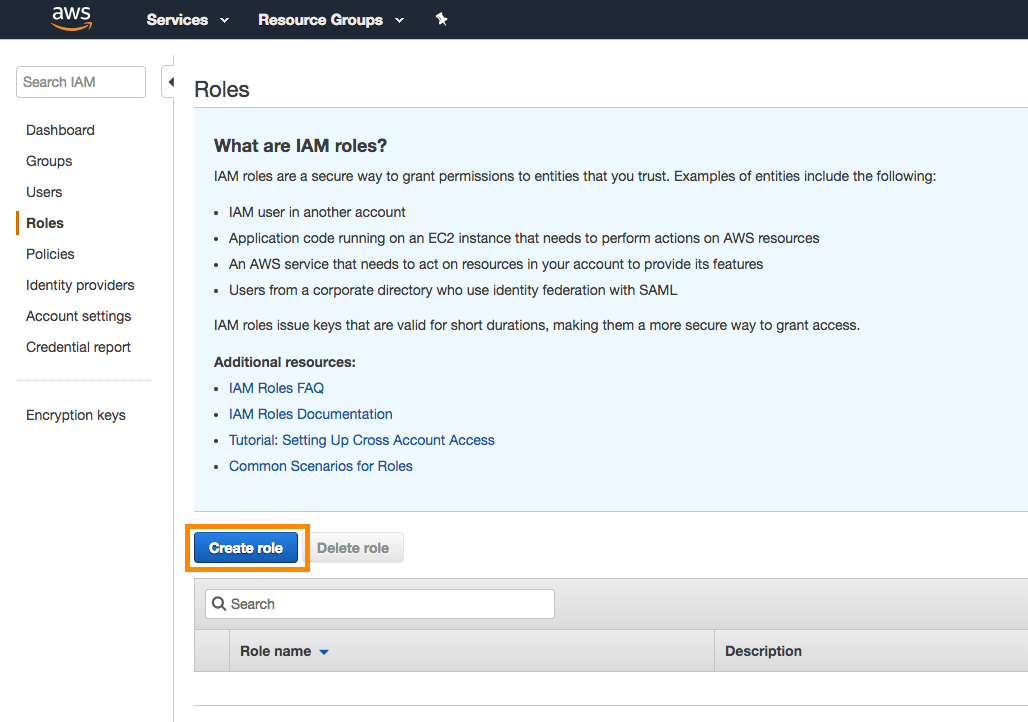
Recupere o ID da sua conta da Braze e o ID externo da sua conta da Braze:
- Currents: Na Braze, acesse Integrações de parceiros > Currents. Em seguida, selecione Create New Current e depois Amazon S3 Data Export. Aqui você encontrará os identificadores necessários para criar sua função.
- Exportação de dados do dashboard: Na Braze, acesse Integrações de parceiros > Parceiros de tecnologia e selecione Amazon S3. Aqui você encontrará os identificadores necessários para criar sua função. (Crie suas funções aqui se estiver configurando apenas o arquivamento de mensagens.)
No console da AWS, selecione Another AWS Account como o tipo de seletor de entidade confiável. Forneça o ID da sua conta da Braze, marque a caixa Require external ID e digite o ID externo da Braze. Selecione Next quando terminar.
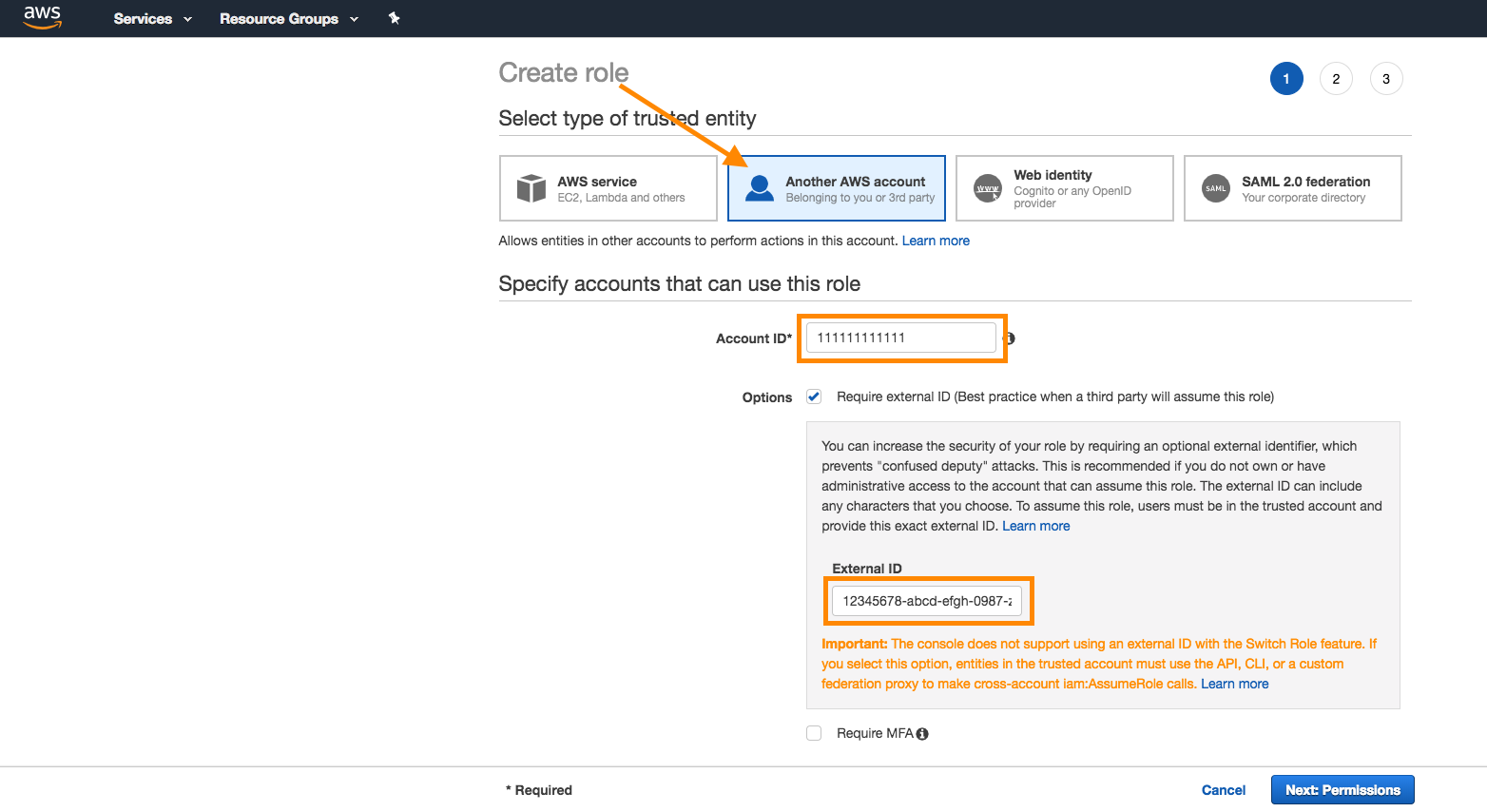
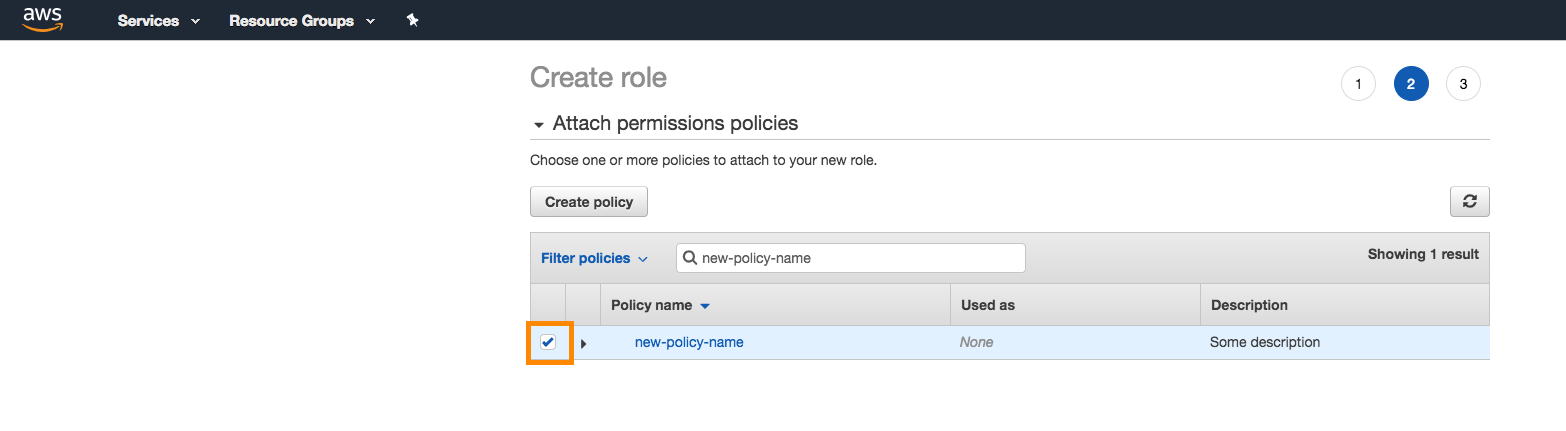
Etapa 3: Anexar política
Em seguida, anexe à função a política que você criou anteriormente. Procure a política na barra de pesquisa e marque a caixa de seleção ao lado da política para anexá-la. Selecione Next quando terminar.
Dê um nome e uma descrição à função e selecione Create Role.
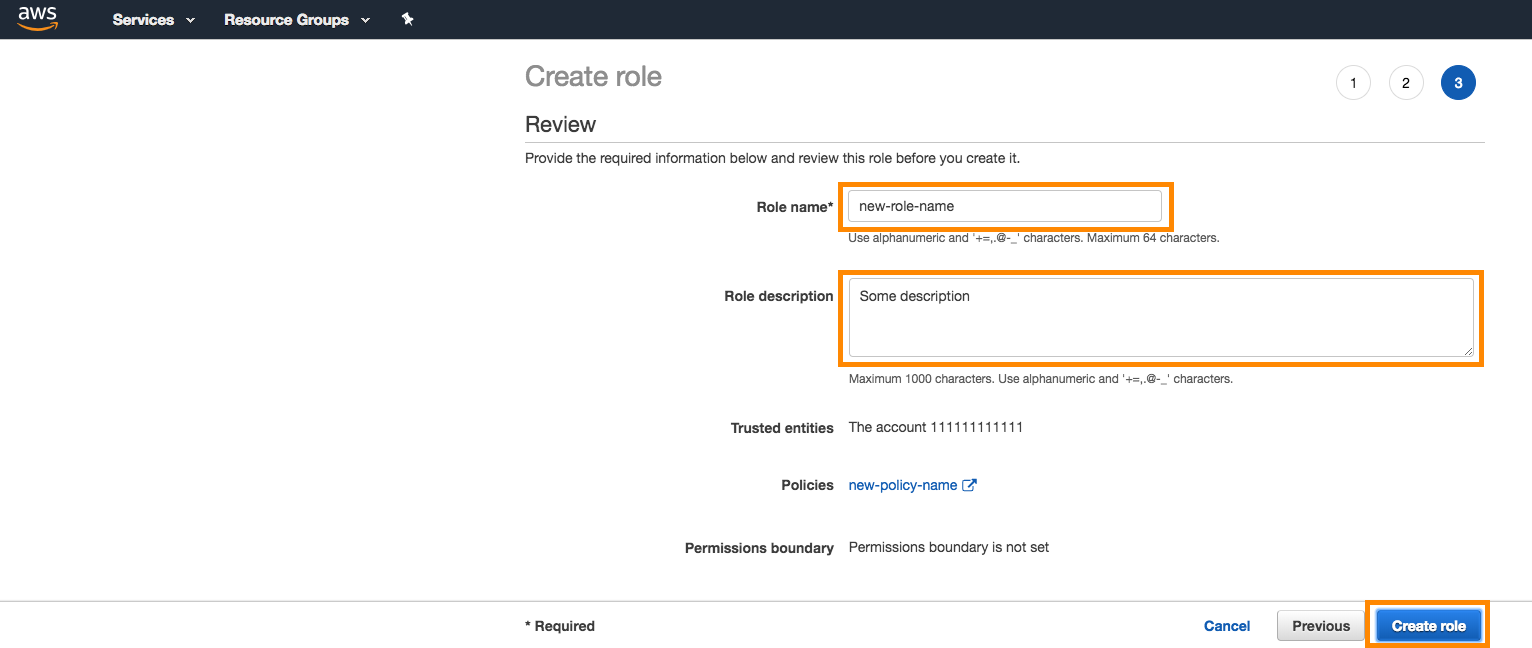
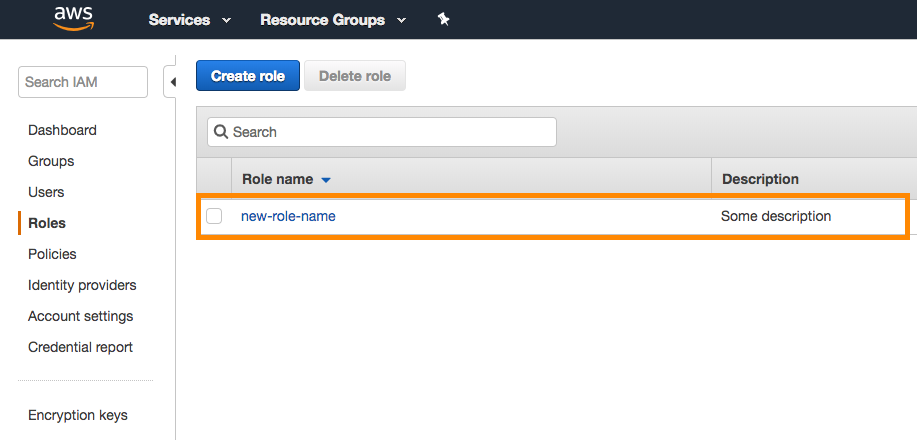
Agora você verá a função recém-criada na lista.
Etapa 4: Vincular à AWS da Braze
No console da AWS, localize sua função recém-criada na lista. Selecione o nome para abrir os detalhes dessa função.
Observe o Role ARN na parte superior da página de resumo da função.
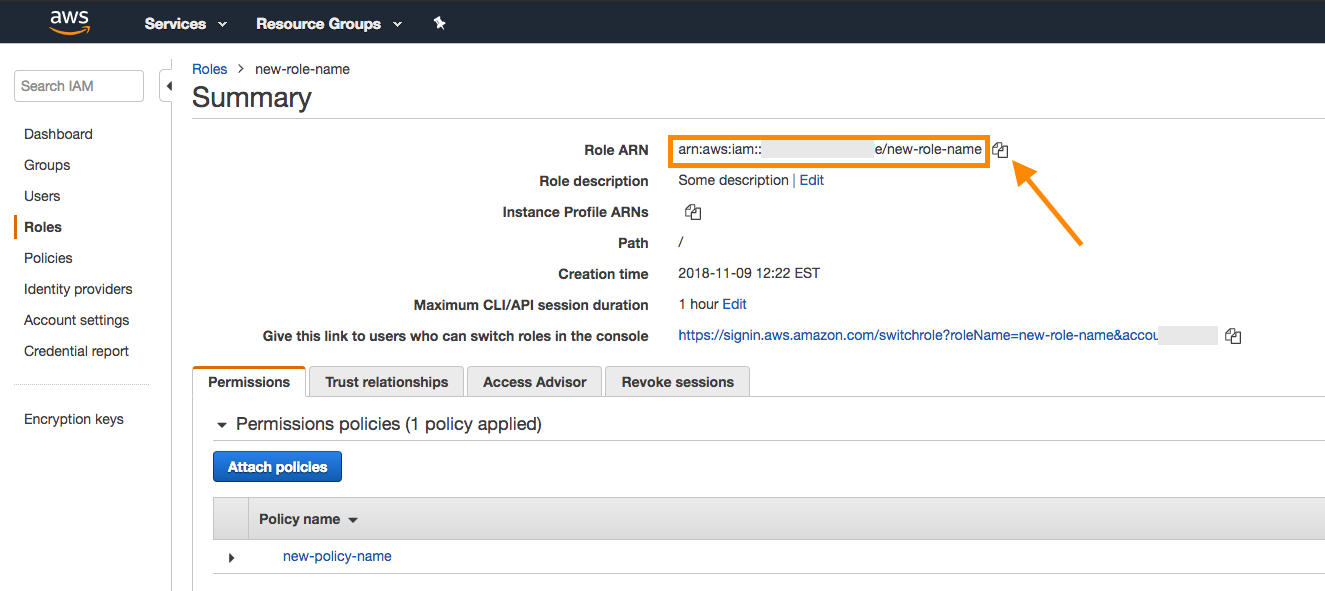
Retorne à sua conta da Braze e copie o ARN da função no campo fornecido.
Se estiver configurando apenas o arquivamento de mensagens, siga as etapas na guia Dashboard Data Export.
Na Braze, acesse Integrações de parceiros > Currents. Em seguida, selecione Create New Current e selecione Amazon S3 Data Export.
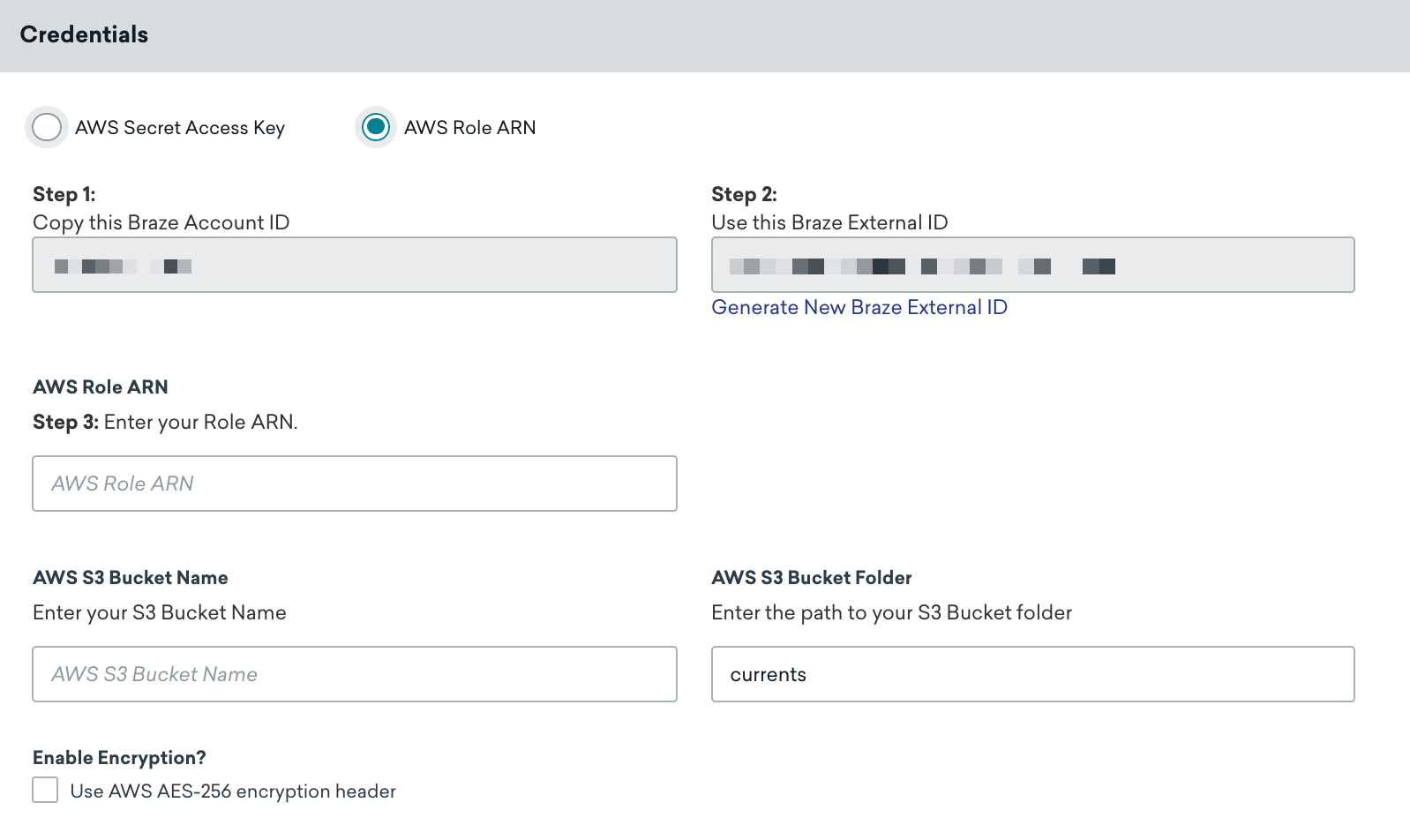
Dê um nome ao seu Current. Em seguida, na seção Credentials, certifique-se de que AWS Role ARN esteja selecionado e forneça o ARN da sua função e o nome do bucket S3 da AWS nos campos designados.
Você também pode adicionar as seguintes personalizações de acordo com suas necessidades:
- Caminho da pasta (o padrão é
currents) - Criptografia AES-256 do lado do servidor, em repouso (o padrão é OFF) — inclui o cabeçalho
x-amz-server-side-encryption
Selecione Launch Current para continuar. Uma notificação indica se suas credenciais foram validadas com êxito. O AWS S3 agora está configurado para o Braze Currents.
Se você receber um erro “S3 credentials are invalid”, isso pode ser devido à integração muito rápida após a criação de uma função na AWS. Aguarde e tente novamente. Se a mensagem mencionar acesso PutObject ou criptografia do lado do servidor em exportações de dados do dashboard, consulte Solução de problemas de erros de credenciais S3.
Na Braze, acesse a página Parceiros de tecnologia em Integrações e selecione Amazon S3.
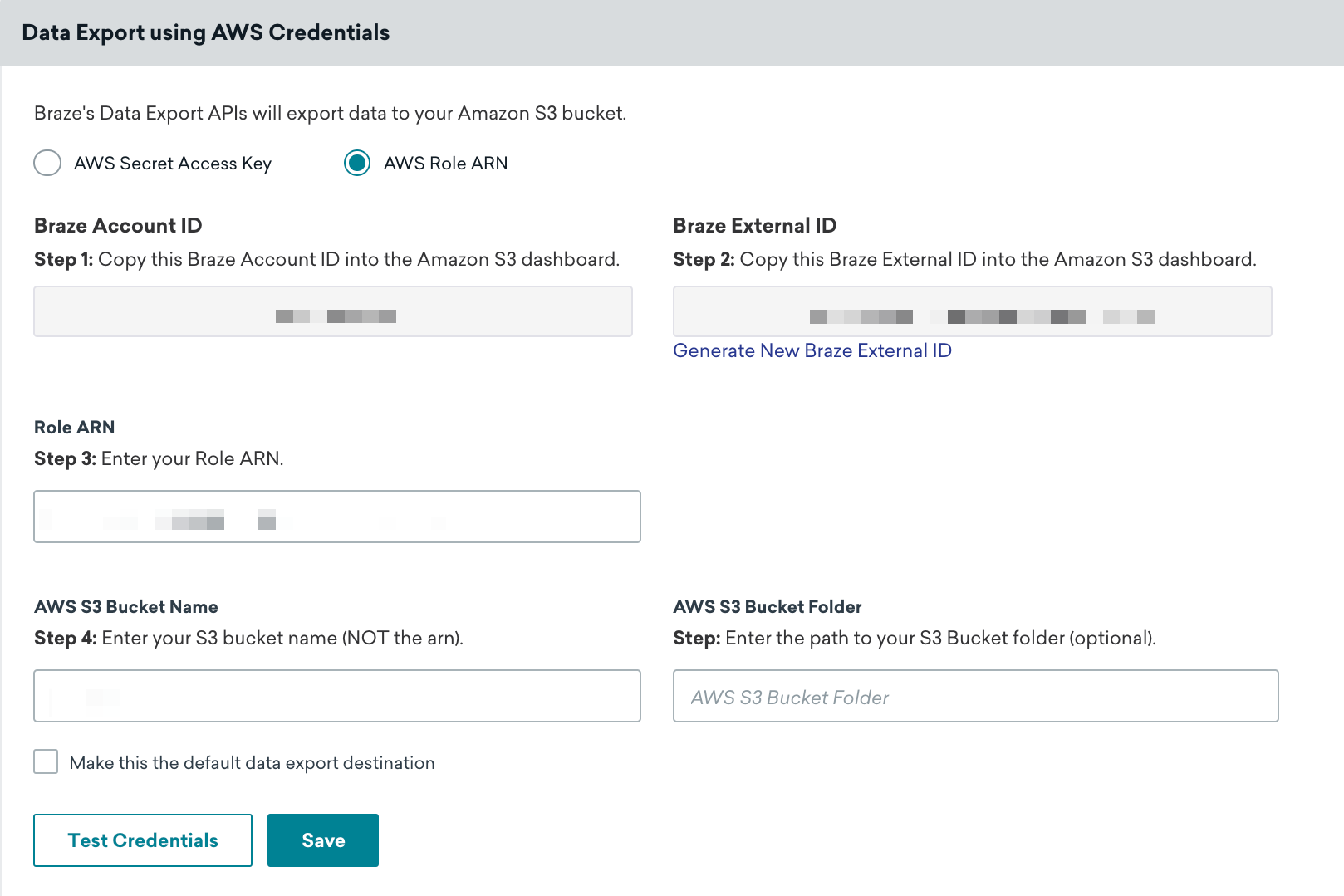
Na página AWS Credentials, certifique-se de que o botão de opção AWS Role ARN esteja selecionado e, em seguida, insira o ARN da sua função e o nome do bucket S3 da AWS nos campos designados. Selecione Test Credentials primeiro para confirmar que suas credenciais funcionam corretamente e, em seguida, selecione Save quando for bem-sucedido.
Sempre é possível recuperar novas credenciais navegando até o seu usuário e selecionando Create Access Key na guia Security Credentials no console da AWS.
Uma notificação informa se suas credenciais foram validadas com sucesso. O AWS S3 agora está integrado à sua conta da Braze.
Atualização das credenciais do Amazon S3 para Currents
Você pode atualizar as credenciais do Amazon S3 em um conector Braze Currents existente sem interromper a integração ou perder dados já exportados para o seu bucket.
Para atualizar as credenciais — ou para alternar entre AWS Secret Access Key e AWS Role ARN — conclua as etapas do lado do IAM e da AWS para o método escolhido descritas anteriormente neste artigo (políticas, usuário ou função e identificadores conforme necessário).
Quando terminar de preparar as credenciais na AWS, acesse Integrações de parceiros > Currents na Braze, localize seu conector Amazon S3 na lista, selecione Edit, atualize as Credentials e selecione Update Current. A Braze valida as credenciais inseridas; seu conector continua funcionando e os dados já no seu bucket permanecem disponíveis. Para saber mais, consulte Atualização de Currents em Configurar Currents.
Comportamento de exportação
Os usuários que integraram uma solução de armazenamento de dados na nuvem e exportam APIs, relatórios de dashboard ou relatórios CSV experimentam o seguinte:
- Todas as exportações de API não retornam uma URL de download no corpo da resposta e devem ser recuperadas por meio do armazenamento de dados.
- Todos os relatórios de dashboard e CSV são enviados para o e-mail do usuário para download (sem necessidade de permissões de armazenamento) e armazenados em backup no Data Storage.
Erro Unable to connect to S3, please validate that your credentials are correct
Se você vir esse erro ao baixar uma exportação CSV, abra a integração do Amazon S3 na página Parceiros de tecnologia e selecione Test Credentials. O resultado explica o que falhou na validação — por exemplo, a chave pode estar sem a permissão GetObject, o que impede a Braze de gerar links de download.
Atualize sua política IAM para que o usuário ou a função da integração possa chamar s3:GetObject no bucket S3 e no caminho do objeto configurados na sua integração da Braze. Para mais problemas de exportação, consulte Solução de problemas de exportação.
Requisito de formato JSON: para exportações JSON, a Braze usa o formato JSONL (JSON delimitado por nova linha), em que cada linha contém um objeto JSON separado. Esse formato é diferente do JSON padrão, que é um único array ou objeto JSON. Cada linha do arquivo exportado é um objeto JSON válido, mas o arquivo como um todo não é um único documento JSON válido. Ao processar esses arquivos, analise cada linha individualmente como um objeto JSON separado, em vez de tentar analisar o arquivo inteiro como um único documento JSON.
As exportações do Currents usam o formato Apache Avro (arquivos .avro), não JSON. Esse requisito de formato JSON se aplica às exportações de dados do dashboard e às exportações de API.
Vários conectores
Se você pretende criar mais de um conector Currents para enviar ao seu bucket S3, poderá usar as mesmas credenciais, mas deverá especificar um caminho de pasta diferente para cada um. Você pode criá-los no mesmo espaço de trabalho ou dividi-los e criá-los em vários espaços de trabalho. Você também tem a opção de criar uma única política para cada integração ou criar uma política que abranja ambas as integrações.
Se você planeja usar o mesmo bucket S3 para Currents e exportações de dados, precisará criar duas políticas separadas, pois cada integração requer permissões diferentes.
Solução de problemas
Erro: a conta não tem acesso PutObject
Se você vir o seguinte erro ao salvar as credenciais do Amazon S3 para exportações de dados do dashboard, isso pode ser devido a permissões incorretas ou configurações de criptografia do lado do servidor.
1
S3 Credentials are invalid because this account does not have 'PutObject access'. Please check the permissions and ensure that this key has access to 'PutObject' in the 'CUSTOMER-BUCKET-HERE' bucket.
Para resolver esse problema, verifique as seguintes áreas.
Política de bucket incorreta
Confirme que você criou uma política com as permissões corretas conforme descrito em Integração com o Amazon S3 (use a política de Dashboard Data Export para o seu método de autenticação).
Criptografia do lado do servidor
1
User: arn:aws:sts::XXX:assumed-role/braze-iam-role/braze is not authorized to perform: kms:GenerateDataKey on resource: arn:aws:XXX because no identity-based policy allows the kms:GenerateDataKey action
Se você receber essa mensagem de erro do suporte da Braze ou nos seus logs da AWS, seu bucket S3 está configurado com criptografia AWS Key Management Service (SSE-KMS). A Braze não oferece suporte a SSE-KMS para Currents ou exportações de dados do dashboard. Para resolver isso, desative o SSE-KMS no seu bucket S3.
A Braze oferece suporte à criptografia do lado do servidor usando chaves gerenciadas pelo S3 (SSE-S3), que é compatível tanto com Currents quanto com exportações de dados do dashboard.
Verificar permissões adicionais
Certifique-se de que você tem as permissões necessárias, incluindo s3:GetBucketLocation e s3:PutObject.