Digioh
A Digioh oferece suporte ao crescimento da lista, à captura de dados primários e ao uso desses dados nas Campaigns da Braze.
Essa integração é mantida pela Digioh.
Sobre a integração
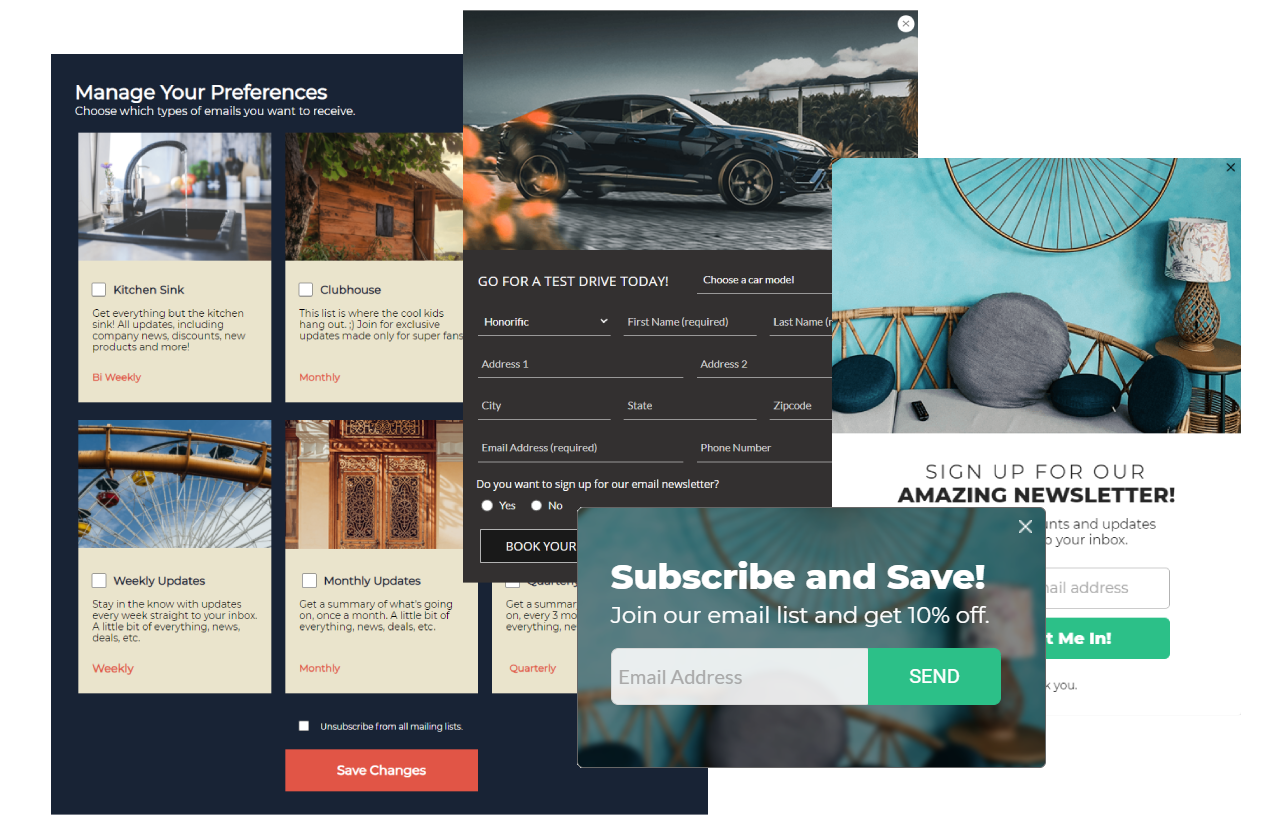
A integração da Braze com a Digioh permite que você use um construtor do tipo arrastar e soltar para criar formulários, pop-ups, centrais de preferências, landing pages e pesquisas que conectem você aos seus clientes. A Digioh auxilia na configuração da integração e pode criar, projetar e lançar sua primeira campanha.
Pré-requisitos
| Requisito | Descrição |
|---|---|
| Conta Digioh | É necessário ter uma conta da Digioh para usar essa parceria. |
| Chave da API REST da Braze | Uma chave da API REST da Braze com permissões users.track. Isso pode ser criado no dashboard da Braze em Configurações > Chaves de API. |
Endpoint da API da Braze /users/track/ |
A URL do seu endpoint REST com os detalhes de /users/track/ anexados a ela. Seu endpoint dependerá da URL da Braze para sua instância.Por exemplo, se seu endpoint da API REST for https://rest.iad-01.braze.com, seu endpoint /users/track/ será https://rest.iad-01.braze.com/users/track/. |
Integração
Para integrar a Digioh, configure primeiro o conector da Braze. Quando terminar, você precisará aplicar a integração a uma lightbox (widget). Visite a Digioh para saber mais sobre os conceitos básicos de integração.
Etapa 1: Criar integração com a Digioh
Na Digioh, clique na guia Integrations e, em seguida, no botão New Integration. Selecione Braze no menu suspenso Integration e nomeie a integração.
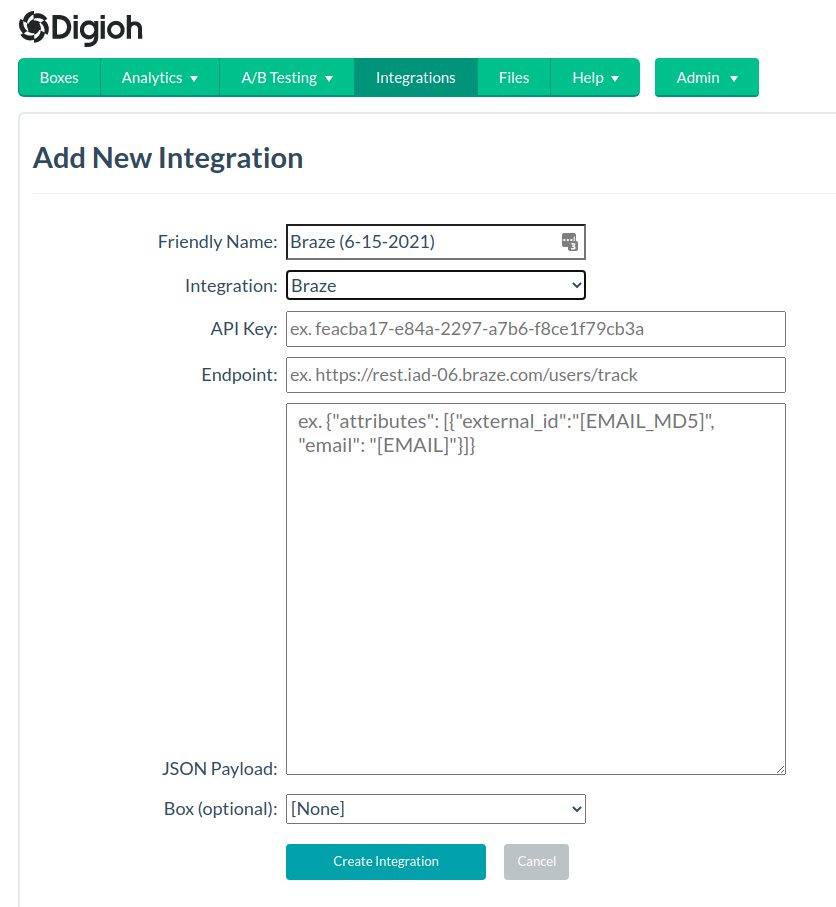
Em seguida, insira a chave da API REST da Braze e seu endpoint da API da Braze /users/track/.
Por fim, use a seção de mapeamento de campos para mapear campos personalizados adicionais além do e-mail e do nome. O trecho de código a seguir mostra um exemplo de carga útil. Quando concluído, selecione Create Integration.
{
"attributes" : [
{
"external_id": "[EMAIL_MD5]",
"email" : "[EMAIL]"
}
]
}
Etapa 2: Criar uma lightbox da Digioh
Use o editor de design da Digioh para criar uma lightbox (widget).
Quer ver uma galeria de maneiras de aproveitar o editor de design? Visite a galeria de temas da Digioh.
Etapa 3: Aplicar integração
Para aplicar essa integração a uma lightbox da Digioh, navegue até a página Boxes e selecione o link Add ou Edit na coluna Integrations. Isso também pode ser adicionado na seção Integration do editor.
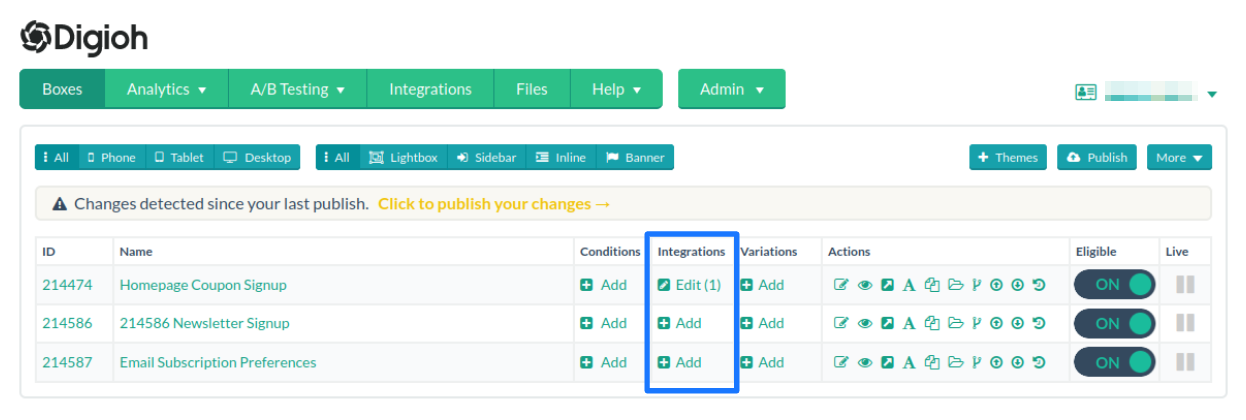
Aqui, selecione Add Integration, escolha a integração desejada e clique em Save. A Digioh passará seus leads capturados para a Braze em tempo real.