Guia de integração da JustAI
A JustAI hiperpersonaliza mensagens em escala nos canais de marketing de ciclo de vida, permitindo que você teste dinamicamente centenas de variações e atualize automaticamente conteúdos com baixo desempenho.
Quando você usa a JustAI com o Conteúdo conectado da Braze para personalizar suas Campaigns e Canvas existentes na Braze, a JustAI usa o Braze Currents para otimizar o conteúdo dinamicamente — para que você não precise fazer isso.
Quais são os benefícios?
Após a conclusão da integração, você pode aproveitar a plataforma JustAI para:
- Ver resultados de experimentos em tempo real
- Editar textos dinamicamente
- Visualizar insights de desempenho

Dúvidas? Entre em contato com a JustAI pela página de agendamento ou pelo canal compartilhado no Slack.
Pré-requisitos
| Requisito | Descrição |
|---|---|
| Conta JustAI | Uma conta na JustAI é necessária para aproveitar essa parceria. Se você não tem uma conta JustAI, agende uma chamada de integração de 30 minutos. |
Integrando a JustAI com a Braze
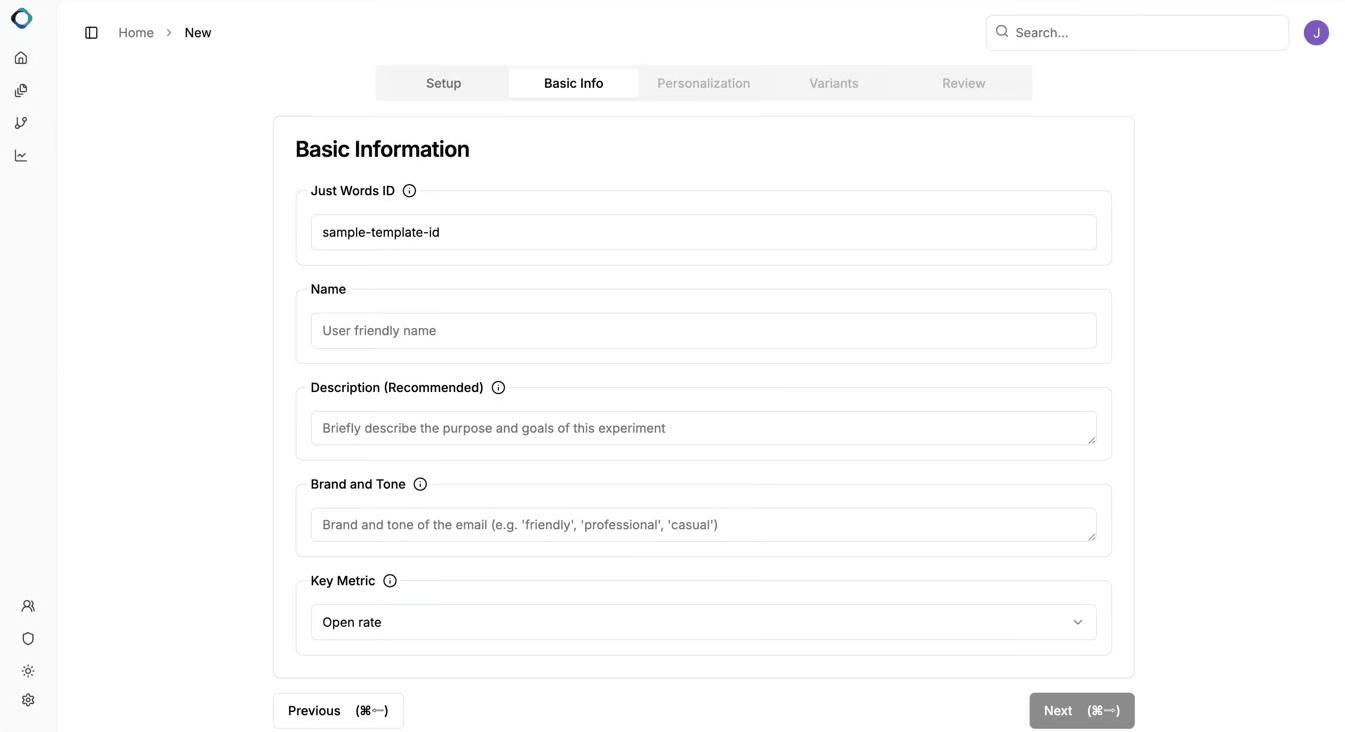
Etapa 1: Criar um modelo JustAI
- Acesse o console da JustAI e crie um novo modelo.
- Escolha um ID fácil de lembrar que use apenas letras, números e underscores.
- Preencha os detalhes básicos da campanha.
- Use a IA para gerar variações personalizadas.
Etapa 2: Criar uma chave de API da JustAI
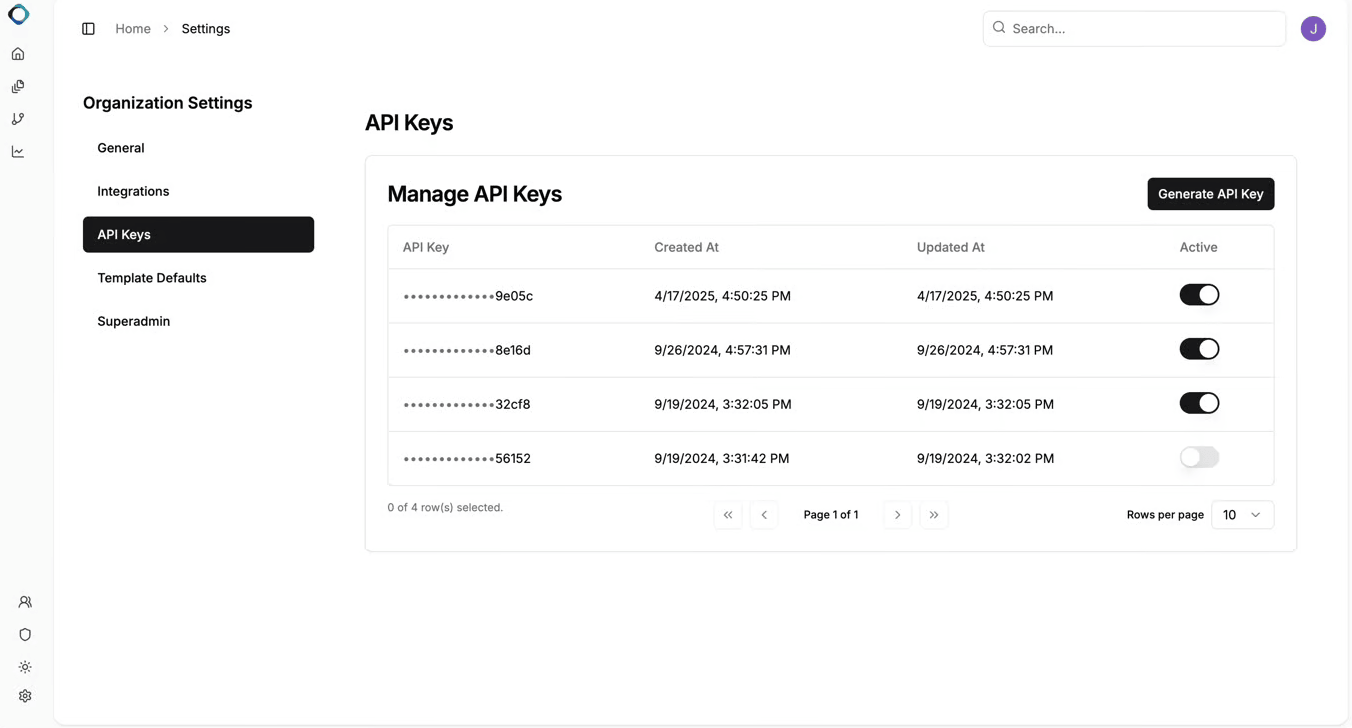
- Acesse Org Settings > API Keys > Generate API Key.
- Copie e salve a chave de API em um local seguro.
Etapa 3: Usar a JustAI no seu conteúdo da Braze
A JustAI funciona com Canvas e Campaigns usando Conteúdo conectado. Se você estiver criando um Canvas, cada etapa de e-mail deve corresponder a um modelo JustAI exclusivo.
Etapa 3.1: Configurar seu teste A/B
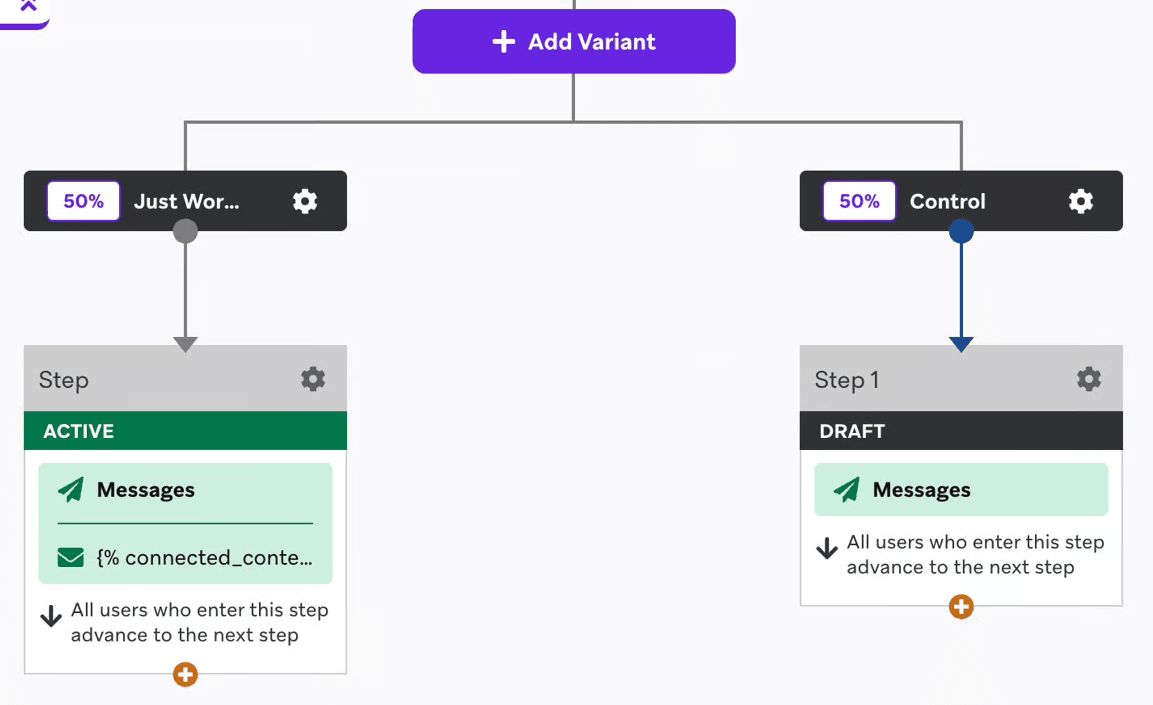
- Em um Canvas, selecione Add Variant > Add Variant até ter o número desejado de variantes e adicione etapas a cada variante (como uma etapa de mensagem de e-mail).
- Divida o tráfego do público conforme desejado. Por exemplo, se você tiver duas variantes, pode dar 50% para cada uma. Ou pode ter duas variantes com 40% cada e um grupo de controle com 20%. Para saber mais sobre testes A/B para Canvas, consulte Criando um Canvas.
- Nos criadores das etapas de mensagem que você deseja usar com Conteúdo conectado, cole o snippet de Conteúdo conectado do console da JustAI, como o snippet a seguir.
1
2
3
4
5
6
7
8
9
10
{% connected_content https://worker.getjust.ai/api/generate/just-words?template_id=<test_id>&user_id={{${user_id}}}
  :save jw
  :headers {
    "x-api-key": <jw_api_key>,
    "Content-Type": "application/json"
  }
%}

{{jw.copy.vars.cta}}
{% message_extras :key copy_id :value {{jw.copy.id }} %}
- Na etapa Compose Messages da sua Campaign, crie duas variantes.
- Na etapa Target Audience, acesse a seção A/B Testing e modifique as porcentagens de usuários que receberão cada uma das suas variantes (e seu grupo de controle opcional). Você pode personalizar ainda mais seu teste selecionando uma opção de otimização. Para saber mais sobre testes A/B para Campaigns, consulte Criando testes multivariantes e A/B.
- No criador de mensagens, cole o snippet de Conteúdo conectado do console da JustAI. O snippet Liquid a seguir mostra um exemplo disso.
1
2
3
4
5
6
7
8
9
10
{% connected_content https://worker.getjust.ai/api/generate/just-words?template_id=<test_id>&user_id={{${user_id}}}
  :save jw
  :headers {
    "x-api-key": <jw_api_key>,
    "Content-Type": "application/json"
  }
%}

{{jw.copy.vars.cta}}
{% message_extras :key copy_id :value {{jw.copy.id }} %}
Etapa 3.2: Adicionar personalização com atributos personalizados (opcional)
Para personalizar suas mensagens com atributos personalizados (como industry), use o seguinte formato Liquid:
1
2
3
4
5
6
7
8
9
10
{% connected_content https://worker.getjust.ai/api/generate/just-words?template_id=<test_id>&user_id={{${user_id}}}&attrs.industry={{ custom_attribute.industry }}
  :save jw
  :headers {
    "x-api-key": <jw_api_key>,
    "Content-Type": "application/json"
  }
%}

{{jw.copy.vars.cta}}
{% message_extras :key copy_id :value {{jw.copy.id }} %}
Observe que o atributo personalizado industry é indicado por &attrs.industry={{ custom_attribute.industry }}.
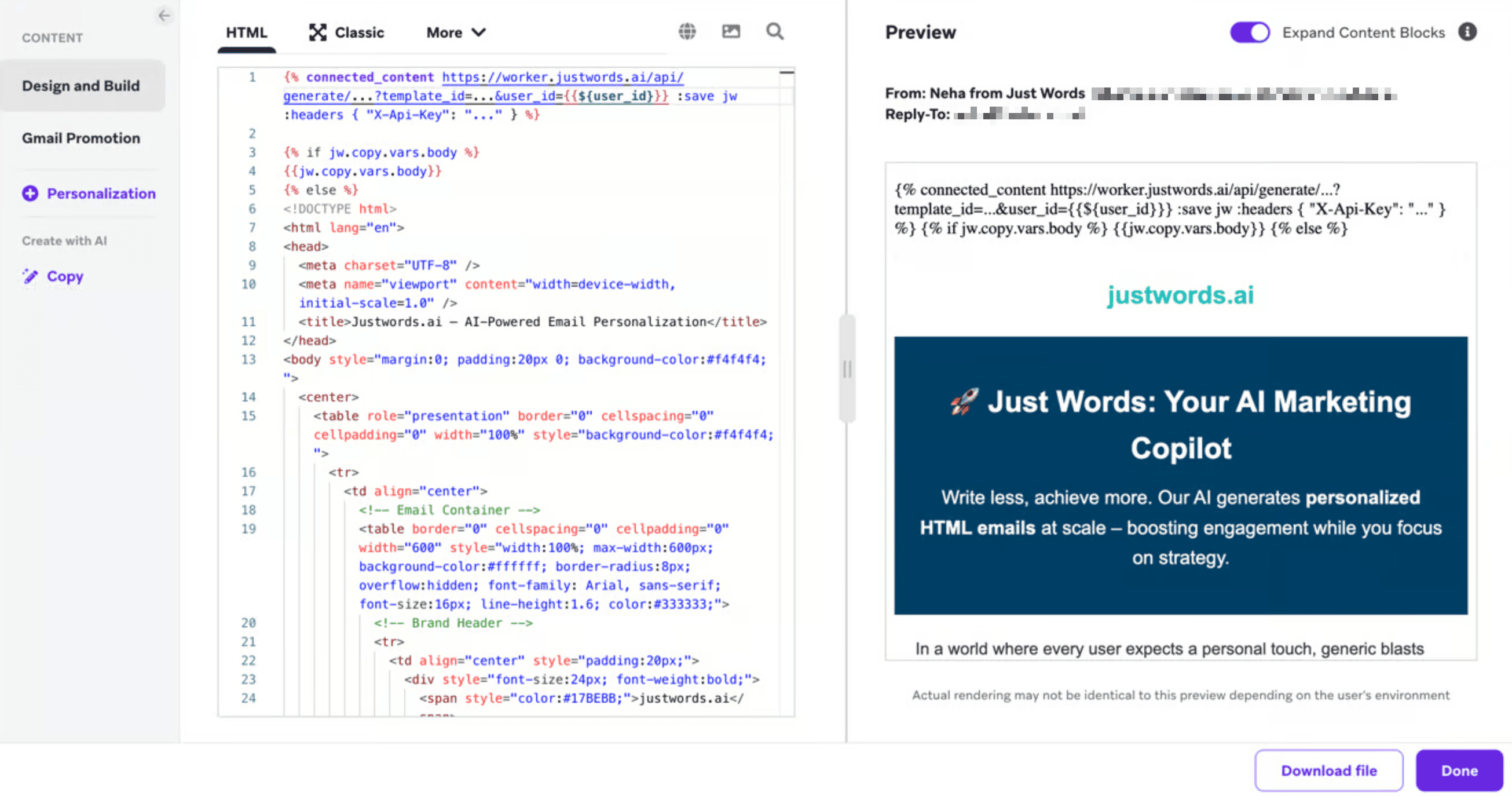
Etapa 4: Pré-visualizar o e-mail
Certifique-se de pré-visualizar o e-mail na Braze para confirmar que o conteúdo personalizado é renderizado corretamente.
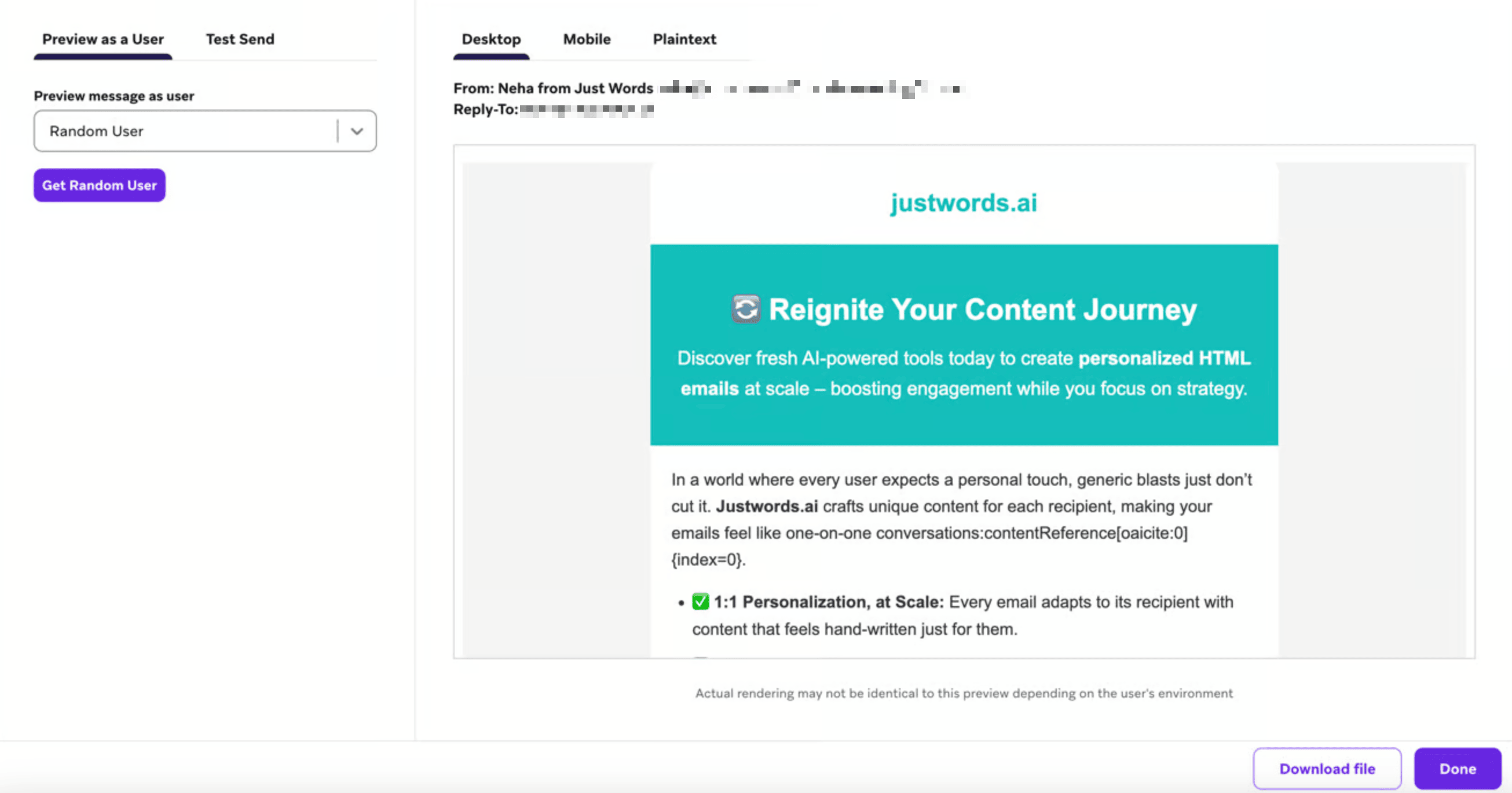
Etapa 5: Configurar o Braze Currents
O Braze Currents permite o rastreamento de desempenho e a otimização ao longo do tempo.
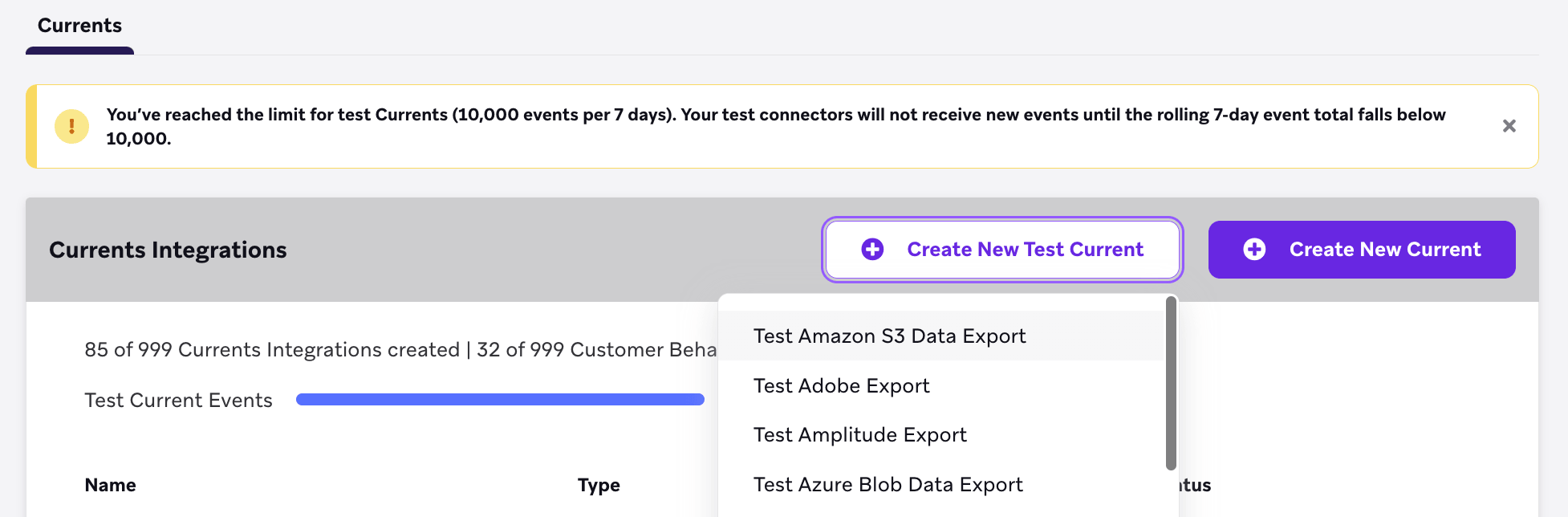
- Na Braze, acesse Partner Integrations > Data Export.
- Selecione Create New Test Current e depois selecione Test Amazon S3 Data Export.
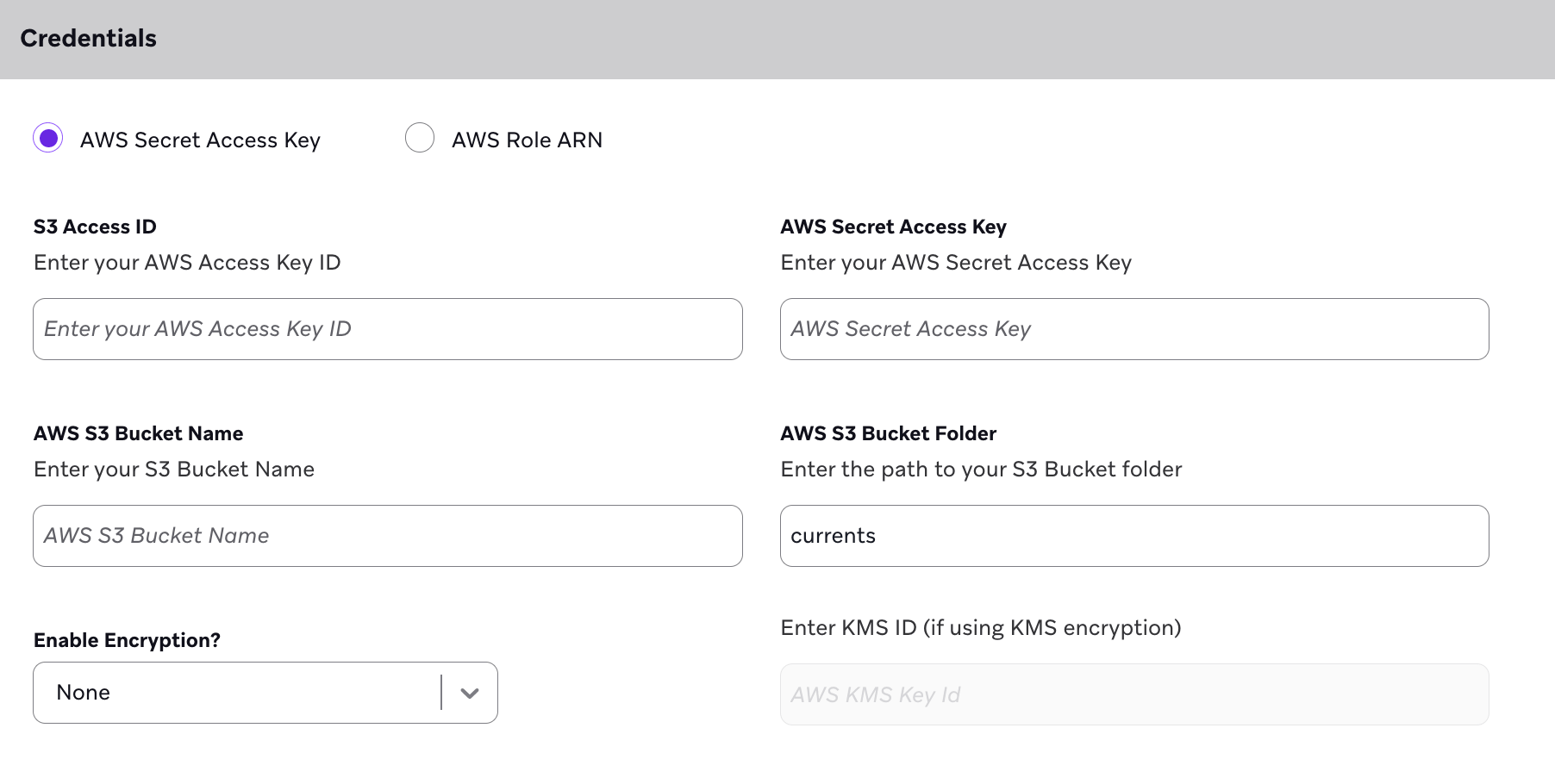
- Insira o S3 Access ID, a AWS Secret Access Key, o nome do bucket e a pasta fornecidos pela JustAI durante a integração.
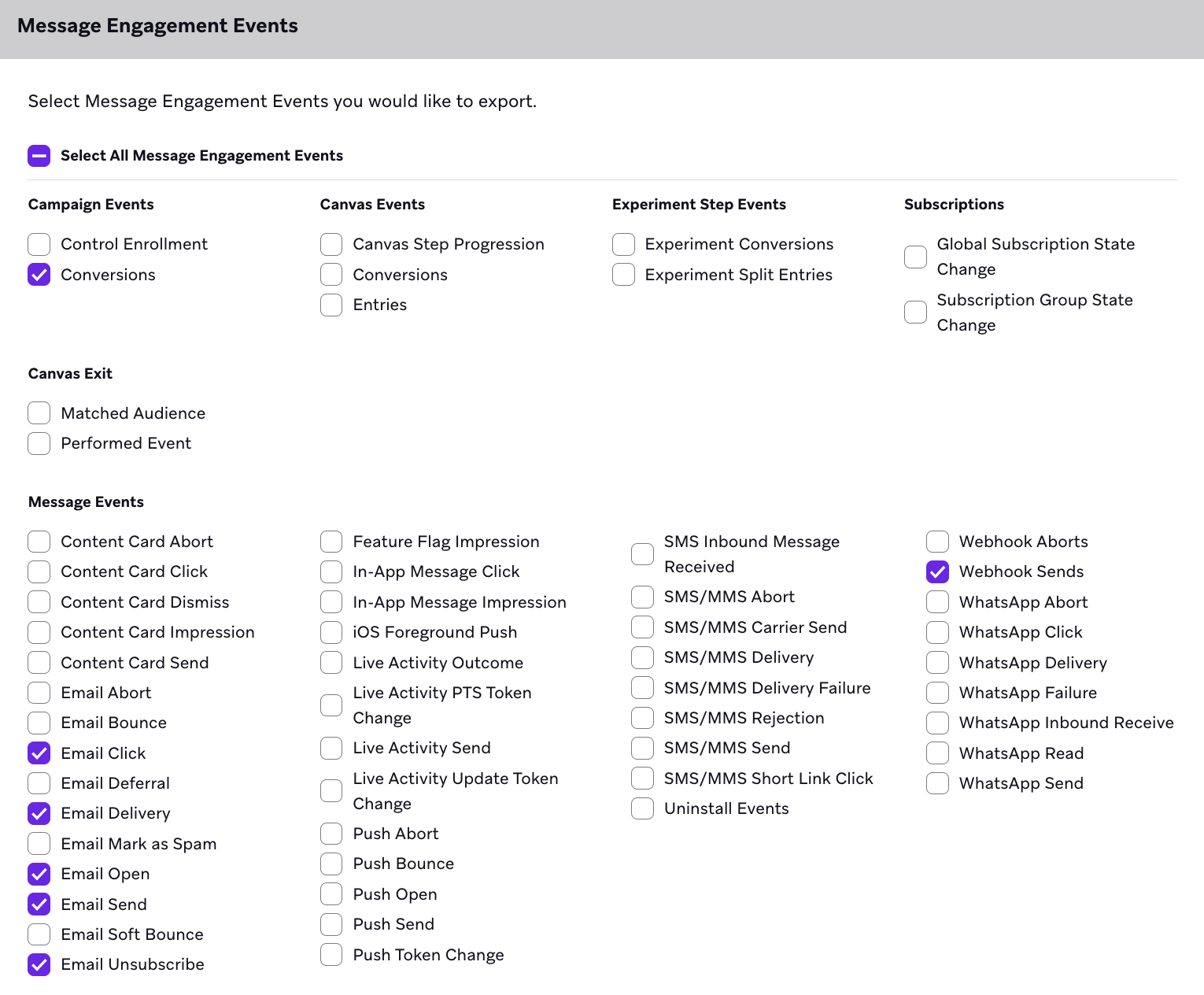
- Selecione os eventos a serem rastreados, como envios, aberturas, cliques, cancelamentos de inscrição, conversões e outros.
- Lance o Braze Current.
Tudo pronto! Agora você pode usar a JustAI com o Conteúdo conectado da Braze.