Oppizi
Oppizi é o líder global em marketing offline, fornecendo uma solução completa para empresas realizarem campanhas de mala direta e panfletagem mensuráveis e direcionadas.
Esta integração é mantida pela Oppizi.
Pré-requisitos
| Requisito | Descrição |
|---|---|
| Conta Oppizi | Uma conta Oppizi ativa é necessária para usar esta integração. |
| Chave de API Oppizi | Encontrada na sua conta Oppizi em Integrações > Braze. |
| ID do fluxo de trabalho de mala direta Oppizi | Crie um fluxo de trabalho na Oppizi na página Fluxo de Trabalho de Mala Direta para obter um ID. |
Casos de uso
Com a integração Oppizi, você pode:
- Enviar postais de mala direta automatizados usando gatilhos Braze conectados ao webhook da Oppizi e fluxos de trabalho de mala direta.
- Configurar limites, ondas e limites nos fluxos de trabalho de mala direta da Oppizi para controlar o envio de suas campanhas.
- Projetar postais profissionais com a ferramenta de design integrada da Oppizi—sem experiência em design necessária.
- Rastrear o desempenho da campanha em tempo real com o dashboard da Oppizi.
Integração
Etapa 1: Gere sua chave de API Oppizi
Para usar seu modelo de webhook no Braze, você primeiro precisará gerar sua chave de API Oppizi.
- Faça login na Oppizi.
- Acesse Integrações > Braze.
- Gere sua chave de API.
Você pode gerenciar, revogar e criar suas chaves a partir desta página conforme necessário.
Etapa 2: Crie um modelo de webhook Braze
Em seguida, crie um modelo de webhook para Oppizi no Braze para usar em campanhas futuras ou Canvases.
- No Braze, acesse Templates > Webhook templates.
No seu modelo de webhook, preencha os seguintes campos:
- Webhook URL:
https://webhooks.oppizi.com/events - Corpo da solicitação: Texto bruto
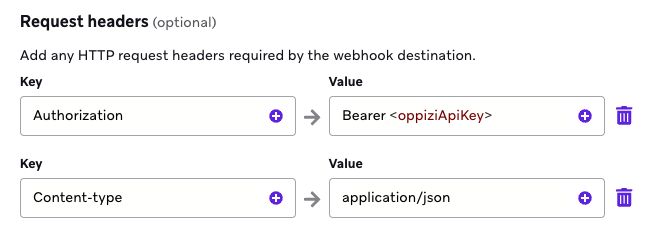
Para o método de solicitação e cabeçalhos, a Oppizi requer um método HTTP juntamente com os seguintes cabeçalhos HTTP a serem incluídos no modelo. Preencha os seguintes campos:
- Método HTTP: POST
- Cabeçalhos de solicitação:
- Autorização:
Bearer <oppiziAPIKey> - Content-Type:
application/json
- Autorização:
Para o Corpo da Solicitação, você deve incluir o campo oppiziWorkflowID. Este ID é gerado quando um fluxo de trabalho é criado na Oppiz e é necessário para especificar a qual fluxo de trabalho de mala direta seus destinatários devem ser adicionados. Cada fluxo de trabalho de mala direta na Oppizi tem um ID exclusivo, então, se você criar um modelo de webhook Oppizi no Braze, certifique-se de sempre atualizar o ID do fluxo de trabalho para o correto.
Verifique se os atributos personalizados necessários estão configurados em sua conta Braze para os endereços postais de seus destinatários, pois estes são necessários para o envio de mala direta.
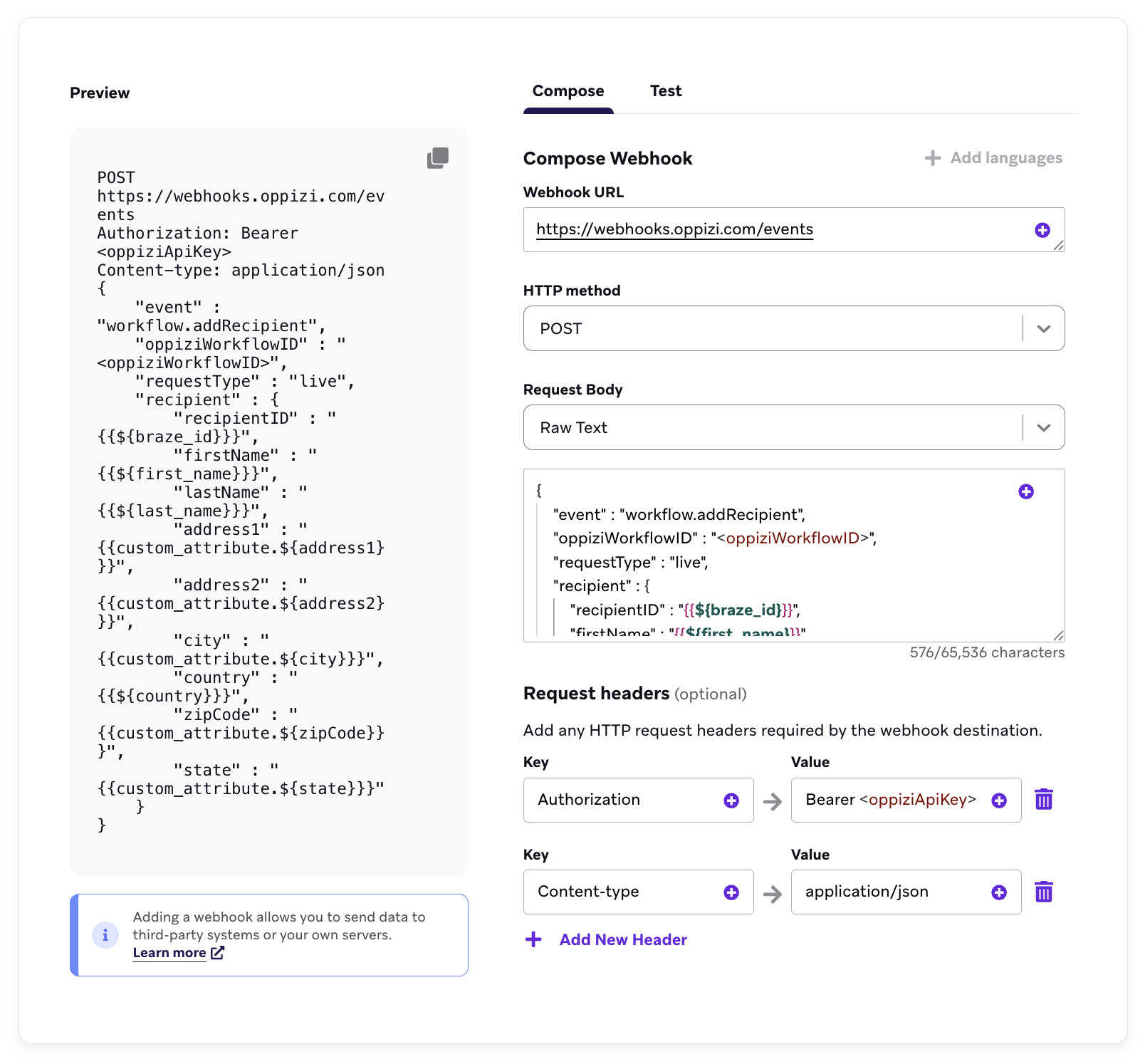
O seguinte é um exemplo de corpo de solicitação:
1
2
3
4
5
6
7
8
9
10
11
12
13
14
15
16
{
    "event" : "workflow.addRecipient",
    "oppiziWorkflowID" : "<oppiziWorkflowID>",
    "requestType" : "live",
    "recipient" : {
        "recipientID" : "{{${braze_id}}}",
        "firstName" : "{{${first_name}}}",
        "lastName" : "{{${last_name}}}",
        "address1" : "{{custom_attribute.${address1}}}",
        "address2" : "{{custom_attribute.${address2}}}",
        "city" : "{{custom_attribute.${city}}}",
        "country" : "{{${country}}}",
        "zipCode" : "{{custom_attribute.${zipCode}}}",
        "state" : "{{custom_attribute.${state}}}"
    }
}
Etapa 3: Crie um Fluxo de Trabalho de Mala Direta na Oppizi
- Na Oppizi, acesse Fluxo de Trabalho de Mala Direta > Criar fluxo de trabalho
- Configure os detalhes do fluxo de trabalho, incluindo limites, ondas, formato do cartão postal e arte.
- Na seção de detalhes do webhook, você encontrará um corpo de solicitação pronto para uso, incluindo seu ID de fluxo de trabalho, que pode colar diretamente no Braze.
Etapa 4: Prévia e teste sua solicitação no Braze
Após adicionar seu corpo de solicitação com o ID de fluxo de trabalho da Oppizi, execute um teste para confirmar que sua configuração está funcionando como esperado.
Para executar o teste, atualize requestType de live para test no corpo da solicitação. Nota que este passo é crucial para evitar adicionar destinatários de teste ao seu público de mala direta.
Depois de terminar os testes, atualize requestType de volta para live e salve seu Canva. Agora, você está pronto para lançar suas campanhas automatizadas de mala direta.