Shopify Markets
この記事では、Shopify Marketsインテグレーションについて、対象範囲、仕組み、メッセージングでのマーケットデータの活用方法を説明します。
統合の仕組み
Shopify Marketsは、既存のShopify統合を拡張します。標準またはカスタム(SDK)統合パスを通じてデフォルトのストアフロントを接続し、ストアで設定されたマーケットの中からBrazeと同期したいマーケットを選択します。既存の統合では、カタログ、購読グループ、イベントに影響を与えることなくマーケットを追加できます。手順の詳細については、Shopify Marketsの設定を参照してください。
Shopify Marketsは以下の機能を提供します。
- マーケット対応プロファイル: 統合により、各ユーザーのShopifyロケールがBrazeの標準的な国と言語の属性とともにキャプチャされるため、カスタム設定なしでマーケット別にセグメントやトリガーを設定できます。
- ローカライズされたカタログ: マーケット固有の商品データが、価格や通貨、翻訳されたタイトル、説明、商品URLを含めて毎日同期されます。
- マーケット対応パーソナライゼーション:
{% shopify_market %}Liquidタグを使用して、各ユーザーのマーケットに対応するカタログ商品でパーソナライズできます。これにはShopifyの翻訳コンテンツも含まれます。また、ecommerce.order_placedなどのサポートされているShopifyイベントから、表示通貨などのマーケット詳細を参照することもできます。 - デフォルトストアのフォールバック: ユーザーが接続されたマーケットのいずれにも属していない場合、Brazeはデフォルトのストア設定と商品を使用するため、すべてのユーザーに完全で正確なメッセージが配信されます。
例については、Marketsユーザーデータの使用およびチュートリアル:マーケットごとに商品と価格を表示するを参照してください。
サポートされているShopifyマーケットタイプ
最大25個のアクティブな単一国または複数国マーケットを選択できます。各国は、選択されたマーケットのうち1つにのみ属することができます。
サブリージョンマーケット、小売マーケット、B2Bマーケット、チャネルマーケットはサポートされていません。
各マーケットに必要なもの
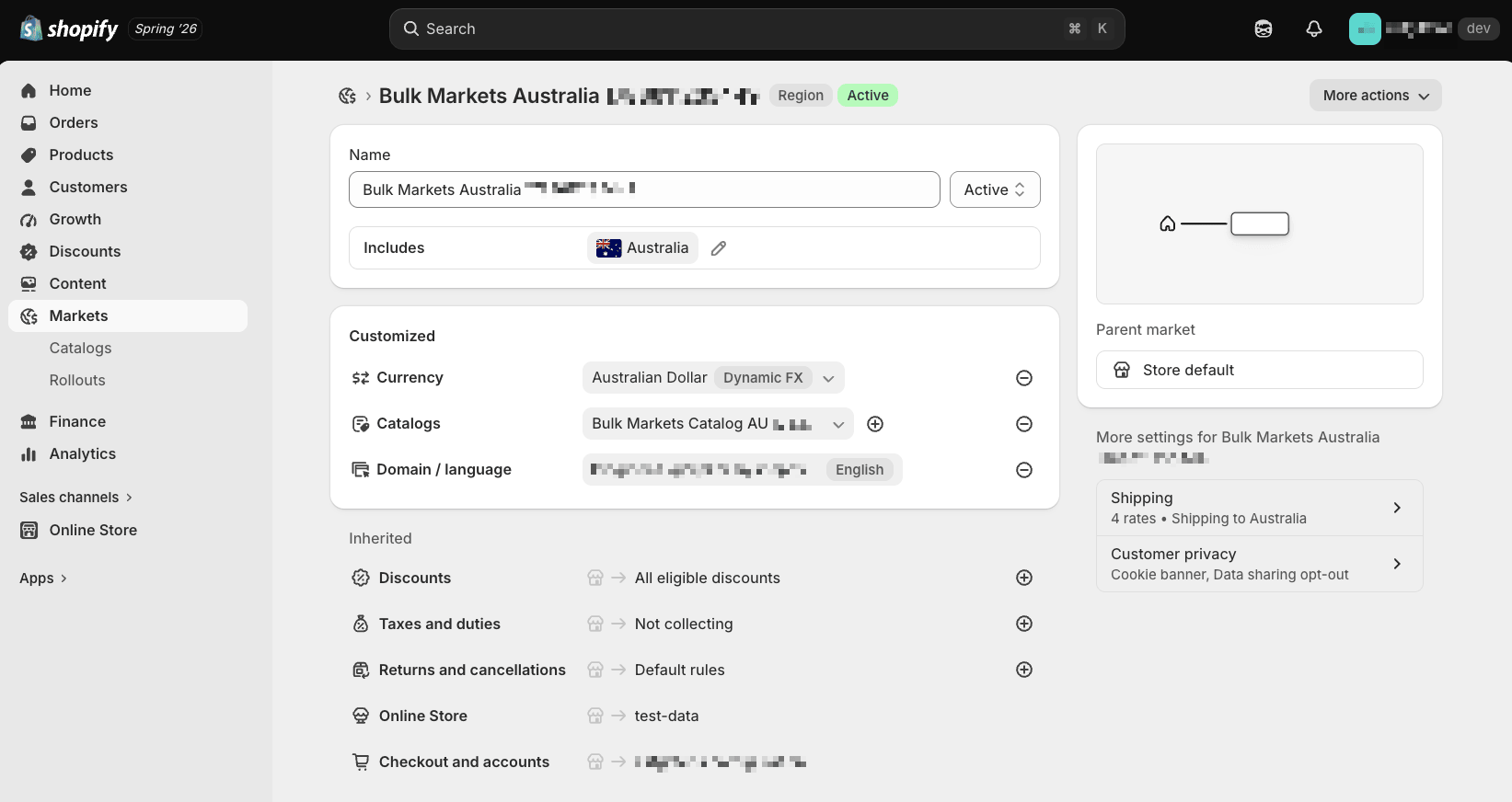
選択された各マーケットには、アクティブな商品を含むマーケットカタログが必要です。Brazeはそのカタログから以下のデータを読み取ります。
| データ | 説明 |
|---|---|
| 価格 | マーケットカタログでそのマーケットの指定通貨で設定されます。Shopifyの「Use local currencies」設定はサポートされていません。 |
| 翻訳 | Shopify Translate & Adaptアプリを通じて行われた適応翻訳(商品タイトルやバリアントタイトルなど)。Brazeは現在、特定のマーケット言語設定をサポートしていません。 |
考慮事項
全般
- 接続できるストアは1つ: 1つのBrazeワークスペースに一度に接続できるMarkets対応Shopifyストアは1つのみです。
- ロケールのスコープ: ロケールは、Shopify Translate & Adaptアプリを使用して設定した内容に基づいて、翻訳された商品タイトルと説明、およびロケール固有のURLを取り込みます。価格、通貨、その他の共有カタログフィールドは、マーケット内のロケール間で同じままです。デフォルトでは、Brazeは各マーケットのデフォルト言語(Shopifyがそのマーケットに割り当てるプライマリロケール)を使用します。拡張ロケールサポートを有効にすると、Brazeはそのマーケットに設定された追加のロケールを同期します。
マーケットカタログ
- 元のShopifyカタログ内の新しいマーケットビュー: Marketsは別のカタログを作成しません。代わりに、Brazeは元のShopifyカタログの一部としてそれらを表示します。マーケットデータは、Shopifyカタログに新しいカタログ行として追加されます。
- カタログセレクション: 最大30カタログセレクション。
- 更新タイミング: マーケットカタログの商品データは1日1回更新されます。
- マーケット価格とローカライズされたコンテンツ: マーケット行には、マーケットの価格と
compare_at_priceが含まれます。Shopify Translate & Adaptアプリを通じて翻訳が設定されている場合は、ローカライズされた商品タイトル、バリアントタイトル、商品URLも含まれます。 - 在庫数量: マーケット行には集約された在庫値が含まれます。Brazeは現在、ロケーション間で在庫を区別する機能を提供していません。
- 値下げ: マーケットカタログでサポートされています。マーケットカタログでの価格変更は、デフォルトのストア価格ではなく、そのマーケットの価格に基づいてトリガーされます。マーケットカタログの商品データは1日1回更新されるため、値下げはShopifyで価格が変更されたタイミングではなく、毎日検出されます。
- 再入荷: 再入荷は、デフォルトストアカタログの商品でサポートされています。マーケット行は再入荷通知をトリガーしません。再入荷は、すべてのShopifyロケーションにおける商品バリアントの合計利用可能在庫を確認するため、小売ロケーションで追加された在庫が通知をトリガーする場合があります。
Shopify Markets の設定
すでにアクティブな Shopify 連携がある場合
Markets は現在の連携に追加されます。連携を切断したり、設定を再構築したりする必要はありません。
- 購読グループはストア全体のグループとなり、割り当てた追加グループを含め、すべてのオプトインを引き続き受信します。
- 既存の購読者は、すでに所属しているグループに残ります。後から国別グループを追加しても、Braze は既存の購読者をそれらのグループに追加しません。
- カタログは引き続き同期されます。マーケット行は新しいカタログではなく既存のカタログに追加され、既存のセレクションはデフォルト行に対して引き続き機能します。
- デフォルトストアは選択したマーケットと並んで表示され、同じ方法で購読グループの割り当てやカタログセレクションの構築が可能です。
ストアがすでに接続されている場合は、ステップ2から始めて、各設定とその仕組みについて詳しく確認してください。
ステップ1: Shopify Markets 対応ストアを接続する
- Shopify 標準連携または Shopify カスタム連携のいずれかのパスを使用してストアを接続します。ストアが接続されたら、セットアップコンポーザーで Shopify Markets を設定します。
- OAuth フローを完了し、Braze が OAuth でマーケットスコープをリクエストしていることを確認します。
read_marketsread_publicationsread_locales
- 認可が成功してセットアップコンポーザーが開いたら、Begin Setup を選択します。
- Braze SDKをオンにします。
ステップ2: マーケットのユーザーデータを選択する
- Track Shopify Data で、Sync Shopify Markets data を選択します。
- Select Markets を選択してマーケットを選び、行動イベントとユーザー属性のトラッキングが選択されていることを確認します。
- (オプション)履歴バックフィルをオンにします
マーケットのユーザーデータ
Shopify Markets をサポートするために、Braze は連携の標準イベントと属性に加えて、追加のデータを同期します。
ユーザープロファイル属性
| 属性 | データ型 | 説明 | データソース |
|---|---|---|---|
shopify_locale |
カスタム属性 | 顧客がストアを閲覧している言語(en や fr-CA など)。ストアフロントの言語を切り替えると変更されます。 |
Shopify 顧客ロケール |
browser_language |
標準属性項目 | 顧客のブラウザに設定されている言語。 | Braze SDK |
country |
標準属性項目 | 顧客の国。 | Braze SDK |
注文イベントプロパティ
| プロパティ | 説明 | データソース |
|---|---|---|
country |
顧客の2文字の国コード。 | Shopify の顧客の default_address、またはデフォルト住所が設定されていない場合は注文の shipping_address |
presentment_currency |
顧客が支払った通貨。ストアの通貨と異なる場合があります。 | Shopify 注文の表示通貨 |
market_handle |
顧客の国に一致するマーケットのハンドル。設定済みのマーケットが一致しない場合は空です。 | Braze(マーケット設定から) |
これらのプロパティは以下に追加されます。
- eコマース推奨イベント:
ecommerce.order_placed、ecommerce.order_cancelled、ecommerce.order_refunded - カスタムイベント:
shopify_paid_order、shopify_fulfilled_order、shopify_partially_fulfilled_order
マーケットイベントプロパティの仕組み
| プロパティ | 仕組み |
|---|---|
market_handle |
market_handle は Shopify でマーケットに付けたハンドル(france など)です。同じハンドルがカタログ内のマーケット行 ID のプレフィックスにもなります(france_46714756268231 など)。マーケットを設定していない場合や、注文の国が設定済みのマーケットと一致しない場合は空になるため、Liquid やセグメントフィルターで使用する前に空の値をチェックしてください。 |
country |
country は顧客のデフォルト住所から取得され、デフォルトが存在しない場合は shipping_address が使用されます。例えば、フランスの顧客が日本に注文を送った場合でも、フランスのマーケットとして扱われます。 |
| イベントプロパティ | イベントプロパティはイベント発生時のスナップショットであり、その後は変更されません。顧客が後からデフォルト住所を更新した場合、新しいイベントは新しい国を使用しますが、過去のイベントは記録された時点の国を保持します。 |
通貨
サポートされている Shopify カート、チェックアウト、および注文イベントには2セットの値が含まれます。
- 既存の価格フィールドと合計フィールドのストア通貨(変更なし)
- 顧客が見た金額と支払った金額を保持する
presentment_currencyオブジェクト
注文確認や放棄カートメッセージなど、顧客が支払った金額を表示する場合は presentment_currency を使用します。マーケット間の収益を比較する場合は、すでに単一通貨になっているストア通貨の値を使用します。
ローカライズされた商品情報
サポートされている Shopify イベントには、デフォルトストア言語の商品名とバリアントタイトルが含まれます。Braze はイベントペイロードを翻訳しません。
翻訳されたタイトル、説明、商品 URL はマーケットカタログ行にあります。メッセージでローカライズされた商品情報を表示するには、イベントの商品 ID またはバリアント ID を使用してカタログ内の商品を検索します。
ステップ3: ユーザーを管理する
- ドロップダウンから
external_idのタイプを選択します。 - Shopify からのメールおよび SMS のオプトインをオンにします。これにより、Braze が Shopify からメールおよび SMS の購読ステータスを同期できるようになります。2つのオプションがあります。
- 連携を使用する: Braze がメールおよび SMS のステータスを同期します。同期先の購読グループを選択します。
- 独自に構築する: ステータス管理をより細かくコントロールするために、Braze の購読グループエンドポイントを使用してカスタム連携を構築します。
- Shopify の同意が同期される購読グループを選択します。
- ストア全体のグループ(必須): メールグループとSMSグループをそれぞれ少なくとも1つ選択します。Braze が Shopify から受信するすべてのオプトインがここに記録されます。
- 国別グループ(オプション): 同期済みマーケット内の任意の国に1つ以上のグループを割り当てます。Braze が顧客の国を判定できる場合、オプトインはここにも記録されます。
オプトインとオプトアウトの仕組み
Shopify では、各顧客に1つのメール同意ステータスと1つのSMS同意ステータスがあります。顧客がオプトインすると、国やリストではなくブランドに購読します。
Braze は各オプトインをストア全体のグループに記録します。国別グループを設定していて、Braze が顧客の国を判定できる場合、オプトインはその国のグループにも記録されます。
国別グループを設定しない場合、オプトインはストア全体のグループにのみ記録されます。これは現在の Shopify の同意処理方法と同じです。
Braze が国を判定する方法
| チャネル | 国の判定方法 |
|---|---|
| メール | まず顧客の Shopify ロケールを使用し、利用できない場合は Braze プロファイルの国属性を使用します。 |
| SMS | E.164 の国別ルーティングパターンによって判定される電話番号の国を使用します。 |
ロケールが国を特定できるのは、fr-FR のようにリージョンが含まれている場合のみです。fr だけでは特定できません。
SMS の場合、国は電話番号から判定されます。買い物客は、その番号にメッセージを送信できる購読グループに追加されている必要があります。
オプトイン時の動作
| 国のステータス | ストア全体のグループ | 国別グループ |
|---|---|---|
| 判定済みで、マーケットに設定されている | 購読済み | その国のグループに購読 |
| 判定不可 | 購読済み | 未購読 |
| 判定済みだが、マーケットに設定されていない | 購読済み | 未購読 |
購読グループのメンバーシップは Shopify からの同意イベントに基づいています。買い物客の国やロケールが変更されても、グループメンバーシップは変更されません。Braze が更新するのは、国やロケールが変更された後に Shopify で買い物客から再度同意が収集されるなど、Shopify が新しい同意イベントを送信した場合のみです。

国別グループは同意を制御するものであり、言語を制御するものではありません。1つの国に複数の言語が存在する場合があります。カナダの英語の顧客(en-CA)とフランス語の顧客(fr-CA)は同じ国別グループに所属します。メッセージ内で言語を指定するには shopify_locale を使用してください。
オプトアウト時の動作
Shopify でのオプトアウトは、Shopify 連携に割り当てられたすべての購読グループからユーザーを削除します。マーケットサイトからオプトアウトした場合も、Shopify アカウントページからオプトアウトした場合も同じです。
ワークスペース内で連携に割り当てられていない購読グループは影響を受けません。
設定していない国からのオプトイン
設定済みマーケットに含まれていない国(追加しなかった国や、マーケットを削除した国)の顧客がオプトインした場合、ストア全体のグループに購読されます。国別グループには追加されません。
マーケットを設定しても、メッセージを送信できる対象は制限されません。法的または規制上の理由で特定の国にメッセージを送信できない場合は、セグメントフィルターでそれらのユーザーを除外するか、別の購読グループにルーティングしてください。

セグメントは、対象外の国のブロックリストではなく、対象となる国のアローリストとして構築してください。国を判定できなかったユーザーには国の値がないため、ブロックリストではキャッチできません。
SMS の場合、各購読グループの国別権限が引き続き配信を制御します。グループで許可されていない国のユーザーは、そのグループからメッセージを受信しません。
国別グループへの後からの追加はされない
オプトイン時に Braze が顧客の国を判定できなかった場合、ストア全体のグループにのみ追加されます。後から国が判明しても、その国のグループに自動的に追加されることはありません。
既存の連携済みストアで Markets をオンにすると、既存の購読グループがストア全体のグループになります。既存の購読者はこれらのグループに購読されたままであり、新しい国別グループには自動的に追加されません。
自分で追加するには、それらのユーザーのセグメントを構築し、キャンバスのユーザー更新ステップを使用して購読させます。
グループ間の購読者数のカウント
1回のオプトインでユーザーが複数の購読グループに追加される場合があるため、グループの合計を足し合わせると同一人物が複数回カウントされます。ユニーク購読者数が必要な場合はセグメントを使用してください。
仕組み
- 顧客がチェックアウト時またはフォームから SMS に購読します。
- Shopify が購読を Braze に送信します。
- Braze はユーザーを保留に設定し、確認テキストを送信します。
- 顧客が確認キーワードで返信し、購読済みになります。
- 確認ウィンドウが終了するまでに返信しなかった場合、保留のままになります。
詳しくは、ダブルオプトインを参照してください。
ステップ4: 商品を同期する
- マーケット内の商品を同期するには、Sync Shopify products and variants to Braze を選択します。
- Braze カタログ ID を割り当て、追加の設定を行います。
カタログにはストアのデフォルト商品のマーケットごとのビューが含まれます。マーケットに公開されている各商品について、Braze はすでにサポートされている標準 Shopify カタログフィールドに加えて、既存のカタログにマーケット行を追加します。既存の連携で Shopify Markets をオンにした場合、同期に数分かかることがあります。
マーケット行では、以下のフィールドにマーケット固有の値が入ります。
| フィールド | 説明 |
|---|---|
id |
マーケットハンドルをプレフィックスとした複合 ID(france_46714756268231 など)。デフォルト行は元のアイテム ID を保持します。 |
market_handle |
Shopify でマーケットに付けたハンドル(france など)。 |
locale |
マーケットのロケール。翻訳コンテンツの言語を決定します。 |
price |
価格リストの調整が適用された後の、マーケットの文脈に応じた価格からのマーケット固有の価格。 |
compare_at_price |
調整後のマーケット固有の比較価格。マーケットの比較価格が解決されない場合(マーケットの価格リストが比較価格を無効にするよう設定されている場合を含む)、Braze は 0 を返します。 |
product_title と variant_title |
Shopify の Translate & Adapt アプリで翻訳が設定されている場合の翻訳済みタイトル。 |
product_url |
そのマーケットの商品 URL。 |

inventory_quantity はマーケット行には含まれません。デフォルト行にのみ表示され、すべての Shopify ロケーションにわたる商品バリアントの利用可能な在庫合計を反映します。
Liquid で compare_at_price を使用する場合、表示や割引計算の前に「0」をチェックしてください。比較価格のないマーケットでは、価格がゼロまたは不正確な割引として表示されます。
ステップ5: チャネルを有効にする
- (オプション)ブラウザ内メッセージングを有効にするかどうかを選択します。
- Finish Setup を選択します。
Markets ユーザーデータを使用する
これらの属性とプロパティがユーザープロファイルに設定されると、マーケット別にユーザーをターゲットしたり、メッセージをパーソナライズしたりできます。
セグメンテーションでマーケット別にターゲットする
セグメントやキャンペーンまたはキャンバスのエントリ条件で、国、ブラウザーの言語、または shopify_locale でフィルタリングします。たとえば、特定のマーケットのユーザーのオーディエンスを構築したり、ロケール別にキャンバスを分岐させたりできます。
Liquid によるトリガーとパーソナライゼーション
以下の Liquid 変数を使用して、メッセージ内でマーケットデータを参照します。
ユーザープロファイルから
| 属性 | Liquid |
|---|---|
| 顧客の言語 | {{custom_attribute.${shopify_locale}}} |
| 顧客の国 | {{${country}}} |
注文イベントから
| イベントプロパティ | Liquid |
|---|---|
| 注文の国 | {{event_properties.${country}}} |
| 注文のマーケット | {{event_properties.${market_handle}}} |
| 顧客が支払いに使用した通貨 | {{event_properties.${metadata}.presentment_currency.code}} |
| その通貨での注文合計 | {{event_properties.${metadata}.presentment_currency.<total_value>}} |
顧客の通貨で価格を表示する
金額には必ず通貨コードを組み合わせてください。金額のみを表示するのは、マルチマーケットメッセージングで最もよくある間違いです。「129.95」はマーケットごとに異なる意味を持つためです。
確認メールなどの注文レベルのメッセージには注文合計を使用し、カートやおすすめなどの商品レベルのコンテンツには商品価格を使用してください。
Thanks for your order! Your total: {{event_properties.${metadata}.presentment_currency.code}}
{{event_properties.${metadata}.presentment_currency.<total field>}}
これらのプロパティはイベントとともに送信されるため、追加の設定なしに、各顧客のマーケットに対してメッセージが正確に表示されます。
空の値を確認する
2 つの値は常に存在するとは限らず、欠落している場合はどちらも正しくレンダリングされません。
market_handle は、顧客の国が設定済みのマーケットと一致しない場合に空になります。分岐する前に確認してください:
{% if event_properties.${market_handle} != blank %}
...
{% endif %}
compare_at_price は、そのマーケットで比較価格が解決されない場合に 0 を返します。表示したり割引を計算したりする前に 0 を確認してください。そうしないと、顧客に取り消し線の入ったゼロの価格が表示されます。
ローカライズされた商品情報を表示する
イベント内の商品名はデフォルトのストア言語で表示されます。翻訳されたタイトル、説明、または商品 URL を表示するには、イベントの商品 ID またはバリアント ID を使用してカタログで商品を検索してください。例については、チュートリアル: マーケットごとに商品と価格を表示するを参照してください。
注文アクティビティからメッセージをトリガーする
マーケットプロパティはサポートされている Shopify イベントに含まれているため、注文によってトリガーされたキャンペーンやキャンバスは、追加の設定なしにそれらを使用できます。これらのイベントには country、presentment_currency、market_handle が含まれます。
| イベントタイプ | イベント |
|---|---|
| eコマース推奨イベント | ecommerce.order_placed、ecommerce.order_cancelled、ecommerce.order_refunded |
| カスタムイベント | shopify_paid_order、shopify_fulfilled_order、shopify_partially_fulfilled_order |
presentment_currency は他のプロパティと比較して最も広いカバレッジを持っています。サポートされているカート、チェックアウト、注文イベントに含まれているため、カートイベントが country や market_handle を持たない場合でも、放棄カートメッセージで顧客が見た金額を表示できます。詳細については、通貨を参照してください。
マーケットレポーティング
マーケットが有効になっている場合、Braze は収益とメッセージパフォーマンスを国別に分類します。
国別収益
収益レポートには、ライフタイムと選択した期間の両方について、アプリ別の内訳と併せて国別の内訳が表示されます。
各注文は1つの国に帰属し、その全収益がその国に計上されます。国はまず注文から選択され、次に買い物客のプロファイルから選択されます。どちらも利用できない注文は、不明の下に表示されます。
収益は、他の収益レポートと同様に USD で表示されます。買い物客が実際に支払った金額を確認するには、注文イベントの presentment_currency を使用してください。
国別パフォーマンス
キャンペーンとキャンバスの分析には、各国でのメッセージのパフォーマンスと国ごとの合計行を示す国別パフォーマンステーブルが含まれます。通貨と合計収益は、注文の presentment_currency から集計されます。
| 列 | 表示内容 |
|---|---|
| 国 | メッセージが到達した各国。 |
| 通貨 | その国の収益に使用される通貨(presentment_currency で集計)。 |
| 合計収益 | その国に帰属する収益。 |
| 購入 | その国に帰属する購入。 |
また、レポートビルダーで Countries (Shopify Markets) を行またはドリルダウンとして使用し、キャンペーンとキャンバスのパフォーマンスを国別に分類することもできます。
マーケットの削除
マーケットを削除すると、Brazeはその国々の新しいデータの同期を停止します。すでに取得済みのデータは削除されません。
購読グループ
マーケットを削除すると、マーケット設定が更新されます。ワークスペースから購読グループが削除されたり、すでに国別グループに購読しているユーザーが削除されたりすることはありません。
設定で変わること
- 削除されたマーケットの国は、マーケットUIに表示されなくなります。
- Brazeは、それらの国の購読グループの割り当てを連携設定から削除します。
変わらないこと
- 国別購読グループはワークスペースに残り、ターゲティングに引き続き使用できますが、Shopifyはオプトアウトを同期しなくなります。Shopifyでオプトアウトしたユーザーは、別の方法で購読ステータスを更新しない限り、それらの国別グループで購読済みとして表示される場合があります。たとえば、購読グループエンドポイントやBrazeのオプトアウトワークフローを使用できます。
- 削除されたマーケットの国別グループにすでに購読しているユーザーは、購読済みのままです。
今後の同意同期
- 削除された国の買い物客からの新しいオプトインは、設定されていない国からのオプトインと同様に、ストア全体のグループにのみ同期されます。
- Brazeは、削除された国の国別グループに新しいオプトインやオプトアウトを同期しなくなります。
- ストア全体の購読グループは引き続き同意の更新を受け取ります。
ユーザーデータ
shopify_localeやcountryを含む、ユーザーのプロファイルにすでに設定されている属性は変更されません。- 新しい注文イベント内の
market_handleは利用できなくなります。 - 削除されたマーケットのShopifyマーケットセグメントフィルターは利用できなくなります。
- 削除されたマーケットを参照するLiquidは利用できなくなります。
カタログ
- そのマーケットのマーケット行は更新が停止し、カタログから削除されます。
- それらのマーケット行に基づいて構築されたカタログセレクションは、商品を返さなくなります。次回の送信前に更新または削除してください。
- デフォルトの行、およびそれらに基づいて構築されたセレクションは影響を受けません。
チュートリアル: マーケットごとの商品と価格を表示する
マーケット対応カタログを使用して、各ユーザーに自分のマーケットの商品と価格を表示する単一のメッセージを構築します。
- マーケットデータを使用するセレクションを作成します。
- Liquidを使用してメッセージ内でセレクションを参照します。
メッセージが特定の1つのマーケットをターゲットにする場合は、固定マーケットを使用できます。
ステップ1: マーケットデータを使用してセレクションを作成する
セレクションは、メッセージ内で参照するキュレートされた商品セットです。同期されたマーケットを持つShopifyカタログでは、フィルター設定セクションにマーケットスコープエリアがあり、商品データを1つのマーケットにスコープしたり、ユーザーごとにパーソナライズしたりできます。
- Shopifyカタログに移動し、セレクションタブを開きます。
- セレクションを作成を選択し、セレクションに名前を付け、オプションの説明を追加し、結果の上限を設定します。
- フィルター設定のマーケットスコープで、マーケットドロップダウンからセレクションがマーケット固有の商品をどのように解決するかを選択します:
- パーソナライズされた: 各受信者は、プロファイルの
country属性に一致するマーケットの商品と価格を確認できます。 - 同期済みマーケット: 名前でマーケットを選択し、セレクションをそのマーケットの商品と価格に固定します。メッセージが単一のマーケットのみをターゲットにする場合に使用します。
- パーソナライズされた: 各受信者は、プロファイルの
- 追加のフィルター条件を設定し、セレクションを保存します。
- ユーザーでプレビューで、ユーザーを選択して、そのプロファイルに対してセレクションが返す内容を確認します。パーソナライズされたを使用するセレクションは、ユーザーを選択した後にのみプレビューできます。
| ターゲット | フィルター |
|---|---|
| 特定のマーケット | market_handle = au |
| デフォルト商品のみ | market_handle = default |
マーケットを指定しない場合、Brazeはデフォルトの商品を使用します。
ステップ2: マーケット対応カタログセレクションをメッセージに追加する
単一のメッセージですべてのユーザーに自分のマーケットの商品を提供するには、次のフィルターでセレクションを1つ作成します:
| セレクション名 | フィールド | 演算子 | 値 |
|---|---|---|---|
market_products |
market_handle |
equals | {{shopify_market.handle}} |
default_products |
market_handle |
equals | default |
送信時に、Brazeは{{shopify_market.handle}}を各ユーザーのマーケットに置き換えるため、market_productsはすべてのユーザーに適切な商品を提供します。default_productsは、一致するマーケットがないユーザーのフォールバックです。
{% shopify_market %}タグを使用して、メッセージ内でセレクションを参照します:
{% shopify_market %}
{% if shopify_market.handle %}
{% catalog_selection_items <your_catalog_name> <your_market-catalog_selection_name> %}
{% for item in items %}
{{ item.product_title }} — {{ item.price }}
{% endfor %}
{% else %}
{% catalog_selection_items <your_catalog_name> <your_default-catalog_selection_name> %}
{% for item in items %}
{{ item.product_title }} — {{ item.price }}
{% endfor %}
{% endif %}
{% shopify_market %}を{% catalog_selection_items %}の前に配置して、セレクションが実行される前にユーザーのマーケットが設定されるようにします。<your_catalog_name>をご自身のカタログに置き換え、異なる場合はご自身のセレクション名を使用してください。{{shopify_market.handle}}チェックにより、一致するマーケットがないユーザーはdefault_productsにルーティングされるため、空のメッセージの代わりに商品を受信できます。- Liquidで
compare_at_priceを使用する場合は、表示したり割引を計算したりする前に「0」をチェックしてください。比較価格のないマーケットでは、価格がゼロで表示されるか、不正確な割引が生成されます。
マーケット内のユーザーとしてプレビューし、メッセージにそのマーケットの商品、価格、翻訳されたタイトルが表示されることを確認してください。