Adjust
Adjust は、モバイルアトリビューションおよび分析を扱う企業です。広告ソースのアトリビューションと高度な分析を組み合わせ、総合的なビジネスインテリジェンスを提供しています。
この統合はAdjustによって管理されています。
統合について
BrazeとAdjustの統合により、非オーガニックインストールアトリビューションデータをインポートして、ライフサイクルキャンペーン内でより的確にセグメントを作成できます。
前提条件
| 要件 | 説明 |
|---|---|
| Adjust アカウント | このパートナーシップを活用するには、Adjust アカウントが必要です。 |
| iOS または Android アプリ | この連携は iOS および Android アプリをサポートしています。プラットフォームに応じて、アプリケーションにコードスニペットが必要になる場合があります。これらの要件の詳細は、連携プロセスのステップ 1 に記載されています。 |
| Adjust SDK | 必要な Braze SDKに加えて、Adjust SDK をインストールする必要があります。 |
連携
ステップ1:デバイスIDをマッピングする
Android
Androidアプリをお持ちの場合は、一意のBrazeデバイスIDをAdjustに渡す必要があります。このIDは、Adjust SDKのaddGlobalPartnerParameter()メソッドで設定できます。以下のコードスニペットを、Adjust.initSdk.でSDKを初期化する前に含める必要があります。
Adjust.addGlobalPartnerParameter("braze_device_id", Braze.getInstance(getApplicationContext()).getDeviceId());
iOS
iOSアプリをお持ちの場合、IDFVはAdjustによって収集され、Brazeに送信されます。このIDは、Brazeの一意のデバイスIDにマッピングされます。
Brazeは、iOSアップグレードガイドで説明されているようにBrazeでIDFAを収集している場合、オプトインしたユーザーのIDFA値を引き続き保存します。それ以外の場合、IDFVがユーザーをマッピングするためのフォールバック識別子として使用されます。
iOSアプリをお持ちの場合、useUUIDAsDeviceIdフィールドをfalseに設定することでIDFVを収集することを選択できます。設定しない場合、iOSアトリビューションはAdjustからBrazeへ正確にマッピングされない可能性があります。詳細については、IDFVの収集を参照してください。

Adjustからインストール後のイベントをBrazeに送信する予定がある場合は、以下の手順が必要です。
1) Adjust SDK内でセッションおよびイベントパラメーターとしてexternal_idを追加していることを確認してください。収益イベントの転送には、イベントのパラメーターとしてproduct_idも設定する必要があります。イベント転送のパートナーパラメーターの定義について詳しくは、Adjustのドキュメントをご覧ください。
2) Adjustに入力する新しいAPIキーを生成します。これは、BrazeダッシュボードのAdjustパートナーページにあるAPIキーを生成ボタンを選択することで行えます。
ステップ2:Brazeデータインポートキーを取得する
Brazeで、パートナー連携 > テクノロジーパートナーに移動し、Adjustを選択します。
ここで、RESTエンドポイントを確認し、Brazeデータインポートキーを生成します。キーが生成されたら、新しいキーを作成したり、既存のキーを無効にしたりできます。データインポートキーとRESTエンドポイントは、次のステップでAdjustのダッシュボードにポストバックを設定する際に使用されます。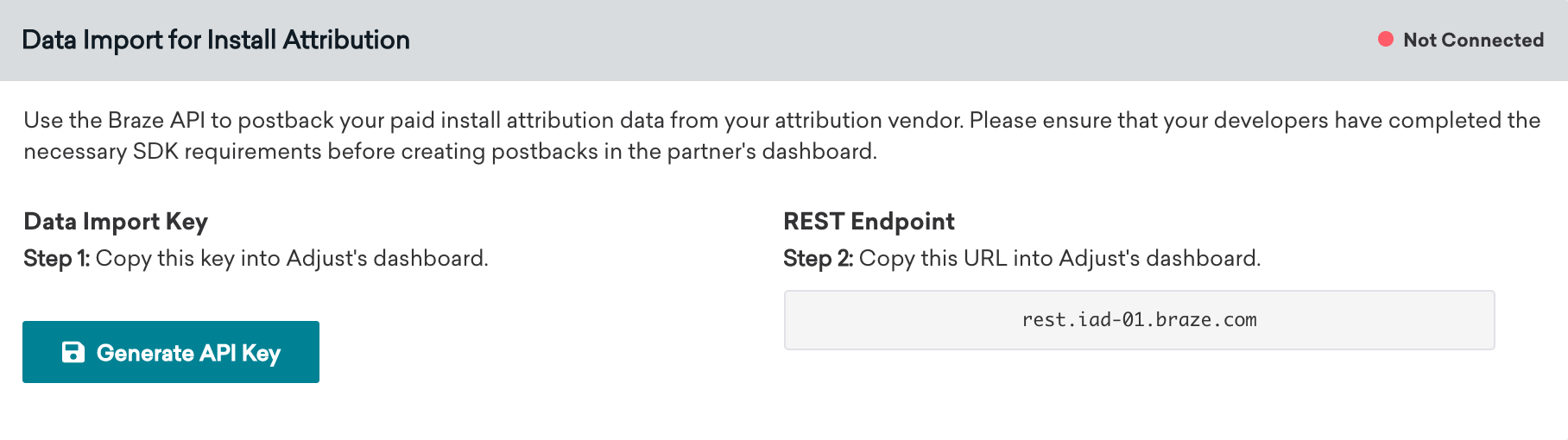
ステップ3:AdjustでBrazeを設定する
- Adjustのダッシュボードで、App Settingsに移動し、Partner Setupに進み、Add Partnersを選択します。
- Braze (formerly Appboy)を選択し、データインポートキーとBraze RESTエンドポイントを入力します。
- Save & Closeを選択します。
ステップ4:連携を確認する
BrazeのAdjustテクノロジーパートナーページでは、ステップ2でデータインポートAPIキーを生成するまで、接続インジケーターにNot Connectedと表示されます。キーを生成すると、インジケーターがConnectedに変わり、タイムスタンプが表示されます。このタイムスタンプは、Adjustが最後にポストバックを送信した時刻ではなく、Brazeで連携が最初に設定された時点(データインポートキーが作成された時点)を反映しています。
インストールアトリビューションデータがAdjustから正しく流入していることを確認するには、Brazeのセグメントフィルターにノンオーガニックインストールデータが表示されていることを確認してください。BrazeはAdjustポストバックからのオーガニックインストールを無視し、アトリビューション済みインストールデータとして保存しません。
利用可能なデータフィールド
連携を推奨通りに設定した場合、BrazeはAdjustのデータを以下の表に示すセグメントフィルターにマッピングします。
| Adjustデータフィールド | Brazeセグメントフィルター |
|---|---|
{network_name} |
Install Attribution Source |
{campaign_name} |
Install Attribution キャンペーン |
{adgroup_name} |
Install Attribution Adgroup |
{creative_name} |
Install Attribution Ad |
FacebookおよびX(旧Twitter)のアトリビューションデータ
FacebookおよびX(旧Twitter)キャンペーンのアトリビューションデータは、パートナーを通じて利用することができません。これらのメディアソースは、パートナーがアトリビューションデータを第三者と共有することを許可していないため、パートナーはそのデータをBrazeに送信することができません。
BrazeでのAdjustクリックトラッキングURL(オプション)
Brazeキャンペーンでクリックトラッキングリンクを使用すると、どのキャンペーンがアプリのインストールやリエンゲージメントを促進しているかを簡単に確認できます。その結果、マーケティング活動をより効果的に測定し、最大のROIを得るためにどこにリソースを投資すべきかについてデータドリブン型の意思決定を行うことができます。
Adjustクリックトラッキングリンクの使い方については、Adjustのドキュメントをご覧ください。AdjustクリックトラッキングリンクをBrazeキャンペーンに直接挿入できます。Adjustは確率的アトリビューション手法を使用して、リンクをクリックしたユーザーをアトリビューションします。Brazeキャンペーンからのアトリビューションの精度を向上させるために、Adjustトラッキングリンクにデバイス識別子を付加することをお勧めします。これにより、リンクをクリックしたユーザーを決定論的にアトリビューションできます。
Androidの場合、BrazeではGoogle広告ID(GAID)の収集をオプトインできます。GAIDはAdjust SDKの連携を通じてもネイティブに収集されます。以下のLiquidロジックを使用して、AdjustクリックトラッキングリンクにGAIDを含めることができます。
{% if most_recently_used_device.${platform} == 'android' %}
aifa={{most_recently_used_device.${google_ad_id}}}
{% endif %}
iOSの場合、決定論的アトリビューションを向上させるために、Brazeデバイス識別子を付加します。Liquidでは、most_recently_used_device.${id}はBrazeデバイスIDであり、Swift SDKのuseUUIDAsDeviceId設定に応じてIDFVまたはUUIDになります。Adjustクリックトラッキングでは、通常この値にidfvクエリパラメーターを使用します。
{% if most_recently_used_device.${platform} == 'ios' %}
idfv={{most_recently_used_device.${id}}}
{% endif %}
この推奨事項は完全にオプションです。
現在、クリックトラッキングリンクでBrazeデバイスIDやGAIDなどのデバイス識別子を使用していない場合、または今後使用する予定がない場合でも、Adjustは確率的モデリングを通じてこれらのクリックをアトリビューションできます。